

Vollbild, eine Anzeige oder eine App aufnehmen
Nimm deinen gesamten Bildschirm, eine von mehreren Anzeigen oder eine einzelne App mit der Clevera Desktop-App auf: das Aufnahmefenster, das Bestätigungs-Overlay, der Countdown und was passiert, wenn du die Aufnahme beendest.
Die Clevera Desktop-App kann deinen gesamten Bildschirm, eine Anzeige (wenn du mehrere hast) oder eine einzelne App aufnehmen. Dieser Artikel führt dich durch eine vollständige Aufnahme, vom Aufnahmefenster bis zum Upload. Um ein einzelnes Fenster oder einen Teil des Bildschirms aufzunehmen, siehe Ein Fenster oder einen benutzerdefinierten Bereich aufnehmen.
Bevor du beginnst
- Installiere die Desktop-App, melde dich an und erteile die Berechtigungen.
- Stelle sicher, dass du online bist. Clevera kontaktiert deinen Workspace, wenn die Aufnahme beginnt, und lädt sie während der Aufnahme hoch.
- Stelle sicher, dass die App auf dem neuesten Stand ist. Eine veraltete App kann keine Aufnahme starten. Siehe Desktop-App aktualisieren.
- Schließe alles, was nicht im Video zu sehen sein soll: Benachrichtigungen, private Tabs, Chat-Fenster.
Das Aufnahmefenster
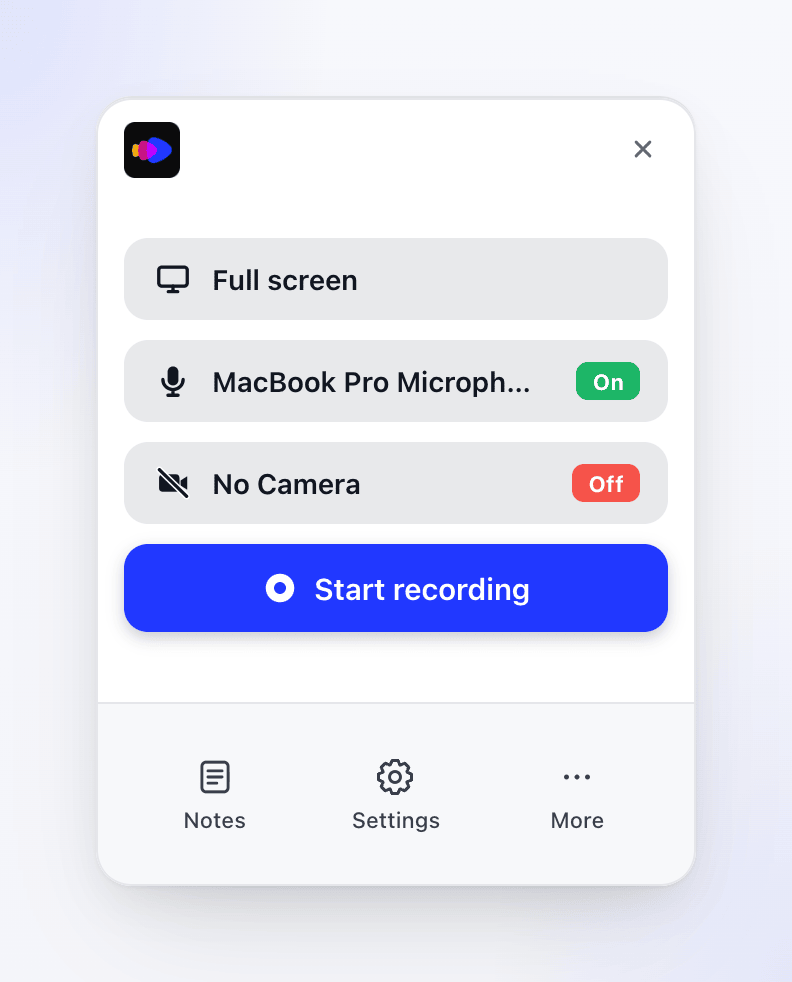
Das Aufnahmefenster öffnet sich in der unteren rechten Ecke des Bildschirms, auf dem sich deine Maus befindet. Klicke oben auf das Clevera-Logo, um app.clevera.ai in deinem Browser zu öffnen.
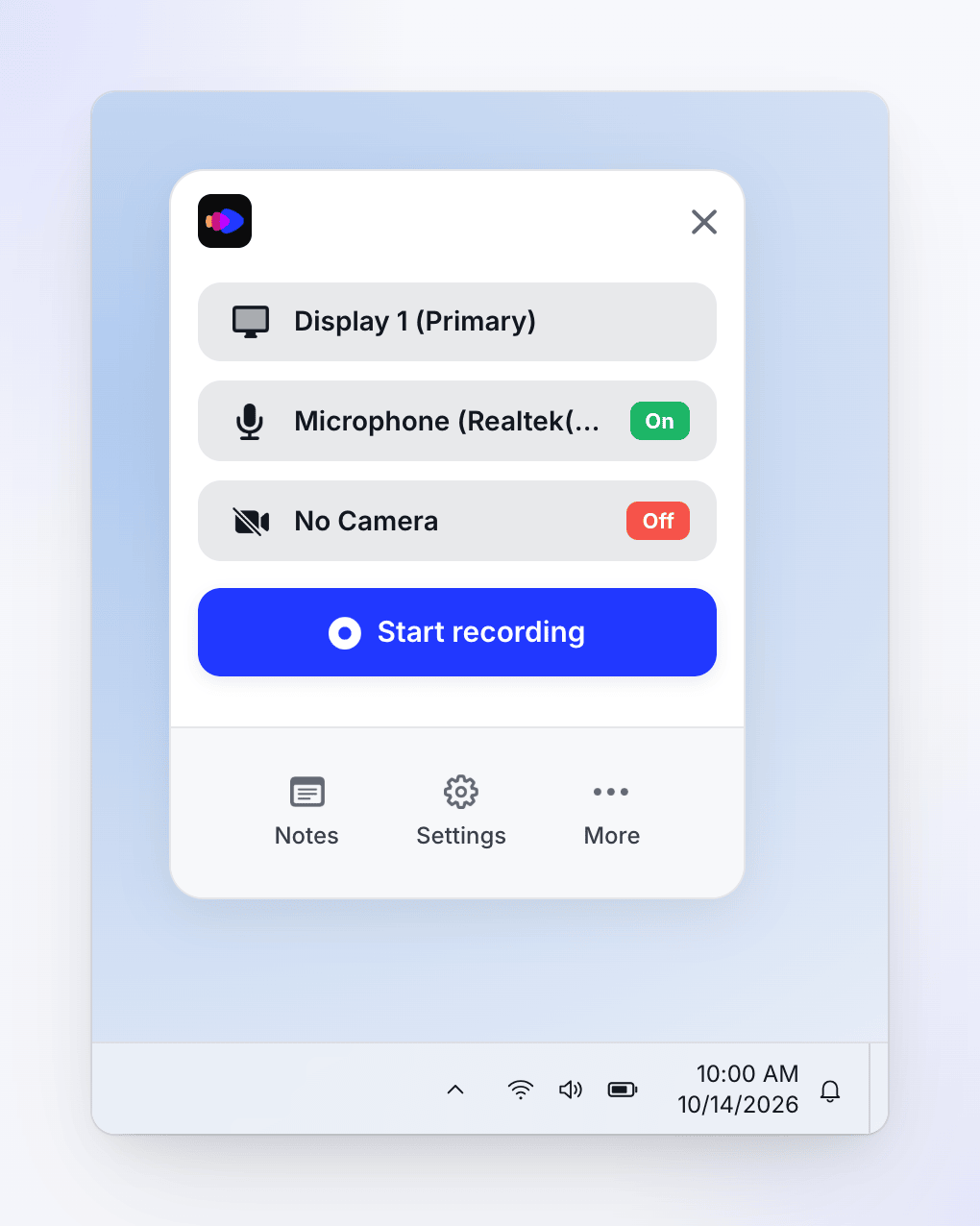
Das Aufnahmefenster öffnet sich in der unteren rechten Ecke des Bildschirms, auf dem sich deine Maus befindet, direkt über der Taskleiste. Öffne es über das Clevera-Symbol im Infobereich (System-Tray).
Es wird niemals in deinen Aufnahmen erfasst. Von oben nach unten:
| Teil | Funktion |
|---|---|
| ✕ | Schließt das Aufnahmefenster. |
| Was soll aufgenommen werden (zeigt bei einer Neuinstallation Vollbild an) | Wähle den gesamten Bildschirm, eine Anzeige, eine App, ein Fenster oder einen Bereich aus. |
| Mikrofon-Zeile | Wähle ein Mikrofon oder Kein Mikrofon. Ein grüner An- oder roter Aus-Chip zeigt den Status an. |
| Kamera-Zeile | Wähle eine Kamera oder Keine Kamera. |
| Aufnahme starten | Startet die von dir konfigurierte Aufnahme. |
| Notizen, Einstellungen, mehr | Öffnet Sprechernotizen, Einstellungen und das mehr-Menü. |
Clevera merkt sich deine letzte Auswahl für Ziel, Mikrofon und Kamera. Wenn die Anzeige oder App, die du zuletzt verwendet hast, nicht mehr verfügbar ist, wechselt es automatisch zurück zu Vollbild.
Bildschirm aufnehmen
Wähle aus, was aufgenommen werden soll
Klicke auf die oberste Zeile des Aufnahmefensters. Dann:
- Vollbild — bei einer Anzeige klicke auf Vollbild, um sie aufzunehmen. Bei mehreren Anzeigen klicke auf Vollbild (oder den dazugehörigen Auswählen-Link) und wähle eine Anzeige aus der Liste. Unter Windows ist deine Hauptanzeige als (primär) markiert. Die Zeile zeigt dann den Namen der Anzeige an.
- Eine App — klicke auf Bestimmtes Fenster, suche die App in der Liste und klicke darauf. Wenn die App mehrere Fenster hat, wähle Beliebiges Fenster. Auf einem Mac nimmt Clevera das größte Fenster der App auf. Unter Windows wird das erste Fenster in der Liste der App aufgenommen.
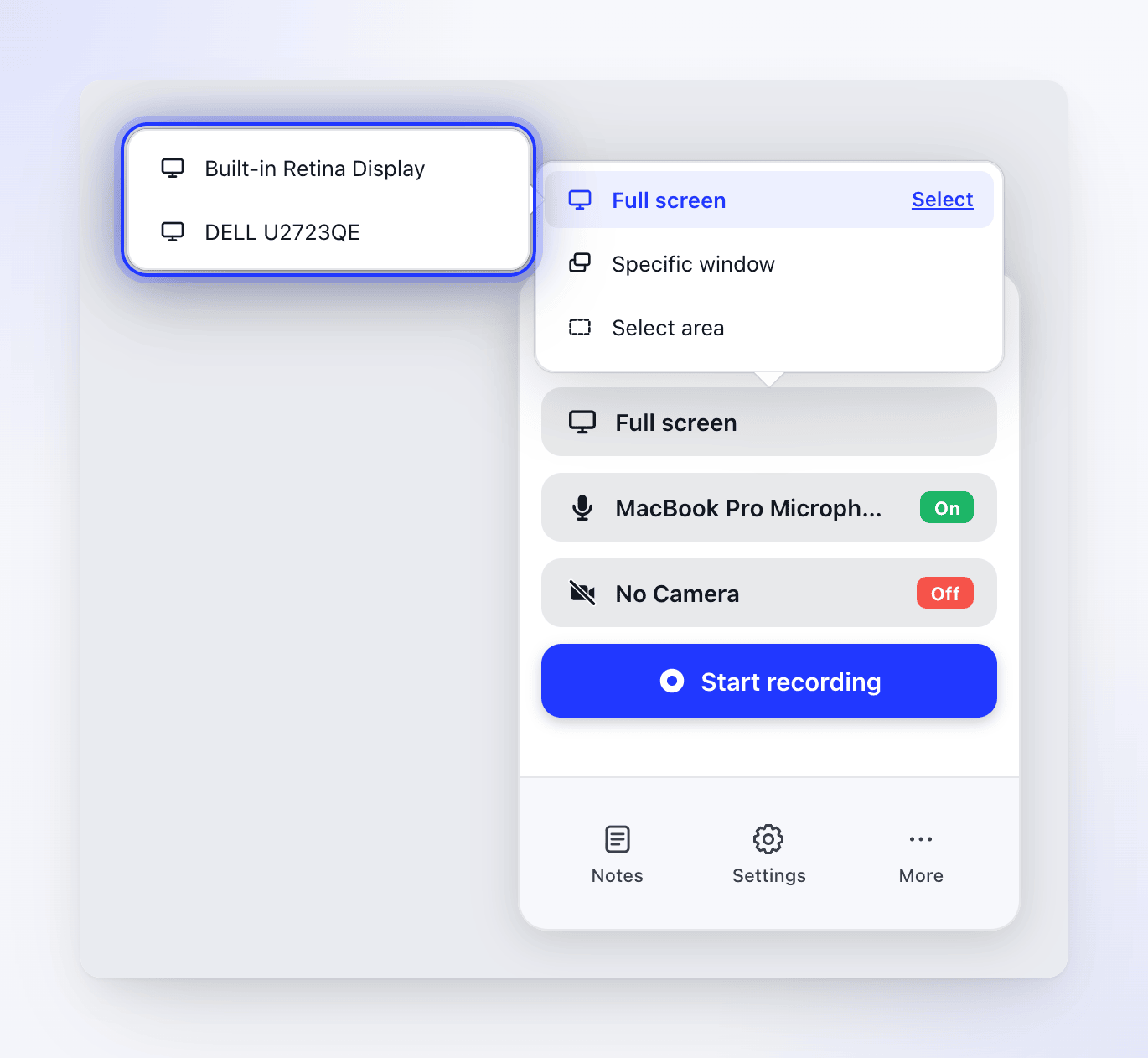
Die Liste der Apps zeigt an, wie viele Fenster jede App geöffnet hat. Nur Fenster mit einer Größe von mindestens 300 × 300 werden aufgelistet. Wenn nichts zutrifft, steht in der Liste Keine Fenster verfügbar.
Wähle Mikrofon und Kamera aus
Wähle ein Mikrofon, wenn du während der Aufnahme sprechen möchtest, und eine Kamera, wenn du deine Webcam im Video haben willst. Bei einer Neuinstallation sind beide ausgeschaltet. Siehe Mikrofon, Kamera oder System-Audio hinzufügen.
Klicke auf Aufnahme starten
Auf einem Mac fragt Clevera bei der ersten Verwendung auf diesem Computer nach deiner Zustimmung zur Erfassung von Aufnahmedaten. Klicke auf Ja, ich stimme zu, um fortzufahren. Siehe Verstehen, was die Desktop-App erfasst. Die Windows-App überspringt diesen Schritt.
Bestätige das Ziel
Das Aufnahmefenster schließt sich und Clevera hebt hervor, was aufgenommen wird:
- Eine Anzeige wird eingefärbt, mit einer Karte, die den Namen und die Größe der Anzeige anzeigt.
- Eine App zeigt eine Karte mit dem Namen der App, ihrer Fenstergröße und einer Größe ändern-Schaltfläche. Siehe Fenstergröße vor der Aufnahme ändern.
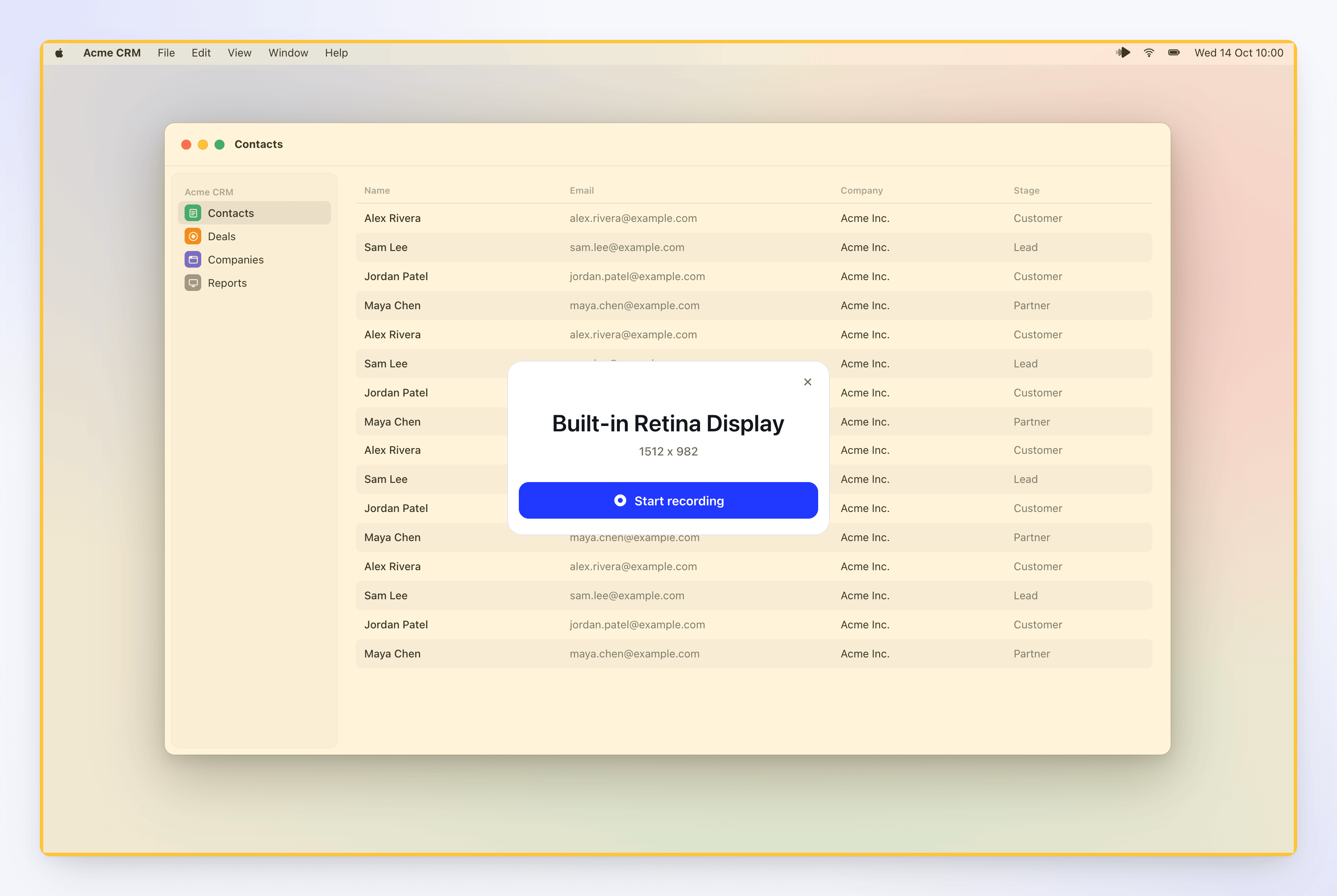
Klicke auf der Karte auf Aufnahme starten. Um abzubrechen, klicke auf ✕ auf der Karte oder drücke Esc.
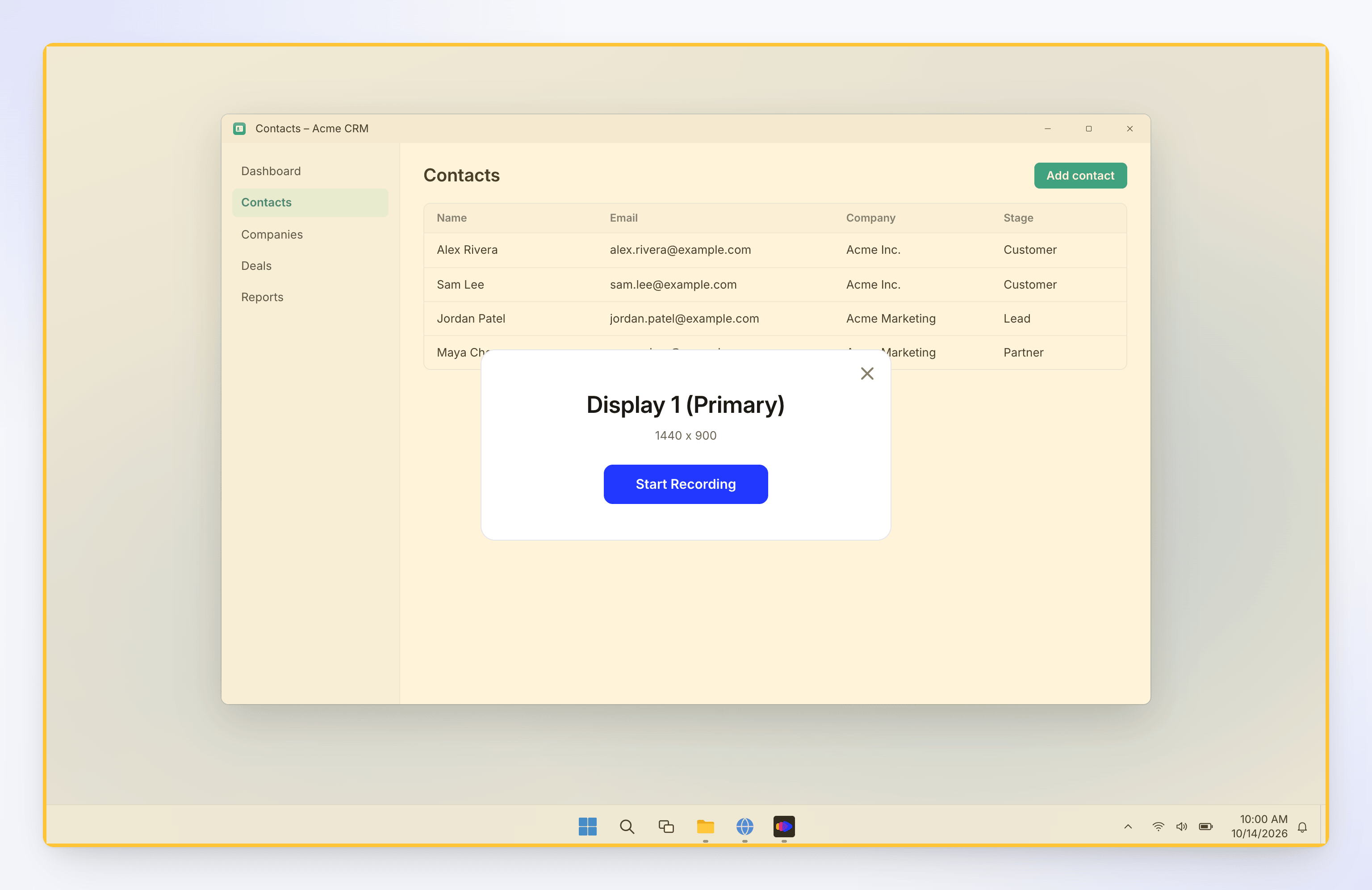
Die Anzeige erhält eine gelbe Tönung. Klicke auf der Karte auf Aufnahme starten. Um abzubrechen, klicke auf ✕ auf der Karte, drücke Esc oder klicke mit der rechten Maustaste irgendwo auf den getönten Bereich.
Warte auf den Countdown
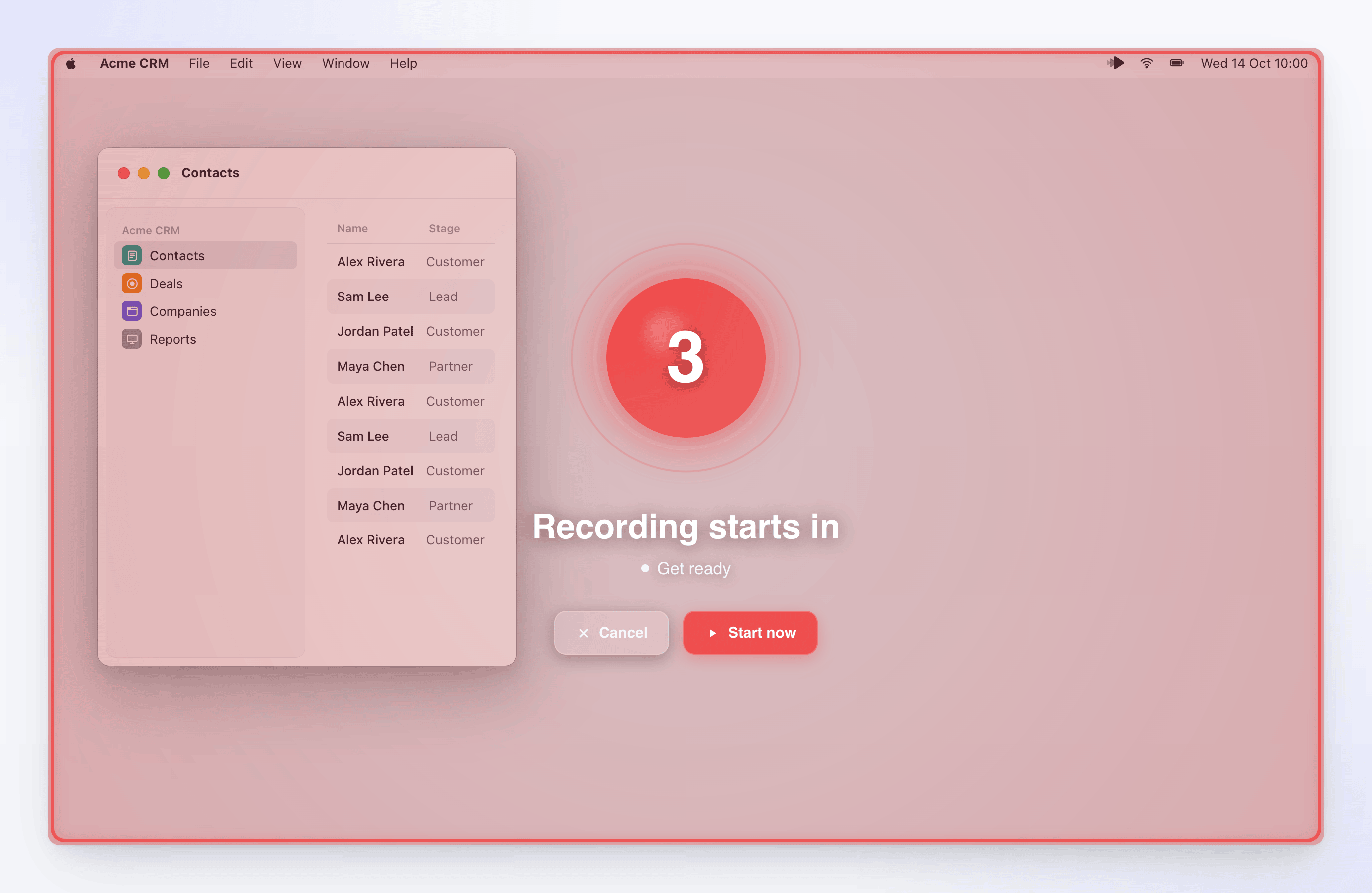
Clevera zeigt Aufnahme startet in und einen Countdown an, oder Aufnahme beginnt in Kürze, wenn der Countdown deaktiviert ist. Klicke auf Jetzt starten, um den Rest des Countdowns zu überspringen, oder auf Abbrechen, um zu stoppen, bevor etwas aufgenommen wird. Kurz vor Beginn der Aufnahme ertönt ein kurzer Signalton. Der Signalton ist nicht in deiner Aufnahme enthalten.
Führe deine Aufgabe aus
Die Aufnahmesteuerungsleiste erscheint am rechten Bildschirmrand mit einem Timer. Führe deine Aufgabe aus und sprich, wenn dein Mikrofon eingeschaltet ist. Siehe Aufnahme pausieren, neu starten oder abbrechen für die Steuerelemente.
Klicke oder tippe unter Windows während der Aufnahme mindestens einmal. Eine Aufnahme, die nur aus Mausbewegungen besteht, kann nicht hochgeladen werden.
Klicke auf Stopp
Klicke auf die Stopp-Schaltfläche oben in der Steuerungsleiste (Aufnahme abschließen) oder drücke ⌘ ⌥ ⇧ Return auf einem Mac oder Ctrl Alt Shift Enter unter Windows. Clevera schließt den Upload ab und öffnet die Aufnahme in deinem Browser. Siehe Deine Aufnahme nach dem Hochladen finden.
Große Anzeigen
Wenn die von dir gewählte Anzeige größer als 2560 × 1440 ist, zeigt die Karte Achtung!: "Deine Bildschirmgröße (…) ist größer als empfohlen." Ein größerer Bildschirm kann zu größeren Videodateien, längeren Verarbeitungszeiten und einer geringeren Genauigkeit der Vertonung führen. Du kannst trotzdem auf Aufnahme starten klicken.
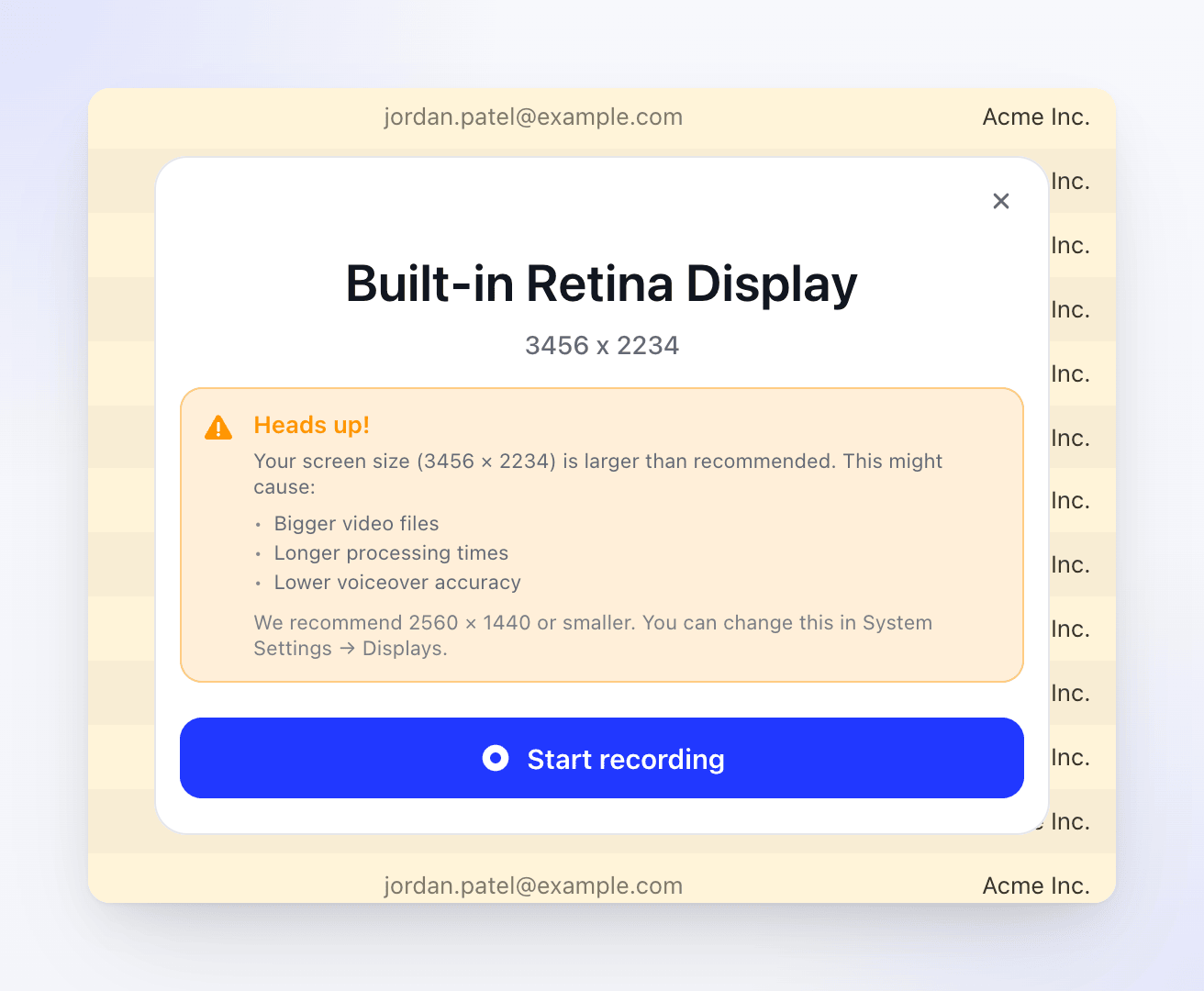
Um die Auflösung zu verringern, öffne Systemeinstellungen → Monitore, wähle die Anzeige aus und wähle eine kleinere Auflösung, wie z. B. 2560 × 1440 oder niedriger.
Die Windows-App warnt nicht vor großen Anzeigen. Aufnahmen, die größer als 3840 × 2160 sind, werden herunterskaliert, um zu passen. Für schärfere, schnellere Videos halte die Anzeige bei 2560 × 1440 oder niedriger: Öffne Einstellungen → System → Bildschirm und wähle eine niedrigere Bildschirmauflösung.
Die Aufnahme eines einzelnen Fensters oder eines Bereichs ist eine weitere Möglichkeit, das Video kleiner zu halten.
Aufnahme über die Web-App starten
Du kannst auch von Clevera in deinem Browser aus starten. Wähle auf der Erstellen- oder Verfassen-Seite Bildschirm aufnehmen. (Editoren sehen dies deaktiviert: "Deine Rolle kann bestehende Inhalte bearbeiten, aber keine neuen Inhalte erstellen.") Dein Browser fragt, ob Clevera geöffnet werden soll, und das Fenster Mit der Clevera Desktop-App fortfahren erinnert dich daran, zur App zu wechseln und auf Aufnahme starten zu klicken.
- Wenn die Browser-Aufforderung geschlossen wurde, klicke auf Clevera-App öffnen, um es erneut zu versuchen.
- Wenn du die App noch nicht hast, klicke auf Für Mac herunterladen oder Für Windows herunterladen.
- Wenn du innerhalb einer Sammlung startest, wird die Aufnahme in dieser Sammlung abgelegt.
Fehlerbehebung
| Meldung | Was zu tun ist |
|---|---|
| Update erforderlich (macOS) | Klicke auf Jetzt aktualisieren und installiere das Update. Die Aufnahme ist blockiert, bis du die neueste Version verwendest. |
| "Recording initialization failed: …" (Windows) | Bedeutet oft, dass die App veraltet ist. Rechtsklick auf das Tray-Symbol → Nach Updates suchen, installiere das Update und versuche es erneut. Überprüfe ansonsten deine Internetverbindung. |
| "Network error: …" oder "Recording service error: …" (macOS) | Überprüfe deine Internetverbindung und versuche es erneut. Das Starten einer Aufnahme erfordert eine Verbindung. |
| "A recording is already in progress" (macOS) | Beende die aktuelle Aufnahme, bevor du eine neue startest. |
| "Failed to start recording the display. Please ensure you have granted necessary permissions and try again." (macOS) | Überprüfe die Berechtigungen und versuche es dann erneut. |
| "No displays detected" in der Anzeigeliste | Verbinde die Anzeige erneut und öffne dann die Liste erneut. |
Weitere Informationen findest du unter Clevera kann meinen Bildschirm nicht aufnehmen.