

Stil, Hintergrund und Untertitel ändern
Verwende den Tab „Stil“, um den Hintergrund um deine Aufnahme herum, die Größe und den Klick-Sound des Cursors, die Untertitel und deren Aussehen sowie das Kamera-Overlay zu ändern. Hier findest du alle Einstellungen, Standardwerte und Kosten.
Der Tab Stil im Video-Editor steuert das Aussehen eines Videos, das aus deiner Aufnahme erstellt wurde: den Hintergrund um die Aufnahme, den Cursor, die Untertitel und bei Polish-Videos das Kamera-Overlay. Dieser Artikel behandelt jede Einstellung, ihren Standardwert und die Kosten.
Bevor du beginnst
- Der Tab Stil befindet sich im Video-Editor für Anleitungs-Videos, Produktdemos und Polish-Videos. Social-Clips verfügen nicht darüber; siehe Einen Social-Clip bearbeiten.
- Du benötigst Bearbeitungsrechte. Ohne diese ist der Tab ausgegraut und zeigt „Du hast keine Berechtigung zum Bearbeiten“ an.
- Der Tab zeigt nur die Abschnitte an, die dein Video verwenden kann:
| Abschnitt | Angezeigt wenn |
|---|---|
| Hintergrund | Immer |
| Cursor | Die Aufnahme enthält Cursor-Daten, z. B. eine Aufnahme, die mit der Clevera-Desktop-App erstellt wurde. Hochgeladene Videodateien haben keine. |
| Untertitel | Anleitungs-Videos, Produktdemos und Polish-Videos (Bereinigt und Gestylt zum Teilen) |
| Kamera-Overlay | Polish-Videos, die mit eingeschalteter Kamera aufgenommen wurden |
Jeder Schieberegler zeigt Zurücksetzen, sobald du ihn vom Standardwert änderst. Zusätzliche Einstellungen befinden sich hinter Weitere Optionen.
Hintergrund
Der Hintergrund ist das, was um deine Aufnahme herum zu sehen ist: ein Hintergrundbild, eine Farbe, ein Verlauf oder dein eigenes Bild. Die Kopfzeile des Abschnitts zeigt die aktuelle Füllung, zum Beispiel „Strahlend 12“.
Eine Füllung wählen
Den Füllungs-Auswähler öffnen
Klicke im Abschnitt Hintergrund auf die Zeile Füllung. Wenn noch nichts ausgewählt ist, steht dort Nicht festgelegt.
Ein Hintergrundbild oder eine Farbe auswählen
Filtere auf dem Tab Hintergrundbilder nach Kategorie (Alle Kategorien, Energie, Strahlend, Sonnenuntergang, Feder, Mitternacht, Irisierend, Macos) und klicke auf eines. Wähle auf dem Tab Farben aus 12 Durchgehend Farben oder 9 Verlauf-Paaren.
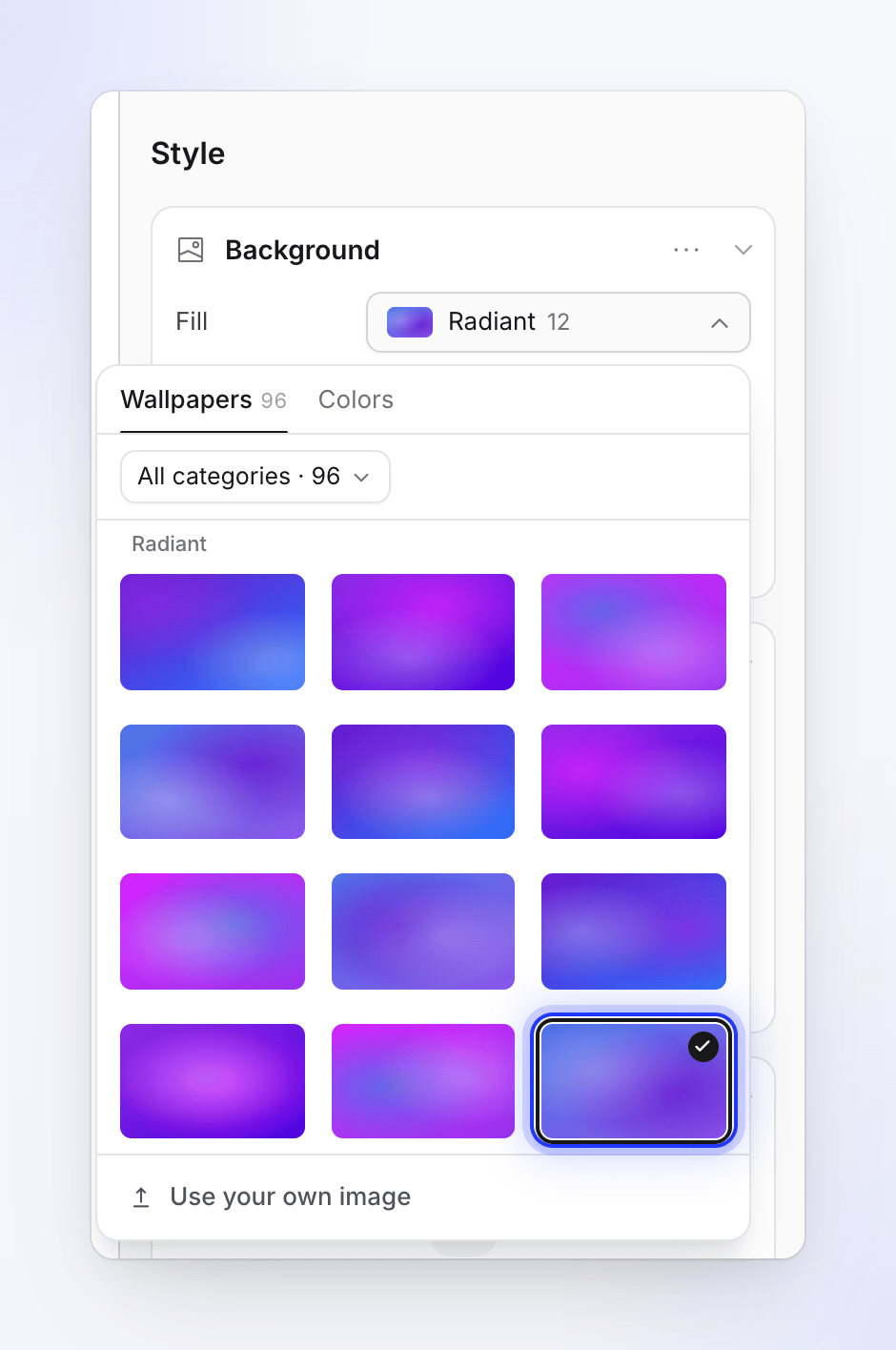
Hintergrundbilder, durchgehende Farben und Verläufe oder dein eigenes Bild. Oder verwende dein eigenes Bild
Klicke auf Eigenes Bild verwenden und wähle dann ein Bild aus der Bibliothek deines Teams aus oder ziehe eine Datei per Drag-and-Drop hinein, um sie hochzuladen. Sobald es festgelegt ist, lautet die Schaltfläche Bild ersetzen.
Dein eigenes Bild kann im Format JPG, PNG, WebP oder SVG mit bis zu 8 MB vorliegen. GIFs werden nicht akzeptiert.
Die Hintergrundbilder von Clevera sind lizenzfrei oder KI-generiert und für die kommerzielle Nutzung in deinen Videos lizenziert.
Nachdem du eine durchgehende Farbe ausgewählt hast, kannst du sie in der Zeile Farbe feinabstimmen (einschließlich Deckkraft). Bei einem Verlauf hat die Zeile Farben eine Start- und eine Endfarbe; der Winkel ist fest.
Rahmeneinstellungen
| Einstellung | Was sie bewirkt | Bereich | Standard |
|---|---|---|---|
| Innenabstand | Abstand zwischen der Aufnahme und dem Rand des Videos | 0–20% | 10% |
| Ecken | Abrundung der Ecken der Aufnahme | 0–100 px | 12 px |
| Schatten (Weitere Optionen) | Schatten unter der Aufnahme | 0–100% | 70% |
| Weichzeichnen (Weitere Optionen) | „Weicht das Hintergrundbild oder das Bild hinter der Aufnahme auf.“ Nur für Hintergrundbilder und eigene Bilder. | 0–100% | 0% |
Einen Look als Preset speichern
Mit Presets kann dein gesamtes Team einen Hintergrund für andere Videos wiederverwenden.
- Stelle den Hintergrund so ein, wie du ihn haben möchtest.
- Öffne das ⋯-Menü in der Kopfzeile Hintergrund und wähle Als Preset speichern….
- Gib einen Namen ein (bis zu 80 Zeichen) und klicke auf Preset speichern.
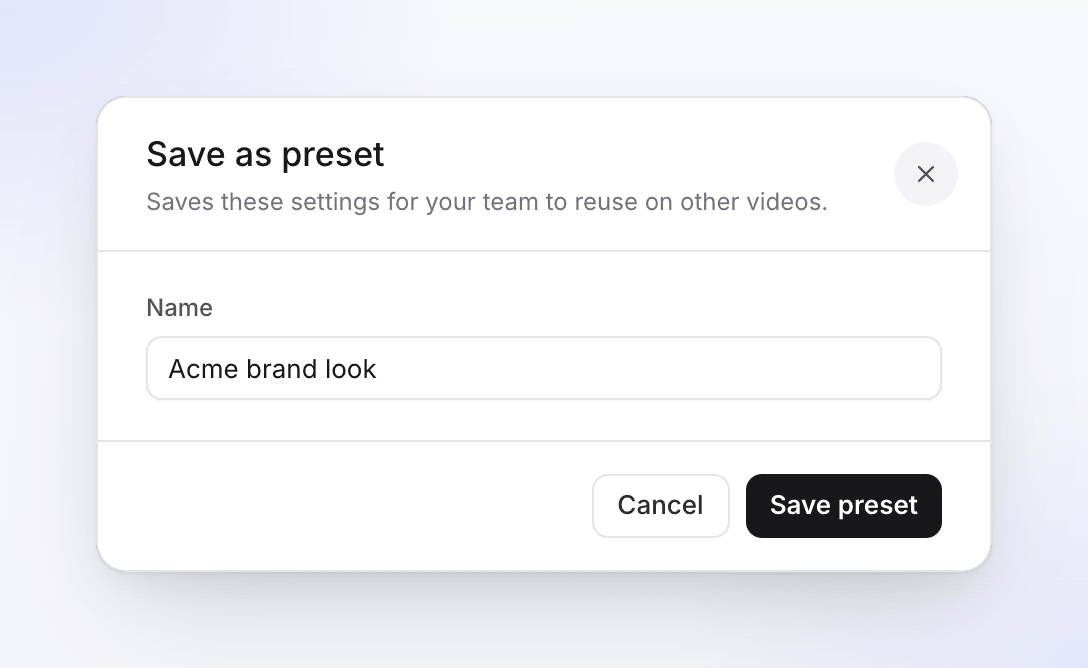
Deine Presets werden oben im selben ⋯-Menü aufgelistet; klicke auf eines, um es anzuwenden. Um eines zu entfernen, wähle Presets verwalten… und klicke auf das Papierkorb-Symbol. „Das Preset wird für alle Mitglieder deines Teams entfernt. Videos, die es verwendet haben, behalten ihre Einstellungen.“ Presets können nicht umbenannt werden.
Cursor
Clevera brennt den Cursor nicht in deine Aufnahme ein. Er wird anhand der Cursor-Daten neu gezeichnet, sodass du ihn nach der Aufnahme in der Größe ändern und seinen Klick-Sound anpassen kannst.
| Einstellung | Optionen | Standard |
|---|---|---|
| Größe | 50–300% | 100% |
| Klick-Sound | Klar, Sanft, Retro (jeweils mit Vorschau-Schaltfläche) | Klar |
| Lautstärke | 0–100% (0 zeigt Aus) | 100% |
| Leerlauf-Bounce | „Der Cursor schwebt sanft, während er zwischen Bewegungen wartet.“ | An |
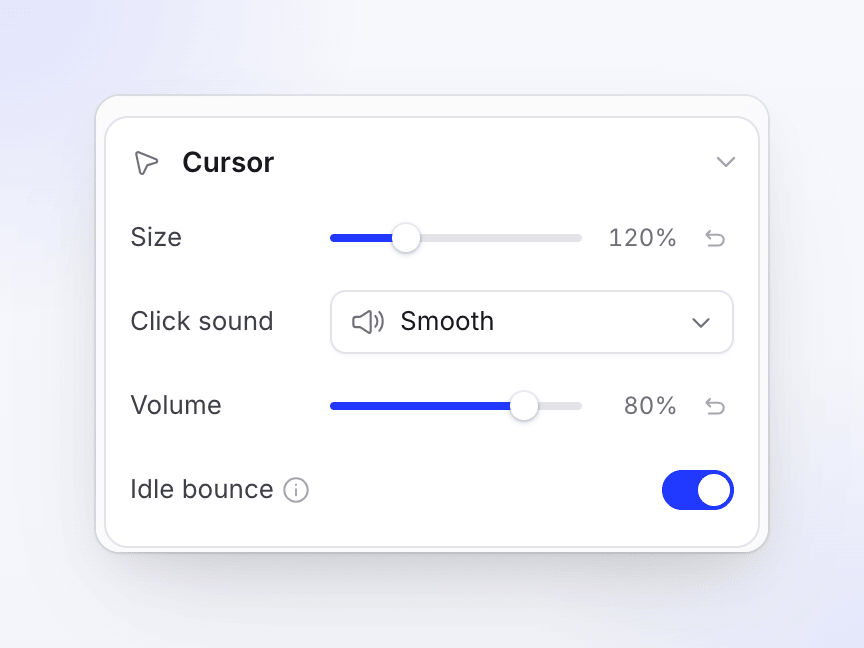
Die Kopfzeile des Abschnitts fasst dies zusammen, zum Beispiel „120% · Sanft“ oder „Stumm“, wenn die Lautstärke 0 ist.
Untertitel
Untertitel sind die gesprochenen Wörter des Videos, die auf dem Bildschirm angezeigt und Wort für Wort hervorgehoben werden. In Anleitungs-Videos und Produktdemos werden sie durch Transkription des Voice-overs erstellt, daher benötigt das Video ein Voice-over, bevor es Untertitel haben kann. In Polish-Videos untertiteln sie deine eigene aufgezeichnete Stimme, die aus deinen Wörtern erstellt und neu aufgebaut wird, wenn ein Schnitt das Timing ändert.
Untertitel einschalten
Den Abschnitt „Untertitel“ öffnen
Der Abschnitt gibt an, in welchem Zustand sich dein Video befindet: „Voice-over hinzufügen, um zu untertiteln“ (es gibt noch kein Voice-over), „Noch keine Untertitel“ oder der aktuelle Stil.
Auf „Untertitel generieren“ klicken
Clevera transkribiert jede Voice-over-Zeile. Die Schaltfläche zeigt „Generiere… N%“. Dies kann einige Minuten dauern, und du kannst währenddessen weiter bearbeiten.
Das Ergebnis überprüfen
Untertitel schalten sich ein, wenn sie bereit sind. Verwende den Schalter in der Kopfzeile des Abschnitts (Untertitel anzeigen), um sie jederzeit aus- oder einzublenden. Ausgeblendete Untertitel behalten ihren Stil bei.
Wenn du auf der Seite „Erstellen“ Untertitel ausgewählt hast, werden diese am Ende der Generierung automatisch erstellt. Polish-Videos haben dort ihre eigene Untertitel-Pille: „Bereinigt“ ist anfangs aus, „Gestylt zum Teilen“ ist anfangs an.
Du kannst auch den Assistenten bitten, Untertitel ein- oder auszuschalten, ihr Aussehen zu ändern oder sie erneut zu erstellen (Anleitungs-Videos und Produktdemos).
Den Wortlaut ändern
Es gibt keine Möglichkeit, Untertitelwörter direkt zu überschreiben. Untertitel folgen dem Skript: Wenn du eine Voice-over-Zeile bearbeitest, wird ihre neue Aufnahme automatisch erneut untertitelt.
Untertitel neu generieren
Öffne das ⋯-Menü in der Kopfzeile Untertitel und wähle Untertitel neu generieren…. „Dies ersetzt die aktuellen Untertitel durch erneute Transkription der Voice-overs. Ihr Stil bleibt gleich. Dies kann einige Minuten dauern.“ Klicke auf Neu generieren.
Wenn bei einigen Zeilen Untertitel fehlen, weist ein gelbes Banner mit der Meldung „Einige Voice-overs haben noch keine Untertitel“ und einem Generieren-Link darauf hin, der nur diese untertitelt.
Untertitel-Stil
| Einstellung | Optionen | Standard |
|---|---|---|
| Stil | Skalieren, Farbe, Leuchten, Gelber Pop, Anheben, Enthüllen. Fahre mit der Maus über einen Stil, um ihn in Aktion zu sehen. Zeigt Benutzerdefiniert, sobald du Details änderst. | Skalieren |
| Position | Oben, Unten | Unten |
| Schriftart | Systemschriften und der Google Fonts-Katalog | Inter, fett |
| Größe | 12–160 px | 48 px |
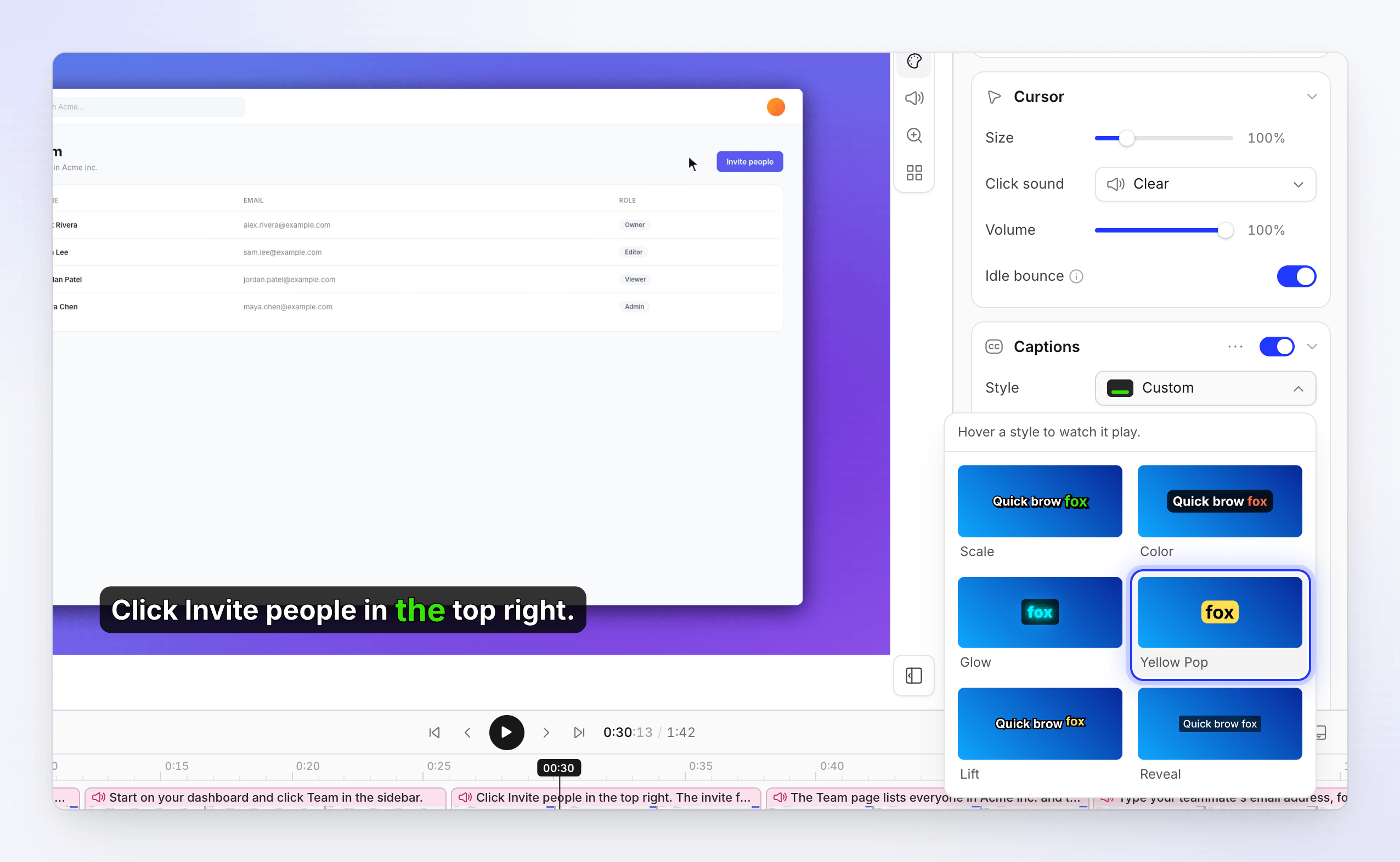
Öffne die untenstehenden Gruppen für die Details:
| Gruppe | Einstellungen und Standardwerte |
|---|---|
| Hervorhebung | Effekt (Farbe, Skalieren, Anheben, Bounce, Leuchten, Enthüllen; Standard Skalieren), Wort-Hervorhebungsfarbe (Standard grün #39E508), Textfarbe (Standard für Kontrast gewählt) |
| Layout | Breite 10–100% (85%), Randabstand 2%: „Abstand vom oberen oder unteren Rand.“ |
| Text | Stärke, Kursiv, Unterstrichen, Zeilenhöhe 0,8–3 (1,2), Buchstabenabstand −5 bis 10 px (0) |
| Box | Untertitel-Box an: schwarz bei 80%, Ecken 20 px, Innenabstand 20 × 12 |
| Kontur | Textkontur an: 3 px, schwarz |
| Schatten | Textschatten aus: Weichzeichnen 8 px, Versatz 0 / 2 |
Die Auswahl eines Stil-Presets behält deine Position, Breite und den Randabstand bei. Untertitel sind immer zentriert.
Untertitel in anderen Sprachen
Jede Sprache eines Videos hat ihre eigenen Untertitel und ihren eigenen Untertitel-Stil. Wechsle in der oberen Leiste zur Sprache, um sie zu sehen. Wenn eine Übersetzung noch keine Untertitel hat, klicke auf Untertitel generieren, während diese Sprache geöffnet ist.
Kamera-Overlay
Bei Polish-Videos, die mit eingeschalteter Kamera aufgenommen wurden, erscheint die Kamera als Blase über der Aufnahme.
| Einstellung | Was sie bewirkt | Standard |
|---|---|---|
| Kopfzeilen-Schalter (Kamera-Overlay anzeigen) | Zeigt oder verbirgt die Kamera | An |
| Position | Ziehe den Punkt, um die Kamera an einer beliebigen Stelle zu platzieren. Der Wert ist nach dem nächstgelegenen von 9 Punkten benannt, z. B. Unten rechts. | Unten rechts |
| Form | Quadratisch, Breit, Hoch | Quadratisch |
| Größe | 5–45% des Videos | 9% |
| Rundung | 0–100% | 50% |
| Bei Zooms (Weitere Optionen) | „Die Größe der Blase, während das Video herangezoomt ist.“ Folgt Größe, bis du sie änderst. | Hälfte der Größe |
| Zuschneiden (Weitere Optionen) | Zuschneiden anpassen… öffnet einen Dialog, um den Fokuspunkt zu ziehen und in deinen Kamera-Feed hineinzuzoomen, 1–3×. | Nicht zugeschnitten |
Was es kostet
Das Ändern von Hintergrund, Cursor, Untertitel-Stil, Kamera-Overlay und Presets ist kostenlos.
Das Generieren oder Neu-Generieren von Untertiteln verbraucht eine sehr geringe Menge an Credits für die Transkription. Dies erscheint auf der Seite „Nutzung“ unter Untertitel. Siehe Credits verstehen.
Fehlerbehebung
| Meldung | Was ist zu tun |
|---|---|
| „Add a voiceover to caption“ | Füge zuerst eine Vertonung im Skript-Tab hinzu. Siehe Skript und Voice-over bearbeiten. |
| „Failed to generate captions.“ | Versuche es erneut mit Generieren. Wenn ein gelbes Banner mit „N voiceovers could not be captioned.“ erscheint, klicke darin auf Generieren. |
| „Captions are not supported for this video type.“ | Dieser Videotyp unterstützt keine Untertitel. Anleitungs-Videos, Produktdemos und polnische Videos unterstützen dies. |
| Guthaben-Meldung wie „You have used all your credits for this billing period…“ | Die Untertitel-Generierung benötigt Guthaben, daher wartet sie, bis dein Arbeitsbereich wieder über Guthaben verfügt. Kaufe Guthaben oder warte auf die Erneuerung. |
| „No wallpapers to show“ / Load wallpapers again | Die Hintergrundbilder wurden nicht geladen. Klicke auf Load wallpapers again. |
| „… isn't a supported image. Use JPG, PNG, WebP or SVG.“ | Konvertiere das Bild und lade es erneut hoch. |
| „… is X MB. The limit is 8 MB.“ | Komprimiere oder verkleinere das Bild. |