

Sprachversionen eines Videos verstehen
Jede Sprache eines Videos ist eine eigene Version. Was alle Sprachen gemeinsam haben (die Aufnahme, der Zuschnitt, das Seitenverhältnis), was jede für sich behält, warum Bearbeitungen nach der Übersetzung nur in einer Sprache bleiben und wie du Übersetzungen aktualisierst.
Ein übersetztes Video ist nicht ein Video mit Untertiteln: Jede Sprache ist eine eigene Sprachversion mit eigener Vertonung, eigenen Schritten, Zooms, Elementen, Musik und eigenem Verlauf. Dieser Artikel erklärt, was jede Version gemeinsam hat, was sie für sich behält und wie du mehrere Sprachen bearbeitest, ohne Überraschungen zu erleben.
Bevor du beginnst
- Sprachversionen gibt es für How-to-Videos, Produktdemos und Social-Clips. Polnische Videos haben kein Sprachmenü.
- Wie du eine erstellst, erfährst du unter Ein fertiges Video übersetzen.
Das Grundkonzept
                    Your recording (shared)
                   crop · aspect ratio (shared)
                 ┌────────────┼────────────┐
           English (Original)  German       Japanese
           steps & narration   steps & …    steps & …
           zooms, elements     zooms, …     zooms, …
           music, style        music, …     music, …
           history, chat       history, …   history, …
Wenn du übersetzt, kopiert Clevera die Version der Originalsprache zum aktuellen Zeitpunkt, einschließlich der Zooms und Elemente, übersetzt die Wörter, nimmt eine neue Vertonung auf und passt das Filmmaterial jedes Schritts an die neue Erzählung an. Von diesem Moment an sind die beiden Versionen getrennt. Eine Bearbeitung landet nur in der Sprache, die du gerade geöffnet hast.
Was geteilt wird und was nicht
| Teil | Geteilt von jeder Sprache | Separat pro Sprache |
|---|---|---|
| Die Aufnahme selbst | ● | |
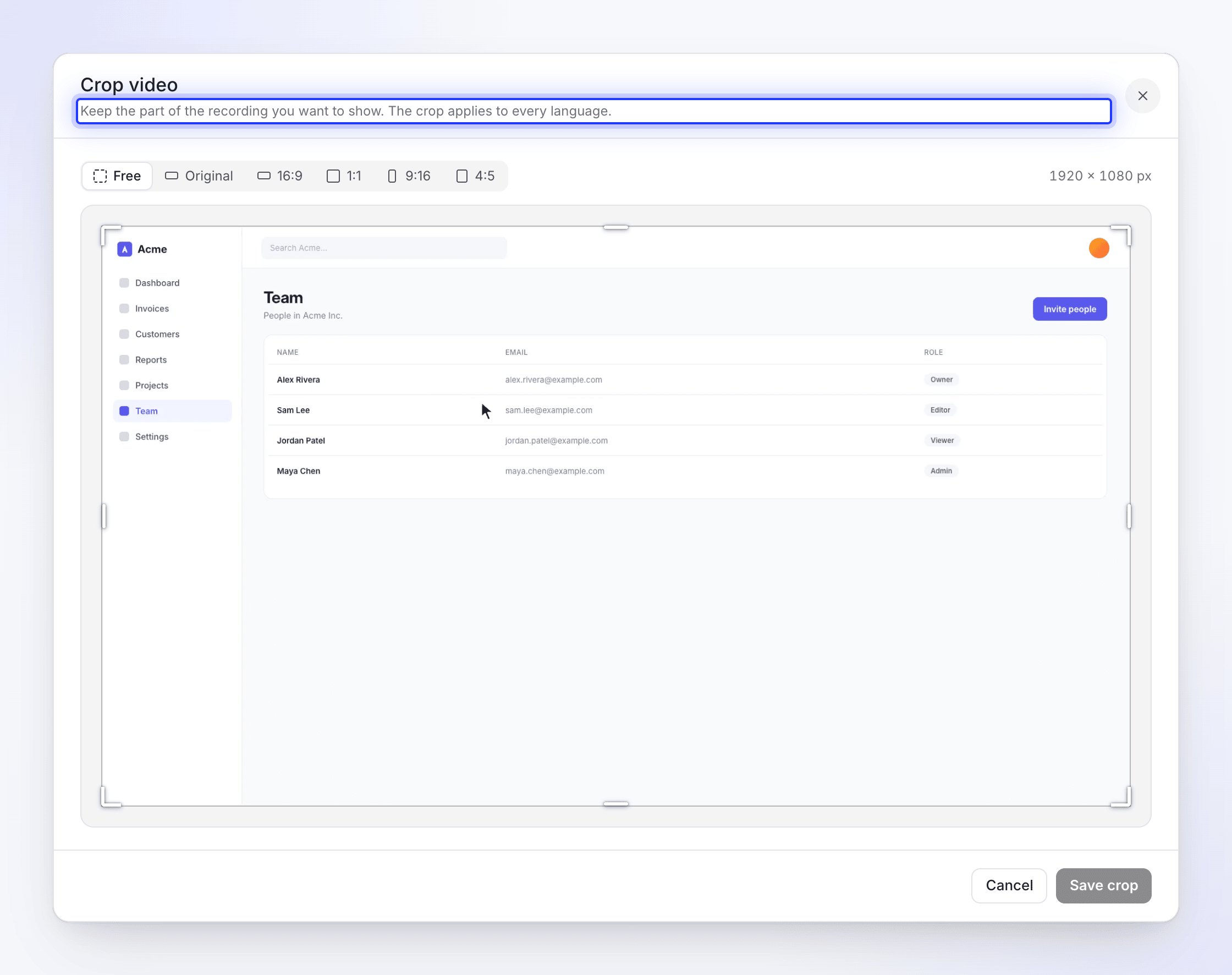
| Video zuschneiden ("Der Zuschnitt gilt für jede Sprache.") | ● | |
| Seitenverhältnis | ● | |
| Versteckte Events (ältere Aufnahmen, Event-Einstellungen) | ● | |
| Titel und Kapitelnamen | ● | |
| Erzählung, Vertonung und Stimme | ● | |
| Schritte sowie deren Synchronisierung und Tempo (Clips, Geschwindigkeiten, Standbilder) | ● | |
| Szenen: Intro- und Titelkarten, Logo-Enthüllung, Liste, Text-Beats, Video | ● | |
| Zooms und Kamerapfade | ● | |
| Elemente: Textfelder, Bilder, Weichzeichner, Formen, Sounds | ● | |
| Musik, deren Kürzungen, Ein- und Ausblenden | ● | |
| Hintergrund, Cursoreinstellungen, Aufnahme-Audio | ● | |
| Untertitel und deren Stil | ● | |
| Revisionsverlauf | ● | |
| Assistenten-Chat | ● |
Sprache wechseln
Klicke auf die Sprachschaltfläche in der oberen Leiste (ein Globus und der Name der Sprache). Das Sprache-Menü ("Für das Skript, die Stimme und den Text auf dem Bildschirm.") listet die Sprachen auf, die das Video hat, mit Sprachen durchsuchen ganz oben und Übersetzen… ganz unten. Die Sprache, in der es erstellt wurde, ist als Original markiert, und eine Sprache, die gerade übersetzt wird, zeigt Wird übersetzt an. Klicke auf eine Sprache, um sie zu öffnen. Alles im Editor, vom Skript-Tab bis zum Revisionsverlauf, zeigt nun diese Version an.
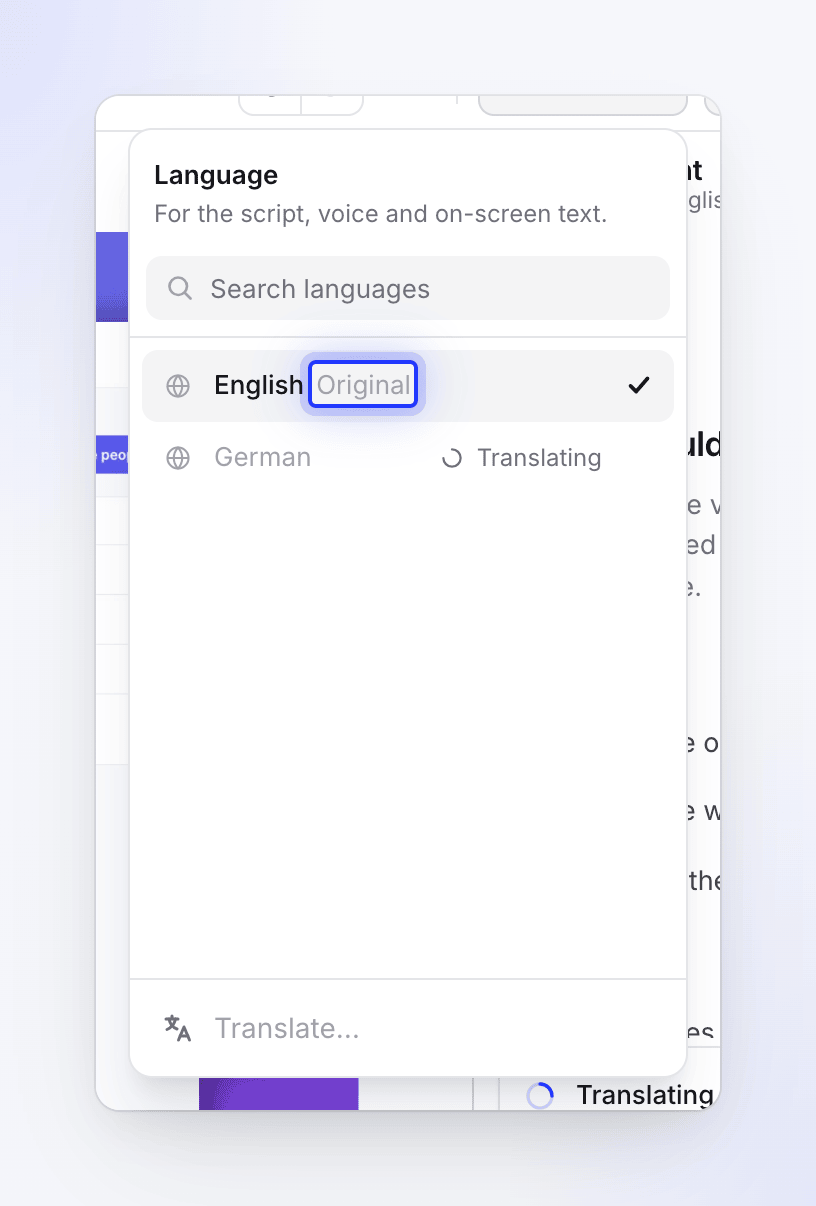
Der Editor speichert deine Änderungen vor dem Wechsel. Während er speichert, wartet das Menü: "Änderungen werden gespeichert. Du kannst gleich wechseln."
Vor oder nach dem Übersetzen bearbeiten
Die Reihenfolge ist wichtig, da eine Übersetzung das Original zu dem Zeitpunkt kopiert, an dem sie erstellt wird.
| Du änderst das Original… | …vor dem Übersetzen | …nach dem Übersetzen |
|---|---|---|
| Eine Zeile der Erzählung korrigieren | Die Übersetzung wird aus der korrigierten Zeile erstellt | Nur das Original ändert sich. Aktualisiere die Übersetzungen (unten). |
| Zooms, Kamerapfad, Synchronisierung und Tempo | Wird in die Übersetzung kopiert und an deren Erzählung angepasst | Nur das Original ändert sich. Wiederhole die Bearbeitung in jeder Sprache. |
| Textfeld, Bild oder Weichzeichner hinzufügen | Wird so kopiert: getippter Text wird nicht übersetzt | Nur das Original ändert sich. Füge es in jeder Sprache hinzu. |
| Musik, Hintergrund, Cursor, Untertitel-Stil | Wird kopiert | Nur das Original ändert sich. Wiederhole es in jeder Sprache. |
| Zuschnitt oder Seitenverhältnis | Geteilt | Geteilt: ändert alle Sprachen gleichzeitig |
Eine Übersetzung nach Änderung des Originals aktualisieren
Übersetzungen folgen dem Original nicht von selbst. Frage in einem How-to-Video oder einer Produktdemo den Assistenten in der Originalsprache, zum Beispiel "Aktualisiere die deutsche Übersetzung". Er zeigt eine Übersetzung-Karte mit den Kosten an und wird erst ausgeführt, wenn du auf Übersetzen klickst.
Ein Update übersetzt die Sprache erneut aus dem Original. Bearbeitungen, die du nur in dieser Sprache vorgenommen hast, könnten durch die Version des Originals ersetzt werden, also überprüfe die Sprache danach.
Um eine Sprache von Grund auf neu zu erstellen, gibt es keine "Neu übersetzen"-Schaltfläche: Lösche diese Übersetzung (unten) und übersetze erneut in dieselbe Sprache mit Übersetzen…. Zooms und Elemente werden erneut aus dem Original kopiert.
Verwende für Social-Clips Übersetzen… im Sprachmenü; der Assistent übersetzt keine Clips.
Timing in anderen Sprachen
Derselbe Satz benötigt in jeder Sprache unterschiedlich viel Zeit. Deutsch ist oft länger als Englisch; Japanisch kann kürzer sein. Jede Sprache passt ihr Filmmaterial an die eigene Erzählung an, mit denselben Regeln, die die KI bei der Erstellung des Videos verwendet:
- Ein Schritt kann auf Deutsch länger sein, und die darauffolgenden Schritte beginnen später.
- Etwa 0,8 s Filmmaterial werden vor jedem Klick abgespielt; Klicks und Bewegungen, die nach einer Zeile kommen, werden möglicherweise schneller abgespielt, und das Bild steht unter der Stimme nie länger als etwa eine Sekunde still.
- Zooms und Elemente bewegen sich mit ihren Schritten, sodass sie immer am selben Moment der Aufnahme bleiben.
Siehe Synchronisierung und Tempo verwenden, um einen Schritt manuell anzupassen.
In Social-Clips bewegen sich Szenen nie: Jede übersetzte Zeile wird an ihren bestehenden Platz eingepasst. Wenn Text nicht mehr wie zuvor passt, gibt die Benachrichtigung, dass die Übersetzung fertig ist, an, wie viele Szenen zu überprüfen sind, zum Beispiel "Eine Szene muss vor dem Teilen überprüft werden."
Untertitel, Stimme und Verlauf pro Sprache
- Untertitel: Jede Sprache hat eigene Untertitel und einen eigenen Untertitel-Stil. Eine neue Übersetzung hat möglicherweise noch keine oder Untertitel, die neu generiert werden müssen: Öffne die Sprache und klicke auf Untertitel generieren im Stil-Tab.
- Stimme: Jede Sprache behält ihre eigene Stimme. Das Ändern der Stimme in einer Sprache nimmt nur diese Sprache erneut auf. Siehe Stimme, Musik und Sound ändern.
- Verlauf: Jede Sprache hat ihren eigenen Revisionsverlauf, beginnend mit einer Kopie des Verlaufs des Originals zum Zeitpunkt der Übersetzung. Das Wiederherstellen einer Version auf Deutsch hat keine Auswirkungen auf Englisch. Siehe Eine frühere Version eines Videos wiederherstellen.
Zuschauer und Exporte
Die Seite zum Teilen ermöglicht es Zuschauern, eine Sprache auszuwählen, wenn das Video mehrere hat. Jeder MP4-Export wird in einer Sprache erstellt, derjenigen, die du gerade geöffnet hast, und zeigt diese Sprache in der Exportliste an. Siehe Ein Video mit einem Link teilen und Ein Video als MP4 exportieren.
Eine Sprache löschen
Öffne die Sprache, dann ⋯ → Löschen Sprache Übersetzung. Dies entfernt die Szenen und Ebenen dieser Sprache und kann nicht rückgängig gemacht werden. Die Originalsprache kann auf diese Weise nicht gelöscht werden.