

Arbeitsbereiche, Rollen und Ersteller-Plätze verstehen
So funktionieren Clevera-Arbeitsbereiche: die vier Rollen und ihre Möglichkeiten, welche Rollen einen kostenpflichtigen Ersteller-Platz belegen und welche kostenlos sind, wie viele Plätze jeder Plan bietet und wer die geteilten Credits des Arbeitsbereichs verbraucht.
Ein Arbeitsbereich ist der Ort, an dem die Aufnahmen, Videos, Artikel und Sammlungen deines Teams gespeichert sind – mit einem gemeinsamen Guthaben und einem Plan. Jeder darin hat eine Rolle. Drei Rollen erstellen neue Inhalte und nutzen einen Ersteller-Platz; die vierte Rolle, Bearbeiter, verfeinert bestehende Inhalte und ist kostenlos und unbegrenzt verfügbar.
Arbeitsbereiche kurz gefasst
- Alles wird pro Arbeitsbereich geteilt: Inhalte, Sammlungen, der Plan, verbundene Integrationen und ein gemeinsames Guthaben („Ein Wallet für alle in diesem Team.“).
- Credits werden nicht zwischen Arbeitsbereichen übertragen. Ein Video, das in einem Arbeitsbereich erstellt wurde, wird von den Credits dieses Arbeitsbereichs bezahlt.
- Du kannst mehreren Arbeitsbereichen angehören. Wechsle über das Arbeitsbereich-Menü oben in der Seitenleiste: Arbeitsbereich wechseln. Um einen neuen zu starten, wähle Arbeitsbereich erstellen. Ein Name muss 3–32 Zeichen lang sein.
- Neue Arbeitsbereiche starten mit Free. Kostenlose monatliche Credits gehen an einen Arbeitsbereich pro Inhaber; deine anderen Free-Arbeitsbereiche erhalten keine monatlichen Credits, können aber Bonus-Credits nutzen.
- Arbeitsbereich-Einstellungen findest du unter dem Arbeitsbereich-Menü → Teameinstellungen, mit den Abschnitten Allgemein, Mitglieder, Rollen & Berechtigungen, Gefahrenbereich und, bei Plänen mit Single Sign-On, Sicherheit.
Die vier Rollen
| Rolle | Zweck der Rolle | Ersteller-Platz |
|---|---|---|
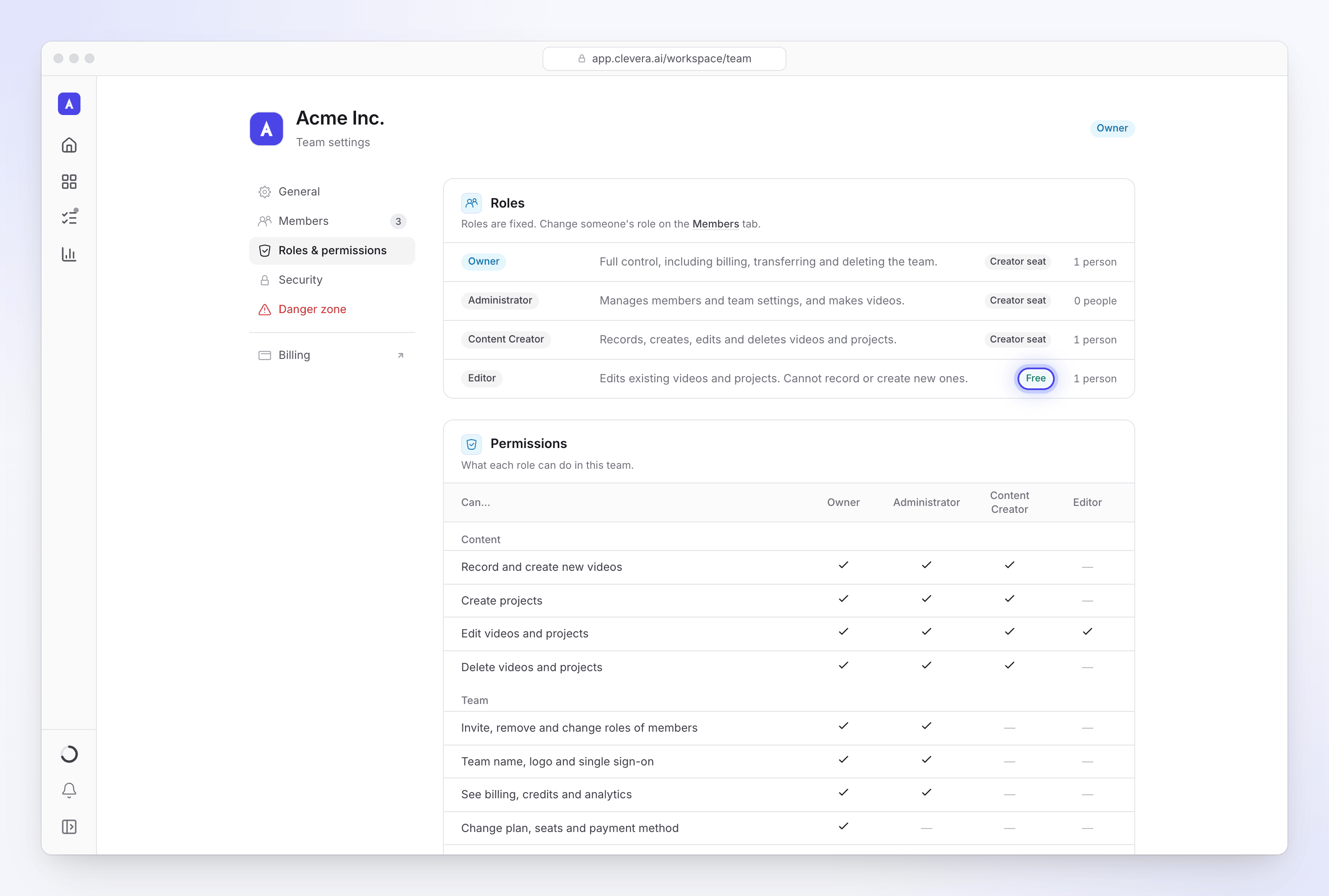
| Inhaber | „Volle Kontrolle, einschließlich Abrechnung, Übertragung und Löschen des Teams.“ | Ja |
| Administrator | „Verwaltet Mitglieder und Teameinstellungen und erstellt Videos.“ | Ja |
| Content-Ersteller | „Nimmt Videos und Projekte auf, erstellt, bearbeitet und löscht sie.“ | Ja |
| Bearbeiter | „Bearbeitet bestehende Videos und Projekte. Kann nichts aufnehmen oder neu erstellen.“ | Nein, kostenlos |
Jeder Arbeitsbereich hat genau einen Inhaber. Um die Rolle an jemand anderen zu übergeben, siehe Inhaberschaft des Arbeitsbereichs übertragen. Nach einer Übertragung wird der vorherige Inhaber normalerweise Administrator; wenn der neue Inhaber ein Bearbeiter war und kein Ersteller-Platz frei ist, wird der vorherige Inhaber stattdessen Bearbeiter, worauf der Dialog vor der Bestätigung hinweist.
Was jede Rolle tun kann
| Kann… | Inhaber | Administrator | Content-Ersteller | Bearbeiter |
|---|---|---|---|---|
| Neue Videos aufnehmen und erstellen | Ja | Ja | Ja | Nein |
| Projekte (Sammlungen) erstellen | Ja | Ja | Ja | Nein |
| Videos und Projekte bearbeiten | Ja | Ja | Ja | Ja |
| Videos und Projekte löschen | Ja | Ja | Ja | Nein |
| Mitglieder einladen, entfernen und Rollen ändern | Ja | Ja | Nein | Nein |
| Teamname, Logo und Single Sign-On | Ja | Ja | Nein | Nein |
| Abrechnung, Credits und Analysen einsehen | Ja | Ja | Nein | Nein |
| Plan, Plätze und Zahlungsmethode ändern | Ja | Nein | Nein | Nein |
| Inhaberschaft übertragen oder Team löschen | Ja | Nein | Nein | Nein |
| Integrationen verbinden oder trennen | Ja | Ja | Nein | Nein |
Teameinstellungen → Rollen & Berechtigungen zeigt dieselben Rollen und Berechtigungen.
Was Bearbeiter nicht tun können
Bearbeiter verbessern, was bereits existiert. Sie können nichts Neues starten, was auch bedeutet, dass sie niemals eine kostenpflichtige Generierung auslösen:
- Etwas erstellen: Erstellen und Verfassen, der Setup-Chat, ein neuer Social-Clip, Mit KI aufnehmen und Website-Recherche, ein Video aus einer Aufnahme, ein Artikel aus Insights oder das Hochladen eines Videos.
- Erneut versuchen bei einer fehlgeschlagenen Generierung oder eine neue Generierung für eine bestehende Aufnahme starten.
- Videos und Projekte löschen.
Erstellen-Schaltflächen werden für Bearbeiter deaktiviert angezeigt, mit dem Tooltip „Deine Rolle kann bestehende Inhalte bearbeiten, aber keine neuen Inhalte erstellen.“ Das Öffnen einer Erstellen-Seite führt sie zurück zu „Inhalt“.
Bearbeiter können weiterhin bearbeiten, den KI-Assistenten um Änderungen bitten und Elemente übersetzen, die sie bearbeiten können.
Einige weitere Einschränkungen gelten für jede Rolle:
- Das Veröffentlichen eines Artikels in einem verbundenen Tool erfordert Bearbeitungsrechte für diesen Artikel; Personen, die ihn nur ansehen können, können ihn daher nicht veröffentlichen.
- Die Live-Ansicht eines Mit KI aufnehmen-Vorgangs, das Übernehmen des Browsers und das Abbrechen sind der Person vorbehalten, die den Vorgang gestartet hat, sowie dem Inhaber des Arbeitsbereichs und den Administratoren.
Ersteller-Plätze
Der Inhaber, Administratoren und Content-Ersteller belegen jeweils einen Platz. Bearbeiter sind kostenlos und unbegrenzt, sodass du so viele Prüfer und Bearbeiter einladen kannst, wie du möchtest.
| Plan | Ersteller-Plätze |
|---|---|
| Free | 1 |
| Starter | 1 |
| Pro | 2–10, einzeln hinzukaufbar |
| Custom | Wie mit unserem Team vereinbart |
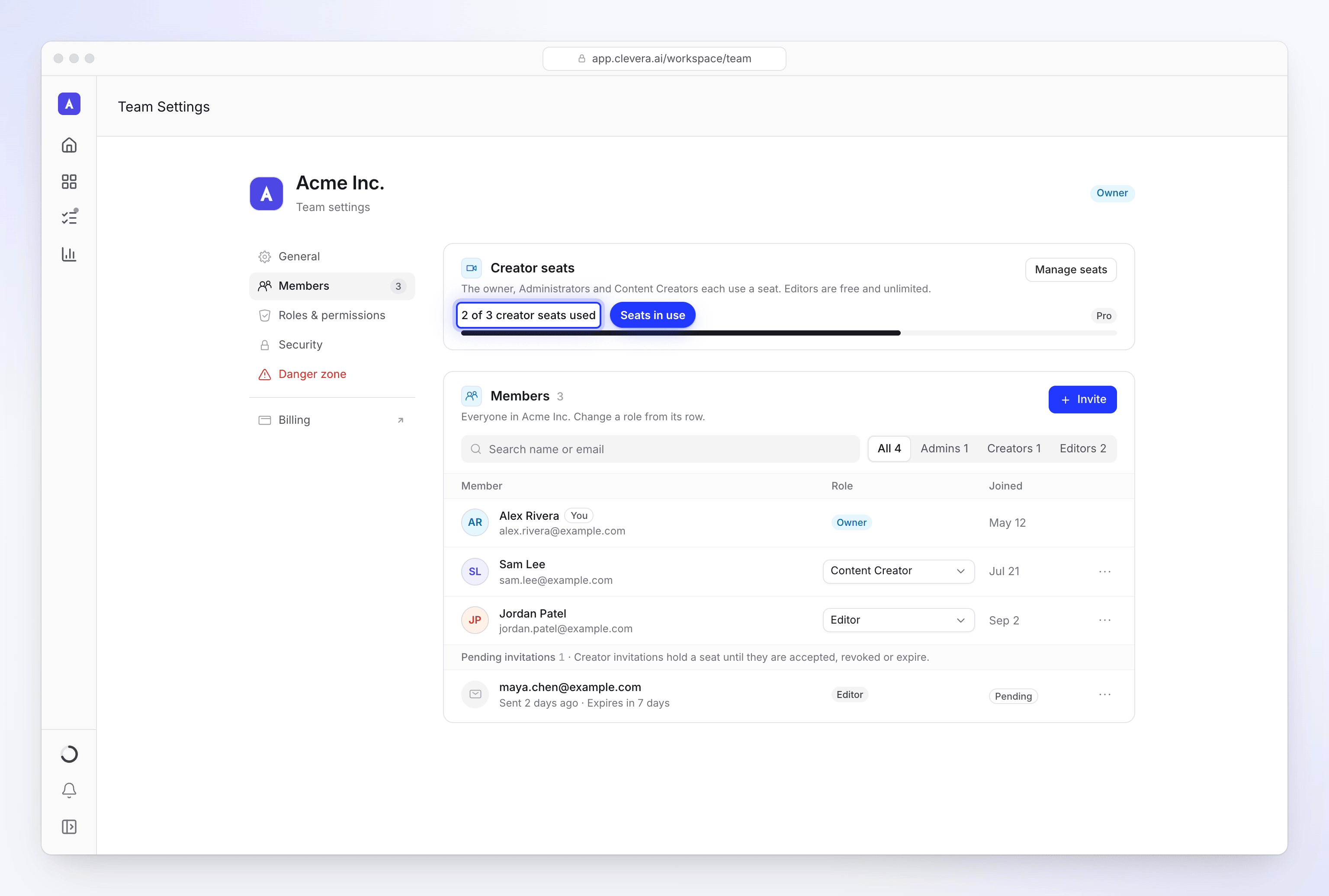
Plätze werden unter Teameinstellungen → Mitglieder → Ersteller-Plätze gezählt, wo beispielsweise „2 von 3 Ersteller-Plätzen belegt“ steht. Ausstehende Einladungen zählen ebenfalls; die Liste Ausstehende Einladungen besagt: „Ersteller-Einladungen belegen einen Platz, bis sie akzeptiert, widerrufen oder abgelaufen sind.“ Einladungen laufen nach 7 Tagen ab, und eine abgelaufene Einladung belegt keinen Platz mehr. Siehe Teammitglieder einladen.
Wenn alle Plätze belegt sind
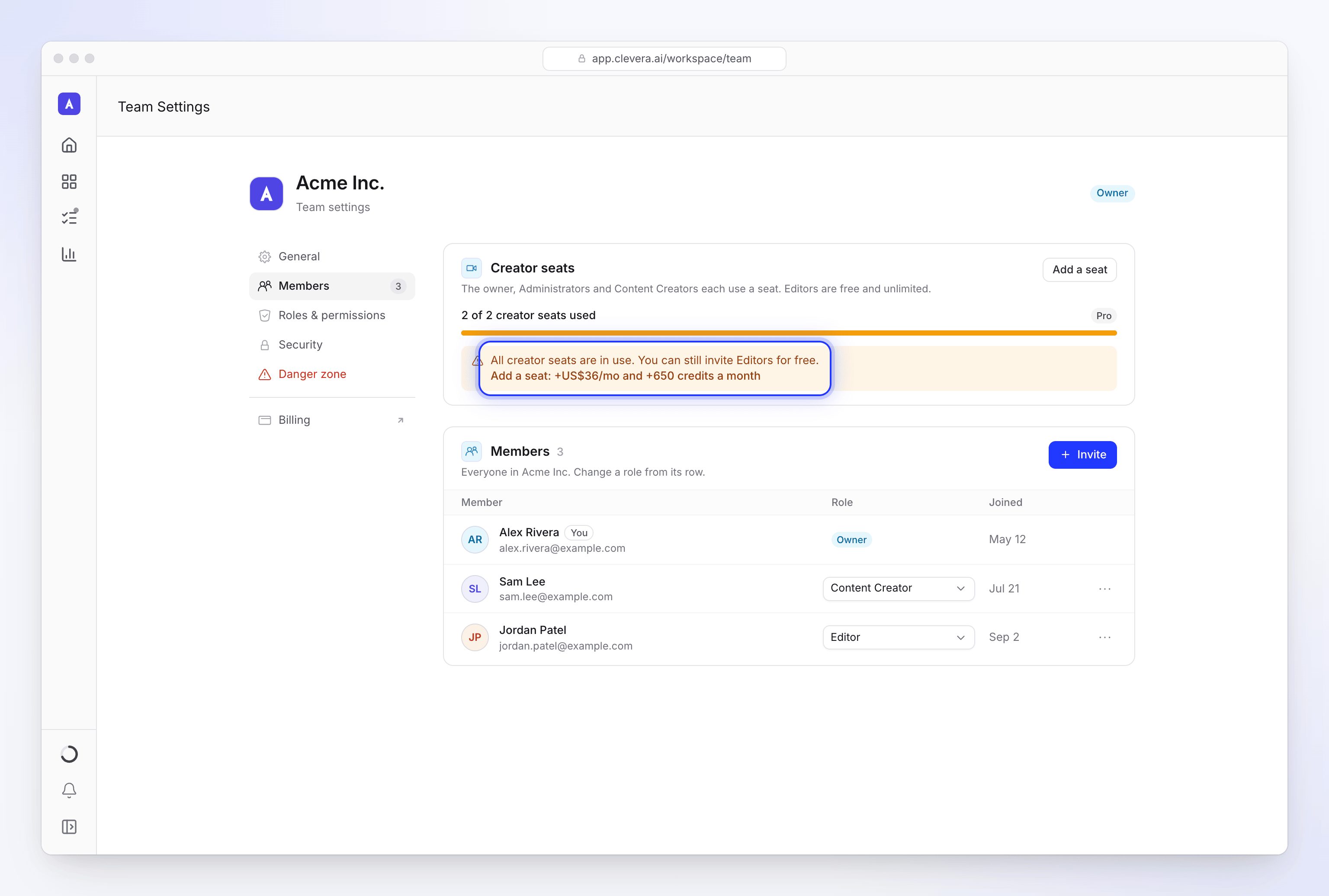
Ersteller-Rollen sind in den Einladungs- und Rollenmenüs ausgegraut: „Alle 3 Ersteller-Plätze sind belegt. Füge einen Platz hinzu oder wähle Bearbeiter.“ Das Panel zeigt: „Alle Ersteller-Plätze sind belegt. Du kannst weiterhin kostenlos Bearbeiter einladen.“ Was dir als Nächstes angeboten wird, hängt von deinem Plan ab:
| Plan | Angebot | Was passiert |
|---|---|---|
| Pro, unter 10 Plätze | Platz hinzufügen (+36 US$ pro Monat und +650 Credits pro Monat bei monatlicher Abrechnung) | Vor der Bestätigung wird angezeigt, was du heute zahlst, ab deiner Verlängerung und die Karte, die belastet wird. Der Platz ist sofort verfügbar. |
| Free oder Starter | Pro entdecken: „Upgrade auf Pro für 2 Ersteller-Plätze“ | Öffnet das Upgrade |
| Pro bei 10 Plätzen oder Custom | Kontaktiere uns: „Kontaktiere uns für weitere Ersteller-Plätze“ | Öffnet eine Nachricht an unser Team |
Nur der Inhaber kann Plätze hinzufügen oder ein Upgrade durchführen. Alle anderen sehen: „Nur der Teaminhaber kann Plätze hinzufügen oder ein Upgrade durchführen. Bitte den Inhaber, dies über die Abrechnung zu tun.“ Weniger Plätze werden bei der Verlängerung wirksam. Siehe Deinen Plan oder deine Plätze ändern.
Wer verbraucht Credits
Alle Mitglieder greifen auf dasselbe Guthaben des Arbeitsbereichs zu. Credits werden verwendet, wenn jemand:
| Aktion | Wer kann es tun |
|---|---|
| Ein Video, einen Social-Clip oder Artikel generiert oder einen fehlgeschlagenen Versuch wiederholt | Inhaber, Administrator, Content-Ersteller |
| „Mit KI aufnehmen“ oder Website-Recherche nutzt | Inhaber, Administrator, Content-Ersteller |
| Den Assistenten um eine Änderung bittet | Jeder, der das Element bearbeiten kann, einschließlich Bearbeiter. Kleine Änderungen sind bis zu einer täglichen Fair-Use-Grenze kostenlos. |
| Ein Video oder einen Artikel übersetzt | Jeder, der das Element bearbeiten kann, einschließlich Bearbeiter |
Exporte, Downloads, Links und Einbettungen verbrauchen niemals Credits.
Inhaber und Administratoren sehen den Verbrauch des gesamten Arbeitsbereichs auf der Nutzungsseite, aufgeschlüsselt nach Mitglied, Element und Sammlung. Andere Mitglieder sehen nur ihre eigene Nutzung. Nur der Inhaber kann zusätzliche Credits kaufen; andere sehen „Bitte deinen Teaminhaber, Credits hinzuzufügen.“
Die Rolle von jemandem ändern
Öffne in Teameinstellungen → Mitglieder das Rollenmenü neben einem Mitglied und wähle eine neue Rolle aus. Um jemanden auf eine Ersteller-Rolle zu setzen, ist ein freier Platz erforderlich. Du kannst deine eigene Rolle nicht ändern: „Du kannst deine eigene Rolle nicht ändern. Bitte einen anderen Administrator, sie zu aktualisieren.“
Ein Mitglied entfernen oder das Team verlassen
- Entfernen: Öffne die Aktionen des Mitglieds und wähle Entfernen. „Alex Rivera verliert sofort den Zugriff auf Acme Inc. Du kannst sie später erneut einladen.“ Das Entfernen eines Erstellers macht einen Platz frei („Dies macht einen Ersteller-Platz frei.“). Ihre Videos und Artikel bleiben im Arbeitsbereich.
- Verlassen: Klicke im Gefahrenbereich auf Team verlassen…. „Du verlierst sofort den Zugriff. Um zurückzukehren, benötigst du eine neue Einladung.“ Der Inhaber kann das Team nicht verlassen; übertrage zuerst die Inhaberschaft.
- Arbeitsbereich löschen (nur Inhaber): Gefahrenbereich → Team löschen…. „Alles in diesem Team wird für jedes Mitglied gelöscht und jedes aktive Abonnement wird gekündigt. Gelöschte Daten können nicht wiederhergestellt werden.“ Du bestätigst dies mit deinem Passwort oder, falls du dich mit Google oder SSO anmeldest, durch Eingabe des Namens des Arbeitsbereichs. Siehe Einen Arbeitsbereich löschen.