

Ein Video in einer anderen Sprache erstellen
Clevera erstellt Videos und Artikel in 74 Sprachen und Varianten. Lege die Option Sprache fest, bevor du generierst, oder übersetze ein fertiges Video später. Siehe alle Sprachen, welche Stimmen sie sprechen und was die Übersetzung kostet.
Jedes Video und jeder Artikel in Clevera kann in einer der 74 Sprachen und Varianten erstellt werden. Du wählst die Sprache vor dem Generieren aus und kannst ein fertiges Video später in weitere Sprachen übersetzen.
Wähle die Sprache vor dem Generieren
Klicke auf das Feld Sprache
Klicke auf der Seite „Erstellen“ auf das Feld mit einer Flagge (standardmäßig steht dort English (US)). Das Menü zeigt an, was sich dadurch ändert: „Für das Skript, die Stimme und den Text auf dem Bildschirm.“
Wähle eine Sprache aus
Gib etwas in Sprachen durchsuchen ein, um nach Name oder Land zu filtern. Deine zuletzt verwendeten Sprachen werden zuerst unter Zuletzt verwendet aufgeführt, danach folgen Alle Sprachen.
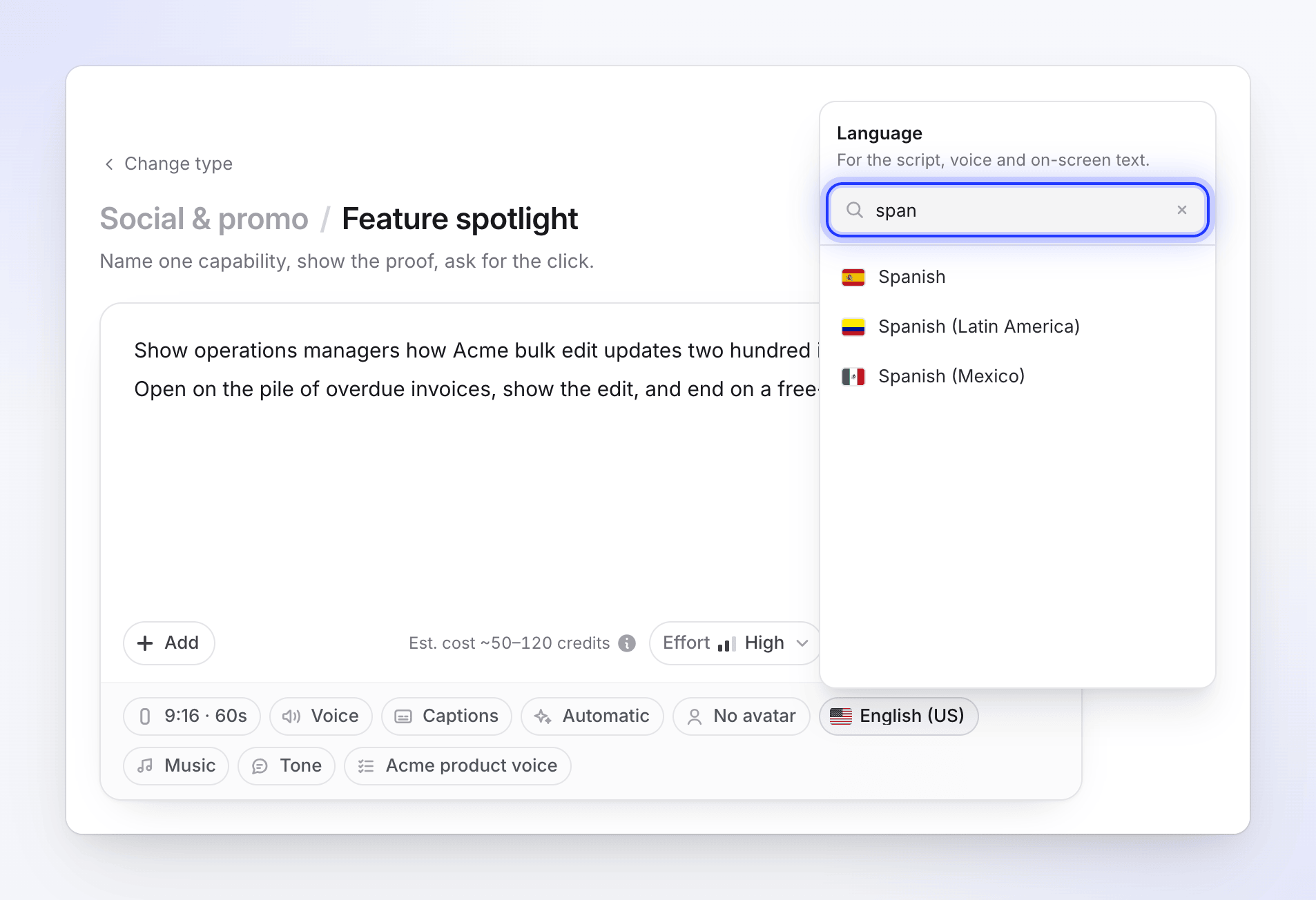
Die Sprache legt das Skript, die Stimme und den Text auf dem Bildschirm fest. Überprüfe die Stimme
Durch das Ändern der Sprache wird die Stimmenliste neu geladen. Wenn die von dir gewählte Stimme die neue Sprache spricht, bleibt sie erhalten; andernfalls wird eine passende Stimme ausgewählt. Drücke auf „Play“ bei einer Stimme, um sie anzuhören. Siehe Wähle eine Stimme aus und höre sie dir an.
Clevera merkt sich die letzte Sprache, die du in diesem Browser verwendet hast, sodass dein nächstes Video damit beginnt.
Polierte Videos (Bereinigung und Gestaltet zum Teilen) haben ebenfalls ein Feld für die Sprache, können aber nach der Erstellung nicht mehr übersetzt werden. Wähle daher ihre Sprache, bevor du sie generierst.
Was die Sprache ändert
| Teil des Videos | In der gewählten Sprache? |
|---|---|
| Voice-over-Skript und Erzählung | Ja |
| Untertitel | Ja, sie entsprechen dem gesprochenen Wort |
| Text auf dem Bildschirm in Social-Clips (Titel, Beschriftungen, Handlungsaufforderungen) | Ja |
| Artikeltext und Screenshot-Beschriftungen | Ja |
| Das eigene Audio deiner Aufnahme | Nein. Eine Bereinigung behält deine Stimme so bei, wie du sie aufgenommen hast. |
| Text innerhalb deines Produkts, Screenshots oder Bilder | Nein. Die KI ändert nicht, was auf dem Bildschirm in deinem Filmmaterial zu sehen ist. |
Deine eigenen Worte müssen nicht übereinstimmen. Du kannst das Briefing in einer Sprache schreiben, dich selbst beim Sprechen einer anderen aufnehmen und das Video in einer dritten Sprache erstellen. Im Einrichtungs-Chat kannst du ebenfalls in jeder beliebigen Sprache schreiben; der Chat antwortet in deiner Anzeigesprache, falls du eine gewählt hast, ansonsten in der Sprache, in der du schreibst. Die Sprache des Videos ist ein separater Schritt.
In Social-Clips wird Text auf dem Bildschirm in einer Sprache, die von rechts nach links geschrieben wird, wie Arabisch oder Hebräisch, auch von rechts nach links angeordnet.
Anzeigesprache und Videosprache
Die Sprache des Videos ist unabhängig von der Sprache, in der die Menüs von Clevera selbst angezeigt werden. Deine Anzeigesprache (Kontoeinstellungen → Einstellungen → Sprache) legt die Menüs, Schaltflächen, E-Mails sowie die Antworten des Einrichtungs-Chats und der Assistenten fest. Die Sprache des Videos legt das Voice-over, die Untertitel und die Wörter auf dem Bildschirm fest. Das Ändern der einen Einstellung hat keine Auswirkungen auf die andere. Siehe Ändere die Anzeigesprache.
Welche Stimmen sprechen welche Sprache
| Stimmenquelle | Sprachen |
|---|---|
| Integriert | Jede integrierte Stimme spricht alle 74 Sprachen. Die Liste zeigt die Stimmen, die zu deiner Sprache passen, zuerst an. |
| ElevenLabs (dein eigenes Konto) | Die Stimmen werden nach der Sprache des Videos gefiltert. Wenn keine passt, wird die gesamte Liste angezeigt. |
| Avatar-Stimmen (Social-Clips mit einem KI-Avatar) | Jede Avatar-Stimme unterstützt eine Reihe von Sprachen; die Liste zeigt diejenigen an, die passen. |
Alle 74 Sprachen
Englisch (US), Englisch (UK), Englisch (Australien), Englisch (Indien), Hindi, Spanisch, Spanisch (Lateinamerika), Spanisch (Mexiko), Französisch, Französisch (Kanada), Arabisch, Arabisch (Welt), Bengalisch, Portugiesisch, Portugiesisch (Portugal), Russisch, Indonesisch, Deutsch, Japanisch, Koreanisch, Vietnamesisch, Türkisch, Thailändisch, Italienisch, Polnisch, Ukrainisch, Rumänisch, Niederländisch, Telugu, Tamilisch, Marathi, Afrikaans, Armenisch, Aserbaidschanisch, Belarussisch, Bulgarisch, Katalanisch, Cebuano, Mandarin-Chinesisch, Mandarin-Chinesisch (Taiwan), Kroatisch, Tschechisch, Dänisch, Estnisch, Filipino, Finnisch, Galicisch, Georgisch, Griechisch, Gujarati, Hebräisch, Ungarisch, Isländisch, Javanisch, Kannada, Lettisch, Litauisch, Luxemburgisch, Mazedonisch, Malaiisch, Malayalam, Nepali, Norwegisch (Bokmål), Norwegisch (Nynorsk), Paschtunisch, Persisch, Punjabi, Serbisch, Sindhi, Slowakisch, Slowenisch, Swahili, Schwedisch, Urdu.
Jeder Plan, einschließlich Free, kann jede Sprache nutzen.
Ein fertiges Video übersetzen
Du musst nicht für jeden Markt ein Video neu generieren. Öffne das fertige Video und verwende Übersetzen… im Sprachmenü des Editors, um weitere Sprachen hinzuzufügen. Jede Sprache wird zu einer eigenen Version, bei der das Skript übersetzt und das Voice-over neu aufgenommen wird. Zooms und Elemente werden vom Original in die neue Version kopiert.
| Kosten | 3–10 Credits pro Sprache, basierend auf der Länge des Videos und ob das Voice-over neu aufgenommen wird |
| Social-Clips | Bis zu 5 Sprachen gleichzeitig übersetzbar |
| Social-Clips mit einem KI-Avatar | Die übersetzte Version behält die Stimme in der neuen Sprache bei, lässt aber das Gesicht des Avatars weg |
| Von dir selbst hinzugefügter Text | Wird nicht übersetzt. Bearbeite ihn in jeder Sprachversion. Untertitel müssen eventuell neu generiert werden. |
| Eine Sprache neu machen | Es gibt keine „Neu übersetzen“-Schaltfläche. Lösche diese Übersetzung und übersetze erneut; Zooms und Elemente werden wieder vom Original kopiert. |
| Polierte Videos | Können nicht übersetzt werden |
| Artikel | Übersetze sie mit dem Artikel-Assistenten, der die Credit-Kosten vorab anzeigt |
Siehe Ein fertiges Video übersetzen.