

Sende deine Desktop-App-Protokolle an den Support
Der Support fragt möglicherweise nach deinen Clevera Desktop-App-Protokollen, wenn eine Aufnahme fehlschlägt oder die App nicht ordnungsgemäß funktioniert. Öffne „Protokolle übermitteln“ unter macOS oder Windows, sieh dir genau an, was die Protokolle enthalten, sende sie mit zwei Klicks oder zippe die Dateien selbst, falls sich die App nicht öffnen lässt.
Wenn in der Clevera Desktop-App etwas schiefgeht, zeigen die Protokolle unserem Team, was auf deinem Computer passiert ist. Das Senden erfolgt mit zwei Klicks über das App-Menü. Dieser Artikel erklärt, wann du sie senden solltest, was sie genau enthalten, wie du Protokolle übermitteln aufrufst und was zu tun ist, wenn sich die App gar nicht erst öffnen lässt.
Wann du deine Protokolle senden solltest
Sende sie, wenn:
- der Support dich darum bittet,
- eine Aufnahme nicht gestartet werden konnte, mit einem Fehler abgebrochen wurde oder nicht hochgeladen wurde,
- die App sich seltsam verhält: Ein Fenster öffnet sich nicht, ein Menü reagiert nicht, die App friert ein oder beendet sich.
Sende sie kurz nach dem Auftreten des Problems, bevor du die App schließt oder deinen Computer neu startest, falls möglich. Die App speichert nur einen begrenzten Verlauf (siehe Wenn sich die App nicht öffnen lässt), sodass Zeilen zu alten Problemen irgendwann durch neuere ersetzt werden.
Was die Protokolle enthalten
Protokolle sind eine reine Textaufzeichnung dessen, was die App getan hat: Aufnahmen starten, pausieren und beenden, Uploads, Anfragen an die Server von Clevera, Berechtigungsprüfungen, Warnungen und Fehler, jeweils mit Datum und Uhrzeit.
| Enthalten | Nicht enthalten |
|---|---|
| Was die App getan hat und wann, inklusive Fehler und Warnungen | Dein Bildschirm, Video, Audio oder Kamera oder Teile einer Aufnahme |
| Deine App-Version, deine macOS- oder Windows-Version und Prozessortyp (z. B. Apple Silicon oder x64). Auf einem Mac auch das Modell, z. B. „MacBook Pro“ | Was du tippst oder welche Tasten du drückst |
| Deine Clevera-Account-E-Mail sowie IDs deines Arbeitsbereichs und deiner Aufnahmen | Dein Passwort. Anmelde-Token werden entfernt (ersetzt durch [REDACTED]), bevor die Protokolle deinen Computer verlassen |
| Der Name der App, die du aufgenommen hast (Mac), oder der Titel des Fensters, das du ausgewählt hast (Windows) | Deine Seriennummer oder Apple ID |
| Dateipfade auf deinem Computer, die deinen Benutzernamen enthalten können | Alles von anderen Apps außer deren Name oder Fenstertitel |
Protokolle übermitteln öffnen
Du kannst Protokolle übermitteln an zwei Stellen öffnen:
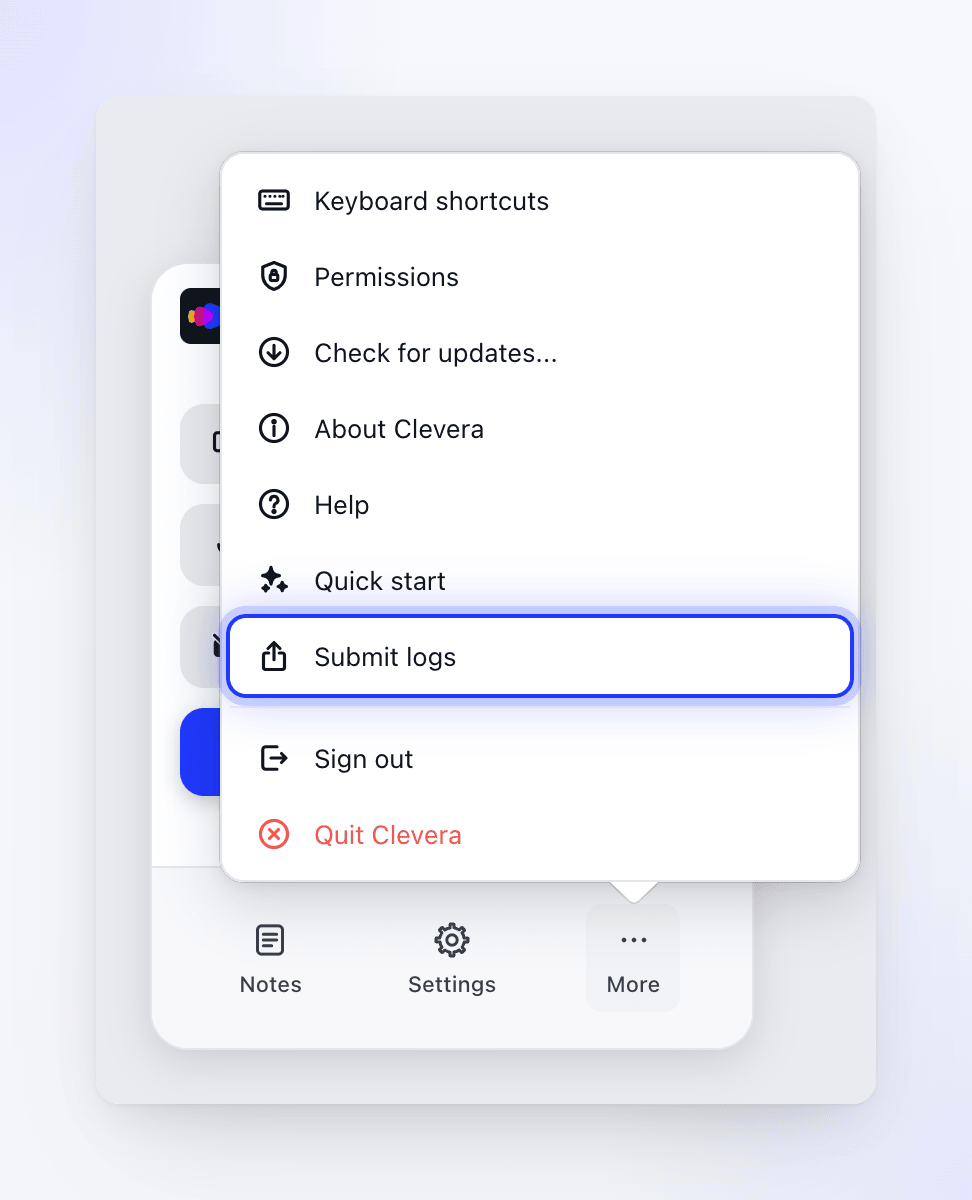
Über das Aufnahmefenster
Klicke unten im Aufnahmefenster auf mehr und dann auf Protokolle übermitteln.
Oder über das Clevera-Menü
Wenn Clevera die aktive App ist, klicke in der Menüleiste oben auf dem Bildschirm auf Clevera und wähle Protokolle übermitteln. Dies funktioniert auch, wenn du abgemeldet bist.
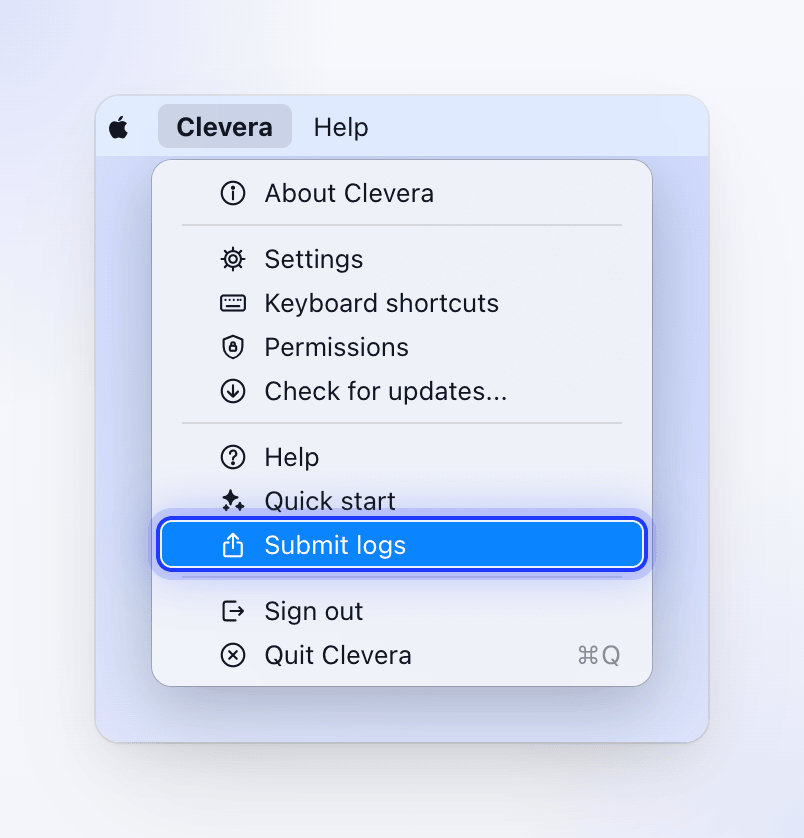
Klicke zuerst auf das Clevera-Symbol im Dock, falls eine andere App im Vordergrund ist.
Das Menü, das sich über das Clevera-Symbol rechts in der Menüleiste öffnet, enthält kein Protokolle übermitteln, und Fehlermeldungen öffnen es ebenfalls nicht: Verwende eine der beiden oben genannten Stellen.
Du kannst Protokolle übermitteln an zwei Stellen öffnen:
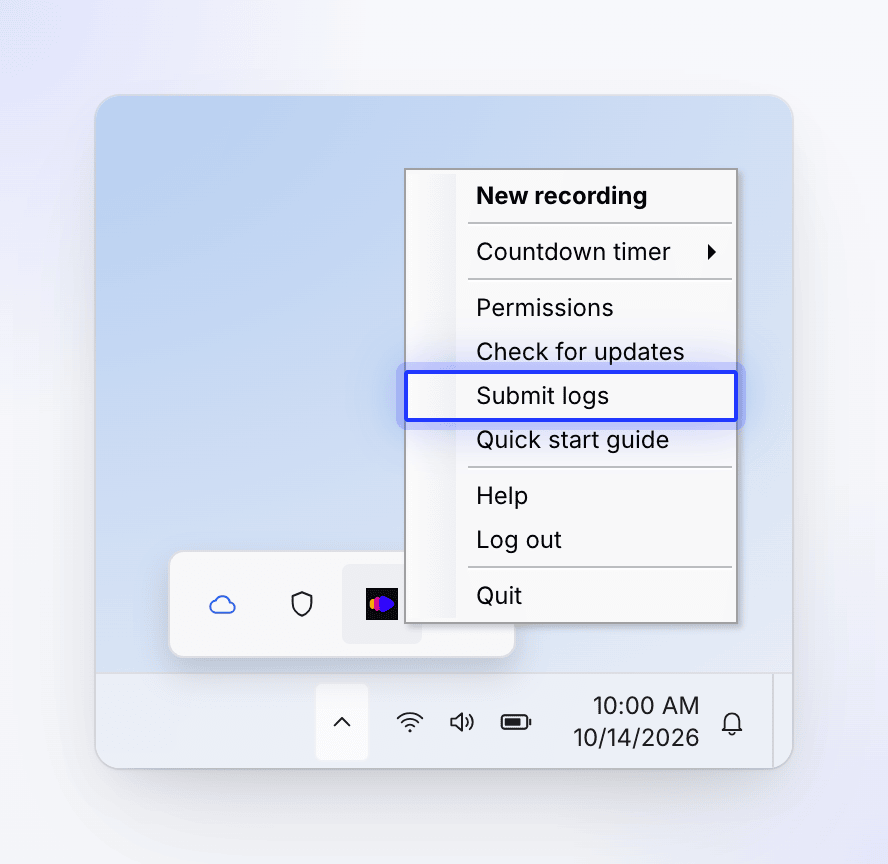
Über das Tray-Symbol
Klicke mit der rechten Maustaste auf das Clevera-Symbol im Infobereich (klicke auf ^, um ausgeblendete Symbole zu sehen) und wähle Protokolle übermitteln. Dies funktioniert auch, wenn du abgemeldet bist.
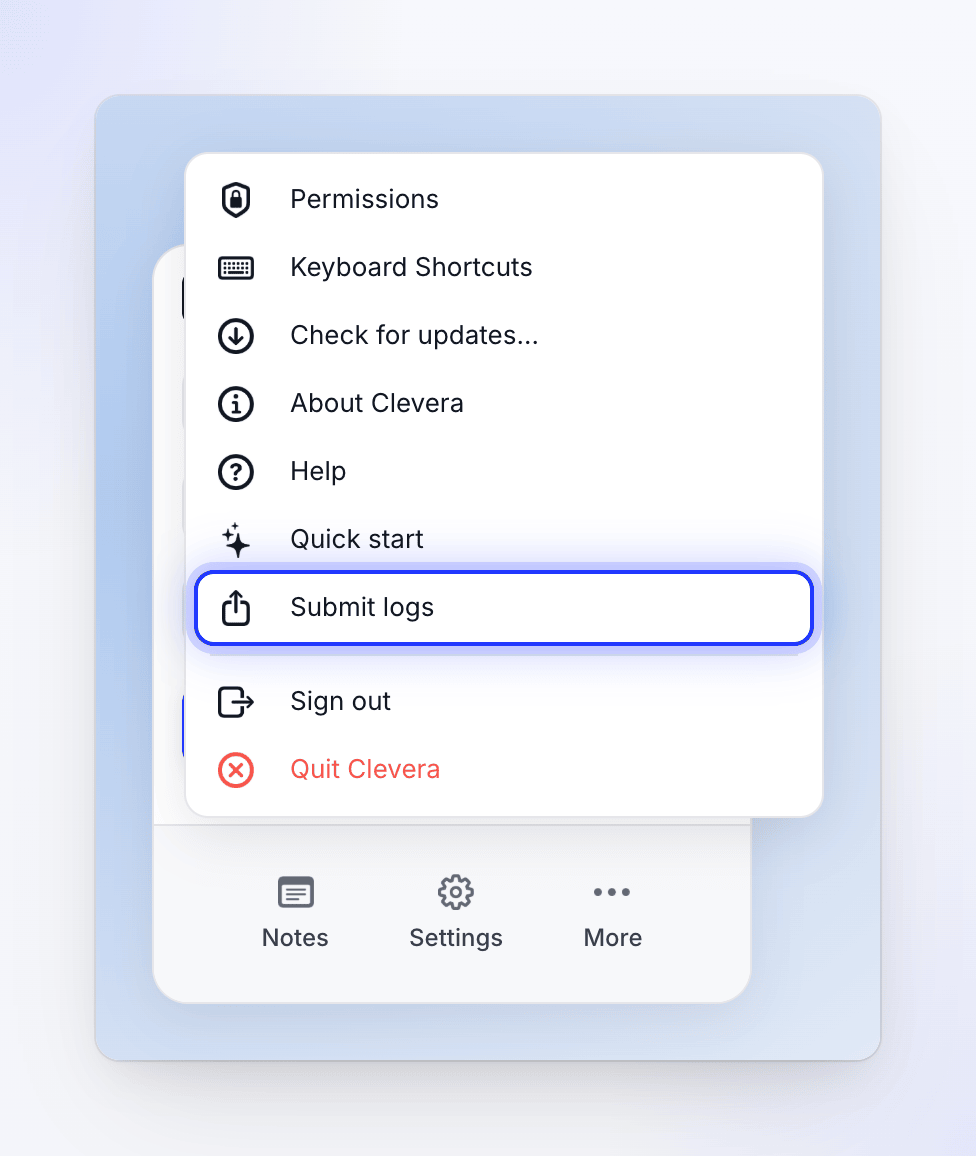
Oder über das Aufnahmefenster
Klicke unten im Aufnahmefenster auf mehr und dann auf Protokolle übermitteln.
Wenn ein Upload fehlschlägt, endet das Fenster Upload fehlgeschlagen mit dem Hinweis: „Es wurden keine Diagnoseprotokolle automatisch gesendet. Wenn du Protokolle mit dem Clevera-Support teilen möchtest, öffne Einstellungen > Protokolle übermitteln und sende sie dann.“ Es gibt kein Protokolle übermitteln in den Einstellungen: Verwende das Tray-Symbol oder mehr → Protokolle übermitteln und lass das Upload-Fenster währenddessen geöffnet.
Sende deine Protokolle
Lies, was gesendet wird
Das Fenster Protokolle an Clevera übermitteln („Hilf unserem Team, Probleme schneller zu reproduzieren“) erklärt unter Bevor du sendest, Was sind Protokolle?, Was wird gesendet und Deine Privatsphäre, was sich im Paket befindet. Du musst nichts ausfüllen.
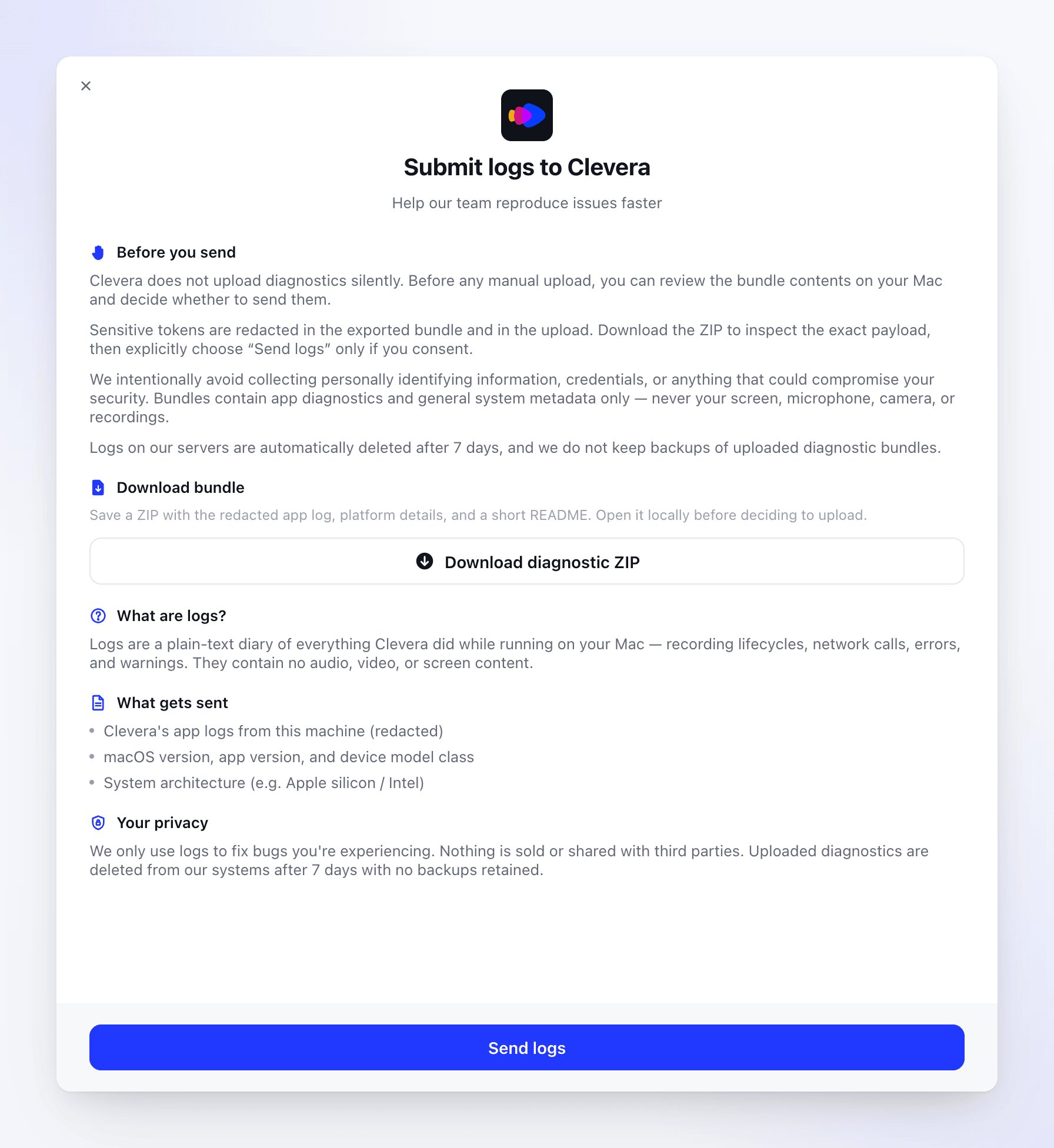
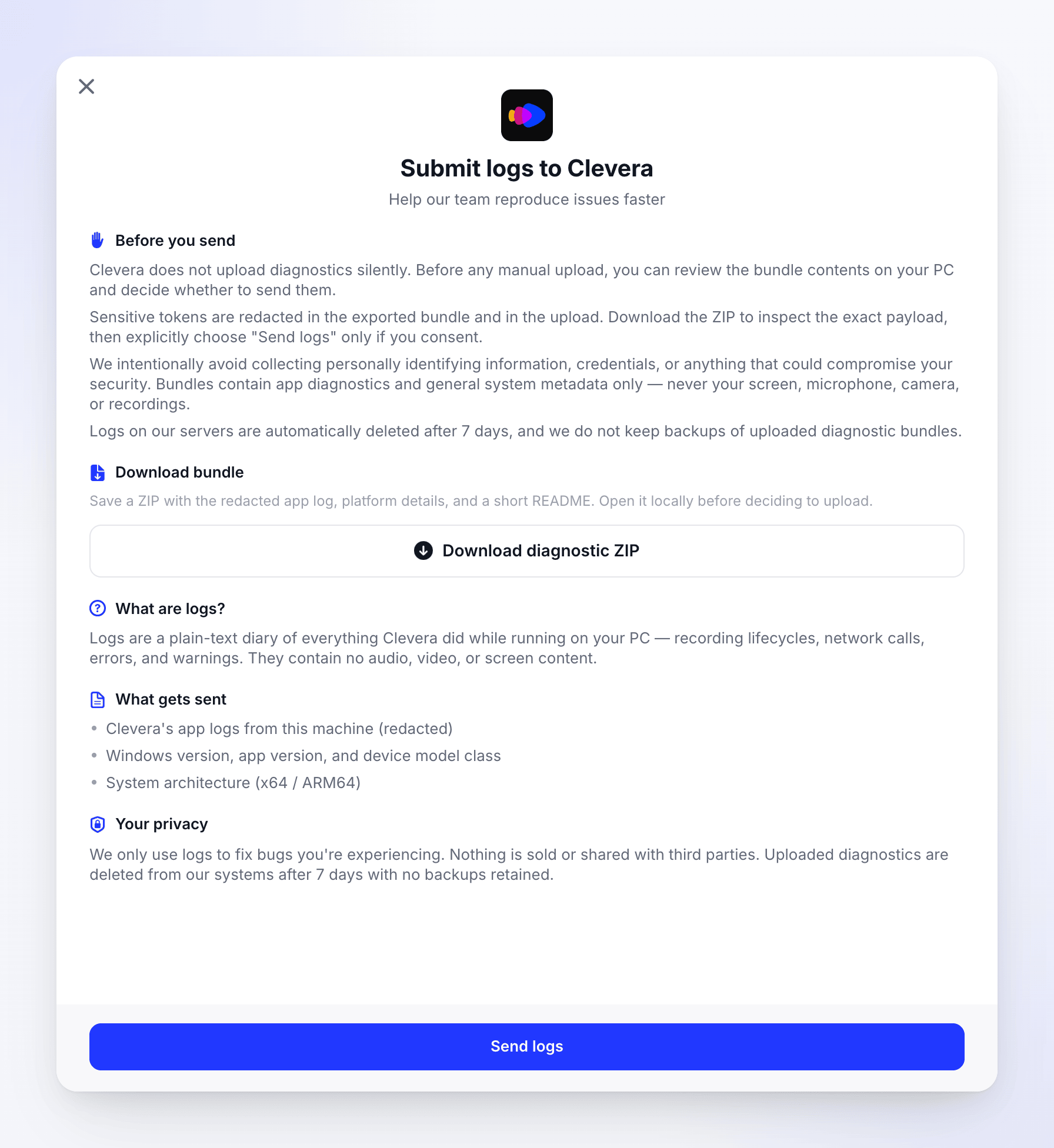
Optional: ZIP herunterladen
Klicke auf Diagnose-ZIP herunterladen und wähle den Speicherort. Öffne es, um genau zu sehen, was gesendet würde. Siehe Was ist im ZIP enthalten.
Klicke auf Protokolle senden
Die Schaltfläche zeigt Wird gesendet… an, während der Vorgang läuft. Wenn er abgeschlossen ist, siehst du „Protokolle gesendet. Unser Team kümmert sich ab hier darum.“ und die Schaltfläche ändert sich zu Erneut senden.
Informiere den Support
Schreibe dem Support im Chat, dass du deine Protokolle gesendet hast, mit den Details unter Was du dem Support mitteilen solltest. Die Protokolle erreichen uns verknüpft mit deinem Account, du musst also keinen Dateinamen oder keine ID senden.
Du musst angemeldet sein, um Protokolle zu senden. Falls nicht, siehst du „Bitte melde dich an, bevor du Protokolle sendest.“ Du kannst das ZIP auch im abgemeldeten Zustand herunterladen.
Von diesem Fenster aus wird nichts gesendet, bis du auf Protokolle senden klickst.
Was ist im ZIP enthalten
| macOS | Windows | |
|---|---|---|
| Dateiname | Clevera-diagnostics-2026-10-14-1030.zip (Datum und Uhrzeit) |
clevera-logs-20261014-083000.zip (Datum und Uhrzeit in UTC) |
| Protokolle | app.log: das Protokoll der App |
clevera-20261014.log und die anderen täglichen Dateien, bis zu den letzten 7 Tagen |
| Systemdetails | platform_details.json: App-Version und Build, macOS-Version, Prozessortyp, Mac-Modell |
system-info.json: App-Version und Build, Windows-Version, Prozessortyp |
| Außerdem | README.txt, was die Dateien erklärt |
— |
Anmelde-Token werden sowohl im ZIP als auch bei Protokolle senden aus den Protokollen entfernt. Unter Windows zeigt das Fenster nach dem Speichern „Gespeichert unter …“ an und der Datei-Explorer öffnet sich mit dem ausgewählten ZIP.
Wo deine Protokolle landen
Protokolle senden lädt das Paket auf die Server von Clevera hoch, verknüpft mit deinem Account und dem Arbeitsbereich, in dem du dich gerade befindest. Es wird vertraulich behandelt: Nur das Support- und Technikteam von Clevera kann es öffnen. Andere Mitglieder deines Arbeitsbereichs können es nicht sehen, und es erscheint nicht in deinen Aufnahmen oder an anderer Stelle in der App.
Wir verwenden Protokolle nur, um das Problem zu finden und zu beheben, das du hast. Hochgeladene Protokolle und die unten beschriebenen kurzen Fehlerprotokolle werden nach 7 Tagen automatisch gelöscht.
Wenn das Senden fehlschlägt
| Nachricht | Was zu tun ist |
|---|---|
| „Bitte melde dich an, bevor du Protokolle sendest.“ | Melde dich in der App an und klicke erneut auf Protokolle senden. Oder lade das ZIP herunter und sende es per E-Mail (siehe unten). |
| „Team-Informationen fehlen. Melde dich erneut an und versuche es erneut.“ (Windows) | Melde dich ab, melde dich erneut an und versuche es erneut. |
| „Es wurde noch keine Protokolldatei gefunden. Nutze Clevera einen Moment und versuche es dann erneut.“ (Mac) oder „Keine Protokolldateien auf diesem Gerät gefunden.“ (Windows) | Die App hat noch keine Protokolle geschrieben, z. B. direkt nach der Installation. Nutze die App einen Moment und versuche es dann erneut. |
| „Bitte warte, bevor du eine weitere Protokolldatei hochlädst.“ | Du hast innerhalb weniger Minuten mehrmals Protokolle gesendet (das Limit liegt bei 10 in 5 Minuten). Warte ein paar Minuten. |
| Ein Netzwerkfehler | Überprüfe deine Verbindung und versuche es erneut oder sende das ZIP per E-Mail. |
Wenn Protokolle senden weiterhin fehlschlägt, klicke auf Diagnose-ZIP herunterladen und sende die Datei per E-Mail an [email protected]. Der Support-Chat akzeptiert nur Bilder, daher kann dort kein ZIP angehängt werden. Erwähne im Chat, dass du es per E-Mail gesendet hast.
Wenn sich die App nicht öffnen lässt
Wenn Clevera nicht startet oder sich beendet, bevor du Protokolle übermitteln öffnen kannst, sende die Protokolldateien selbst.
Das Protokoll ist eine einzelne Datei:
~/Library/Application Support/com.clevera.ai.recorder/dev/app.log
Sie speichert die aktuellsten Aktivitäten: Wenn sie größer als 5 MB wird, werden die ältesten Zeilen entfernt.
Öffne den Ordner
Wähle im Finder Gehe zu → Gehe zum Ordner… (⌘ ⇧ G), füge
~/Library/Application Support/com.clevera.ai.recorder/devein und drücke die Eingabetaste.Komprimiere sie
Klicke mit der rechten Maustaste auf
app.logund wähle „app.log“ komprimieren. Der Finder erstelltapp.log.zipdaneben.Sende sie per E-Mail
Sende
app.log.zipper E-Mail an [email protected] mit den unten stehenden Details.
Die Protokolle bestehen aus einer Datei pro Tag, benannt wie clevera-20261014.log. Clevera behält die letzten 7 und löscht ältere.
%LOCALAPPDATA%\Clevera\logs
Öffne den Ordner
Drücke Windows-Taste + R, füge
%LOCALAPPDATA%\Clevera\logsein und drücke die Eingabetaste.Komprimiere die Dateien
Wähle alle
.log-Dateien aus (Strg A), klicke mit der rechten Maustaste und wähle In ZIP-Datei komprimieren (unter Windows 10: Senden an → ZIP-komprimierter Ordner).Sende sie per E-Mail
Sende das ZIP per E-Mail an [email protected] mit den unten stehenden Details.
Was du dem Support mitteilen solltest
Protokolle sind lang, daher helfen uns ein paar Details, die richtigen Zeilen schnell zu finden:
- Wann es passiert ist: das Datum und die ungefähre Uhrzeit, inklusive deiner Zeitzone.
- Was du gerade getan hast: Aufnahme des gesamten Bildschirms, eines Fensters oder eines Bereichs, welche App oder Website, wie lang die Aufnahme war und ob das Mikrofon oder die Kamera eingeschaltet war.
- Die genaue Meldung, die du gesehen hast, Wort für Wort, oder ein Screenshot. Klicke auf einem Mac in der Warnmeldung auf Copy Details, falls vorhanden, und füge den Text ein.
- Mac oder Windows und ob es jedes Mal passiert.
Unter Support kontaktieren erfährst du, wo du den Chat findest.