

Wähle den richtigen Videotyp
Jeder Videotyp in Clevera, wofür er gedacht ist, womit er beginnt, sein Standardformat, seine Länge und sein Audio sowie die Voraussetzungen für die Generierung. Nutze diese Übersicht, um den Typ zu wählen, der zu deinem Ziel passt.
Clevera bietet fünf Familien von Videotypen, wobei jeder Typ für eine bestimmte Aufgabe optimiert ist. Diese Seite listet jeden Typ mit seinem Verwendungszweck, dem Ausgangspunkt, den Standardeinstellungen und den Voraussetzungen für die Generierung auf, damit du den richtigen auswählen kannst. Wenn du dich nicht entscheiden möchtest, beschreibe dein Video auf der Startseite und der Setup-Chat wählt für dich aus.
Starte mit deinem Ziel
| Dein Ziel | Familie | Warum |
|---|---|---|
| Jemandem etwas in deinem Produkt beibringen | Anleitung | Vertont deine echte Aufnahme Schritt für Schritt, mit Zooms auf jeden Klick. |
| Einem Käufer oder dem Markt zeigen, was dein Produkt kann | Produktdemo | Dasselbe echte Filmmaterial, erzählt als Pitch oder Ankündigung. |
| Aufmerksamkeit in einem Feed, einer Anzeige oder einem Launch-Post erregen | Social & Promo | Designte Motion Graphics in jedem Format, keine Aufnahme erforderlich. |
| Dokumentation oder ein Verfahren schreiben | Artikel | Text und Screenshots aus deiner Aufnahme. |
| Eine vorhandene Aufnahme bereinigen | Polieren | Behält das Gesagte bei; schneidet Wiederholungen und Leerlaufzeiten heraus oder fügt einen Rahmen hinzu. |
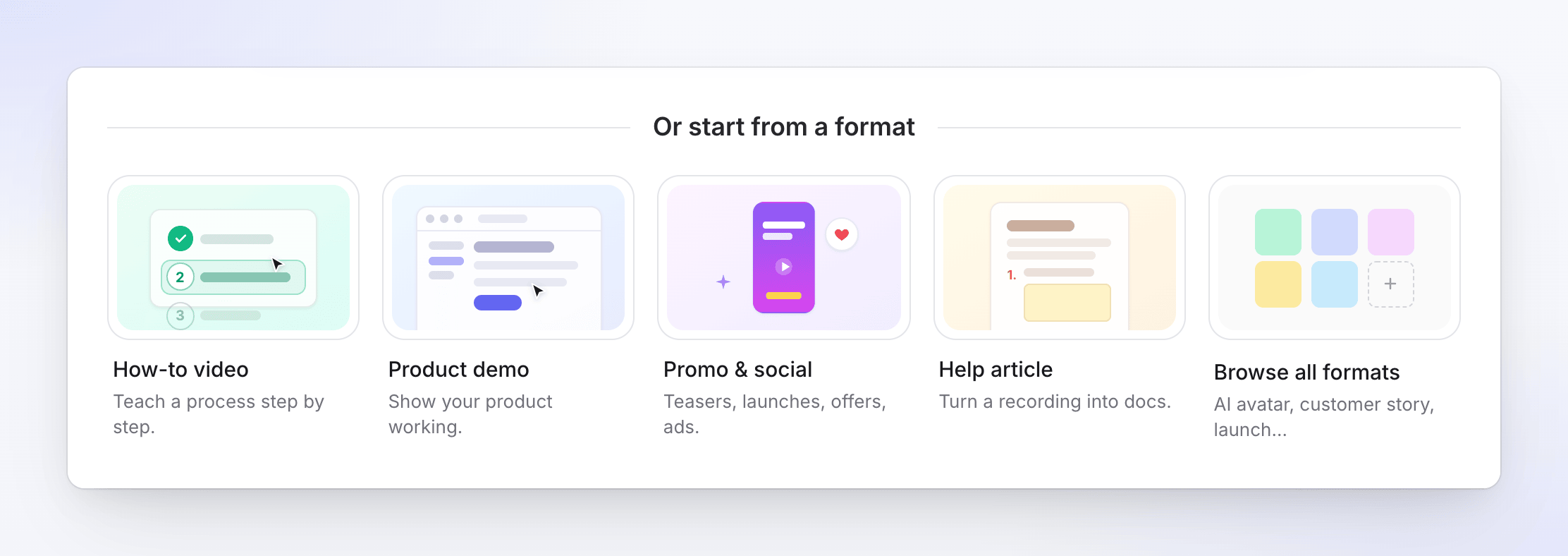
Die ersten vier befinden sich auf der Startseite als Oder starte mit einem Format-Karten. Alle fünf sind in der Erstellen-Galerie zu finden, die auch Alle Typen und Von Grund auf neu starten enthält. Siehe Einen Videotyp in der Erstellen-Galerie auswählen.
Anleitungen
"Schritt-für-Schritt-Anleitungen aus einer Bildschirmaufnahme." Jeder Typ ist vertont, mit automatischen Zooms sowie dem Intro, den Titelkarten und der Musik deiner Videovorlage.
| Typ | Verwendung für |
|---|---|
| Produktrundgang | Einen Produktablauf von Anfang bis Ende durchgehen. |
| Erste Schritte | Ersteinrichtung für neue Benutzer. |
| Fehlerbehebung | Ein häufiges Problem beheben. |
| Onboarding | Ein Teammitglied oder einen Kunden einarbeiten. |
Produktdemos
"Zeige, was dein Produkt kann, vertont über deine Aufnahme."
| Typ | Verwendung für |
|---|---|
| Produktübersicht | Breiter Rundgang durch die Funktionen des Produkts. |
| Neues Feature | Eine Funktion hervorheben. |
| Produkteinführung | Energie zum Launch-Tag mit einem klaren Call-to-Action. |
| Neue Version | Was ist neu in diesem Release. |
| Verkaufsargument | Ergebnisorientierte Demo für Interessenten. |
Was Anleitungen und Demos benötigen
- Eine Aufnahme oder stattdessen Bilder und PDFs. Bis zu 3 Videos, 20 Bilder und 3 PDFs. Videos werden in der von dir festgelegten Reihenfolge abgespielt. Wir empfehlen Aufnahmen unter 30 Minuten. Ohne Video erstellt die KI eine vertonte Diashow aus deinen Bildern und PDF-Seiten (jede bleibt so lange auf dem Bildschirm, wie ihre Vertonung dauert, bis zu 20 Bilder).
- Keine Website-Links. Links werden von diesen Typen nicht verwendet; beschreibe das Produkt stattdessen im Briefing.
- Eine Videovorlage. Eine integrierte Vorlage ist standardmäßig ausgewählt. Sie legt den Hintergrund, die Musik, das Intro und die Titelkarten fest.
| Einstellung | Standard |
|---|---|
| Voice-over | Ein, in der empfohlenen Stimme für die Sprache |
| Sprechstil | Locker (auch Ausdrucksstark oder Formell) |
| Untertitel | Aus |
| Format und Länge | Folgt deiner Aufnahme; es gibt keine Einstellung für Format oder Länge. Du kannst das Seitenverhältnis nachträglich im Editor ändern. |
| Typische Kosten | 5–25 Credits für eine Aufnahme bis zu 5 Minuten |
Social-Clips
"Kurze Clips für Feeds, Anzeigen und Launches." Social-Clips befinden sich in der Beta-Phase. Sie starten mit einem Website-Link, Bildern, einem PDF, einem Video oder nur deinem Briefing. Bezahlte Pläne können so viele erstellen, wie ihre Credits erlauben; der kostenlose Plan enthält einen kurzen Clip (siehe Pläne und Verfügbarkeit).
| Karte | Typ | Verwendung für | Format | Länge | Audio |
|---|---|---|---|---|---|
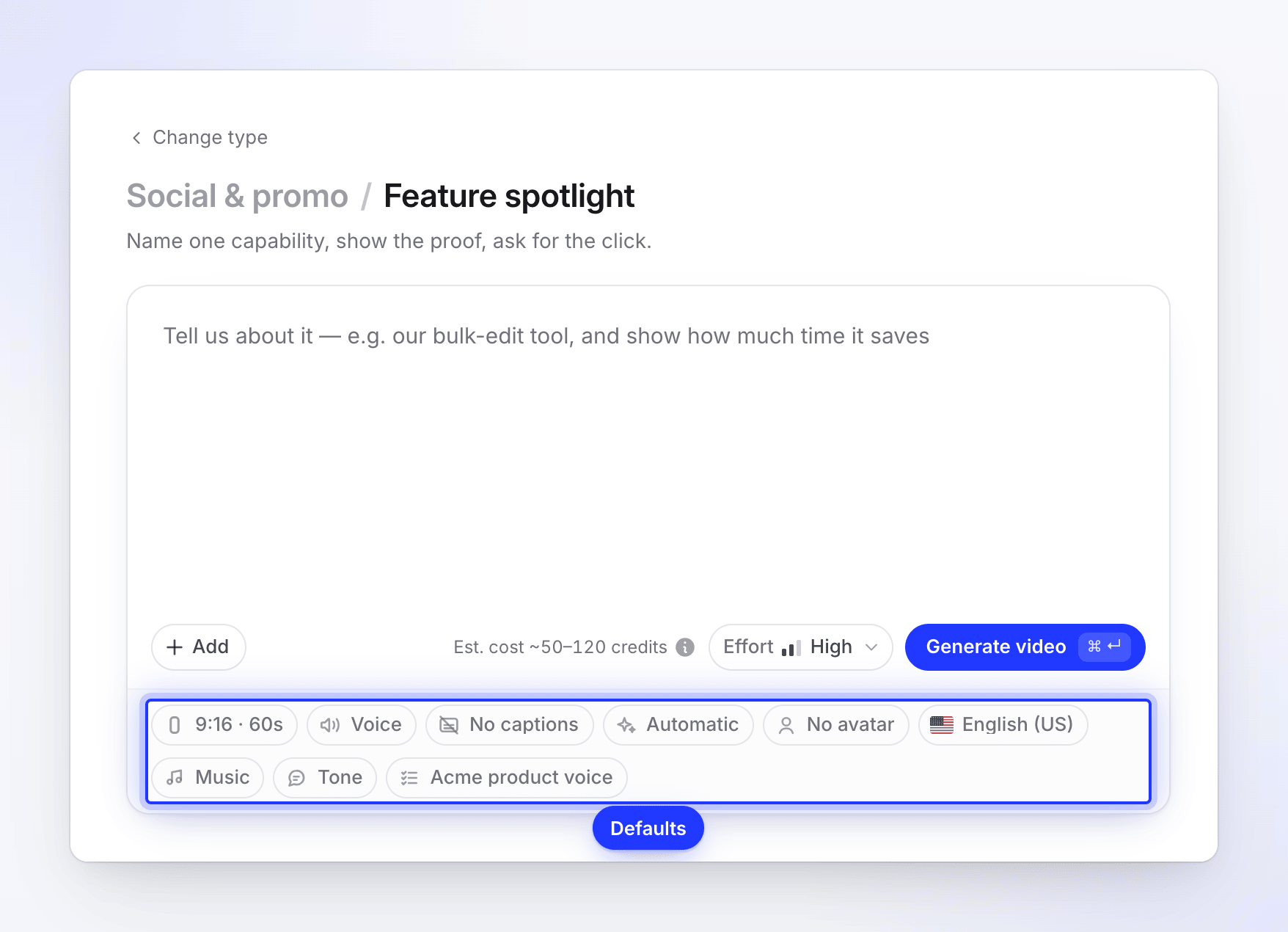
| Social-Promo | Funktions-Spotlight | Eine Funktion benennen, den Beweis zeigen, um den Klick bitten. | 9:16 | Standard | Voice-over |
| Hook-Reel | Kaltstart und schnelle Schnitte. | 9:16 | Kurz | Musik | |
| Musik & Bewegung | Stummfreundlich: fette Schrift, Musik, kein Voice-over. | 9:16 | Standard | Musik | |
| Launch / Ankündigung | Funktionsankündigung | Benennen, was veröffentlicht wurde, Beweis zeigen, um Klick bitten. | 16:9 | Standard | Voice-over |
| Launch-Teaser | Was ist neu, in wenigen schnellen Takten gezeigt, benannt, mit Aufforderung. | 9:16 | Kurz | Musik | |
| Mystery-Teaser | Fragmente und ein Versprechen vor dem Launch. Noch nichts benannt. | 9:16 | Kurz | Musik | |
| Produkterklärung | Produkttour | Hero-Hook, drei Feature-Beats, Call-to-Action. | 16:9 | Standard | Voice-over |
| Video im UGC-Stil | KI-Avatar | Ein KI-Avatar führt den Betrachter durch das Video (bezahlte Pläne). | 9:16 | Standard | Voice-over |
| Kundengeschichte | Kundengeschichte | Ihre Worte oder ihr Ergebnis, erzählt mit Quellenangabe. | 9:16 | Standard | Voice-over |
| Angebot | Werbeangebot | Mit dem Angebot führen, ein visueller Beat, die Aufforderung. | 9:16 | Kurz | Musik |
| Veranstaltungs-Promo | Datum, Ort, Grund zum Erscheinen. | 1:1 | Kurz | Musik | |
| Markengeschichte | Markenfilm | Was du glaubst, für wen es ist, was du herstellst. | 16:9 | Standard | Voice-over |
| Beschreibe, was du möchtest | Individuelles Briefing | Du beschreibst das Ergebnis; Clevera baut es. | 9:16 | Standard | Voice-over |
Jede Standardeinstellung ist ein Ausgangspunkt: Ändere Format, Länge, Voice-over, Musik und Look im Compose-Bereich, bevor du generierst. Untertitel sind bei jedem Social-Clip standardmäßig Aus; schalte sie mit der Untertitel-Pille ein. Um den Stil anhand eines Beispiels festzulegen, füge ein Beispielvideo über das +-Menü hinzu (siehe Ein Beispielvideo verwenden, um den Stil eines Clips festzulegen).
Längen
| Länge | Ungefähr | Bereich |
|---|---|---|
| Kurz | 35 Sekunden | 30–45 Sekunden |
| Standard | 60 Sekunden | 45–90 Sekunden |
| Lang | 2 Minuten | 90–180 Sekunden |
| Vollständiger Rundgang | 4 Minuten | 3–5 Minuten |
Vollständiger Rundgang wird für 9:16 nicht angeboten, da Reels, Shorts und TikTok bis zu 3 Minuten erlauben. Im kostenlosen Plan kann nur Kurz gewählt werden, und der kostenlose Clip wird kürzer erstellt als ein bezahlter kurzer Clip. Siehe Format, Größe und Länge festlegen.
Was Social-Clips benötigen
| Typ | Voraussetzungen für die Erstellung |
|---|---|
| KI-Avatar | Ein Avatar (bezahlte Pläne). Compose zeigt "Wähle einen Avatar – dieser Stil basiert auf einem", bis du einen auswählst. |
| Kundengeschichte | Ein echtes Zitat oder Ergebnis und die Quelle. |
| Werbeangebot | Das Angebot: der Deal, der Preis und die Frist. |
| Veranstaltungs-Promo | Name, Datum und Ort der Veranstaltung sowie der Grund für die Teilnahme. |
| Individuelles Briefing | Ein Briefing von mindestens 40 Zeichen. |
| Jeder Social-Clip ohne Anhang | Ein Briefing von mindestens 100 Zeichen. |
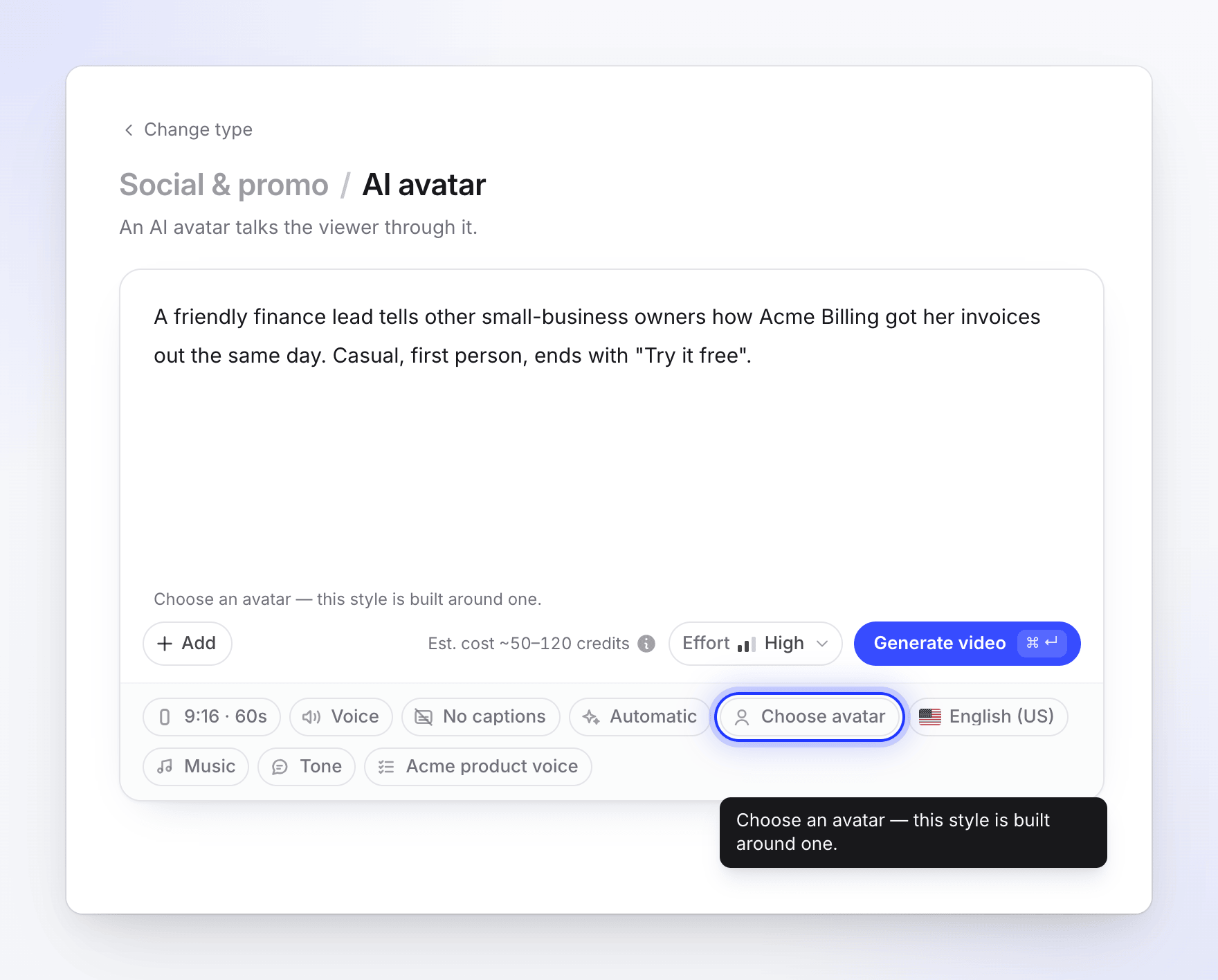
Wenn das Briefing eine erforderliche Information nicht enthält, fragt die KI zu Beginn der Generierung danach. Wenn niemand innerhalb von 10 Minuten antwortet, stoppt das Video. Es ist daher schneller, die Information direkt in das Briefing aufzunehmen. Siehe Einen Clip für ein Angebot, eine Veranstaltung oder eine Kundengeschichte erstellen.
| Einstellung | Standard |
|---|---|
| Aufwand | Hoch bei bezahlten Plänen (auch Mittel oder Extra); Mittel im kostenlosen Plan, wo Hoch und Extra gesperrt sind |
| Look | Automatisch |
| Musik | Wähle einen Titel für mich |
| Tonfall | Auto |
| Untertitel | Aus |
| KI-Avatar | Keiner, außer beim Typ KI-Avatar (bezahlte Pläne; kostet zusätzliche Credits) |
| Typische Kosten | 30–60 (Mittel), 50–120 (Hoch) oder 80–160 (Extra) Credits |
Artikel
"Geschriebene Anleitungen und Beiträge aus einer Aufnahme." Ein Artikel wird aus nur einer Aufnahme erstellt; Bilder, PDFs und Links werden entfernt.
| Typ | Verwendung für |
|---|---|
| Anleitungsartikel | Schriftliche Schritt-für-Schritt-Anleitung. |
| Fehlerbehebung | Schriftliche Lösung für ein häufiges Problem. |
| SOP | Wiederholbare Standardarbeitsanweisung. |
| Blog-Post | Narrativer Text für dein Publikum. |
| Produkt-Update | Release-Notes als lesbarer Inhalt. |
| Einstellung | Optionen | Standard |
|---|---|---|
| Tonfall | Auto, Professionell, Freundlich, Technisch, Konversationell | Auto |
| Tiefe | Auto, Kurz, Standard, Detailliert | Auto |
| Screenshot-Markierung | Die Farbe, die dort gezeichnet wird, wo du geklickt hast | Grün |
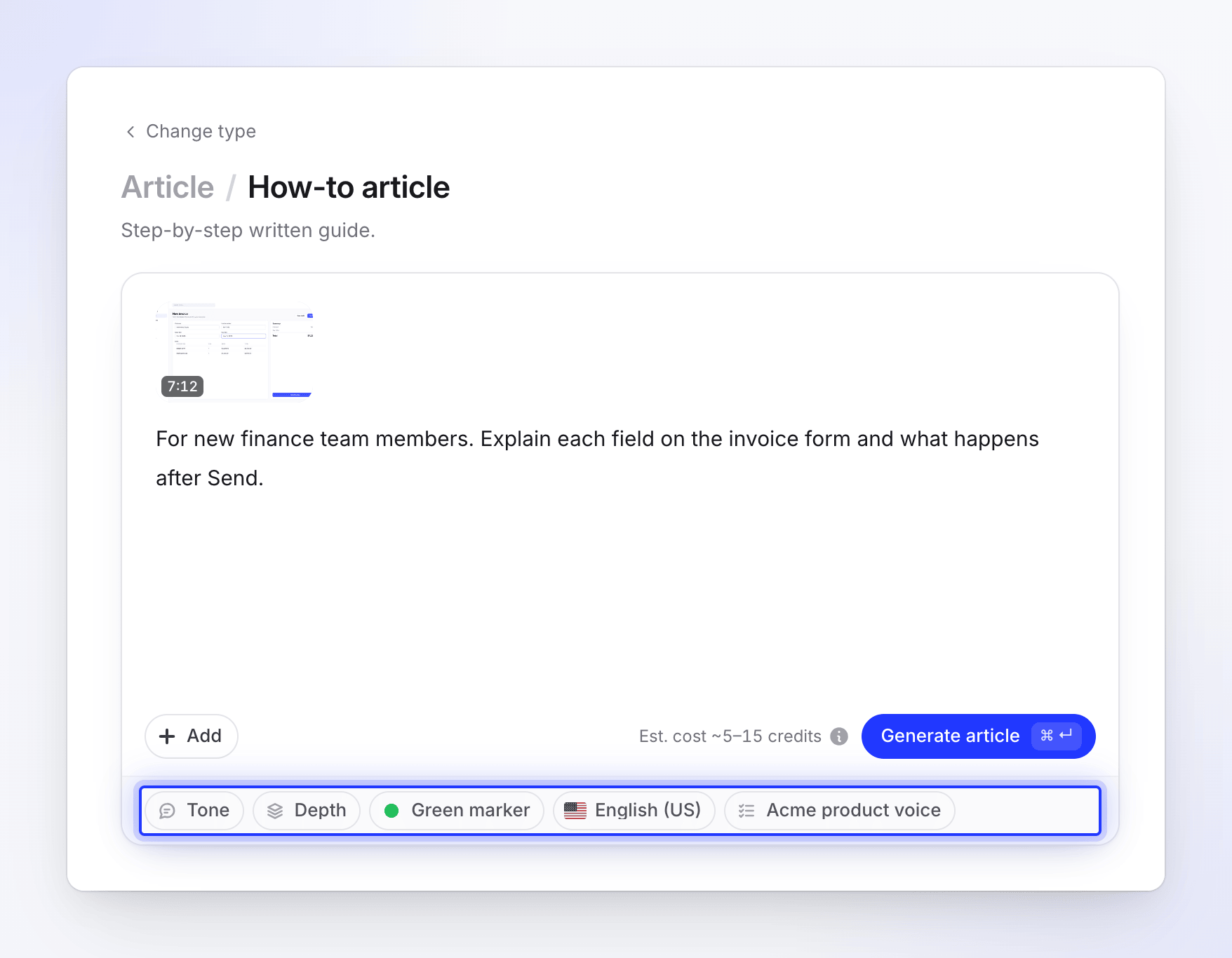
Artikel haben keine Stimme, Musik oder Untertitel. Ein typischer Artikel kostet 5–15 Credits. Siehe Eine Aufnahme in einen Artikel umwandeln.
Mein Filmmaterial polieren
"Eine Aufnahme bereinigen, ohne das Gesagte zu ändern." Polieren funktioniert nur mit einem Video und ändert niemals deine Stimme.
| Art | Was es bewirkt | Voraussetzungen | Kosten |
|---|---|---|---|
| Bereinigung | Schneidet Wiederholungen, Fehlstarts, themenfremde Teile und Füllwörter an natürlichen Pausen heraus und behält deine eigene Stimme bei. | Eine Aufnahme | 5–25 Credits |
| Gestaltet zum Teilen | Kürzt behutsam Sprechpausen und verfeinert das Video für das Teilen (Hintergrund deiner Vorlage, Musik, Intro und Titelkarten), ohne den Inhalt zu verändern. Behält den von dir eingegebenen Titel bei. | Eine Aufnahme und ein Titel | 1–5 Credits (die Schätzung zeigt bis zu 6) |
| Einstellung | Bereinigung | Gestaltet zum Teilen |
|---|---|---|
| Formatierung | Original („Behält das Format bei, in dem dein Video aufgenommen wurde“), oder Vertikal · 9:16, Hochformat · 4:5, Quadratisch · 1:1, Breitbild · 16:9, Klassisch · 4:3, Aufrecht · 3:4 | Gleiche Auswahlmöglichkeiten |
| Untertitel (deiner eigenen Stimme) | Aus | Ein |
Siehe Eine Aufnahme mit Polish bereinigen oder neu gestalten.
Pläne und Verfügbarkeit
- Kostenloser Plan: How-to-Videos, Produktdemos, Artikel und Polish mit Videos bis zu 3 Minuten sowie ein kurzer Social-Clip, einmalig, mit Mittel-Aufwand. Er verbraucht Credits wie jeder Clip, und falls er fehlschlägt, erhältst du sie zurück. Sobald er erstellt ist, sagt Compose: „Der kostenlose Plan beinhaltet einen Social-Clip, und du hast ihn bereits erstellt. Upgrade durchführen, um mehr zu erstellen.“ Die KI-Avatar-Karte erscheint nicht im kostenlosen Plan.
- Bezahlte Pläne: Jeder Typ, einschließlich mehr, längerer und aufwendigerer Social-Clips sowie des KI-Avatars.
- Vorübergehend nicht verfügbar: Hin und wieder wird ein Typ wegen Wartungsarbeiten oder zur Fehlerbehebung pausiert. Die entsprechende Karte zeigt Vorübergehend nicht verfügbar mit dem Grund an. Versuche es später erneut oder wähle einen ähnlichen Typ.
Immer noch unsicher
- Du hast eine Aufnahme und möchtest, dass Zuschauer daraus lernen? How-to-Video.
- Du hast eine Aufnahme und möchtest, dass Zuschauer kaufen? Produktdemo.
- Keine Aufnahme, und das Video ist für einen Feed oder eine Anzeige? Social-Clip.
- Keine Aufnahme, aber das Video soll etwas vermitteln? Erstelle trotzdem ein How-to: Nutze Mit KI aufnehmen, die Desktop-App oder Screenshots und ein PDF.
- Soll es geschrieben statt angesehen werden? Artikel.