

Clevera-Hilfecenter zu WordPress hinzufügen
Installiere das Clevera-Plugin, verbinde deine WordPress-Website mit einem Arbeitsbereich und füge einen Clevera-Hilfecenter-Block oder ein Elementor-Widget hinzu, das die Videos und Artikel einer Sammlung anzeigt und automatisch auf dem neuesten Stand hält.
Das Clevera-Plugin für WordPress stellt ein vollständiges Hilfecenter auf jeder Seite deiner Website bereit: die Videos und Artikel aus einer Clevera-Sammlung, gruppiert nach Ordnern, inklusive Suche und Sprachumschalter. Es ruft die Daten bei jedem Laden der Seite direkt aus Clevera ab, sodass Änderungen in Clevera sofort auf deiner Website sichtbar sind, ohne dass du etwas neu veröffentlichen musst.
Bevor du beginnst
- Plan: Die WordPress-Verbindung ist Teil der Pro- und Custom-Pläne. Siehe Einen Plan wählen.
- Rolle in Clevera: Du musst Inhaber oder Administrator des Arbeitsbereichs sein, den du verbindest.
- In WordPress: Ein Administratorkonto, WordPress 5.8 oder neuer und PHP 7.4 oder neuer. Elementor ist optional; du benötigst es nur für das Elementor-Widget.
- Eine Teamweite Sammlung zum Anzeigen: Lege die Videos, die du auf der Seite haben möchtest, in eine Sammlung, die für den gesamten Arbeitsbereich freigegeben ist (Teamweit), und verwende Ordner, um sie zu gruppieren. Siehe Videos in Sammlungen und Ordnern organisieren.
- Freigabelinks aktiviert: Nur Videos, deren Freigabelink aktiviert ist, erscheinen auf deiner Website.
Das Plugin ist kostenlos und verbraucht keine Credits.
Plugin installieren und verbinden
Plugin holen
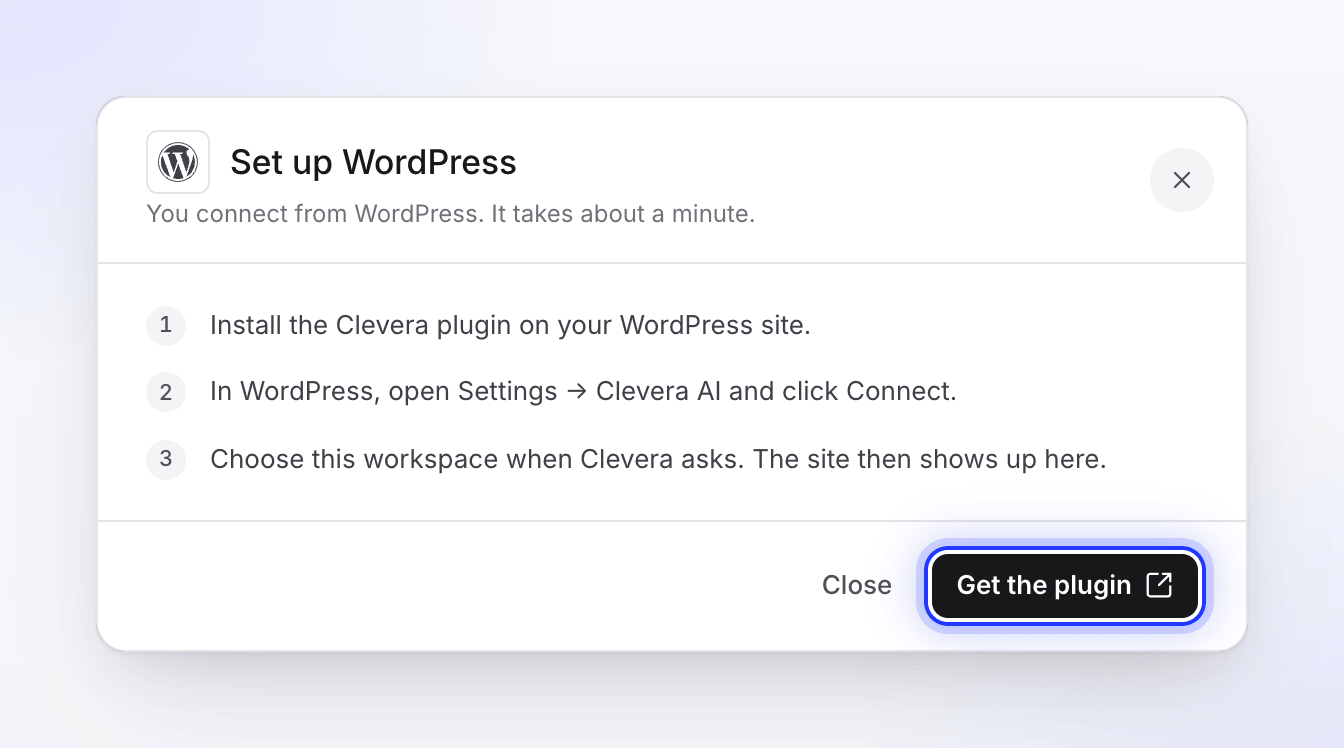
Öffne in Clevera das Arbeitsbereich-Menü in der Seitenleiste, wähle Integrationen, suche nach WordPress (unter Websites & CMS) und klicke auf Einrichten. Das Fenster listet die Schritte auf und enthält eine Schaltfläche Plugin holen, die die Plugin-Seite auf wordpress.org öffnet.
Gehe in WordPress zu Plugins → Installieren, suche nach „Clevera“, klicke dann auf Jetzt installieren und Aktivieren bei Clevera — AI Tutorial Videos & Help Center.
Plugin-Einstellungen öffnen
Gehe in WordPress zu Einstellungen → Clevera AI. Unter Bevor du eine Verbindung herstellst listet das Plugin auf, was an Clevera gesendet wird: deine Website-URL, dein Website-Name, eine Rücksprungadresse und ein signiertes Status-Token.
Bestätigen und verbinden
Aktiviere „Ich verstehe, dass durch das Verbinden dieses Plugins die oben genannten Website-Details an Clevera gesendet werden, um die Integration zu autorisieren und zu betreiben.“ und klicke auf Mit Clevera verbinden.
Arbeitsbereich auswählen
Clevera öffnet eine WordPress verbinden-Seite, die besagt, dass deine Website „eine Verbindung zu Clevera herstellen möchte“. Melde dich bei Aufforderung an, wähle den Arbeitsbereich unter Arbeitsbereich auswählen und klicke auf Workspace verbinden.
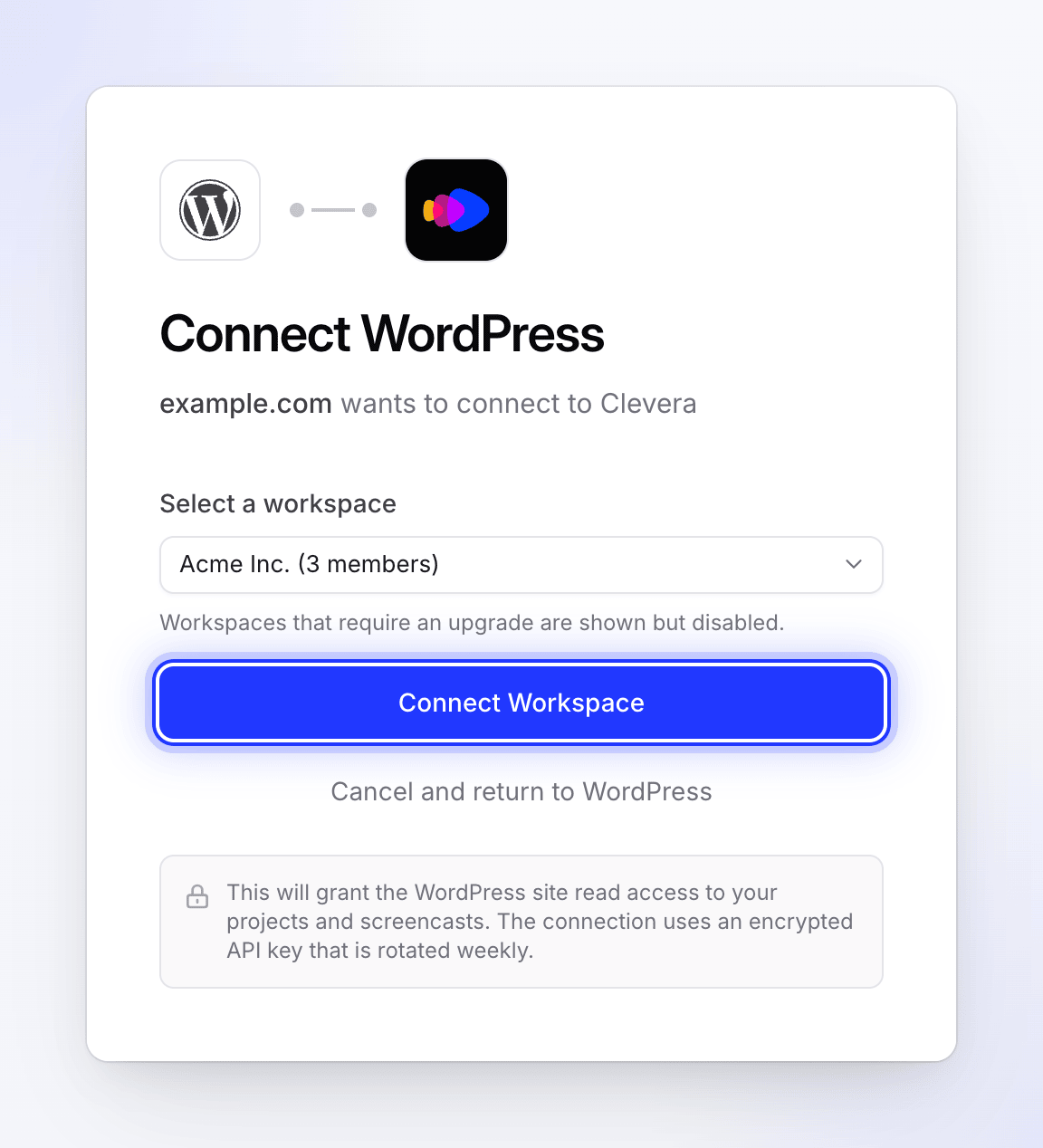
Nur Arbeitsbereiche, die du besitzt oder verwaltest, werden aufgelistet. Es werden nur Arbeitsbereiche aufgelistet, bei denen du Inhaber oder Administrator bist. Arbeitsbereiche, deren Plan keine Integrationen enthält, werden angezeigt, können aber nicht ausgewählt werden.
In WordPress überprüfen
Du wirst zu WordPress zurückgeleitet mit der Meldung „Erfolgreich mit Clevera verbunden!“. Die Einstellungsseite zeigt nun den Arbeitsbereich, Verbunden seit und Letzte Schlüsselrotation an. Klicke auf Verbindung testen, um sie zu prüfen; du solltest „Verbindung ist einwandfrei.“ sehen.
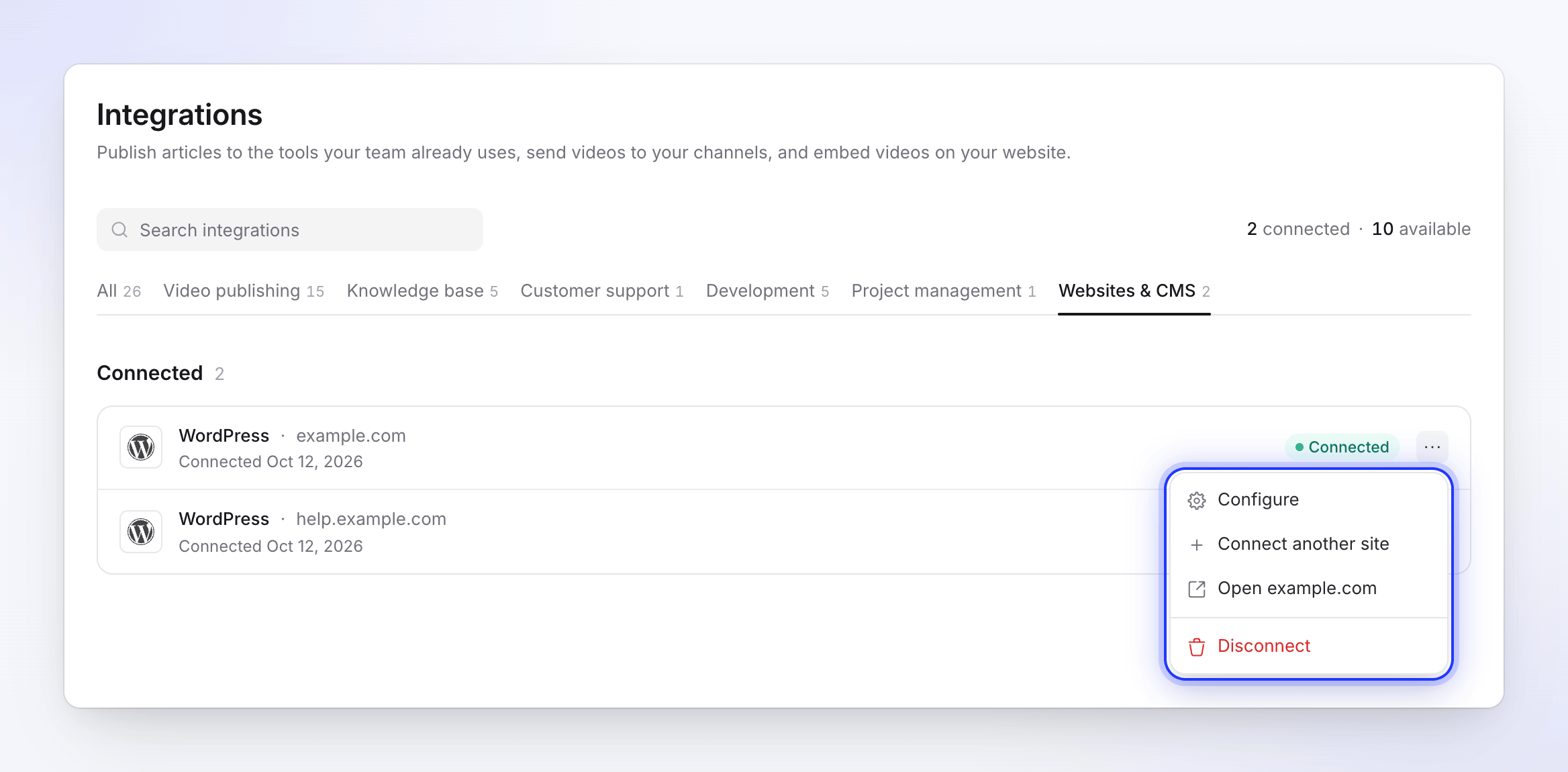
In Clevera erscheint die Website unter Integrationen → Verbunden als WordPress, mit dem Namen oder der Adresse deiner Website sowie „Verbunden“ und dem Datum.
Hilfecenter zu einer Seite hinzufügen
- Öffne die Seite im WordPress-Block-Editor und füge den Clevera Help Center-Block hinzu.
- Wähle in den Block-Einstellungen unter Inhalt die Sammlung unter Projekt aus. Jede Teamweite Sammlung zeigt an, wie viele ihrer Videos angezeigt werden können.
- Wähle die anderen Einstellungen (siehe unten) und veröffentliche die Seite.
@tab Elementor
- Öffne die Seite in Elementor und suche die Clevera-Widget-Kategorie.
- Ziehe das Clevera Help Center-Widget auf die Seite.
- Wähle die Sammlung unter Projekt, lege die Optionen fest und veröffentliche.
Jede Seite enthält ein Hilfecenter. Das Plugin nennt Sammlungen „Projekte“ und Ordner „Kategorien“.
Block-Einstellungen
| Einstellung | Optionen | Standard |
|---|---|---|
| Projekt | Jede Teamweite Sammlung im verbundenen Arbeitsbereich | Keine; der Block fordert dich auf: „Wähle ein Clevera-Projekt aus, um das Hilfecenter anzuzeigen.“ |
| Layout | Seitenleiste + Inhalt, Kategorienraster, Vollbreite Liste | Seitenleiste + Inhalt |
| Artikel pro Seite | 1–50 | 12 |
| Suche anzeigen | Ein oder aus | Ein |
| Vorschaubilder anzeigen | Ein oder aus | Ein |
| Autor anzeigen | Ein oder aus | Ein |
| Kategorie-Icons anzeigen | Ein oder aus | Ein |
| Artikelbaum in Kategorien anzeigen | Ein oder aus | Aus |
| Artikelinhalt anzeigen | Ein oder aus | Ein |
Die Stil-Bereiche (Allgemeiner Stil, Seitenleiste, Kategorienraster, Screencast-Karten und Artikel & Player) legen Farben, Rahmen, Eckenradius, Breiten und Abstände fest, damit das Hilfecenter zu deinem Theme passt. Im Editor zeigt der Block möglicherweise „Vorschau nicht verfügbar. Der Block wird auf der Seite korrekt gerendert.“ an; prüfe stattdessen die veröffentlichte Seite.
Was Besucher sehen
- Die Ordner der Sammlung als Kategorien mit ihren Icons und Beschreibungen.
- Jedes fertige Video, dessen Freigabelink aktiviert ist, als Karte mit Titel, Vorschaubild, Autor und Länge. Entwürfe, Videos, die noch in Bearbeitung sind, und Videos mit deaktiviertem Freigabelink erscheinen nicht.
- Auf einer Videoseite: der Clevera-Player, gefolgt vom Artikel.
- Ein Sprachumschalter mit Flaggen, wenn das Video Übersetzungen hat, und eine Suche, wenn Suche anzeigen aktiviert ist.
Videos, Artikel und Ordner werden beim Laden der Seite aus Clevera geladen, sodass Bearbeitungen, neue Videos, Übersetzungen und Freigabelinks, die du ein- oder ausschaltest, beim nächsten Besuch sichtbar werden (sofern der Seitencache deiner Website gelöscht wurde, falls du einen verwendest).
Verbundene Websites verwalten
Du kannst mehrere WordPress-Websites mit einem Arbeitsbereich verbinden; jede bildet eine eigene Zeile unter Integrationen. Klicke auf das ⋯-Menü in einer Zeile für:
| Option | Was sie bewirkt |
|---|---|
| Konfigurieren | Zeigt die Website, ihre Adresse, wann und von wem sie verbunden wurde |
| Weitere Website verbinden | Öffnet die Einrichtungsschritte erneut für eine zweite Website |
| Öffnen (Website-Name) | Öffnet die Website in einem neuen Tab |
| Trennen | Beendet die Verbindung für diese Website |
Der Schlüssel der Website wird automatisch jede Woche rotiert. Du musst nichts tun; Letzte Schlüsselrotation in WordPress zeigt an, wann dies zuletzt geschah.
Website trennen
Du kannst die Verbindung von beiden Seiten aus trennen:
- In WordPress: Gehe zu Einstellungen → Clevera AI, klicke auf Trennen und bestätige „Bist du sicher, dass du die Verbindung zu Clevera trennen möchtest?“. Du siehst „Von Clevera getrennt.“
- In Clevera: Klicke unter Integrationen auf das ⋯-Menü in der WordPress-Zeile, wähle Trennen und bestätige. „Dort platzierte Einbettungen werden nicht mehr aktualisiert. Bereits veröffentlichte Inhalte bleiben in WordPress.“ Clevera informiert auch die Website darüber, dass sie getrennt wurde.
Nach dem Trennen zeigen Seiten mit dem Hilfecenter einen Fehler oder einen leeren Zustand an, bis du die Verbindung wiederherstellst oder den Block entfernst. Um alles zu entfernen, deaktiviere und lösche das Plugin in WordPress.
Fehlerbehebung
| Du siehst | Wo | Was zu tun ist |
|---|---|---|
| „Bitte bestätige, dass du deine Website-Details an Clevera senden möchtest, bevor du fortfährst.“ | WordPress | Aktiviere das Bestätigungskästchen und klicke dann auf Connect to Clevera. |
| „Keiner deiner Arbeitsbereiche verfügt über die Integrationsfunktion. Integrationen sind in Pro- und Custom-Plänen enthalten.“ | Clevera | Führe ein Upgrade des Arbeitsbereichs auf Pro durch und verbinde dich erneut. |
| „Du hast keine Arbeitsbereiche, in denen du Eigentümer oder Administrator bist.“ | Clevera | Bitte den Eigentümer des Arbeitsbereichs, die Website zu verbinden oder dich zum Administrator zu ernennen. |
| „Integrationen sind in Pro- und Custom-Plänen enthalten. Bitte führe zuerst ein Upgrade durch.“ | Clevera | Wähle einen Arbeitsbereich mit Pro- oder Custom-Plan oder führe ein Upgrade durch. |
| „Du hast keine Berechtigung, Integrationen für diesen Arbeitsbereich zu verbinden.“ | Clevera | Nur der Eigentümer oder ein Administrator kann die Verbindung herstellen. |
| „Die Rücksprungadresse gehört nicht zu dieser WordPress-Website.“ | Clevera | Deine Website-Adresse und WordPress-Adresse unterscheiden sich (zum Beispiel www und kein www). Bringe sie unter Einstellungen → Allgemein in WordPress in Übereinstimmung und verbinde dich dann erneut. |
| „Verbindung konnte nicht hergestellt werden. Bitte versuche es erneut.“ | Clevera | Beginne erneut unter Einstellungen → Clevera AI. |
| „Ungültiger Autorisierungsstatus. Bitte versuche es erneut.“ oder „Kein Autorisierungstoken empfangen.“ | WordPress | Der Vorgang hat zu lange gedauert oder wurde unterbrochen. Klicke erneut auf Connect to Clevera und schließe den Vorgang innerhalb von 10 Minuten ab. |
| „API-Schlüssel konnte nicht von Clevera empfangen werden.“ | WordPress | Verbinde dich erneut. Wenn sich das Problem wiederholt, prüfe, ob dein Server app.clevera.ai erreichen kann. |
| „Verbindungstest fehlgeschlagen.“ | WordPress | Trenne die Verbindung und verbinde dich erneut. Wenn du die Website auf eine neue Domain verschoben hast, musst du sie neu verbinden: Der Schlüssel funktioniert nur für die Adresse, für die er erstellt wurde. |
| „Verbinde das Plugin zuerst mit Clevera, um hier Projekte zu laden.“ | Block-Editor | Verbinde das Plugin unter Einstellungen → Clevera AI. |
| „Wähle ein Clevera-Projekt in den Block-Einstellungen aus, um das Hilfecenter anzuzeigen.“ | Seite | Wähle eine Sammlung unter Project. |
| Eine Sammlung fehlt unter Project | Block-Editor | Es werden nur Teamweite Sammlungen aufgelistet. Ändere den Zugriff der Sammlung auf Teamweit oder verschiebe die Videos in eine entsprechende Sammlung. |
| Ein Video fehlt im Hilfecenter | Seite | Prüfe, ob es fertiggestellt ist, kein Entwurf ist, sich in der ausgewählten Sammlung befindet und der Freigabelink aktiviert ist. |
| Das Hilfecenter lädt nicht mehr | Seite | Prüfe, ob der Arbeitsbereich noch den Pro- oder Custom-Plan nutzt und ob die Website noch verbunden ist. |