

Installiere die Clevera Desktop-App
Installiere die Clevera Desktop-App auf einem Mac oder Windows-PC: Systemanforderungen, Download-Quellen und die Einrichtungsschritte beim ersten Öffnen.
Die Clevera Desktop-App zeichnet deinen Bildschirm, deine Klicks und deine Stimme auf und lädt die Aufnahme in deinen Clevera-Arbeitsbereich hoch, damit die KI sie in ein Anleitungsvideo, eine Produktdemo oder einen Artikel verwandeln kann. Dieser Artikel behandelt die Voraussetzungen, die Installation auf einem Mac oder Windows-PC und was du beim ersten Öffnen siehst.
Bevor du beginnst
- Ein Clevera-Konto. Du meldest dich über deinen Browser an, stelle also sicher, dass du dich zuerst unter
app.clevera.aianmelden kannst. Wenn du kein Konto hast, öffnet die Schaltfläche Registrieren der App Clevera in deinem Browser. - Eine Rolle, die aufnehmen kann. Arbeitsbereich-Inhaber, Administratoren und Content Creators können aufnehmen. Editoren können keine Aufnahmen starten. Siehe Arbeitsbereiche, Rollen und Creator-Plätze verstehen.
- Eine Internetverbindung. Die App muss Clevera erreichen, um eine Aufnahme zu starten und sie während der Aufnahme hochzuladen. Du kannst nicht offline aufnehmen.
Systemanforderungen
| Anforderung | macOS |
|---|---|
| Betriebssystem | macOS 12.3 (Monterey) oder neuer |
| Prozessor | Apple Silicon oder Intel |
| Internet | Erforderlich zum Starten und Hochladen einer Aufnahme |
| Freier Festplattenspeicher | Einige GB für temporäre Dateien während des Hochladens einer Aufnahme |
| Bildschirmgröße | 2560 × 1440 oder kleiner empfohlen |
Einige Funktionen erfordern ein neueres macOS:
| Funktion | Erfordert |
|---|---|
| System-Audio aufnehmen | macOS 13 (Ventura) oder neuer |
| Menüleiste von der Aufnahme ausschließen | macOS 14.2 oder neuer |
| Anforderung | Windows |
|---|---|
| Betriebssystem | Windows 10 Version 1809 (Build 17763) oder neuer, einschließlich Windows 11 |
| Prozessor | 64-Bit (x64). Es gibt keine Version für ARM-basierte PCs. |
| Administratorrechte | Nicht erforderlich. Clevera wird nur für dein Windows-Konto installiert. |
| Internet | Erforderlich zum Starten und Hochladen einer Aufnahme |
| Freier Festplattenspeicher | Einige GB für temporäre Dateien während des Hochladens einer Aufnahme |
| Bildschirmgröße | Aufnahmen, die größer als 3840 × 2160 sind, werden skaliert, um zu passen |
Auf einer älteren Windows-Version zeigt Clevera Nicht unterstützte Windows-Version an und schließt sich.
App herunterladen und installieren
Clevera für Mac herunterladen
Gehe zu
https://app.clevera.ai/download/app/mac. Eine Seite zeigt Dein Download startet... an und das Disk-Image (.dmg) wird heruntergeladen. Wenn nichts passiert, klicke auf Hier klicken zum Herunterladen.Du kannst sie auch über die Web-App herunterladen: Wo immer Clevera dich auffordert, deinen Bildschirm aufzunehmen, enthält das Fenster Mit der Clevera Desktop-App fortfahren eine Schaltfläche Für Mac herunterladen.
Clevera in Programme verschieben
Öffne die heruntergeladene Datei. Ziehe im erscheinenden Fenster Clevera in den Ordner Programme.
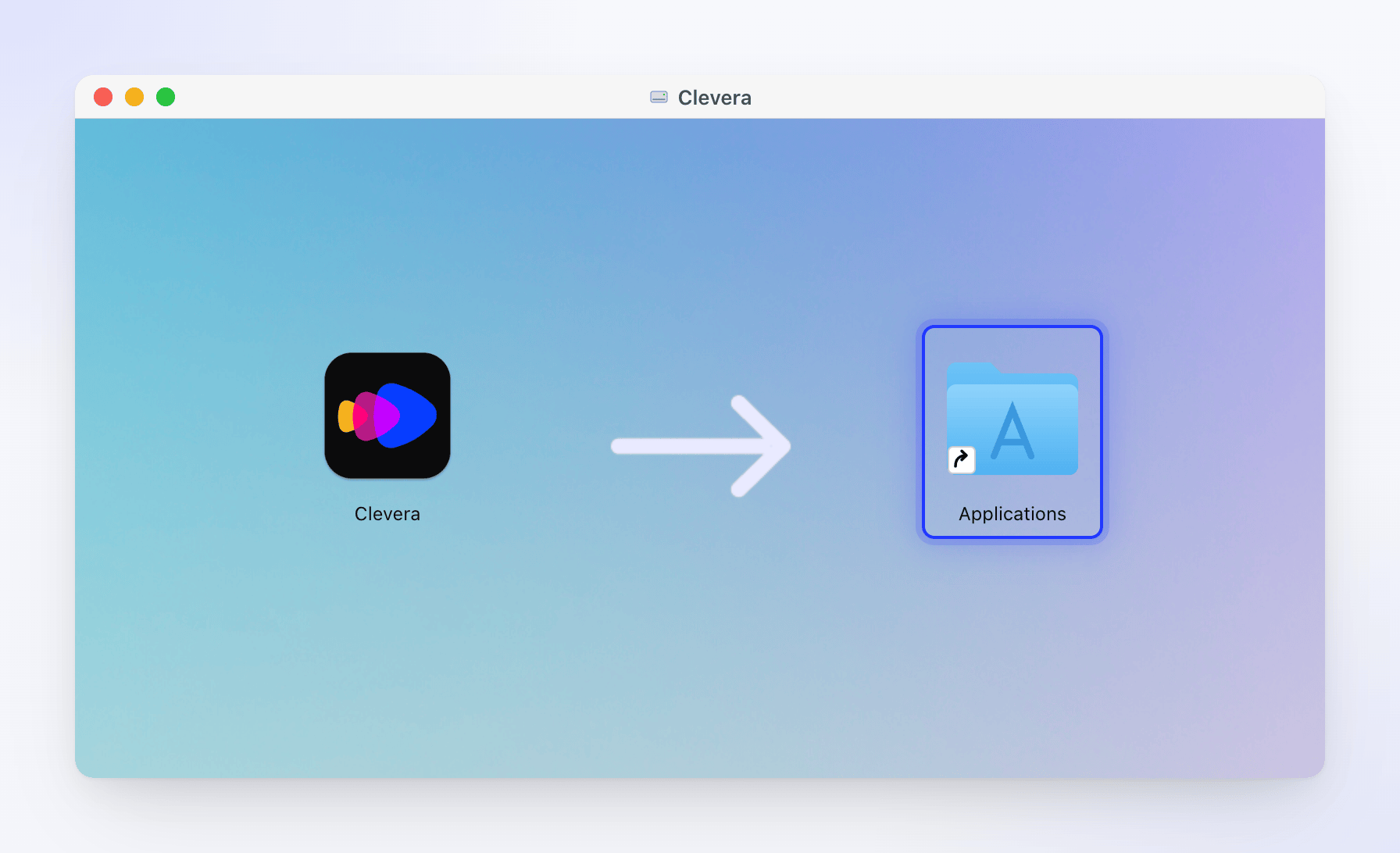
Ziehe Clevera in Programme. Clevera öffnen
Öffne Clevera aus Programme oder Launchpad. Die App ist von Apple signiert und beglaubigt, daher fragt macOS dich möglicherweise nur, ob du eine aus dem Internet geladene App wirklich öffnen möchtest. Klicke auf Öffnen.
Clevera fügt ein Symbol zur Menüleiste am oberen Bildschirmrand und standardmäßig zum Dock hinzu.
Clevera für Windows herunterladen
Gehe zu
https://app.clevera.ai/download/app/windows. Eine Seite zeigt Dein Download startet... an und eine ZIP-Datei (clevera-<version>-windows.zip) wird heruntergeladen. Wenn nichts passiert, klicke auf Hier klicken zum Herunterladen.Du kannst sie auch über die Web-App herunterladen: Wo immer Clevera dich auffordert, deinen Bildschirm aufzunehmen, enthält das Fenster Mit der Clevera Desktop-App fortfahren eine Schaltfläche Für Windows herunterladen.
Den Installer ausführen
Öffne die ZIP-Datei und führe die darin enthaltene
CleveraSetup-<version>.exeaus. Der Installer ist von Clevera LTD signiert und erfordert keine Administratorrechte.Die erste Seite zeigt Danke, dass du dich für Clevera entschieden hast! und verlinkt zu den Nutzungsbedingungen, der Datenschutzrichtlinie und den Sicherheitsseiten. Klicke dich durch den Installer. Clevera installiert sich unter
%LOCALAPPDATA%\Programs\Cleveraund fügt eine Desktop-Verknüpfung sowie einen Eintrag im Startmenü hinzu.Clevera öffnen
Lasse Clevera starten auf der letzten Seite des Installers ausgewählt oder öffne Clevera später über das Startmenü oder die Desktop-Verknüpfung.
Clevera fügt ein Symbol zum Infobereich (System-Tray) am rechten Ende der Taskleiste hinzu. Es gibt keine Microsoft Store-Version.
Was passiert beim ersten Öffnen
Clevera führt dich durch eine kurze Einrichtung. Jeder Schritt erscheint nur, wenn er noch erledigt werden muss, sodass du beim nächsten Öffnen der App direkt im Aufnahmefenster landest.
| Reihenfolge | Was du siehst | Was zu tun ist |
|---|---|---|
| 1 | Willkommen bei Clevera, ein Schnellstart in vier Schritten | Klicke dich mit Weiter durch die Schritte und dann auf Aufnahme starten. Du kannst es jederzeit mit ✕ schließen. |
| 2 | Lass uns dich anmelden | Klicke auf Anmelden und schließe den Vorgang in deinem Browser ab. Siehe Anmeldung in der Desktop-App. |
| 3 | Willkommen bei Clevera mit den Berechtigungen, die Clevera benötigt | Aktiviere die Berechtigungen, die Clevera benötigt. Siehe Berechtigungen für Clevera zur Aufnahme erteilen. |
| 4 | Das Aufnahmefenster | Wähle aus, was du aufnehmen möchtest, und klicke auf Aufnahme starten. |
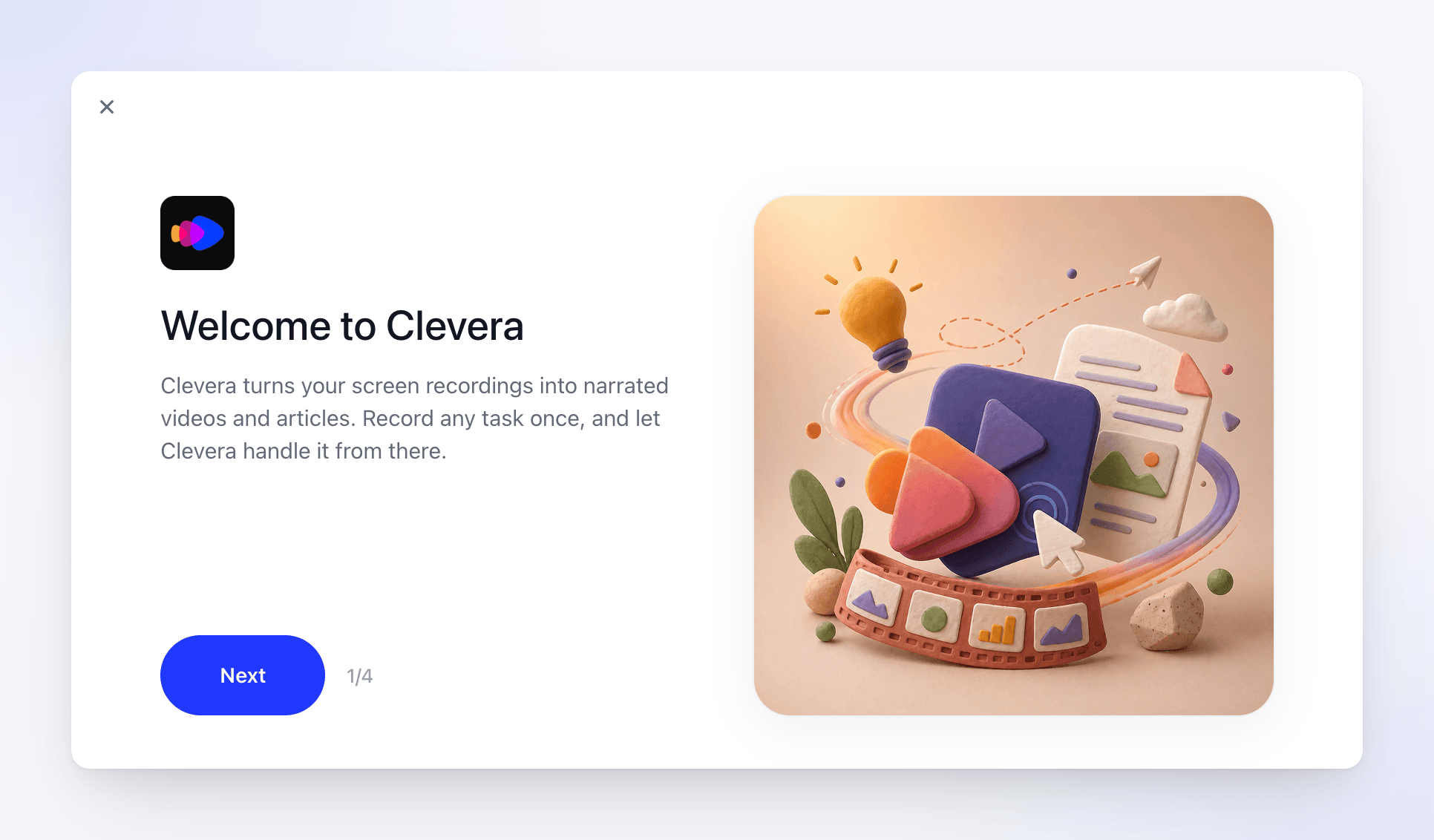
Die vier Schnellstart-Schritte sind:
- Willkommen bei Clevera — Clevera verwandelt deine Bildschirmaufnahmen in kommentierte Videos und Artikel.
- Aufnahme starten — wähle dein Display oder Fenster aus und klicke auf Aufnahme starten.
- Führe eine Aufgabe auf dem Bildschirm aus — klicke dich durch eine echte Aufgabe, wie das Öffnen einer Datei oder das Ausfüllen eines Formulars.
- Stoppen und Ergebnis ansehen — klicke auf Stopp, wenn du fertig bist. Dein Browser öffnet Clevera, wo deine Aufnahme verarbeitet wird.
Um den Schnellstart erneut zu sehen, öffne mehr im Aufnahmefenster und klicke auf Schnellstart.
Das Aufnahmefenster später öffnen
Nach der Einrichtung öffnet sich das Aufnahmefenster in der unteren rechten Ecke deines Bildschirms. Um es wieder einzublenden:
- Klicke auf das Clevera-Symbol im Dock oder öffne Clevera über Programme. Wenn ein Schritt der Einrichtung noch fehlt (z. B. wenn du dich abgemeldet hast), zeigt Clevera diesen Schritt zuerst an.
- Oder klicke auf das Clevera-Symbol in der Menüleiste und wähle Neue Aufnahme.
Damit Clevera bei jeder Anmeldung an deinem Mac automatisch startet, aktiviere Beim Anmelden starten in den App-Einstellungen.
- Klicke auf das Clevera-Symbol im Infobereich (System-Tray) am rechten Ende der Taskleiste. Wenn ein Schritt der Einrichtung noch fehlt (z. B. wenn du dich abgemeldet hast), zeigt Clevera diesen Schritt zuerst an.
- Oder klicke mit der rechten Maustaste auf das Tray-Symbol und wähle Neue Aufnahme.
- Oder klicke auf die Clevera-Schaltfläche in der Taskleiste.
Wenn das Symbol nicht sichtbar ist, klicke auf den ^-Pfeil neben der Uhr, um ausgeblendete Symbole anzuzeigen. Das Öffnen von Clevera über das Startmenü, während es bereits läuft, bewirkt nichts; verwende stattdessen das Tray-Symbol.
