

Verstehe, wie die KI dein Video erstellt
Was passiert, nachdem du auf Generieren klickst: Wie die KI aus deiner Aufnahme ein Video erstellt, wie der KI-Regisseur einen Social-Clip entwirft und prüft, wie ein Artikel geschrieben wird und welche Teile du im Vergleich zur KI entscheidest.
Wenn du auf Generieren klickst, übernimmt die KI: Sie liest dein Material, plant das Video, schreibt und nimmt das Voice-over auf, erstellt die Szenen und setzt das Ergebnis zusammen. Wie das funktioniert, hängt davon ab, was du erstellst. Diese Seite erklärt jeden Pfad in einfachen Worten, was du während des Vorgangs siehst und welche Teile du steuerst.
Die Kurzfassung
| Videos aus deiner Aufnahme | Social-Clips | Artikel | |
|---|---|---|---|
| Startet mit | Deiner Bildschirmaufnahme (oder Bildern und PDF-Seiten) | Einer Website, Bildern, einem PDF, einem Video oder deinem Briefing | Einer Bildschirmaufnahme |
| Aufgabe der KI | Dein echtes Material vertonen und in Szene setzen | Jede Szene von Grund auf als Motion Graphics gestalten | Einen Leitfaden schreiben und mit Screenshots illustrieren |
| Was bei dir bleibt | Das Material, Schritt für Schritt | Die Fakten, die du ihr gegeben hast | Was du in der Aufnahme getan und gesagt hast |
| Prüft ihre eigene Arbeit | Gleicht die Vertonung mit dem Geschehen auf dem Bildschirm ab | Sieht sich die Szenen an und korrigiert Fehler | Wählt den passenden Screenshot für jeden Schritt aus |
Videos aus deiner Aufnahme
How-to-Videos und Produktdemos stellen deine Aufnahme in den Mittelpunkt. Die Aufgabe der KI ist es, zu erklären, was du getan hast, nicht etwas Neues zu erfinden.
Die Aufnahme ansehen
Die KI sieht sich deine Aufnahme an, um jeden Schritt zu verstehen: wo du geklickt hast, was sich auf dem Bildschirm geändert hat, was du getippt hast. Aufnahmen aus der Clevera Desktop-App enthalten jeden Klick und jede Cursorbewegung als separate Daten, was dies präziser macht.
Die Vertonung schreiben
Sie schreibt ein Skript für den von dir gewählten Typ (ein Walkthrough, eine Fehlerbehebung, ein Verkaufsgespräch) in der Sprache des Videos, wobei sie dein Briefing für die Gewichtung und alles, was übersprungen werden soll, verwendet. Die Zeilen werden auf einer angenehmen Länge von etwa 8–14 Sekunden gehalten und der Einstieg ist kurz.
Die Vertonung mit dem Video abgleichen
Jede Zeile ist auf den Moment abgestimmt, den sie beschreibt, sodass die Stimme „Klicke auf Speichern“ sagt, während sich der Cursor auf Speichern befindet. Jeder Klick behält einen kurzen Moment des Materials davor bei, damit die Zuschauer sehen, wohin sich der Cursor bewegt. Wenn die Stimme für eine Szene beendet ist und das Material noch Bewegung zeigt, kann diese Bewegung schneller abgespielt werden (bis zu 2×), anstatt das Bild unter der Stimme einzufrieren.
Titel und Kapitel wählen
Die KI benennt das Video und unterteilt es in Kapitel, zwischen denen die Zuschauer springen können.
Das Voice-over aufnehmen
Das Skript wird in der von dir gewählten Stimme und dem Sprechstil vorgelesen.
Den letzten Schliff geben
Zooms, die deinen Klicks folgen, Untertitel, falls du sie aktiviert hast, sowie Hintergrund, Musik, Intro und Titelkarten aus deiner Videovorlage.
Wenn du Bilder oder PDFs hinzufügst, liest die KI diese nach Fakten aus. Wenn sie sich nicht sicher ist, ob ein Bild auch auf dem Bildschirm erscheinen soll, fragt sie dich möglicherweise während der Generierung. Ohne Aufnahme wird ein How-to oder eine Demo als vertonte Diashow aus deinen Bildern und PDF-Seiten erstellt, wobei jedes Bild so lange auf dem Bildschirm bleibt wie seine Vertonung, bis zu 20 Bilder.
Mein Material polieren funktioniert anders: Es schreibt nie ein neues Voice-over und spricht dich nicht neu ein. Bereinigung hört sich an, was du gesagt hast, und schneidet Wiederholungen, Fehlstarts, themenfremde Teile und Füllwörter heraus, immer an natürlichen Pausen und nie mitten in einem Wort. Gestaltet zum Teilen kürzt behutsam Stille und behält den Titel bei, den du getippt hast. Beide können Untertitel deiner eigenen Stimme hinzufügen. Siehe Bereinige oder gestalte eine Aufnahme mit „Polieren“ neu.
Social-Clips
Ein Social-Clip wird vom KI-Regisseur von Grund auf entworfen. Er funktioniert wie ein kleines Studio in einem: Er schreibt, nimmt auf, gestaltet jede Szene als codebasierte Motion Graphics und sieht sich dann seine eigene Arbeit an.
Die Musik auswählen
Bevor der Regisseur beginnt, wird ein Track aus der Musikbibliothek von Clevera ausgewählt, der zu Tempo und Stimmung passt, es sei denn, du hast Keine Musik gewählt. Der Track wird so geschnitten, dass er sich aufbaut und mit dem Clip endet, und er wird so abgemischt, dass er unter dem Voice-over liegt. Jeder Track ist lizenzfrei oder KI-generiert und für die kommerzielle Nutzung in deinen Videos lizenziert.
Nach fehlenden Fakten fragen
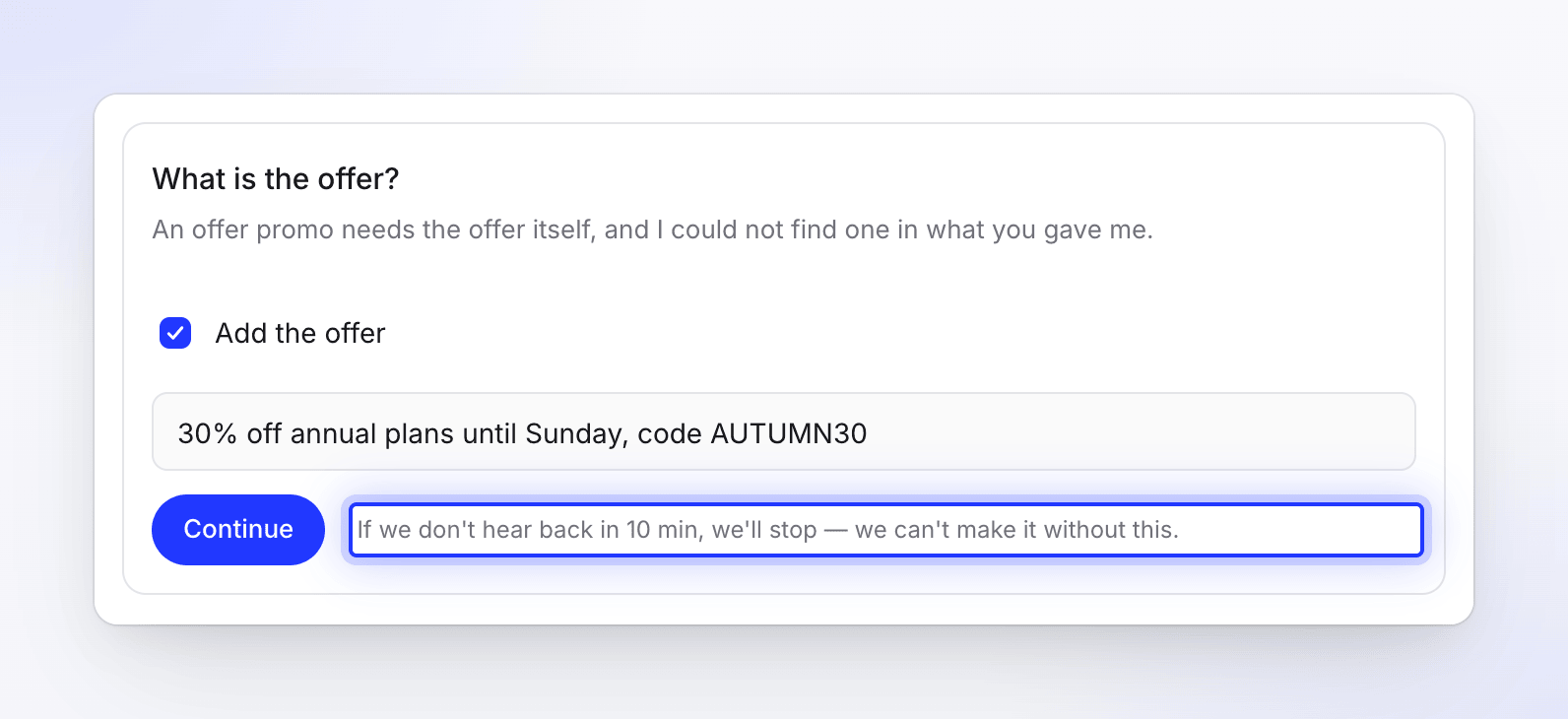
Werbeaktionen, Event-Promos und Kundenberichte basieren auf einem Fakt, den nur du liefern kannst. Wenn dein Briefing diesen nicht enthält, fragt dich eine Fragenkarte danach, bevor etwas anderes erstellt wird.
Deine Materialien lesen
Der Regisseur liest deine Website (wenn du eine angehängt hast), Bilder, PDFs, Videos und dein Briefing. Wenn du mehr gegeben hast, als in ein Video passt, verwendet er das Stärkste davon. Wenn du ein Beispielvideo hinzugefügt hast, studiert er dessen Stil, Tempo, Musik und Sound und erstellt deinen Clip in diesem Geist, über dein eigenes Produkt; er kopiert niemals den Inhalt oder die Marke des Beispiels, und das Beispiel erscheint nie in deinem Clip. Siehe Verwende ein Beispielvideo, um den Stil eines Clips festzulegen.
Szenen planen und Voice-over schreiben
Er plant das Video Takt für Takt, schreibt und nimmt dann zuerst das Voice-over auf, damit die Szenen auf die Worte abgestimmt werden können.
Jede Szene gestalten
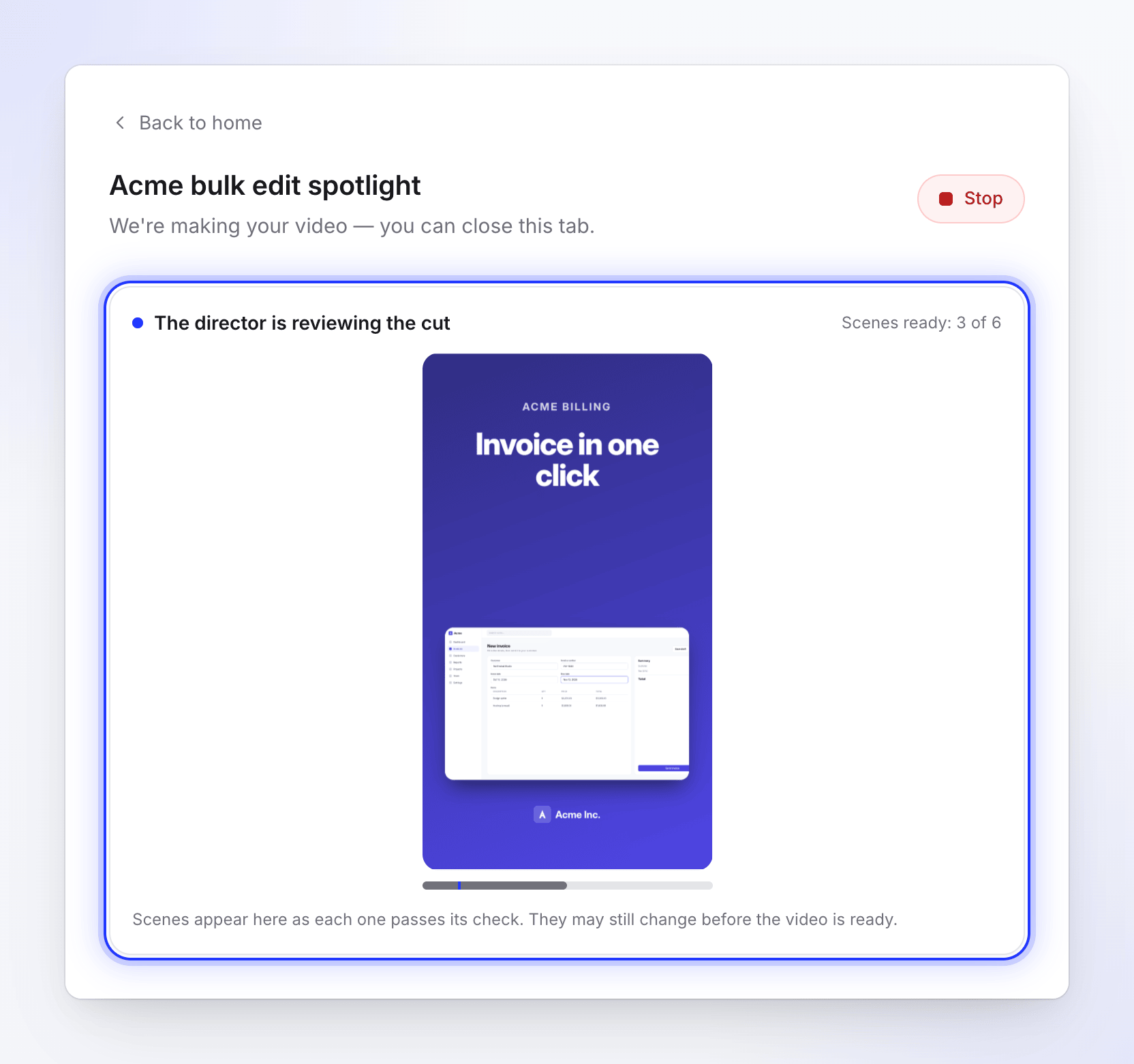
Jede Szene wird in dem von dir gewählten Look (oder einem, den er passend zu deinem Material auswählt) erstellt, mit deinem Markenlogo, wo es passt. Jede fertige Szene erscheint in der Live-Vorschau, sobald sie ihre Prüfung bestanden hat.
Szenen ansehen und korrigieren
Der Regisseur rendert Standbilder seiner eigenen Szenen, sieht sie sich an und korrigiert, was falsch ist: Text, der überläuft, Elemente, die sich beißen, Timing, das sich zieht. Zusätzlich Aufwand fügt weitere Überprüfungsrunden für jede Szene hinzu.
Zusammenstellen und betiteln
Er fügt Soundeffekte aus der Bibliothek von Clevera hinzu, setzt den Clip zusammen und gibt ihm einen Titel. Musik, Stimme und Effekte werden gegeneinander ausbalanciert, die Musik wird unter der Stimme abgesenkt und der fertige Clip wird auf eine Standardlautstärke für soziale Plattformen gebracht, bevor du benachrichtigt wirst, dass er fertig ist.
Woher dein Logo kommt
Bei Social-Clips sucht die KI in dieser Reihenfolge nach deinem Markenlogo: eine von dir angehängte Datei namens „logo“ (zum Beispiel logo.png), das Logo auf der von dir angehängten Website, dein Workspace-Logo, eine Website, die in deinem Material zu sehen ist, dann eine Marke, die aus einem Frame deines Materials entnommen wurde. Wenn sie nichts findet, setzt sie deinen Markennamen als Text. Siehe Bringe dein Logo in einen Social-Clip.
Artikel
Ein Artikel wird aus einer Aufnahme geschrieben.
- Wenn deine Aufnahme Sprache enthält, die noch niemand transkribiert hat, hört die KI zuerst zu, was du während der Aufnahme gesagt hast.
- Sie sieht sich die Aufnahme an und nimmt Kandidaten-Screenshots daraus auf.
- Sie schreibt den Entwurf in dem Ton und der Tiefe, die du gewählt hast.
- Sie verwandelt den Entwurf in deinen Artikel und wählt den richtigen Screenshot für jedes Bild aus, mit einer farbigen Markierung, wo du geklickt hast.
Siehe Verwandle eine Aufnahme in einen Artikel.
Was du steuerst und was die KI entscheidet
| Du entscheidest | Die KI entscheidet |
|---|---|
| Der Typ und die Art des Videos | Das Skript und jede Zeile der Vertonung |
| Dein Material und das Briefing | Welche Teile deines Materials verwendet werden und in welcher Reihenfolge |
| Videosprache (74 Sprachen und Varianten) | Timing jeder Zeile und Szene |
| Die Stimme, der Ton oder der Sprechstil | Die Szenen und ihr Layout (Social-Clips) |
| Untertitel an oder aus (standardmäßig aus bei Social-Clips und How-to-Videos) | Zooms und Kamerabewegungen auf deinem Material |
| Format und Länge (Social-Clips) | Der Musik-Track, es sei denn, du wählst Keine Musik |
| Der Look: ein Stil und eine Palette oder Automatisch | Soundeffekte (Social-Clips) |
| Ein Beispielvideo zum Abgleichen (Social-Clips) | Wie genau der Stil des Beispiels befolgt wird |
| Ein KI-Avatar und seine Bildschirmzeit (Social-Clips, kostenpflichtige Pläne) | Der Titel und die Kapitel |
| Aufwand: Mittel, Hoch oder Zusätzlich (Social-Clips; Mittel im Free-Plan) | Wann sie dir eine Frage stellt |
| KI-Regeln, die die KI befolgen muss |
Alles, was die KI entscheidet, kann nach der Erstellung des Videos im Editor oder durch Fragen an den Assistenten geändert werden. KI-Regeln erstellen und anwenden ermöglicht es dir, feste Anweisungen festzulegen, wie z. B. zu vermeidende Wörter, die für jedes Video gelten.
Was du siehst, während sie arbeitet
Die Generierungsseite, Wir erstellen dein Video, zeigt fünf Phasen:
| Videos und Social-Clips | Artikel |
|---|---|
| Deine Materialien werden überprüft | Deine Materialien werden überprüft |
| Story planen | Schreibe Artikel |
| Szenen werden gestaltet | Artikel-Layout wird erstellt |
| Musik & Schliff hinzufügen | Screenshots hinzufügen |
| Wird abgeschlossen | Wird abgeschlossen |
Unter den Phasen zeigt ein Feed in einfachen Worten, was die KI gerade tut, wie z. B. „Video wird angesehen“, „Voice-over wird geschrieben“ oder „Szenen werden überprüft“. Es gibt keine Zeitschätzung, da jedes Video so lange dauert, wie es sein Material erfordert. Du kannst den Tab schließen: Die Arbeit geht weiter, sie ist unter Inhalt → In Bearbeitung aufgelistet und du wirst benachrichtigt, wenn sie fertig ist.
Fragen während der Generierung
Manchmal benötigt die KI eine Antwort von dir, etwa bei einem fehlenden Angebot oder der Frage, ob eine Datei auf dem Bildschirm erscheinen soll. Es erscheint eine Fragenkarte und ein Signalton ertönt. Auf jeder Karte steht, was passiert, wenn du nicht antwortest: Fragen warten 10 Minuten, danach macht die KI mit der vorgeschlagenen Antwort weiter. Eine Frage zu einem erforderlichen Fakt (Angebot, Ereignis, Kundenangebot) stoppt das Video hingegen, da es ohne diesen nicht erstellt werden kann. Siehe Antworte auf die Fragen der KI während der Generierung.
Hinweis-Meldungen
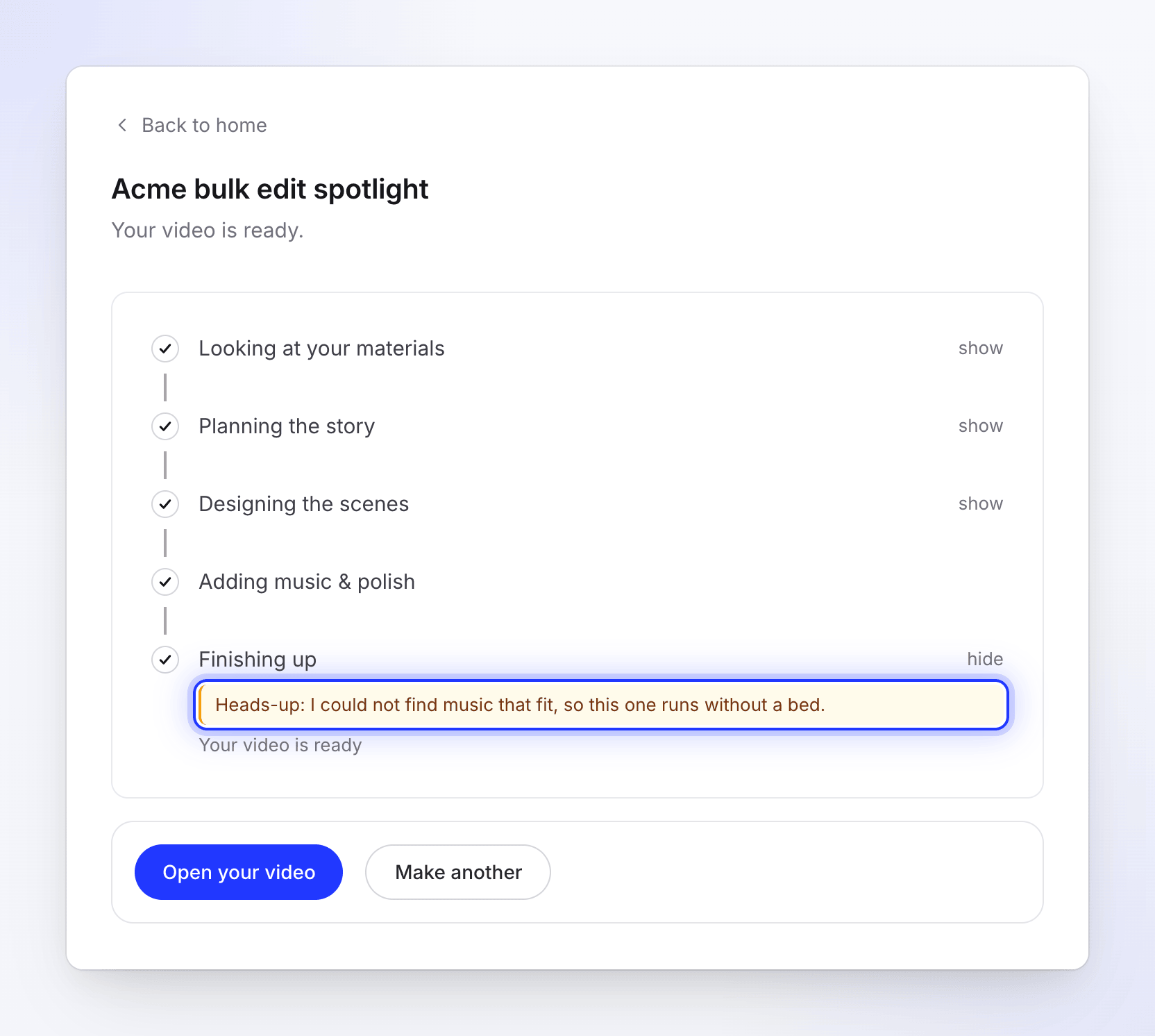
Wenn die KI ein Problem umgehen musste, enthält das fertige Video einen bernsteinfarbenen Hinweis, damit du weißt, worauf du achten musst:
| Hinweis | Was es bedeutet |
|---|---|
| "Heads-up: there was not much on that page, so the video leans on what you wrote." | Die Website enthielt nur wenig Inhalt. Füge beim nächsten Mal Bilder oder ein ausführlicheres Briefing hinzu. |
| "Heads-up: I couldn't read {host}, so I worked from what you wrote." | Eine Website konnte nicht gelesen werden. |
| "Heads-up: I could not watch your recording closely, so the video uses it as one long take." | Das Videomaterial konnte nicht analysiert werden, daher wird es ohne Schnitte oder Zooms abgespielt. |
| "Heads-up: I could not find music that fit, so this one runs without a bed." | Es gibt keine Musik. Füge im Editor einen Titel hinzu. |
| "Heads-up: the voice did not come out at all, so this one is silent." | Generiere die Stimme im Editor neu. |
| "Heads-up: I left the avatar out of this one." | Der Avatar konnte für dieses Video nicht erstellt werden, zum Beispiel weil der Arbeitsbereich nicht über genügend Credits verfügte. |
Alle Hinweise werden unter Mein Video ist stumm, ohne Musik oder ohne Avatar erklärt.
Credits
Für den Start einer Generierung sind ausreichend Credits erforderlich: Dein Guthaben muss mindestens den unteren Schätzwert neben Generieren abdecken. Danach werden Credits während der Arbeit verbraucht und nicht im Voraus reserviert; der Auftrag wird mit dem tatsächlich verbrauchten Betrag belastet. Website-Recherche und „Mit KI aufnehmen“ werden zusätzlich nach dem Arbeitsaufwand berechnet. Wenn ein Video auf unserer Seite fehlschlägt, werden die verbrauchten Credits deinem Guthaben wieder gutgeschrieben. Siehe Wissen, wann Credits abgebucht werden.