

Den Assistenten bitten, dein Video zu ändern
Stelle dem Assistenten des Editors eine Frage oder beschreibe eine Änderung in deinen eigenen Worten. Erfahre, was er bei Aufnahmen und Social Clips ändern kann und was nicht, wie Pläne für große Änderungen funktionieren, wie du seine Bearbeitungen rückgängig machst und wie seine Arbeit berechnet wird.
Der Assistent ist ein Chat-Bereich im Editor. Stelle ihm eine Frage zu deinem Video oder beschreibe eine Änderung in deinen eigenen Worten, und er bearbeitet das Video für dich. Kleine Änderungen werden sofort angewendet und du kannst jede einzelne davon rückgängig machen; bei großen Änderungen wird zuerst ein Plan mit einer geschätzten Anzahl an Credits angezeigt.
Es gibt zwei Assistenten, einen für jede Art von Video. Sie funktionieren auf die gleiche Weise, können aber unterschiedliche Dinge ändern.
| Videos aus deiner Aufnahme (Anleitungen, Produktdemos) | Social Clips | |
|---|---|---|
| Wo er geöffnet wird | Assistent-Schaltfläche in der oberen Leiste | Assistent in der Symbolleiste am Rand des Videos. Er öffnet sich standardmäßig, wenn du einen Clip öffnest. |
| Was er ändert | Voice-over und Titel, Filmmaterial, Zooms, Karten und Szenen, Overlays, Musik, Untertitel, Seitenverhältnis, Hintergrund und Stimme | Fast alles in einer Szene: Wörter auf dem Bildschirm, Timing, Voice-over-Zeilen, Sounds, Musik, Bilder, der Hintergrund |
| Platzhalter | "Frage stellen oder Änderung beschreiben…" | "Änderung für dieses Video anfragen…" |
Videos, die mit Polieren erstellt wurden, haben keinen Assistenten.
Bevor du beginnst
- Du benötigst Bearbeitungsrechte für das Video. Zuschauer sehen die Schaltfläche ausgegraut mit dem Hinweis "Du hast keine Berechtigung zum Bearbeiten".
- Kleine Anfragen sind bis zu einem täglichen Kontingent kostenlos; darüber hinaus und bei großen Änderungen verwendet der Assistent Credits. Siehe Wie Assistenten-Bearbeitungen berechnet werden.
- Schreibe in einer beliebigen Sprache. Der Assistent antwortet in der Sprache, in der du schreibst. Die Sprache deines Videos ändert sich nicht, es sei denn, du bittest um eine Übersetzung.
Eine Änderung anfragen
Den Assistenten öffnen
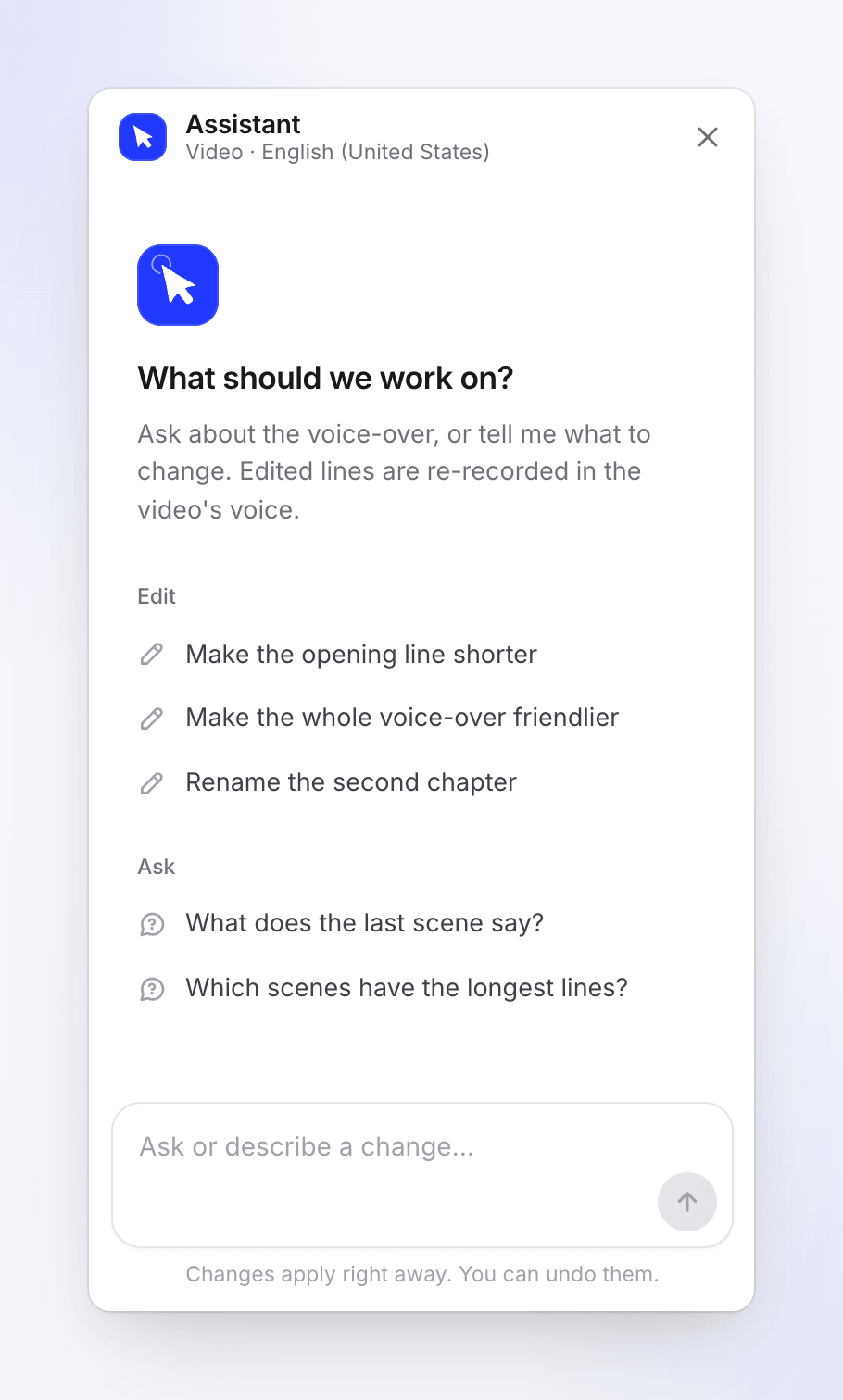
Klicke auf Assistent. Ein leerer Chat zeigt einige Beispiele, die du antippen kannst, um sie in das Nachrichtenfeld einzufügen, zum Beispiel "Den Eröffnungssatz kürzer machen" oder "Die Überschrift in Szene 2 ändern".
Auf das zeigen, was du meinst (Social Clips)
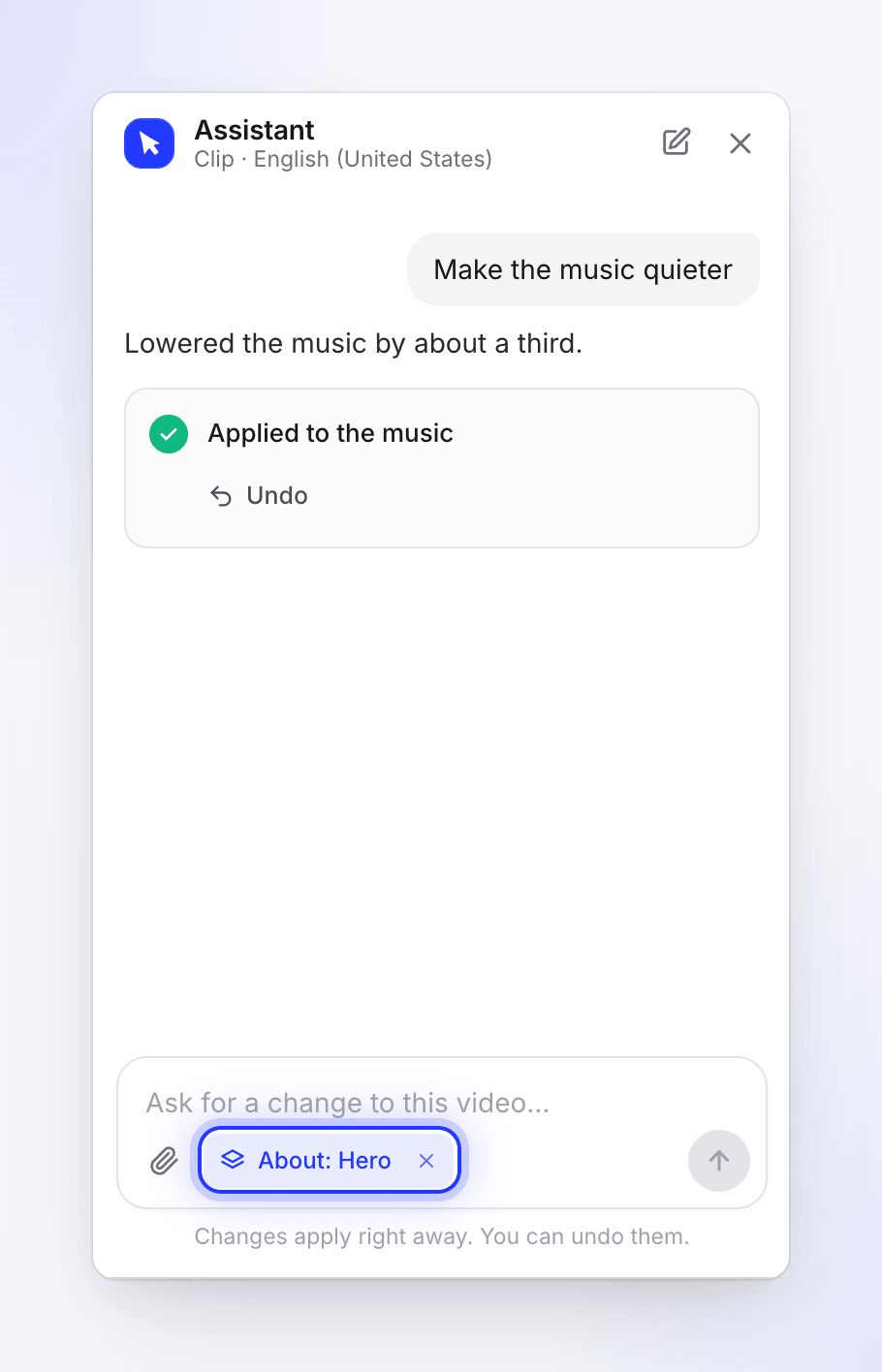
Um eine Frage zu einer Szene oder einem Element zu stellen, wähle es auf der Zeitleiste oder im Video aus und klicke auf Den Assistenten zu dieser Ebene befragen (oder Über das ausgewählte Element befragen). Es erscheint über dem Nachrichtenfeld als Über: und dessen Name. Klicke auf das ×, um es zu entfernen.
Die Änderung beschreiben
Gib ein, was du möchtest (bis zu 4.000 Zeichen), und drücke auf Senden. Sei präzise: "Die Überschrift in Szene 3 größer und gelb machen" funktioniert besser als "mach es auffälliger".
Den Plan für eine große Änderung bestätigen
Eine große Änderung, wie eine neue Stimme für das gesamte Video, ein neues Seitenverhältnis, eine Änderung an mehr als 5 Dingen oder "mach es besser" im gesamten Video, beginnt mit "Dies ändert einen großen Teil des Videos, daher hier zuerst der Plan:" und einer Plan-Karte mit der Schätzung. Klicke auf Bestätigen oder Abbrechen, oder antworte im Chat mit Ja oder Nein. Siehe Einen Assistenten-Plan überprüfen und bestätigen.
Bei der Arbeit zusehen
Während er arbeitet, zeigt das Panel an, was er gerade tut ("Denkt nach", "Liest das Video", "Bearbeitet das Video", "Nimmt die neuen Zeilen auf"), und Senden wird zu Stopp. Wenn es länger dauert, steht dort "Das dauert länger als üblich…" oder "Arbeitet noch…". Wenn du das Panel während der Arbeit schließt, informiert dich eine Nachricht, sobald die Änderung fertig ist, mit der Option Rückgängig.
Das Ergebnis prüfen
Die Änderung wird sofort auf dein Video angewendet und der Player springt zu dieser Stelle. Die Antwort beschreibt, was geändert wurde, mit einer Karte, die benennt, was geändert wurde (zum Beispiel "Auf die Musik angewendet"), sowie Rückgängig und anzeigen.
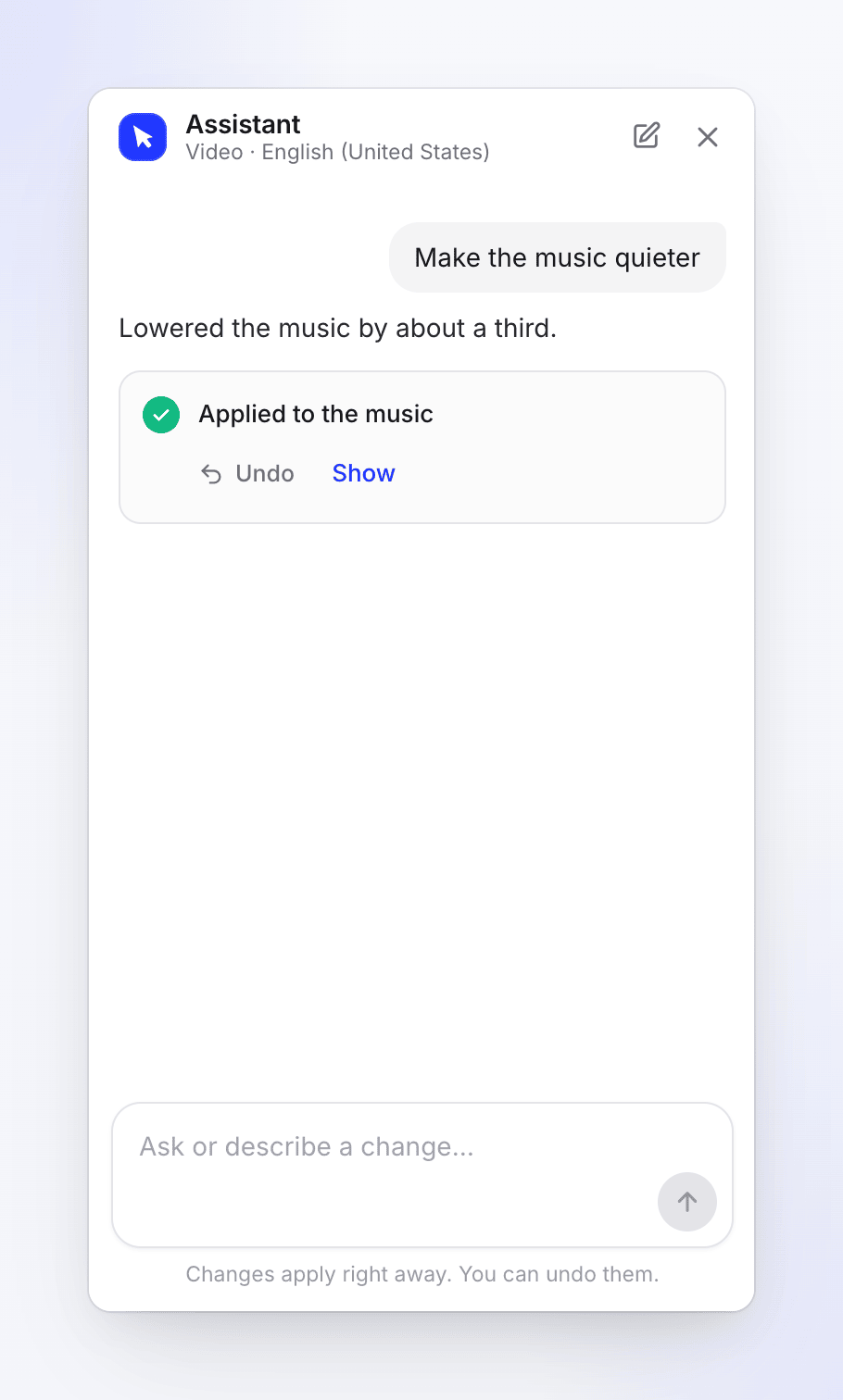
Rückgängig bleibt auf der Karte, bis du deine nächste Nachricht sendest.
Sehen, was geändert wurde
Klicke bei Videos aus einer Aufnahme auf anzeigen bei einer Änderung, um den Tab im Seitenpanel zu öffnen, in dem die Änderung vorgenommen wurde (Skript, Zoom, Elemente, Musik, Untertitel, Hintergrund oder Stimme).
- Geänderte Skriptzeilen sind farblich markiert und tragen ein KI-Bearbeitung-Tag. Fahre mit der Maus darüber, um "Geändert durch den Assistenten. Vorherige Version anzeigen" zu sehen, und öffne es, um die alte Zeile unter Vorher zu lesen.
- Ein Streifen mit dem Titel Änderungen durch den Assistenten führt dich mit Vorherige Änderung und Nächste Änderung durch die Anpassungen.
- Löschen entfernt die Markierungen: "Markierungen entfernen. Die Änderungen bleiben erhalten."
Was der Assistent tun kann und was nicht
Videos aus deiner Aufnahme
| Er kann | Er kann nicht |
|---|---|
| Eine oder mehrere Voice-over-Zeilen oder das gesamte Voice-over auf einmal umschreiben, kürzen oder korrigieren (Tonfall, Länge, Grammatik) | Ein Voice-over zu einer stummen Szene hinzufügen |
| Das Video oder ein Kapitel umbenennen | Den Cursor ändern |
| Das Filmmaterial einer Szene ändern: zuschneiden, Pausen entfernen, Geschwindigkeit ändern | Soundeffekte hinzufügen oder ändern |
| Zooms hinzufügen, ändern oder entfernen | Ein komplett neues Design für das Video erstellen |
| Karten (Intro, Kapiteltitel, Logo, Schritte) und stumme Szenen hinzufügen, verschieben oder entfernen | Exportieren oder teilen (verwende Teilen und Exportieren in der oberen Leiste) |
| Overlays hinzufügen, ändern oder entfernen: Text, Callouts, Hervorhebungen, Pfeile, Kreise | Abrechnung und Pläne (verwende die Abrechnungsseite) |
| Musik finden, einstellen, leiser machen oder entfernen | |
| Untertitel ein- oder ausschalten, ihr Aussehen ändern oder sie neu erstellen | |
| Das Seitenverhältnis und den Zuschnitt, den Hintergrund und die Stimme ändern | |
| Fragen zum Video beantworten ("Welche Szenen haben die längsten Zeilen?") und dazu, was du während der Aufnahme gesagt hast | |
| Das Video übersetzen oder seine Übersetzungen nach einer Änderung aktualisieren |
Jede Voice-over-Zeile, die er ändert, wird erneut mit der Stimme des Videos aufgenommen, und das Filmmaterial dieses Schritts wird an die neue Zeile angepasst. Der Assistent betrachtet Videoframes, um visuelle Änderungen zu prüfen. Für alles, was er nicht tun kann, sagt er dir, welches Panel des Editors du stattdessen verwenden sollst.
Social Clips
| Er kann | Er kann nicht |
|---|---|
| Wörter auf dem Bildschirm, Größen, Farben und Positionen ändern | Die Form des Videos (Seitenverhältnis) ändern. Er sagt: "Ich kann die Form des Videos nicht ändern: Sie wird bei der Erstellung eines Clips gewählt, also erstelle einen neuen Clip in der gewünschten Form." |
| Eine Szene länger oder kürzer, schneller oder langsamer machen (indem Zeit von einer benachbarten Szene genommen wird) | Die Gesamtlänge des Clips ändern |
| Voice-over-Zeilen umschreiben (neu aufgenommen mit der Stimme des Clips) | Eine neue Bildschirmaufnahme machen |
| Musik oder einen Sound lauter oder leiser machen oder entfernen | Ändern, was ein KI-Avatar sagt, sobald sein Video erstellt ist |
| Die Musik gegen einen anderen Titel aus der Bibliothek austauschen | Den Clip übersetzen (verwende Übersetzen in der oberen Leiste) |
| Soundeffekte hinzufügen oder austauschen | Gefälschte Zitate, Erfahrungsberichte, Preise oder Garantien schreiben, die dein Video nicht bereits enthält |
| Andere Bilder aus deinen Materialien oder Icons verwenden | |
| Die Kamera bei einer Bildschirmaufnahme ändern: näher, weiter, Fokus auf den Klick oder auf das Ergebnis | |
| Den Hintergrund ändern | |
| Den Clip Szene für Szene neu gestalten, nachdem du einen Plan bestätigt hast |
Eine Neugestaltung ("lass es hochwertiger aussehen") wird als Plan mit Aufwand 1x, 2x oder 3x angeboten: "Mehr Aufwand gestaltet jede Szene sorgfältiger und kostet mehr." Siehe Einen Assistenten-Plan überprüfen und bestätigen.
Wenn eine Anfrage vage ist, fragt der Assistent möglicherweise, welche Änderung du möchtest, und bietet zwei oder drei Optionen an. Deine nächste Nachricht beantwortet dies ("Deine nächste Nachricht beantwortet dies."). Eine Karte mit dem Titel Eine Frage zu deinem Video kann ebenfalls mit einem eigenen Deine Antwort-Feld erscheinen.
Eine Änderung rückgängig machen
- Die Karte jeder Änderung enthält Rückgängig, bis du deine nächste Nachricht sendest. Danach verwende Rückgängig in der oberen Leiste (der Chat sagt "Diese Änderung kann nicht mehr über den Chat rückgängig gemacht werden"), oder stelle eine frühere Version aus dem Revisionsverlauf wieder her, wo Assistenten-Änderungen als "Der Assistent hat das Video geändert" angezeigt werden.
- Wenn du nach der Änderung des Assistenten manuell dasselbe bearbeitet hast, fragt Rückgängig zuerst: "Trotzdem rückgängig machen?" mit Trotzdem rückgängig machen und Behalten.
- Du kannst auch direkt nach einer Änderung "mach das rückgängig" tippen.
- Eine Stimmenänderung für das gesamte Video ist die Ausnahme: Frage stattdessen in einer neuen Anfrage nach der alten Stimme.
Ein Teilweise erledigt-Abzeichen bedeutet, dass der Assistent sein Limit für eine Anfrage erreicht hat, bevor alles fertig war. Überprüfe, was geändert wurde, und frage erneut für den Rest.
Mit dem Assistenten übersetzen
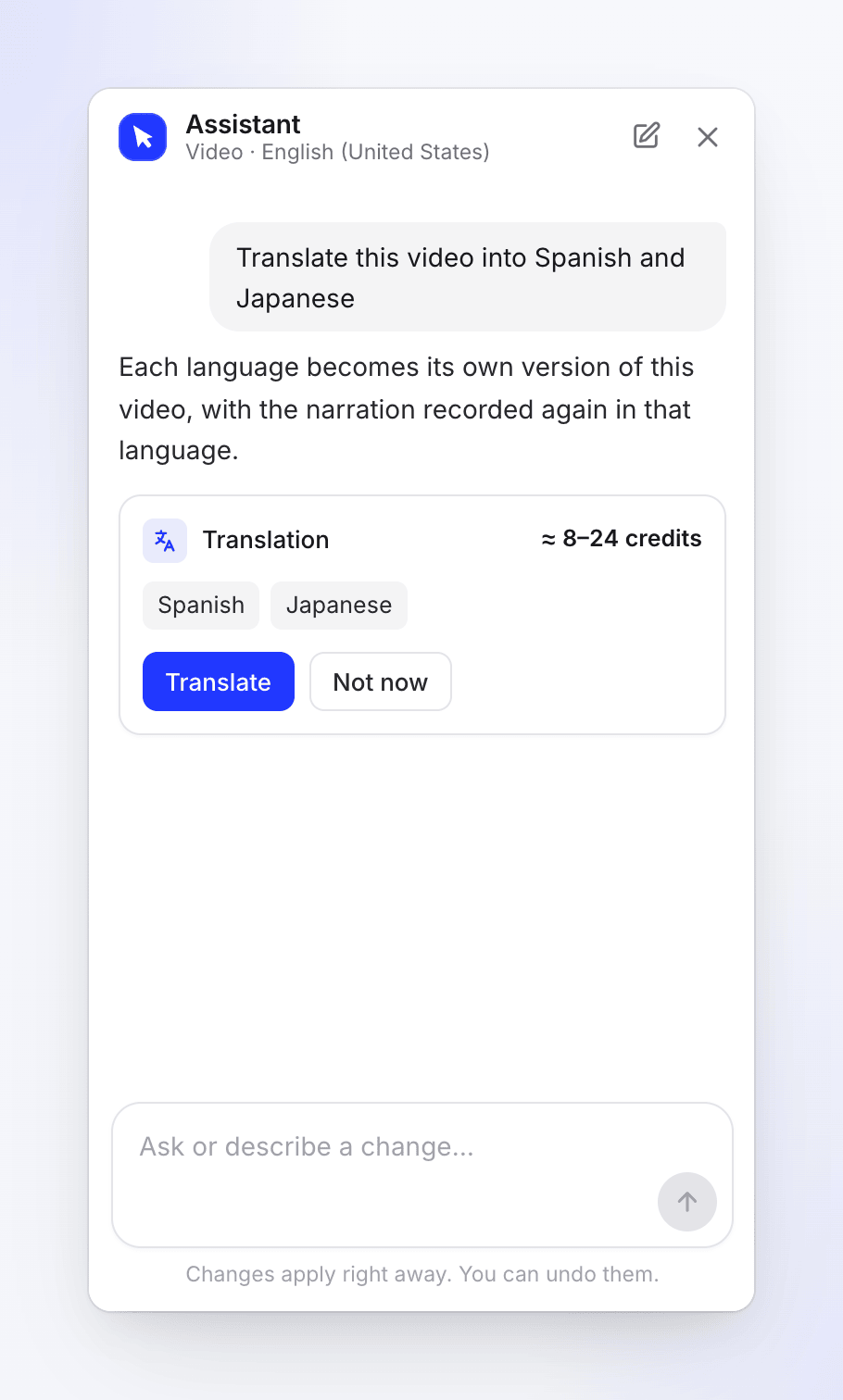
Frage bei Videos, die aus einer Aufnahme erstellt wurden: "Übersetze dies ins Spanische und Japanische" oder "Übersetzungen aktualisieren". Der Assistent zeigt zuerst eine Übersetzung-Karte mit den Sprachen (aktualisieren markiert eine Sprache, die das Video bereits hat) und den Credit-Kosten. Nichts beginnt, bevor du auf Übersetzen klickst; Nicht jetzt bricht den Vorgang ab. Verwende für Social Clips Übersetzen in der oberen Leiste.
Einen neuen Chat starten
Klicke im Header des Bereichs auf Neuer Chat. „Der Assistent vergisst diese Unterhaltung. Bereits vorgenommene Änderungen bleiben erhalten.“ Dein Chat wird ansonsten pro Video und Sprache gespeichert, sodass er bei deiner Rückkehr wieder verfügbar ist.
Wie KI-Assistent-Bearbeitungen berechnet werden
- Kleine Aufgaben sind täglich kostenlos bis zu einem bestimmten Kontingent pro Arbeitsbereich: Fragen, einfache Bearbeitungen, eine Änderung an einer Szene und die Planung vor einer Plankarte. Sobald dieses aufgebraucht ist, enthalten Antworten den Hinweis „Kostenlose Assistenten-Bearbeitungen für heute aufgebraucht; weitere Bearbeitungen verbrauchen Credits (ca. 1 pro Bearbeitung).“ Das Kontingent wird um Mitternacht UTC zurückgesetzt.
- Große Änderungen zeigen einen Plan mit einer Schätzung („Etwa X–Y Credits“ sowie dein Guthaben vor und nach der Aktion) und werden erst nach deiner Bestätigung ausgeführt. Sie verbrauchen immer Credits und halten an, um nachzufragen, falls sie 20 % über dem oberen Schätzwert liegen.
- Voice-over-Zeilen, die neu aufgenommen werden, sind Teil dieser Kosten.
- Eine Übersetzung zeigt zuerst ihre Credit-Kosten an und wird erst ausgeführt, wenn du auf Übersetzen klickst.
- Auf der Seite „Nutzung“ wird die Arbeit des Assistenten als KI-Assistent-Bearbeitung aufgeführt.
- Das Rückgängigmachen einer Änderung, das Abbrechen eines Plans und das Starten eines neuen Chats sind kostenlos.
Siehe Einen Assistenten-Plan überprüfen und bestätigen, Credits verstehen und Überprüfen, wofür deine Credits verwendet wurden.
Limits
| Limit | Was du siehst |
|---|---|
| Eine Anfrage gleichzeitig pro Video | „Der Assistent arbeitet noch an deiner letzten Anfrage.“ |
| Anfragen, die über deinen Arbeitsbereich laufen | „Der Assistent arbeitet bereits an anderen Anfragen von dir. Sende diese erneut, sobald eine abgeschlossen ist.“ oder „Der Assistent deines Arbeitsbereichs arbeitet bereits an anderen Anfragen…“ |
| Etwa 20 Nachrichten pro Minute | Warte einen Moment und sende sie erneut. |
| Keine Credits mehr oder ein Zahlungsproblem | Eine Credit- oder Zahlungsmeldung, wie z. B. „Dein Arbeitsbereich kann den Assistenten derzeit nicht nutzen.“ Neue Anfragen sind wieder möglich, sobald dein Arbeitsbereich über Credits verfügt oder das Zahlungsproblem behoben ist. |
| Ein Plan ist 24 Stunden lang offen | „Dieser Plan ist abgelaufen. Frage erneut nach einem neuen.“ |
| Eine Anfrage läuft sehr lange | Sie wird nach ihrem Zeitlimit gestoppt: „Die Anfrage hat ihr Zeitlimit überschritten.“ |
Fehlerbehebung
| Meldung | Was zu tun ist |
|---|---|
| „Assistent konnte nicht erreicht werden“ | Überprüfe deine Verbindung und klicke auf Erneut versuchen. |
| „Der Assistent ist ausgeschaltet“ | Er ist für dieses Video derzeit nicht verfügbar. Alles andere im Editor funktioniert. |
| „Noch keine Szenen vorhanden“ | Der Assistent arbeitet an den Voice-over-Szenen. Warte, bis das Video (oder die Übersetzung) fertiggestellt ist. |
| „Das hat nicht funktioniert, und an deinem Video hat sich nichts geändert.“ | Klicke auf Wiederholen oder formuliere die Anfrage um. |
| „Gestoppt. An deinem Video hat sich nichts geändert.“ | Du hast auf Stopp geklickt, bevor die Änderung angewendet wurde. Sende die Anfrage erneut, wenn du bereit bist. |
| „Es hat sich seit der Planung geändert. Plane es erneut.“ | Das Video wurde nach der Erstellung des Plans geändert. Frage erneut an. |
| „Das Bild konnte nicht hochgeladen werden. Erneut versuchen.“ | Überprüfe den Dateityp und versuche es erneut. |