

Erstelle einen Clip für ein Angebot, eine Veranstaltung oder eine Kundengeschichte
Werbeangebote, Veranstaltungs-Promos und Kundengeschichten basieren auf einem Fakt, den du bereitstellst: dem Angebot, den Veranstaltungsdetails oder den Worten bzw. dem Ergebnis eines Kunden. Füge dies in das Briefing ein und der Clip wird direkt erstellt; lässt du es weg, hält die KI an und fragt nach.
Drei Arten von Social Clips basieren auf einem einzigen Fakt, den nur du kennst: Werbeangebot benötigt das Angebot, Veranstaltungs-Promo benötigt die Veranstaltung und Kundengeschichte benötigt die Worte oder das Ergebnis eines Kunden. Die KI-Regie erfindet diese niemals. Füge den Fakt in dein Briefing ein und der Clip wird direkt erstellt; lässt du es weg, hält die KI an und fragt dich danach.
Was jeder Typ benötigt
| Typ | Was wird benötigt | Im Briefing angeben | Standardeinstellungen |
|---|---|---|---|
| Werbeangebot ("Führe mit dem Angebot, einem visuellen Beat und der Aufforderung ein.") | Das Angebot | Der Deal, der Preis und die Frist | 9:16, Kurz (~35 s), nur Musik |
| Veranstaltungs-Promo ("Das Datum, der Ort, der Grund für die Teilnahme.") | Die Veranstaltung | Name, Datum, Ort und Grund für die Teilnahme | 1:1, Kurz (~35 s), nur Musik |
| Kundengeschichte ("Ihre Worte oder ihr Ergebnis, erzählt mit Quellenangabe.") | Ein Zitat oder ein Ergebnis | Ihr Zitat oder ihr Ergebnis mit einer Zahl, dann Name und Rolle | 9:16, Standard (~60 s), Voice-over in ruhigem Tempo |
Bilder, eine Website oder ein PDF helfen der KI, dein Produkt zu zeigen, aber sie verwendet das Angebot, die Veranstaltung oder die Worte des Kunden nur, wenn sie tatsächlich in den von dir bereitgestellten Inhalten enthalten sind.
Schreibe das Briefing
Wähle den Typ
Klicke unter Erstellen → Social & Promo auf Werbeangebot oder Veranstaltungs-Promo (beide unter dem Tag Angebot) oder Kundengeschichte.
Stelle den Fakt an den Anfang
Beginne das Briefing mit dem Fakt, in einfachen Worten. Der Platzhalter zeigt die Form:
- Werbeangebot: "30 % Rabatt nur dieses Wochenende, endet Sonntag um Mitternacht"
- Veranstaltungs-Promo: "Design-Meetup, 12. Juni in Berlin, und warum Leute kommen sollten"
- Kundengeschichte: "wie Maya ihre Rechnungszeit halbiert hat, und verwende ihr Zitat"
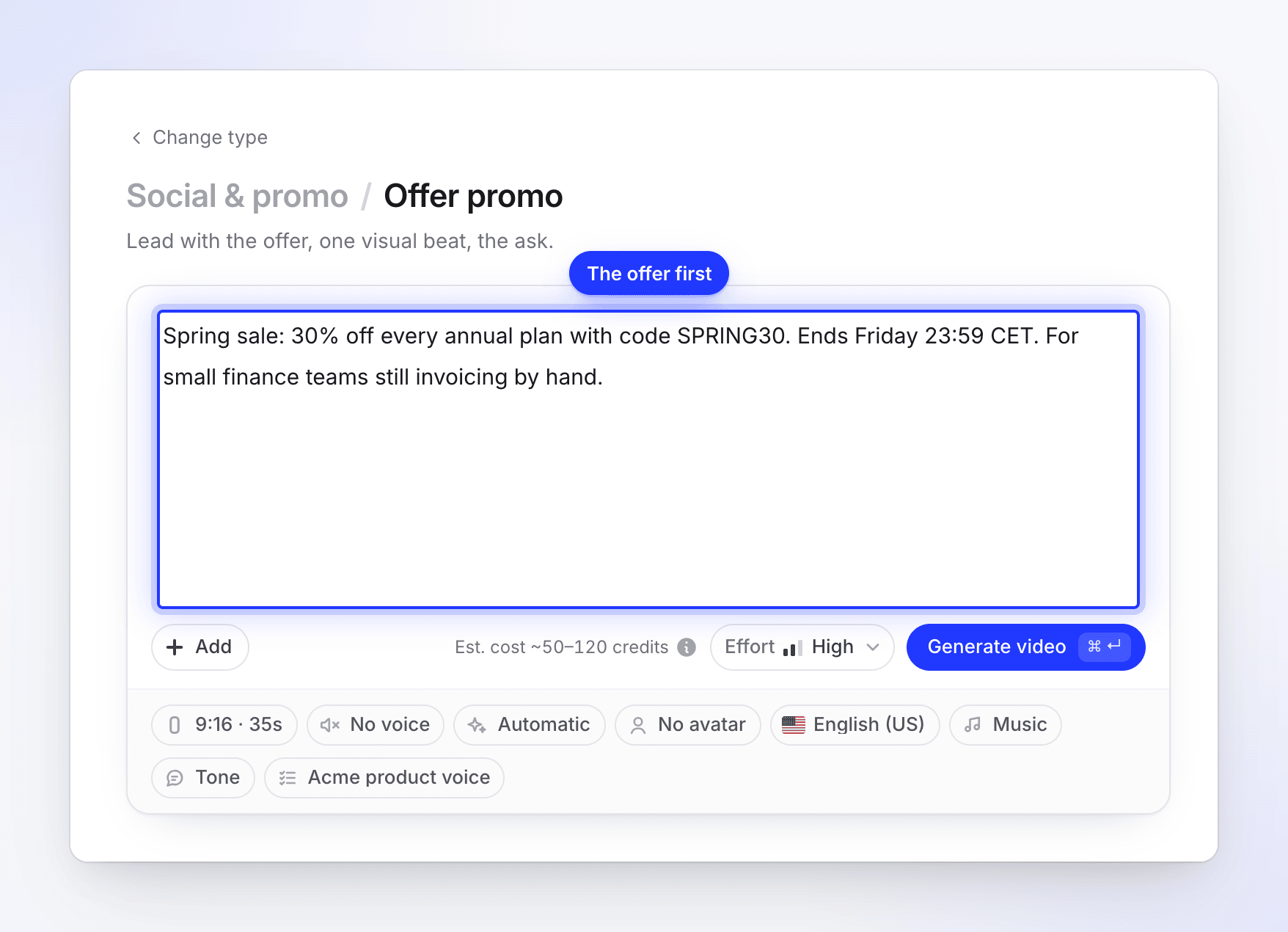
Füge die Aufforderung hinzu
Sage, was die Zuschauer tun sollen: den zu verwendenden Code, die zu besuchende Seite, wie man sich registriert. Die KI beendet den Clip mit dieser Aufforderung.
Hänge Belege an
Füge Bilder, einen Produktlink oder ein Flyer-PDF hinzu, damit die Szenen etwas Reales zeigen können. Klicke dann auf Video generieren.
Briefing-Beispiele
Werbeangebot
30 % Rabatt auf jeden Acme Pro-Plan nur dieses Wochenende, mit dem Code SPRING30. Endet Sonntag 23:59 Uhr MEZ. Für kleine Agenturen, die auf ein Upgrade gewartet haben. Aufforderung: "Hol es dir auf example.com/pricing".
Veranstaltungs-Promo
Acme Live: ein kostenloses 45-minütiges Webinar zur Automatisierung von Kundenberichten. Donnerstag, 14. November, 17:00 Uhr MEZ, online. Komm für den Live-Aufbau eines Berichts von Grund auf, mit anschließender Fragerunde. Registriere dich unter example.com/live.
Kundengeschichte
Alex Rivera, Head of Support bei Northwind, sagte: "Acme hat unsere Erstantwortzeit im ersten Monat von 9 Stunden auf 40 Minuten verkürzt." Northwind ist ein 30-köpfiges Support-Team. Ende mit "Sieh wie unter example.com/customers".
Wenn der Fakt fehlt
Wenn die KI den Fakt nicht in deinem Briefing oder deinen Materialien finden kann, pausiert sie während der Planung der Geschichte und fragt dich auf der Generierungsseite. Die Seite gibt einen Ton von sich, der Browser-Tab zeigt "● Needs you — Clevera" an und du erhältst eine "Needs you"-Benachrichtigung.
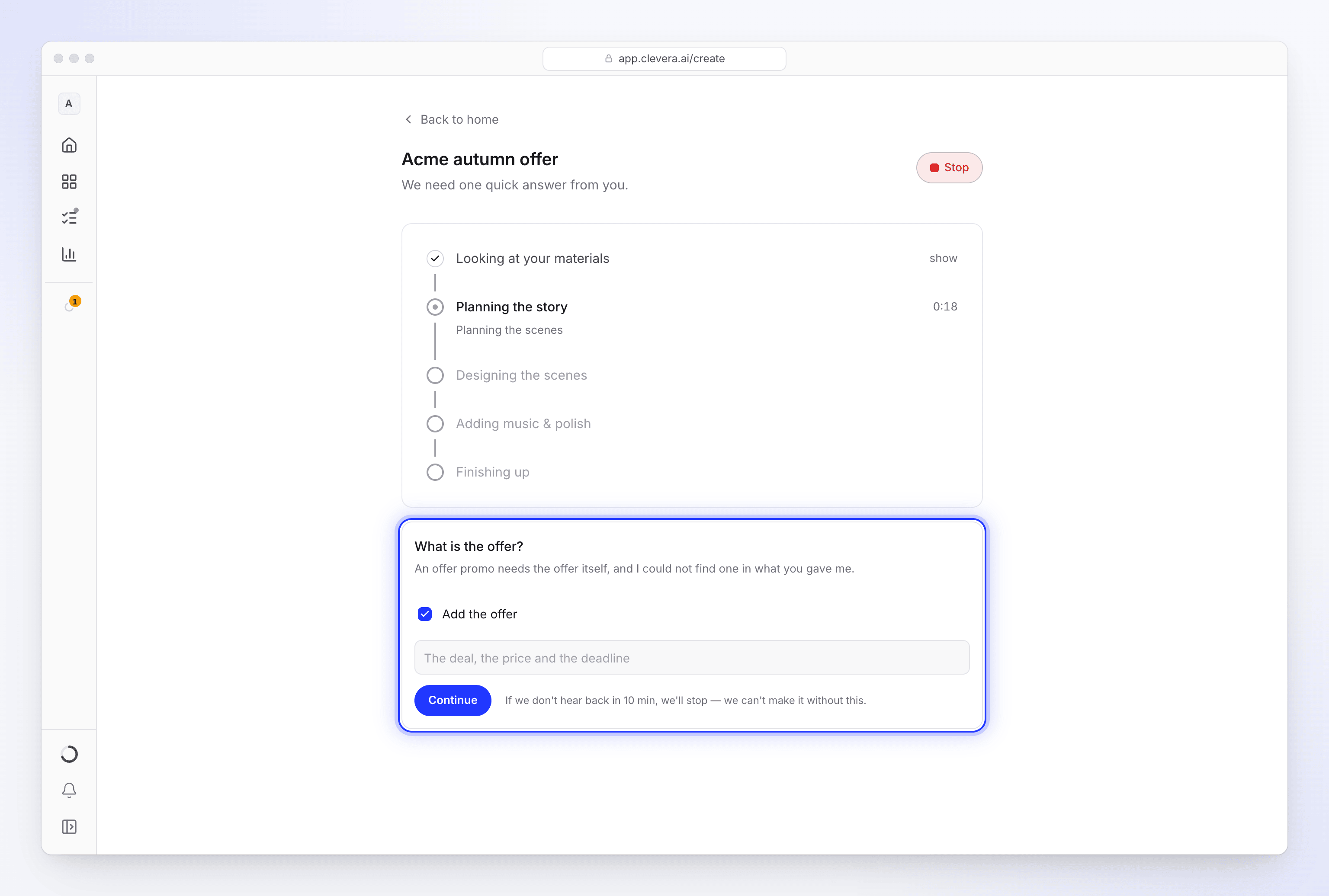
| Typ | Die Frage | Die Option und was in das Feld einzugeben ist |
|---|---|---|
| Werbeangebot | "Was ist das Angebot?" | Angebot hinzufügen — "Der Deal, der Preis und die Frist" |
| Veranstaltungs-Promo | "Wann und wo findet die Veranstaltung statt und warum sollten Leute kommen?" | Ereignis hinzufügen — "Name, Datum, Ort und Grund für die Teilnahme" |
| Kundengeschichte | "Dieses Video basiert auf den eigenen Worten oder Ergebnissen deines Kunden. Was haben sie gesagt oder was haben sie erreicht und wer sind sie?" | Ihre Worte oder ihr Ergebnis hinzufügen — "Ihr Zitat oder ihr Ergebnis mit einer Zahl, dann Name und Rolle" |
Lasse die Option ausgewählt, gib den Fakt in das Feld darunter ein und klicke auf Weiter. Die KI macht dort weiter, wo sie pausiert hat.
Die Karte gibt an, was passiert, wenn du nicht antwortest: "Wenn wir in 10 Min. nichts hören, stoppen wir — wir können es ohne dies nicht erstellen." Im Gegensatz zu anderen Fragen gibt es keinen Standardwert, auf den zurückgegriffen werden kann, daher führt eine unbeantwortete Frage zum Abbruch des Clips.
Wenn der Clip stoppt
| Nachricht | Was zu tun ist |
|---|---|
| "Ich habe nach dem Angebot gefragt, aber nicht rechtzeitig eine Antwort erhalten, also habe ich gestoppt. Beginne erneut mit dem Deal, dem Preis und der Frist im Briefing." | Erstelle den Clip erneut mit dem Angebot im Briefing. |
| "Ich habe nach Name, Datum und Ort der Veranstaltung gefragt, aber nicht rechtzeitig eine Antwort erhalten, also habe ich gestoppt. Beginne erneut mit diesen und dem Grund für die Teilnahme im Briefing." | Erstelle ihn erneut mit den Veranstaltungsdetails im Briefing. |
| "Ich habe nach den Worten eines Kunden oder einem Ergebnis mit einer Zahl gefragt, aber nicht rechtzeitig eine Antwort erhalten, also habe ich gestoppt. Beginne erneut mit ihren Worten oder ihrem Ergebnis und wer sie sind im Briefing." | Erstelle ihn erneut mit dem Zitat oder Ergebnis im Briefing. |
| "Ein Werbeangebot benötigt das Angebot selbst, und ich konnte keines finden. Füge den Deal, den Preis und die Frist zum Briefing hinzu und versuche es dann erneut." | Die KI konnte deine Angaben nicht verwenden. Füge das Angebot zum Briefing hinzu und beginne erneut. |
| "Eine Veranstaltungs-Promo benötigt Name, Datum und Ort der Veranstaltung, und ich konnte diese nicht finden. Füge sie und den Grund für die Teilnahme zum Briefing hinzu und versuche es dann erneut." | Füge die Veranstaltungsdetails hinzu und beginne erneut. |
| "Eine Kundengeschichte benötigt die eigenen Worte eines Kunden oder ein Ergebnis mit einer Zahl, und ich konnte keines von beidem in deinen Angaben finden. Füge ihre Worte oder ihr Ergebnis (und wer sie sind) in das Briefing ein und versuche es dann erneut." | Füge das Zitat oder das Ergebnis hinzu und beginne erneut. |
Erneut versuchen wird für diese Stopps nicht angeboten, da das gleiche Briefing auf die gleiche Weise stoppen würde. Klicke auf Noch einen erstellen und füge den Fakt hinzu. Vor dem Stopp bereits verbrauchte Credits werden als verbraucht berechnet.