

Erstelle ein Video nur aus Bildern oder einer PDF
Keine Aufnahme? Eine Anleitung oder Produktdemo kann allein aus Screenshots, Folien oder PDF-Seiten erstellt werden. Die KI spricht zu jedem Bild und lässt es so lange auf dem Bildschirm, wie die Erzählung dauert.
Du benötigst keine Bildschirmaufnahme, um ein Anleitungsvideo oder eine Produktdemo zu erstellen. Gib Clevera Screenshots, Folien oder eine PDF, und die KI schreibt ein Voice-over, zeigt jedes Bild, während sie darüber spricht, und fügt den Hintergrund, die Musik und die Karten deines Templates hinzu.
Verwende dies für ein Produkt, das du noch nicht aufnehmen kannst, eine Foliensammlung, die vertont werden soll, oder einen Prozess, den du bereits in Screenshots dokumentiert hast.
Bevor du beginnst
- Dies funktioniert nur für Anleitung- und Produktdemo-Videos. Andere Typen erfordern eine Aufnahme oder funktionieren bei Social-Media-Clips auf ihre eigene Weise mit Bildern.
- Halte mindestens ein Bild oder eine PDF-Seite zum Anzeigen bereit. Bilder können JPG, PNG oder WebP mit jeweils bis zu 8 MB sein; PDFs bis zu 40 MB und 30 Seiten. SVG-Dateien können hochgeladen, aber nicht angezeigt werden: Exportiere sie als PNG.
- Bringe die Bilder in die Reihenfolge, in der sie erzählt werden sollen, oder benenne die Dateien so, dass die Reihenfolge klar ist. Die KI folgt der Geschichte, nicht den Dateinamen, aber eine klare Reihenfolge hilft. Die Erzählung liest niemals einen Dateinamen vor.
Erstelle das Video
Wähle eine Anleitung oder Demo
Klicke auf Erstellen und wähle eine Karte aus der Familie Anleitung oder Produktdemo.
Füge deine Bilder oder PDF hinzu
Klicke auf + → Bilder oder PDF hochladen oder ziehe die Dateien in das Feld. Du musst kein Video hinzufügen.
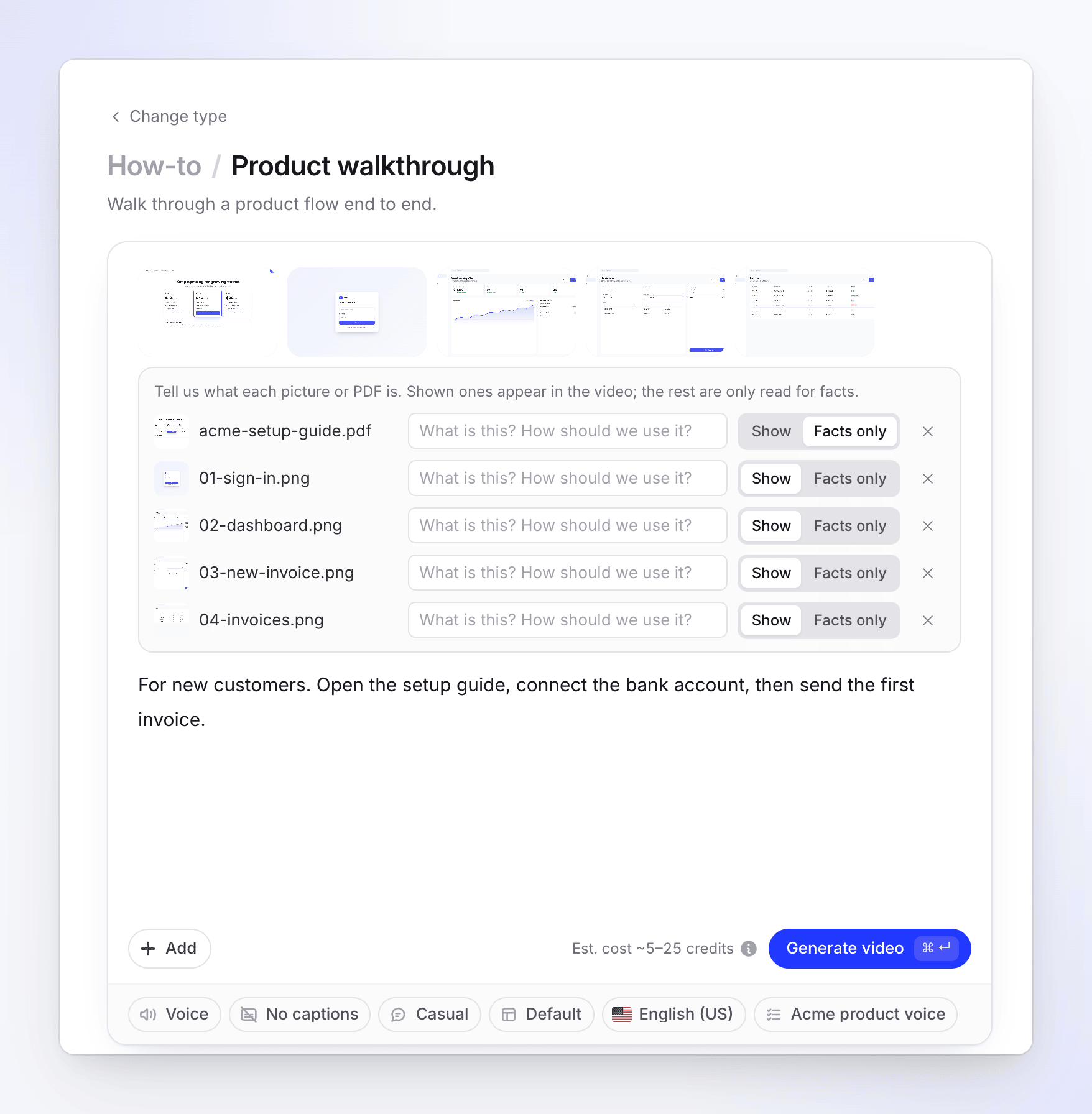
Wähle aus, was angezeigt wird
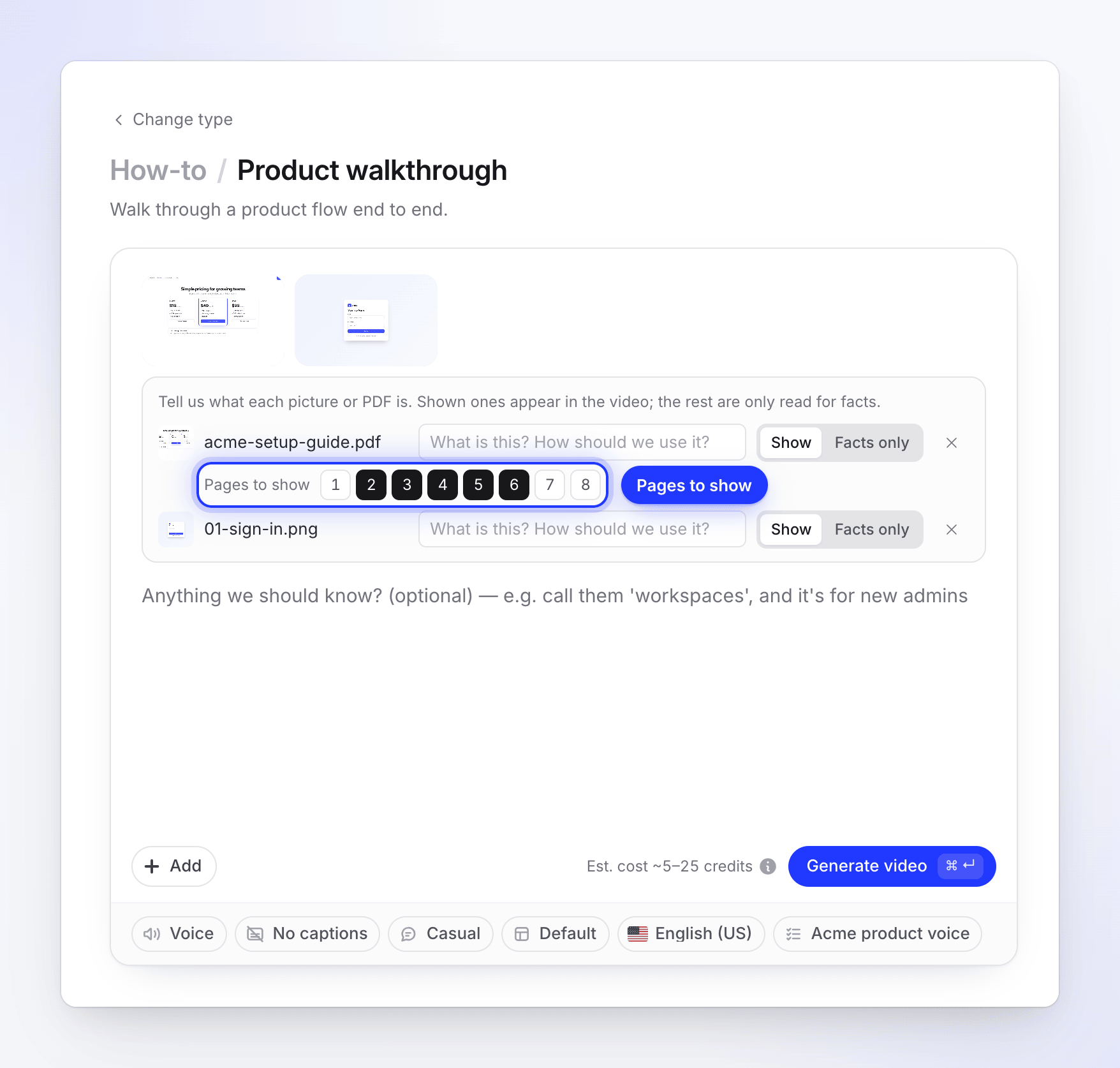
Jede Datei erhält eine Zeile mit einem Schalter für anzeigen / Nur Fakten. Bilder starten auf anzeigen. Eine PDF startet auf anzeigen, wenn nichts anderes angezeigt wird (kein Video und kein Bild auf anzeigen gesetzt), sodass eine PDF allein zum Video wird. Wenn bereits ein Bild angezeigt wird, startet eine PDF auf Nur Fakten: Schalte sie auf anzeigen, wenn du ihre Seiten im Video haben möchtest. Verwende Anzuzeigende Seiten, um die Seiten auszuwählen. Füge eine Notiz unter „Was ist das? Wie sollen wir es verwenden?“ hinzu, um der KI mitzuteilen, was ein Bild ist.
Beschreibe den Prozess
Schreibe ein Briefing. Ohne Aufnahme und ohne deine eigene Stimme, der man zuhören kann, lernen die KI durch das Briefing und deine Notizen, was zwischen den Bildern passiert. Sage, was der Betrachter auf jedem Bildschirm tun soll und warum.
Generieren
Klicke auf Video generieren. Die KI liest jedes Bild und jede Seite, schreibt das Skript, nimmt das Voice-over auf und erstellt das Video.
Wie das Video aufgebaut ist
| Angezeigte Bilder | Bis zu 20 insgesamt, wobei jedes angezeigte Bild und jede angezeigte PDF-Seite gezählt wird. |
| Bildschirmzeit | Jedes Bild bleibt so lange auf dem Bildschirm, wie seine Erzählung dauert. Das Video ist so lang wie sein Voice-over. |
| PDF-Seiten | Nur die Seiten, die du unter Anzuzeigende Seiten auswählst. Wenn du keine auswählst, werden die Seiten ab der ersten bis zum Limit angezeigt. |
| Text in der PDF | Wird für das Skript gelesen, egal ob die Seiten angezeigt werden oder nicht. |
| Vergrößerungen | Keine. Vergrößerungen folgen Klicks in einer Aufnahme, und Bilder haben keine. |
| Erscheinungsbild | Der Hintergrund, die Musik, die Intro-Karte, die Titelkarten und die Logo-Einblendung deines Templates. |
| Form | Querformat. |
Kosten
Die Schätzung rechnet mit einigen Sekunden pro angezeigtem Bild oder Seite, und ein typisches Video kostet 5–25 Credits. Dir wird das berechnet, was der Auftrag tatsächlich verbraucht. Im Free-Plan kann das Video bis zu 3 Minuten lang sein.
Meldungen, die du sehen könntest
| Meldung | Was zu tun ist |
|---|---|
| „Füge ein Bild oder eine PDF-Seite hinzu, die im Video angezeigt werden soll.“ | Du hast jede Datei auf Nur Fakten gesetzt. Setze mindestens ein Bild oder eine Seite auf anzeigen. |
| „Nur eine Anleitung oder eine Produktdemo kann allein aus Bildern und PDFs erstellt werden.“ | Wähle eine Anleitung- oder Produktdemo-Karte oder füge eine Aufnahme hinzu. |
| „Zeige maximal 20 Bilder und PDF-Seiten in einem Video an. Setze den Rest auf „Nur Fakten“.“ | Zeige weniger Bilder an oder wähle weniger Anzuzeigende Seiten. |
| „Deine PDF wird noch gelesen — einen Moment.“ | Warte, bis die PDF-Kachel bereit ist, und drücke dann erneut auf Video generieren. |
| „SVG-Bilder können noch nicht im Video angezeigt werden. Exportiere sie als PNG oder setze sie auf „Nur Fakten“.“ | Exportiere das SVG als PNG oder setze es auf Nur Fakten. |