

Zooms und Kamerabewegungen anpassen
Schalte automatische Zooms aus, ändere ihre Ebene, füge eigene hinzu oder zeichne einen Zoom-und-Schwenk-Pfad im Zoom-Tab des Video-Editors. Erfahre, wie Zooms deinem Cursor folgen und was die einzelnen Einstellungen bewirken.
Clevera fügt Videos, die aus deiner Aufnahme erstellt wurden, Zooms hinzu, damit Zuschauer sehen können, worauf du klickst. Über den Zoom-Tab im Video-Editor kannst du jeden Zoom ausschalten, die Zoomstufe ändern, eigene Zooms hinzufügen oder einen präzisen Zoom-und-Schwenk-Pfad zeichnen.
Bevor du beginnst
- Wenn eine Sequenz neu aufgenommen wird, verschieben sich Zooms, die du nicht geändert hast, mit dem angepassten Material, sodass sie auf demselben Moment bleiben.
- Der Zoom-Tab ist im Video-Editor für Anleitungen, Produktdemos und Polish-Videos verfügbar. Social-Clips haben diesen Tab nicht: Ihre Kamerabewegungen werden für jede Szene geplant. Um diese zu ändern, frage den Assistenten, zum Beispiel „zoom in Szene 3 näher auf den Klick“ oder bearbeite die Segmente der Aufnahme in deren Optionen. Siehe Einen Social-Clip bearbeiten.
- Du benötigst Bearbeitungsrechte für das Video.
- Zooms bei Aufnahmen, die mit der Clevera Desktop-App erstellt wurden, folgen deinem Cursor. Hochgeladene Videodateien enthalten keine Cursordaten, daher zoomen sie stattdessen auf einen festen Fokuspunkt.
Wie automatische Zooms erstellt werden
Während der Erstellung einer Anleitung oder Produktdemo analysiert die KI die Aufnahme und entscheidet, wann eine Nahaufnahme hilfreich ist: bei einem Klick, beim Ausfüllen eines Formulars oder beim Öffnen eines Menüs. Sie fügt für jeden dieser Momente einen Zoom hinzu. Da der Cursor nicht fest in deine Aufnahme eingebrannt ist, kann die Kamera ihm während des Zooms flüssig folgen. Siehe Automatische Zooms und Cursoreffekte verstehen.
Die Zoom-Liste
Öffne den Zoom-Tab. Die Kopfzeile zählt die Zooms, zum Beispiel „22 Zooms · 3 aus“. Jede Zeile zeigt an, wann der Zoom abgespielt wird („0:05 – 0:10“), seine Ebene und Dauer („1.5× · 5.0s“) oder Pfad für einen benutzerdefinierten Pfad.
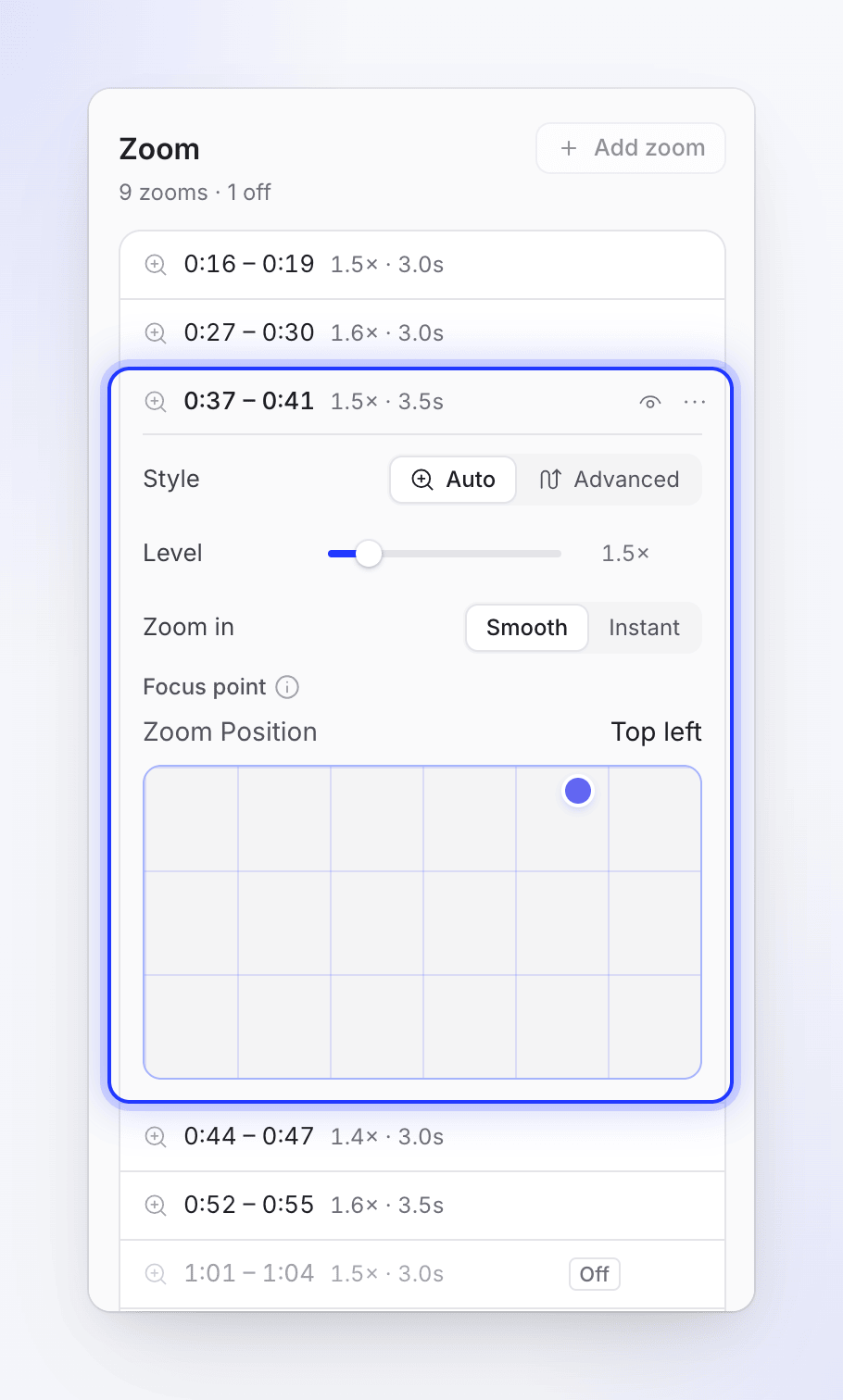
| Steuerung | Funktion |
|---|---|
| Augensymbol | Diesen Zoom ausschalten / Diesen Zoom einschalten. Ein ausgeschalteter Zoom behält seine Einstellungen bei und zeigt Aus an. |
| Zeile anklicken | Öffnet die Einstellungen und bewegt den Abspielkopf zum Startpunkt |
| ⋯ (Zoom n Optionen) | Pfad bearbeiten… (Erweiterte Zooms) und Zoom löschen |
Beim Löschen erscheint die Frage „Zoom 3 löschen?“: „Er wird aus der Timeline entfernt. Rückgängig macht dies rückgängig.“
Die Liste folgt dem Abspielkopf, während das Video läuft.
Einen Zoom ändern
Öffne die Zeile eines Zooms und wähle den Stil:
- Automatisch: „Folgt dem Cursor (oder dem Fokuspunkt)“. Lege fest, wie nah gezoomt wird und wie der Zoom beginnt.
- Erweitert: „Dein eigener Zoom- und Schwenkpfad“. Zeichne genau, wohin die Kamera im Zeitverlauf blickt.
Automatische Einstellungen
| Einstellung | Optionen | Standard |
|---|---|---|
| Ebene | 1.1×–4.0× | 1.5× |
| Hineinzoomen | Sanft („Einfahren“) oder Sofort („Direkter Schnitt zum Zoom“) | Sanft |
| Fokuspunkt (Videos ohne Cursordaten) | Ziehe einen Punkt auf dem 3×3-Raster: Oben links, Oben mitte, Oben rechts, Mitte links, Mitte, Mitte rechts, Unten links, Unten mitte, Unten rechts oder irgendwo dazwischen (Benutzerdefiniert). „Wohin die Kamera zoomt. Dieses Video hat keinen Cursor, dem sie folgen kann.“ | Von der KI festgelegt |
Einen Zoom verschieben oder in der Größe anpassen
Zooms haben eine eigene Spur in der Timeline. Ziehe einen Zoom-Block, um ihn zu verschieben, oder ziehe an seinen Rändern, um ihn zu verlängern oder zu verkürzen (mindestens 1 Sekunde). Zooms können sich nicht überschneiden. Doppelklicke auf einen Zoom-Block, um ihn im Zoom-Tab zu öffnen. Wähle ihn aus und drücke Löschen, um ihn zu entfernen, oder ← / →, um ihn bildweise zu verschieben (Umschalt: sekundenweise).
Einen Zoom hinzufügen
Den Abspielkopf bewegen
Platziere den Abspielkopf an der Stelle, an der der Zuschauer genauer hinsehen soll.
Zoom hinzufügen klicken
Ein 5-sekündiger Zoom mit 1.5-facher Vergrößerung beginnt am Abspielkopf. Wenn das Video noch keine Zooms hat, zeigt der Tab „Noch keine Zooms“ mit derselben Zoom hinzufügen-Schaltfläche an.
Anpassen
Ändere die Ebene oder den Stil im Tab und ziehe die Ränder in der Timeline.
Zoom hinzufügen ist deaktiviert, wenn „Der Abspielkopf befindet sich innerhalb eines anderen Zooms“ oder der Abspielkopf „Zu nah am Ende des Videos“ ist (weniger als eine halbe Sekunde verbleibend).
Einen Zoom- und Schwenkpfad zeichnen
Verwende Erweitert, wenn die Kamera zwischen mehreren Punkten hin- und herfahren soll, zum Beispiel von einem Menü zu dem sich öffnenden Bereich. Die vollständige Anleitung mit einem Praxisbeispiel findest du unter Einen Zoom- und Schwenkpfad zeichnen.
Den Zoom auf Erweitert umstellen
Öffne den Zoom, stelle den Stil auf Erweitert und klicke auf Pfad bearbeiten…. Das Zoom & Schwenk-Fenster öffnet sich mit dem Zeitbereich des Zooms. Beim ersten Mal beginnt der Pfad mit der Kamerabewegung, die der automatische Zoom bereits ausgeführt hat.
Festlegen, wo die Kamera landet
Wähle die erste Raute (Hineinzoomen) aus und ziehe den Rahmen im Video an die Stelle, auf die die Kamera blicken soll. Lege die Vergrößerung (1.1×–4×) fest.
Punkte hinzufügen
Bewege den Abspielkopf und klicke auf Punkt hinzufügen (oder doppelklicke auf die Spur). Die Kamera fährt zu jedem Punkt und hält dort an. Wähle einen Punkt aus, um dessen Bildausschnitt, Vergrößerung und Zeit festzulegen.
Die Bewegung wählen
Verwende Bewegung: Sanft („Gleichmäßiges Einfahren · 1.2 s“, Standard), Magnetisch („Sanfte Landung · 1.3 s“) oder Einrasten („Schnitte, keine Fahrt“).
Abspielen und speichern
Klicke auf Pfad abspielen, um ihn zu überprüfen, und dann auf Pfad speichern.
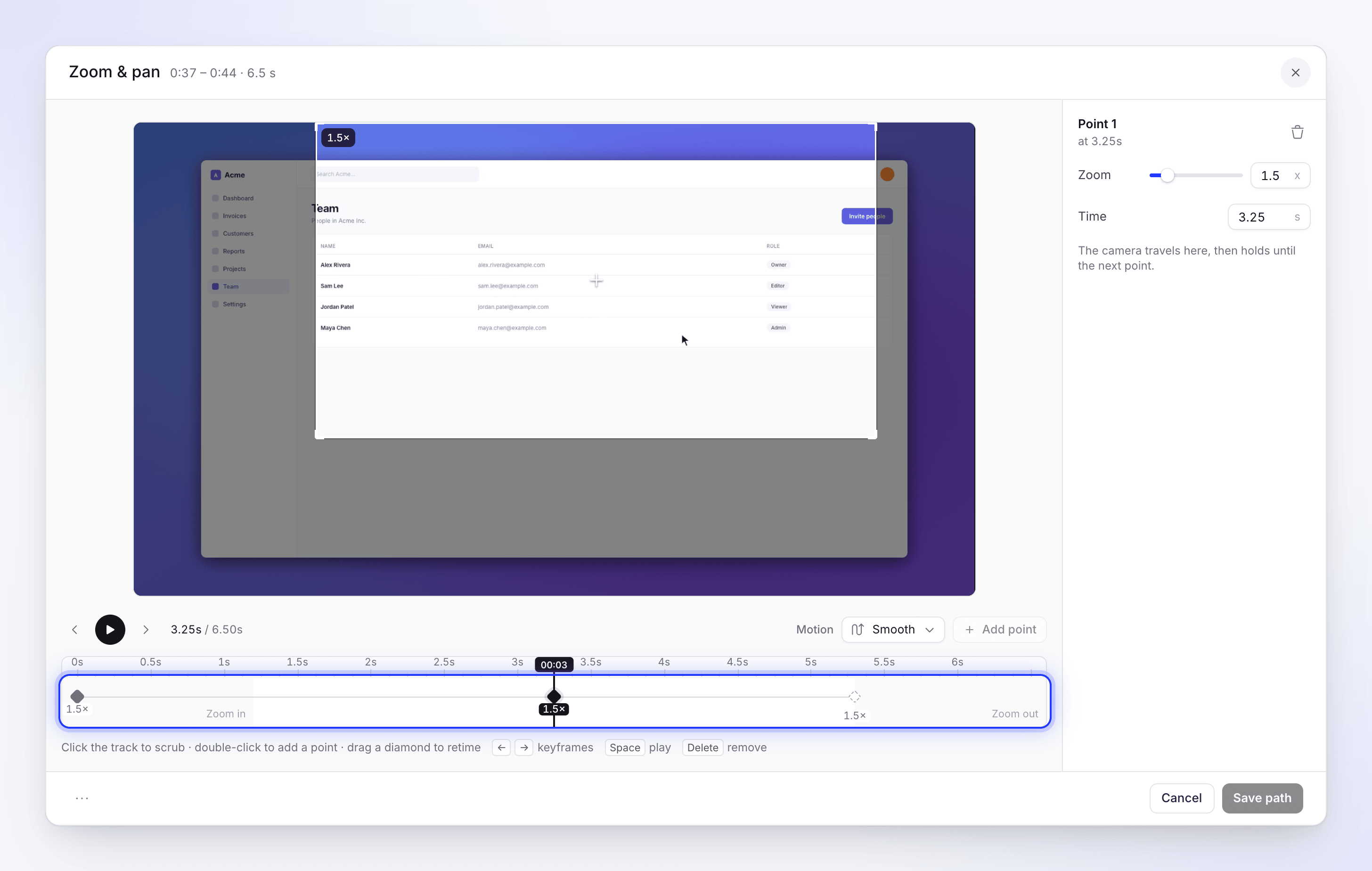
So funktioniert der Pfad:
- Hineinzoomen: die erste Raute, wo die Kamera landet. Sie ist immer am Anfang und kann nicht gelöscht werden.
- Punkte: die Kamera fährt zu jedem Punkt und hält bis zum nächsten an.
- Herauszoomen: beginnt nach dem letzten Punkt von selbst. Seine Position folgt dem Punkt davor.
| Pfad-Limit | Wert |
|---|---|
| Punkte pro Zoom | Bis zu 20 |
| Abstand zwischen Punkten | Mindestens eine halbe Sekunde |
| Wo Punkte platziert werden können | Nicht während der Hinein- oder Herauszoom-Animation |
Tastatur im Zoom & Schwenk-Fenster: ← und → bewegen sich zwischen den Punkten, Leertaste spielt ab, Löschen entfernt den ausgewählten Punkt. Pfad-Optionen → Pfad zurücksetzen beginnt von vorn. Abbrechen bei einem Zoom, für den noch kein Pfad gespeichert wurde, setzt ihn auf Automatisch zurück.
Zooms, Schritte und Sprachen
- Zooms sind an einen Moment der Aufnahme gebunden. Wenn ein Schritt vor einem Zoom länger oder kürzer wird, zum Beispiel nachdem du die Vertonung oder die Synchronisierung und das Tempo bearbeitet hast, verschiebt sich der Zoom mit.
- Die Kamera eines Anleitungs-Schritts kommt nur aus dem Zoom-Tab. Synchronisierung und Tempo bearbeiten wählt Material und Geschwindigkeit; es gibt in diesen Videos keine Kamerasteuerungen.
- Jede Sprache eines Videos hat ihre eigenen Zooms. Ein Zoom, den du nach dem Übersetzen hinzufügst, erscheint nur in der Sprache, die du gerade geöffnet hast. Siehe Sprachversionen verstehen.
- Die Rückgängig-Funktion in der oberen Leiste deckt Zoom-Änderungen ab.
Was es kostet
Das Ändern, Hinzufügen und Löschen von Zooms ist kostenlos. Es werden keine Credits verbraucht.
Es gibt keine Schaltfläche, um alle Zooms zu entfernen oder die KI sie neu erstellen zu lassen. Frage stattdessen den Assistenten, zum Beispiel „entferne jeden Zoom im zweiten Kapitel“ oder „zoome in Schritt 4 auf den Speichern-Button“, schalte Zooms einzeln aus oder stelle eine frühere Version aus dem Revisionsverlauf wieder her. Die Wiederherstellung von Nur einige Teile beinhaltet keine Zooms; stelle das Gesamte Video wieder her, um frühere Zooms zurückzubekommen.