

Füge einen KI-Avatar hinzu und lege seine Bildschirmzeit fest
Füge einen KI-Avatar hinzu, der deinen Social Clip vor der Kamera präsentiert, wähle sein Aussehen und bestimme, wie lange er im Clip zu sehen ist. Avatare sind in kostenpflichtigen Abos verfügbar und erhöhen die Credits über die Schätzung des Clips hinaus, basierend auf der Bildschirmzeit.
Ein KI-Avatar ist ein Moderator, der das Skript deines Clips vor der Kamera spricht. Du wählst die Person und ihr Aussehen sowie die Dauer, die sie im Clip zu sehen ist; der KI-Regisseur schneidet zwischen dem Avatar und deinem Produkt hin und her. Du kannst einen zu jedem Social Clip hinzufügen, und der Typ KI-Avatar ist speziell darauf ausgelegt.
Bevor du beginnst
- Ein kostenpflichtiges Abo. Im kostenlosen Abo kannst du die Avatare durchsuchen, aber keinen verwenden: „KI-Avatare sind in kostenpflichtigen Abos verfügbar. Upgrade durchführen, um einen zu nutzen.“
- Zusätzliche Credits. Ein Avatar fügt Credits zur Schätzung des Clips hinzu, basierend darauf, wie lange der Avatar auf dem Bildschirm zu sehen ist. Siehe Was es kostet.
- Ein Voice-over. Ein Avatar spricht immer, daher aktiviert das Hinzufügen eines Avatars automatisch das Voice-over.
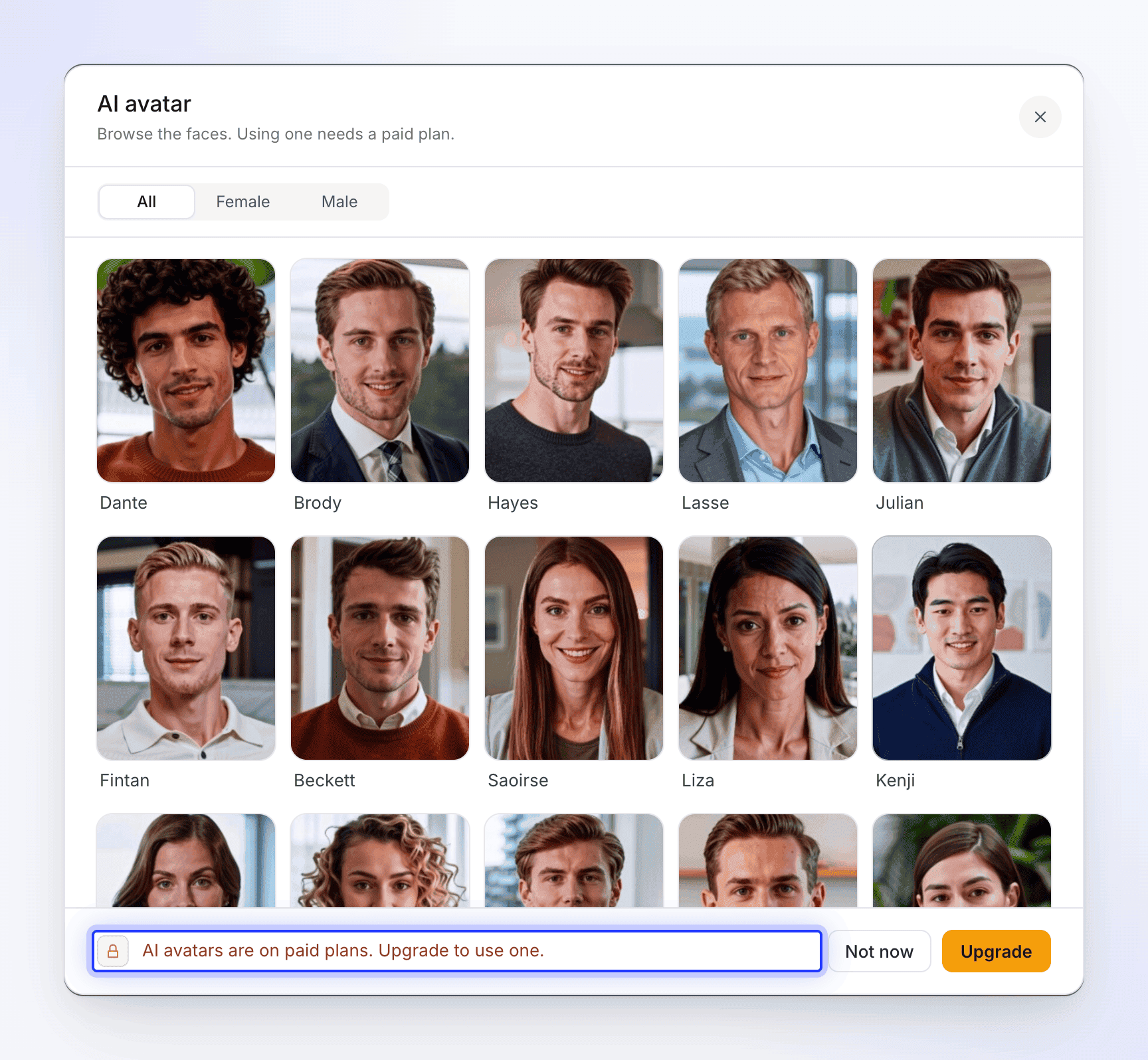
Einen Avatar hinzufügen
Öffne das KI-Avatar-Feld
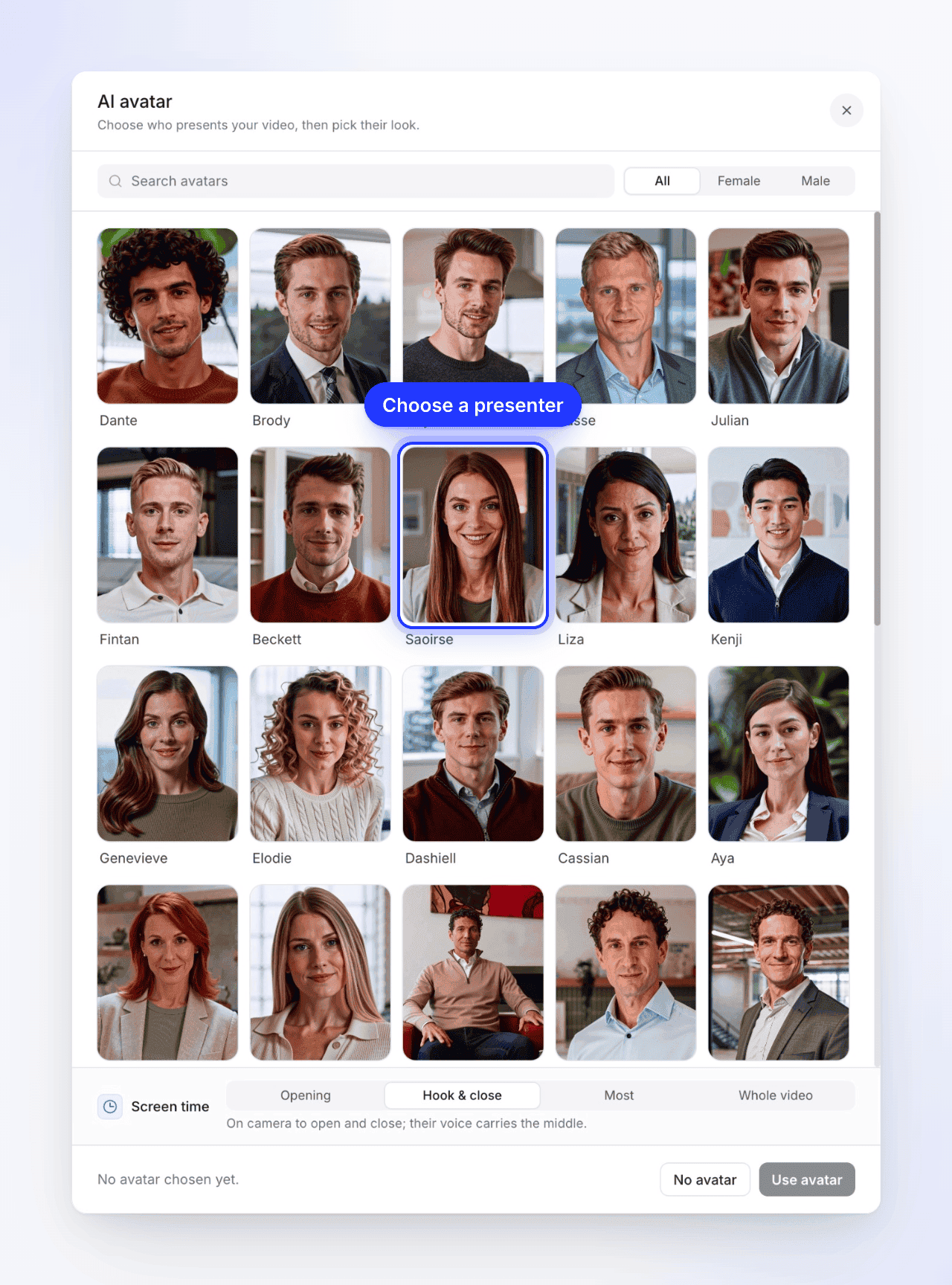
Klicke auf der Seite „Erstellen“ eines Social Clips auf das Feld KI-Avatar. Es zeigt Kein Avatar an oder Avatar auswählen beim Typ KI-Avatar. Das Fenster KI-Avatar öffnet sich: „Wähle aus, wer dein Video präsentiert, und lege dann das Aussehen fest.“
Wähle aus, wer präsentiert
Durchsuche die Gesichter oder verwende Avatare durchsuchen und den Geschlechterfilter (Alle, Weiblich, Männlich). Klicke auf ein Gesicht, um dessen Looks zu sehen.
Wähle einen Look
„Wähle aus, wie {name} vor der Kamera aussieht.“ Jeder Look ist dieselbe Person in einem anderen Outfit oder einer anderen Umgebung. Klicke auf einen; die Fußzeile zeigt den Namen und den Look, den du gewählt hast. Verwende den Zurück-Pfeil (Alle Avatare), um jemand anderen auszuwählen.
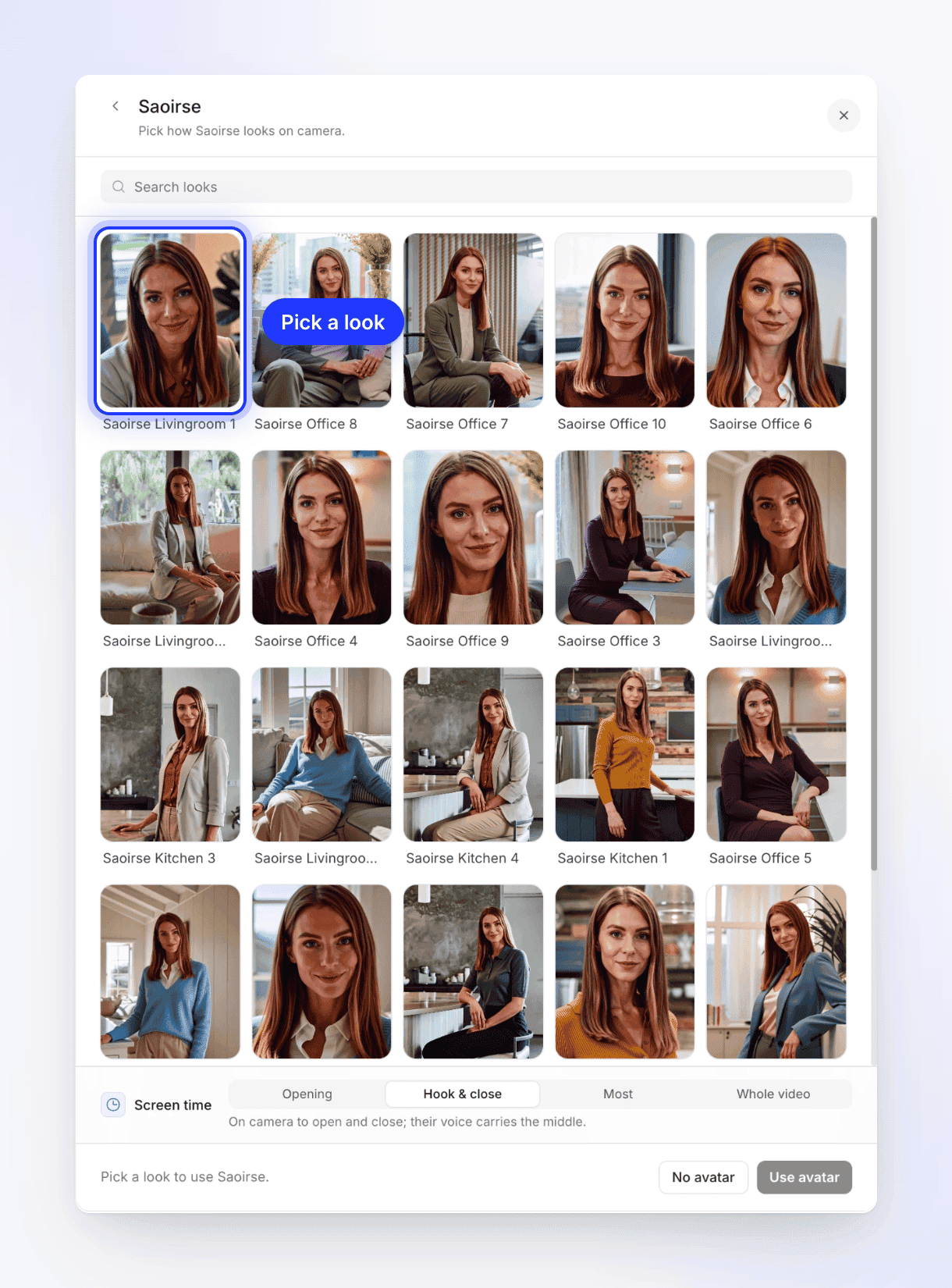
Jeder Look ist derselbe Moderator in einem anderen Outfit oder einer anderen Umgebung. Bildschirmzeit festlegen
Wähle unter Bildschirmzeit, wie viel des Clips der Avatar vor der Kamera zu sehen sein soll. Die Zeile darunter erklärt, was die jeweilige Option bewirkt. Siehe Bildschirmzeit.
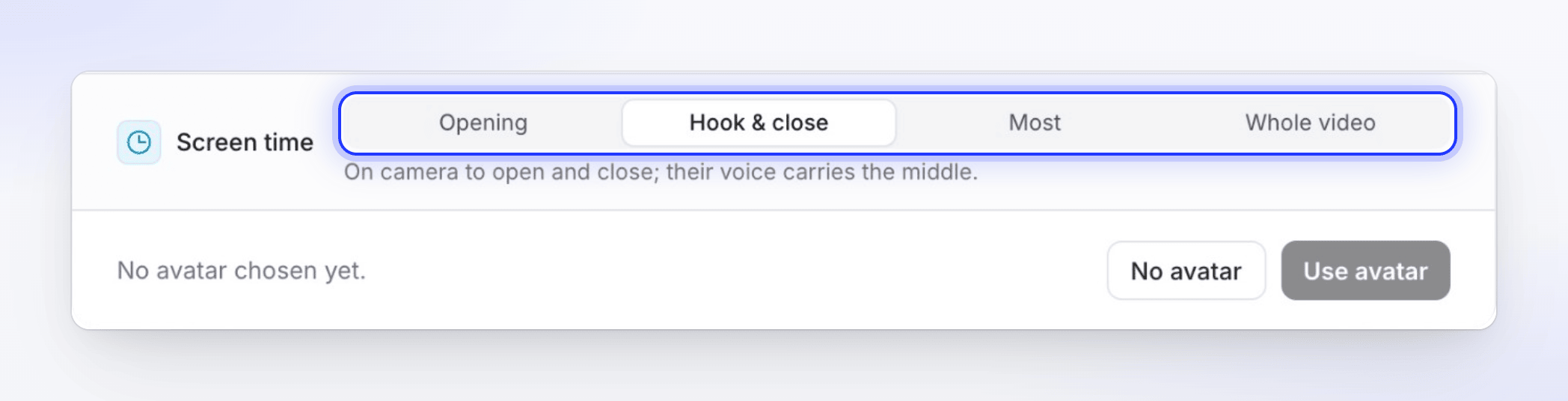
Hook & Close ist die Standardeinstellung und lässt dein Produkt in der Mitte auf dem Bildschirm. Den Avatar verwenden
Klicke auf Avatar verwenden. Das Feld zeigt nun den Namen und das Gesicht des Avatars an, und das Feld Stimme wechselt zur Stimme dieses Avatars.
Um den Avatar zu entfernen, öffne das Feld erneut und klicke unten im Fenster auf Kein Avatar. Die Stimme wechselt zurück zu einer integrierten Stimme. Das ✕ in der Ecke schließt das Fenster ohne Änderungen.
Bildschirmzeit
| Option | Was Zuschauer sehen | Ungefähr vor der Kamera |
|---|---|---|
| Wird geöffnet | „Zum Öffnen vor der Kamera, dann nur die Stimme.“ | 10–30% des Clips |
| Hook & Close (Standard) | „Zum Öffnen und Schließen vor der Kamera; die Stimme trägt den Mittelteil.“ | 25–55% |
| Die meisten | „Die meiste Zeit vor der Kamera, schneidet weg, wenn das Produkt den Bildschirm braucht.“ | 60–100% |
| Gesamtes Video | „Vom ersten bis zum letzten Wort vor der Kamera.“ | Alles |
Bei jeder Option außer Wird geöffnet bewegt sich der Avatar zwischen Vollbild und einer Ecke über deinem Produkt, sodass Zuschauer beides sehen können. Wenn der Avatar nicht vor der Kamera ist, läuft seine Stimme als Voice-over weiter.
Die Stimme des Avatars
Wenn ein Avatar aktiviert ist, listet das Feld Stimme nur die Stimmen dieses Avatars auf, gefiltert nach der Sprache des Clips, und es gibt keine Zeile Keine Stimme: Ein Avatar spricht immer. Die Auswahl eines Avatars legt dessen Standardstimme fest; du kannst eine andere seiner Stimmen aus dem Feld wählen. Integrierte Stimmen und ElevenLabs-Stimmen sind wieder verfügbar, wenn du den Avatar entfernst. Siehe Wähle eine Stimme und höre sie dir an.
Untertitel funktionieren wie gewohnt: Sie zeigen die gesprochenen Wörter.
Was es kostet
Der Avatar wird zusätzlich zum Aufwand des Clips berechnet, basierend darauf, wie lange er auf dem Bildschirm zu sehen ist. Die Schätzung neben Generieren steigt sofort, wenn du einen Avatar hinzufügst, und ändert sich, wenn du die Bildschirmzeit oder die Länge anpasst.
| Was den Preis beeinflusst | Effekt |
|---|---|
| Bildschirmzeit | Mehr Zeit vor der Kamera kostet mehr. Gesamtes Video kostet für denselben Clip etwa dreimal so viel wie Wird geöffnet. |
| Länge | Ein längerer Clip hat mehr Sekunden vor der Kamera. |
| Die Stimme des Avatars | Die Sprache wird mit dem Avatar berechnet. |
Du bezahlst für Avatar-Material, das tatsächlich erstellt wird. Wenn der Avatar nicht erstellt werden kann, wird er nicht berechnet. Wenn du eine Generierung selbst stoppst, wird ein Avatar, dessen Rendering noch nicht begonnen hat, storniert; einer, dessen Rendering bereits begonnen hat, wird berechnet. Wenn die Generierung auf unserer Seite fehlschlägt, werden die dafür verwendeten Credits zurückerstattet.
Was schiefgehen kann
Der Clip wird in diesen Fällen trotzdem fertiggestellt, mit einem gelben Hinweis auf der Generierungsseite:
| Hinweis | Was passiert ist |
|---|---|
| „Hinweis: Ich habe den Avatar diesmal weggelassen.“ | Der Avatar konnte diesmal nicht erstellt werden, zum Beispiel weil der Arbeitsbereich nicht genügend Credits hatte. Der Clip verwendet stattdessen das Voice-over und dein Produkt. |
| „Hinweis: Die Stimme des Avatars hat nicht funktioniert, daher wird dieser Clip von einer integrierten Stimme ohne Avatar erzählt.“ | Die Stimme des Avatars ist vor der ersten Zeile ausgefallen, daher wechselte der Clip zu einer integrierten Stimme ohne Moderator. |
Wenn du den Avatar benötigst, generiere den Clip erneut. Siehe Mein Video wurde stumm, ohne Musik oder ohne Avatar ausgegeben.
Limits
| Situation | Was passiert |
|---|---|
| KI-Avatar-Typ ohne ausgewählten Avatar | Generieren weist auf das Feld hin: „Wähle einen Avatar — dieser Stil ist speziell darauf ausgelegt.“ |
| Avatar ausgewählt, aber kein Look | „Wähle einen Avatar vor dem Generieren.“ |
| Übersetzung eines Clips mit Avatar | Die Übersetzung behält die übersetzte Stimme bei, lässt aber das Gesicht des Avatars weg; die neue Sprache wird als Voice-over abgespielt. Siehe Ein fertiges Video übersetzen. |
| Avatare von uns pausiert | Das Fenster zeigt „KI-Avatare sind vorübergehend nicht verfügbar“ mit dem Grund. Versuche es später erneut. |
| Anleitungsvideos, Demos und Artikel | Keine Avatar-Option. Avatare sind für Social Clips gedacht. |