

Desktop-App-Einstellungen ändern
Jede Einstellung der Clevera-Desktop-App und deren Standardwerte auf Mac und Windows – Countdown, Startton, System-Audio, Kameravorschau und die Mac-spezifischen App-Optionen – sowie das Menü „mehr“, das Windows-Taskleistenmenü und das Senden von Protokollen an den Support.
Die Clevera-Desktop-App verfügt über eine Reihe von Einstellungen dafür, wie Aufnahmen gestartet werden, was sie enthalten und wie die App auf deinem Computer angezeigt wird. Öffne sie über das Aufnahmefenster: Klicke unten auf Einstellungen. Auf einem Mac kannst du auch im Menü Clevera die Option Einstellungen wählen. Änderungen werden sofort gespeichert; klicke auf Fertig, um das Fenster zu schließen.
Aufnahmeeinstellungen
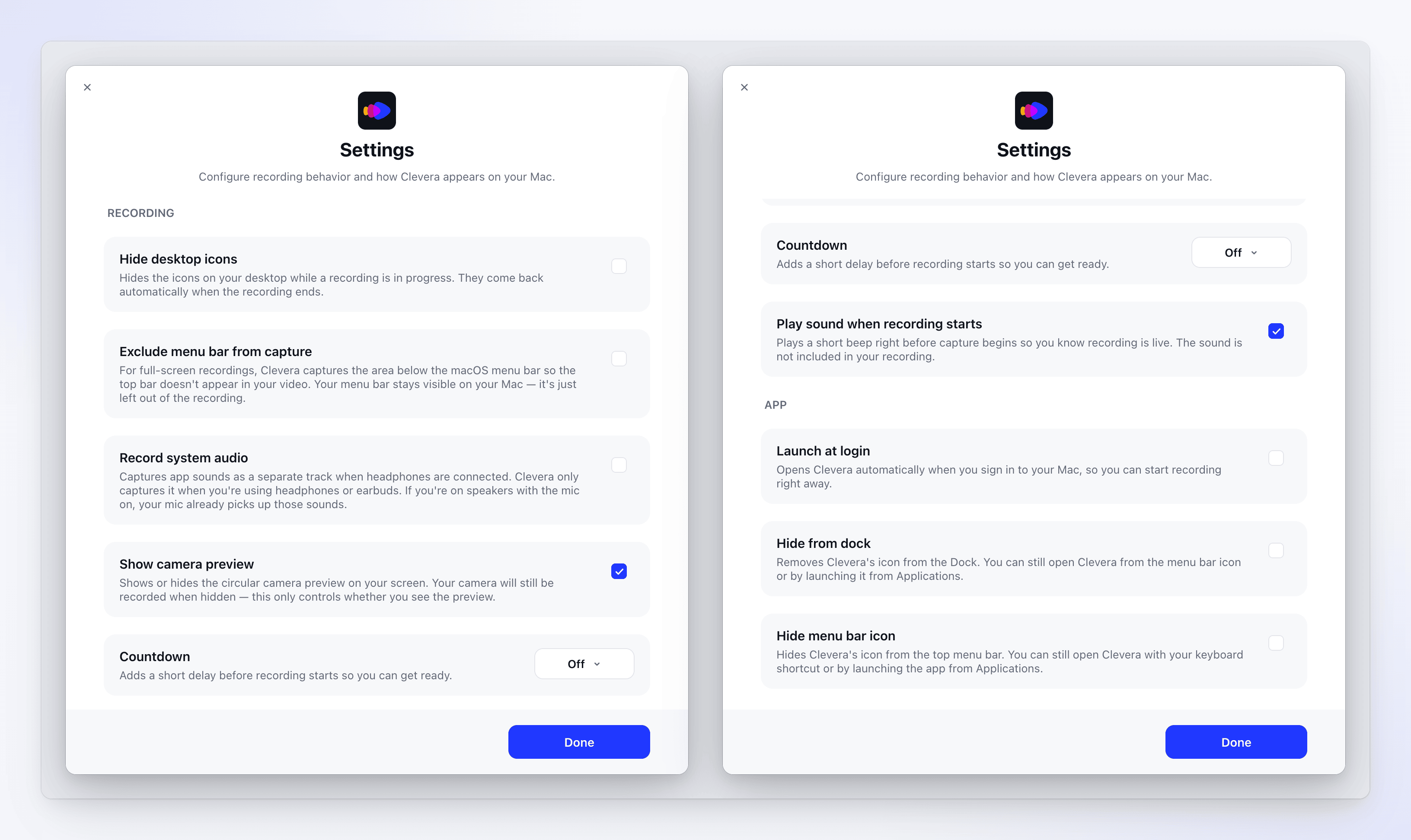
| Einstellung | Standard | Funktion |
|---|---|---|
| Desktop-Symbole ausblenden | Aus | Schließt die Symbole auf deinem Desktop von der Aufnahme aus. Auf deinem eigenen Bildschirm bleiben sie sichtbar. Siehe Desktop-Symbole und die Menüleiste aus einer Aufnahme heraushalten. |
| Menüleiste von der Aufnahme ausschließen | Aus | Lässt bei Vollbildaufnahmen die Menüleiste aus dem Video weg. Die Menüleiste bleibt auf deinem Bildschirm nutzbar. Erfordert macOS 14.2 oder neuer. |
| System-Audio aufnehmen | Aus | Nimmt den Ton deiner Apps als separate Spur auf, wenn du Kopfhörer oder Ohrhörer verwendest oder dein Mikrofon ausgeschaltet ist. Siehe Mikrofon, Kamera oder System-Audio hinzufügen. Erfordert macOS 13 oder neuer. |
| Kameravorschau anzeigen | An | Zeigt die runde Kameravorschau auf deinem Bildschirm an oder blendet sie aus. Deine Kamera wird auch dann aufgezeichnet, wenn die Vorschau ausgeblendet ist. Erscheint nur, wenn eine Kamera ausgewählt ist. |
| Countdown | Aus | Fügt eine Verzögerung vor dem Start der Aufnahme hinzu, damit du dich vorbereiten kannst. Wähle Aus, 3s, 5s, 7s oder 10s. |
| Ton bei Aufnahmebeginn abspielen | An | Spielt kurz vor Beginn der Aufnahme einen kurzen Piepton ab, damit du weißt, dass die Aufnahme läuft. Der Piepton ist nicht in deiner Aufnahme enthalten. |
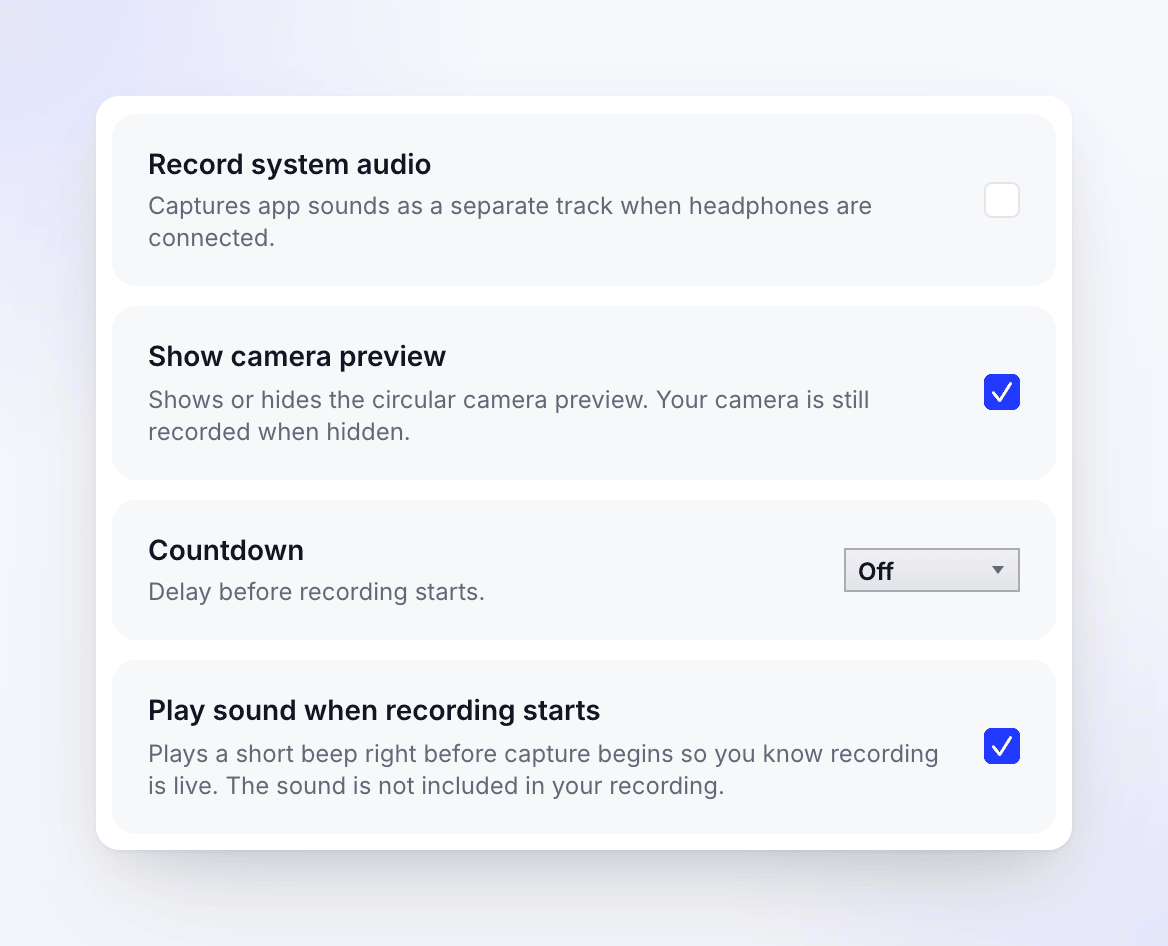
| Einstellung | Standard | Funktion |
|---|---|---|
| System-Audio aufnehmen | Aus | Nimmt den Ton deiner Apps als separate Spur auf, wenn du Kopfhörer verwendest oder dein Mikrofon ausgeschaltet ist. Siehe Mikrofon, Kamera oder System-Audio hinzufügen. |
| Kameravorschau anzeigen | An | Zeigt die runde Kameravorschau auf deinem Bildschirm an oder blendet sie aus. Deine Kamera wird auch dann aufgezeichnet, wenn die Vorschau ausgeblendet ist. |
| Countdown | Aus | Fügt eine Verzögerung vor dem Start der Aufnahme hinzu, damit du dich vorbereiten kannst. Wähle Aus, 3s, 5s, 7s oder 10s. |
| Ton bei Aufnahmebeginn abspielen | An | Spielt kurz vor Beginn der Aufnahme einen kurzen Piepton ab, damit du weißt, dass die Aufnahme läuft. Der Piepton ist nicht in deiner Aufnahme enthalten. |
Du kannst den Countdown auch über die Taskleiste einstellen: Rechtsklicke auf das Clevera-Symbol im Infobereich → Countdown-Timer → Kein Countdown, 3 Sekunden, 5 Sekunden oder 7 Sekunden.
Um unter Windows den Desktop und die Taskleiste aus einer Aufnahme herauszuhalten, siehe Desktop-Symbole und die Menüleiste aus einer Aufnahme heraushalten.
Mikrofon und Kamera befinden sich nicht in den Einstellungen: Wähle sie im Aufnahmefenster aus.
App-Einstellungen (Mac)
| Einstellung | Standard | Funktion |
|---|---|---|
| Beim Anmelden starten | Aus | Öffnet Clevera automatisch, wenn du dich an deinem Mac anmeldest. |
| Vom Dock ausblenden | Aus | Entfernt das Clevera-Symbol aus dem Dock. Du kannst Clevera weiterhin über das Menüleistensymbol oder über Programme öffnen. |
| Menüleistensymbol ausblenden | Aus | Entfernt das Clevera-Symbol aus der Menüleiste. Du kannst Clevera weiterhin über das Dock oder über Programme öffnen. |
Unter Windows zeigt Clevera sein Symbol immer im Infobereich (System-Tray) und als Schaltfläche in der Taskleiste an. Um Clevera beim Anmelden an Windows zu starten, öffne es nach der Anmeldung über das Startmenü.
Wo Einstellungen gespeichert werden
Einstellungen, Tastenkombinationen und deine Sprechernotizen werden für dein Benutzerkonto auf diesem Computer gespeichert. Sie werden nicht mit deinem Clevera-Konto auf einen anderen Computer übertragen, und das Abmelden setzt sie nicht zurück. Unter Windows befinden sie sich in %LOCALAPPDATA%\Clevera.
Das Menü „mehr“
Klicke unten im Aufnahmefenster auf mehr für alle weiteren Optionen:
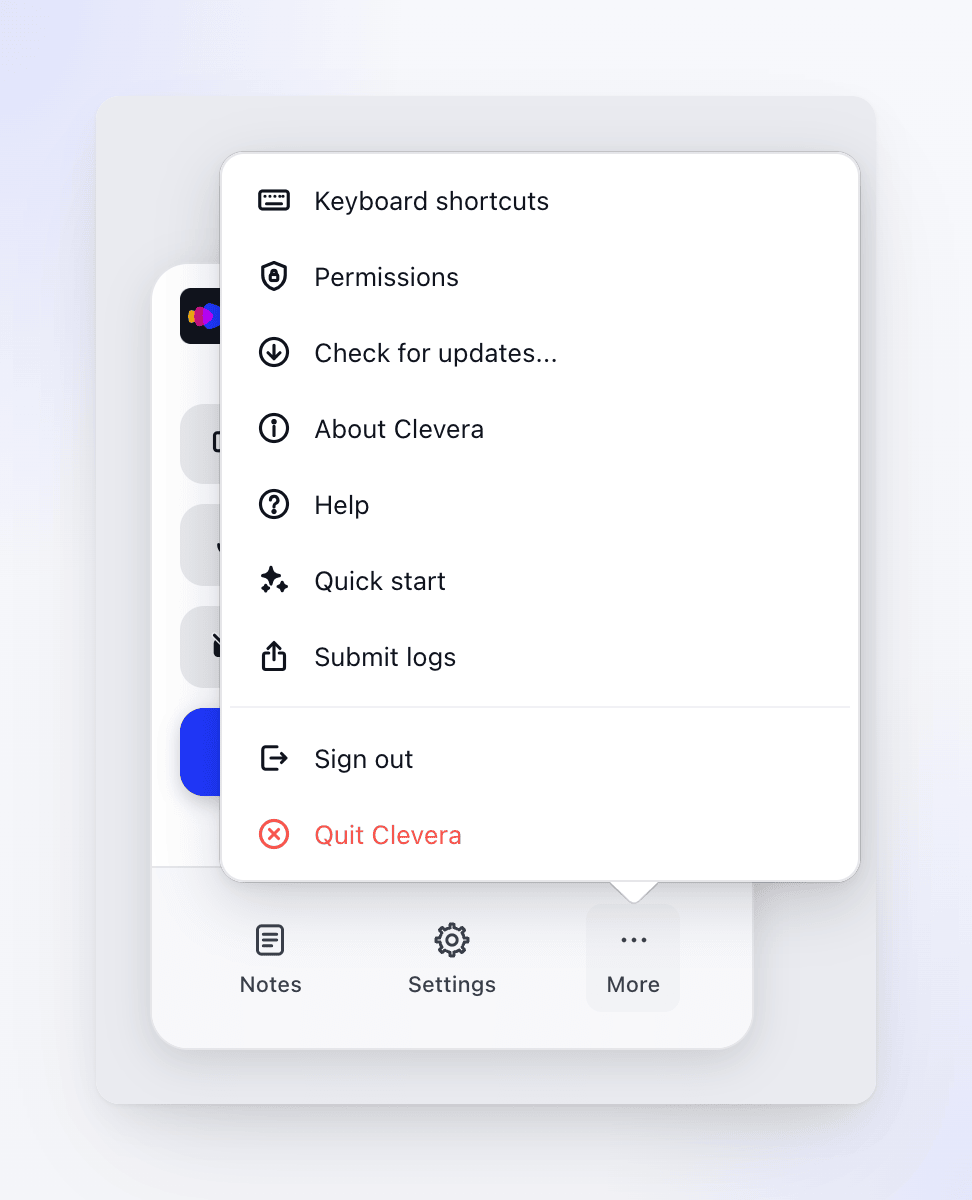

Das Windows-Menü mehr enthält dieselben Elemente in der Reihenfolge Berechtigungen, Tastenkombinationen, Nach Updates suchen..., Über Clevera, Hilfe, Schnellstart, Protokolle senden, Abmelden und Clevera beenden.
| Element | Funktion |
|---|---|
| Tastenkombinationen | Ändere oder deaktiviere Aufnahmekürzel. Siehe Tastenkombinationen während der Aufnahme verwenden. |
| Berechtigungen | Überprüfe und aktiviere die Berechtigungen, die Clevera benötigt. Siehe Die für die Aufnahme erforderlichen Berechtigungen erteilen. |
| Nach Updates suchen... | Öffnet Clevera-Updates. Siehe Desktop-App aktualisieren. |
| Über Clevera | Zeigt auf einem Mac die Version und Build-Nummer der App an. Öffnet unter Windows clevera.ai in deinem Browser. |
| Hilfe | Öffnet das Clevera-Hilfecenter in deinem Browser. |
| Schnellstart | Zeigt die vierstufige Einführung erneut an. |
| Protokolle senden | Sende Diagnoseprotokolle an das Clevera-Team (siehe unten). |
| Abmelden | Meldet dich ab. Bestätige unter Windows zuerst mit „Bist du sicher, dass du dich abmelden möchtest?“. |
| Clevera beenden | Beendet die App. |
Das Windows-Taskleistenmenü
Rechtsklicke auf das Clevera-Symbol im Infobereich, um dieselben Tools zu nutzen, ohne das Aufnahmefenster zu öffnen:

| Element | Funktion |
|---|---|
| Neue Aufnahme | Öffnet das Aufnahmefenster. Ein Klick auf das Symbol bewirkt dasselbe. |
| Countdown-Timer | Stellt den Countdown ein: Kein Countdown, 3 Sekunden, 5 Sekunden oder 7 Sekunden. |
| Berechtigungen | Öffnet das Berechtigungsfenster. |
| Nach Updates suchen | Sucht nach einer neuen Version. |
| Protokolle senden | Öffnet Protokolle an Clevera senden. |
| Schnellstartanleitung | Zeigt die vierstufige Einführung erneut an. |
| Hilfe | Öffnet das Clevera-Hilfecenter. |
| Abmelden | Meldet dich nach einer Bestätigung ab. Während du abgemeldet bist, lautet dieser Punkt Anmelden. |
| Beenden | Beendet Clevera. |
Während du aufnimmst, enthält das Taskleistenmenü außerdem Aufnahme pausieren (oder Aufnahme fortsetzen), Aufnahme abschließen und Aufnahme abbrechen. Siehe Eine Aufnahme pausieren, neu starten oder abbrechen.
Protokolle an den Support senden
Wenn etwas schiefgeht, fragt der Support möglicherweise nach deinen Protokollen: eine reine Textaufzeichnung dessen, was die App getan hat, ohne deinen Bildschirm, Audio, Kamera oder Aufnahmen. Öffne mehr → Protokolle senden (auf einem Mac auch Clevera → Protokolle senden in der Menüleiste; unter Windows auch das Taskleistensymbol → Protokolle senden) und klicke auf Protokolle senden.
Details dazu, was genau die Protokolle enthalten, zur Option Diagnose-ZIP herunterladen, was zu tun ist, wenn das Senden fehlschlägt, und wo sich die Protokolldateien befinden, wenn die App nicht öffnet, findest du unter Deine Desktop-App-Protokolle an den Support senden.