

Ein Video in einem Artikel anzeigen
Platziere ein Clevera-Video mit dem Clevera-Video-Block an einer beliebigen Stelle in einem Artikel: Füge den Teilen-Link des Videos ein, und der Player wird auf der Teilen-Seite, in Einbettungen, in Exporten und in veröffentlichten Artikeln angezeigt, solange der Link aktiv ist.
Um ein Video in einem Artikel anzuzeigen, füge es mit einem Clevera-Video-Block in den Artikel ein. Füge den Teilen-Link des Videos ein, und der Player wird genau dort platziert, wo du ihn haben möchtest: am Anfang, zwischen zwei Schritten oder am Ende. Leser können es auf der Teilen-Seite, in Einbettungen und überall dort ansehen, wo du den Artikel veröffentlichst.
Bevor du beginnst
- Du benötigst Bearbeitungszugriff auf den Artikel.
- Das Video muss sich im selben Arbeitsbereich befinden und der Teilen-Link muss aktiviert sein. Siehe Ein Video über einen Link teilen.
Das Video hinzufügen
Den Teilen-Link des Videos kopieren
Öffne das Video, klicke auf Teilen und aktiviere den Link, falls er deaktiviert ist. Kopiere den Link. Ein Einbettungslink des Videos funktioniert ebenfalls.
Einen Clevera-Video-Block hinzufügen
Gehe im Artikel zu einer leeren Zeile, gib
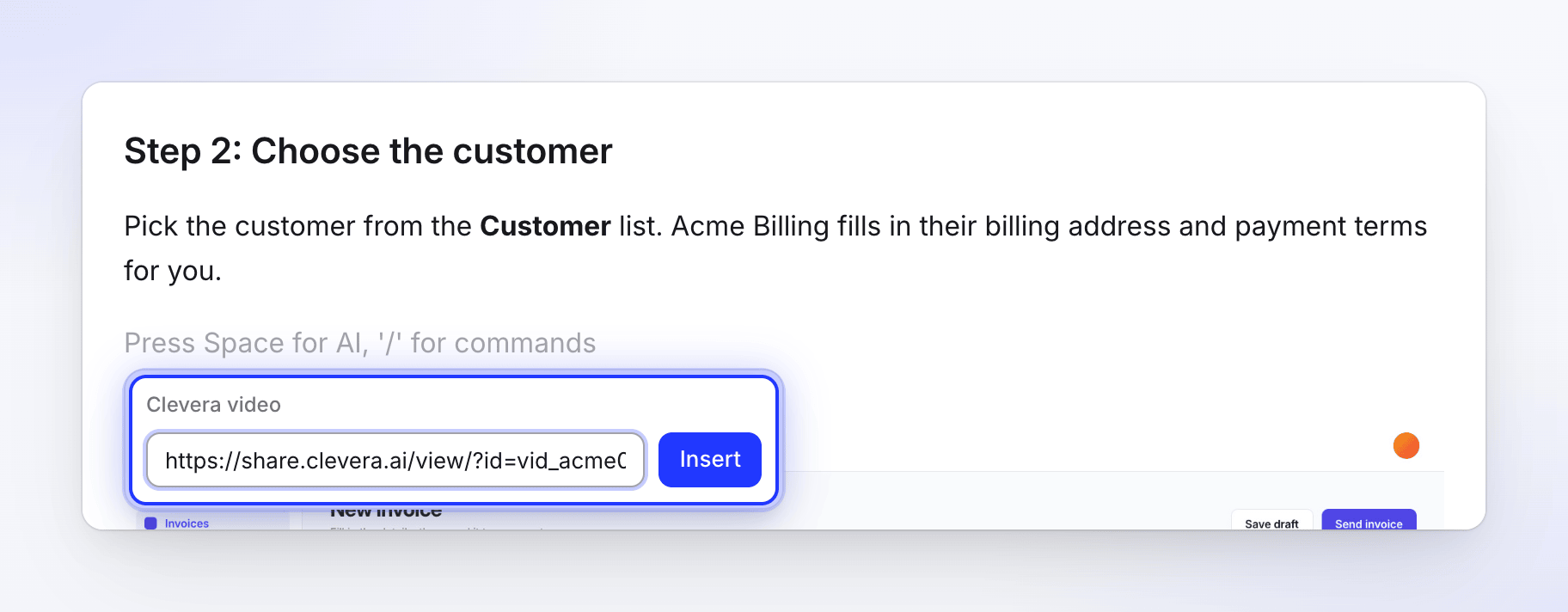
/ein und wähle Clevera-Video (in der Gruppe Medien).Den Link einfügen
Füge ihn dort ein, wo „Clevera-Teilen-Link einfügen“ steht, und bestätige. Der Player erscheint im Artikel.
Ändern oder entfernen
Klicke auf den Player, um ihn auszuwählen. Seine Symbolleiste enthält zwei Schaltflächen:
| Schaltfläche | Funktion |
|---|---|
| Video ändern | Zeigt den aktuellen Link an, damit du einen anderen einfügen kannst |
| Löschen | Entfernt den Block. Das Video selbst bleibt unberührt. |
Verschiebe den Block wie jeden anderen mit seinem Griff. Siehe Einen Artikel und seine Screenshots bearbeiten.
Der Player zeigt das Video immer allein an, nie mit einem Artikel darunter. Das Abspielen im Editor zählt nicht als Aufruf.
Wo das Video angezeigt wird
| Ort | Was Leser sehen |
|---|---|
| Die Teilen-Seite des Artikels und Einbettungen | Der Player, an der entsprechenden Stelle, angepasst an das Format des Videos |
| PDF, Word und andere Downloads | Ein Link zum Player |
| Veröffentlichte Kopien (Notion, Confluence, GitHub und andere) | Der Player oder ein Link dazu, je nach Tool. Siehe Clevera mit anderen Tools verbinden. |
Das Video wird an all diesen Orten nur angezeigt, solange der Teilen-Link aktiv ist. Wenn du den Link deaktivierst oder zurücksetzt, wird der Block auf der Teilen-Seite, in Einbettungen, Downloads und neuen Veröffentlichungen nicht mehr angezeigt. Im Editor steht dann: „Dieses Video ist in diesem Arbeitsbereich nicht veröffentlicht“.
Artikel, die mit einem Video verknüpft waren
Früher hat Clevera einen Artikel mit einem Video verknüpft, sodass sie gemeinsam geteilt wurden. Diese Verknüpfung gibt es nicht mehr. Artikel, die früher verknüpft waren, beginnen jetzt mit diesem Video als Clevera-Video-Block, damit die Leser es weiterhin sehen können. Verschiebe oder lösche den Block wie jeden anderen.
Andere Arten von Videos
| Block | Verwendung für |
|---|---|
| Clevera-Video | Ein Video, das in deinem Clevera-Arbeitsbereich erstellt wurde |
| Einbetten | Ein YouTube-, Vimeo- oder Loom-Link |
| Videodatei | Ein https-Link zu einer Videodatei, mit Automatische Wiedergabe, Schleife und Stummschalten |
Fehlerbehebung
| Du siehst | Was es bedeutet |
|---|---|
| „Das ist kein Clevera-Video-Link.“ | Füge einen Clevera-Teilen- oder Einbettungslink ein. Links zu anderen Websites gehören in einen Einbetten-Block. |
| „Dieses Video ist in diesem Arbeitsbereich nicht veröffentlicht“ | Der Link des Videos ist deaktiviert oder das Video befindet sich in einem anderen Arbeitsbereich. Aktiviere den Link unter Teilen. |
| Das Video fehlt in einem Download oder einer veröffentlichten Kopie | Der Teilen-Link war beim Exportieren oder Veröffentlichen deaktiviert. Aktiviere ihn und exportiere oder veröffentliche erneut. |