

Anpassen des Erscheinungsbilds einer Website
Lege das Logo, das Favoritensymbol, die Markenfarbe, Schriftarten, Ecken, das Standard-Theme und die Kopfzeile der Startseite einer Website fest und wähle aus, ob das „Powered by Clevera“-Badge angezeigt werden soll. Sieh dir jede Änderung in der Vorschau an, bevor du sie speicherst und veröffentlichst.
Erscheinungsbild steuert, wie deine Website für Leser aussieht: das Logo und das Favoritensymbol, eine Markenfarbe, die Schriftarten, die Form der Ecken, das standardmäßige helle oder dunkle Theme sowie die Kopfzeile deiner Startseite. Jede Änderung wird während der Bearbeitung in einer Live-Vorschau angezeigt und geht mit deiner nächsten Veröffentlichung live.
Bevor du beginnst
- Eigentümer, Administratoren und Redakteure können das Erscheinungsbild ändern. Andere sehen den Hinweis: „Nur Administratoren und Redakteure können das Aussehen der Website ändern.“
- Eine pausierte Website ist schreibgeschützt: „Diese Website ist pausiert. Setze sie fort, um das Aussehen zu ändern.“
- Der Name der Website wird unter Einstellungen → Allgemein festgelegt, nicht hier.
Das Erscheinungsbild ändern
Erscheinungsbild öffnen
Öffne deine Website und gehe unter Website auf Erscheinungsbild. Das Formular befindet sich auf der linken Seite und die Live-Vorschau auf der rechten Seite. Klicke in einem schmalen Fenster auf Vorschau, um sie zu öffnen.
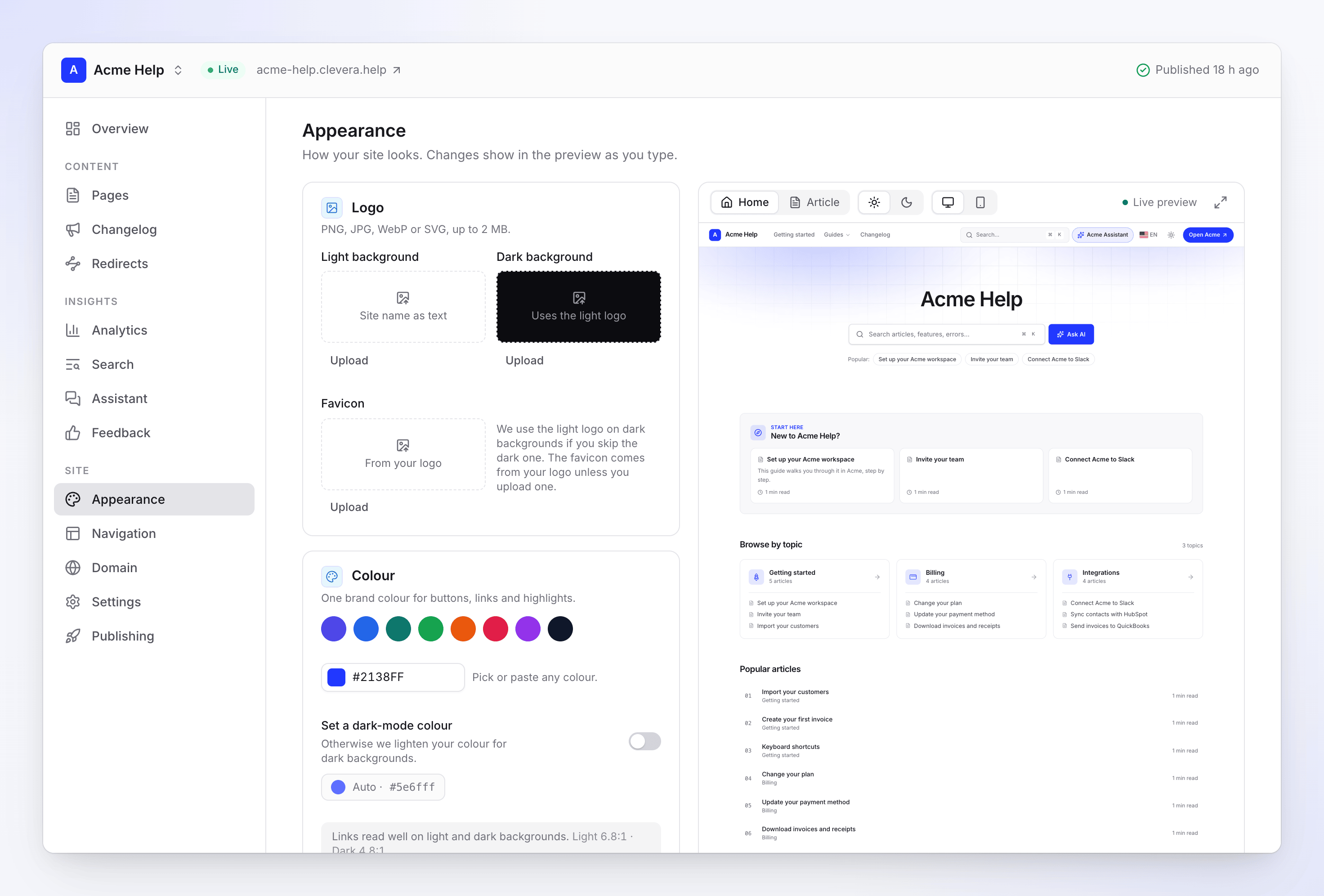
Der Bildschirm „Erscheinungsbild“ mit seiner Live-Vorschau Änderungen vornehmen
Gehe die unten stehenden Abschnitte durch. Die Vorschau aktualisiert sich während der Eingabe.
Vorschau prüfen
Wechsle in der Vorschau zwischen Desktop und Telefon, Hell und Dunkel sowie zwischen der Startseite und einer Artikel-Seite.
Speichern und veröffentlichen
Eine Leiste zeigt Nicht gespeicherte Änderungen mit Verwerfen und Speichern an. Klicke auf Speichern und dann auf Website veröffentlichen, um das neue Design live zu schalten. Wenn die automatische Veröffentlichung aktiviert ist, geschieht dies einige Minuten später von selbst.
Wenn du die Seite mit nicht gespeicherten Änderungen verlässt, fragt Clevera nach, bevor sie verloren gehen.
Logo und Favoritensymbol
„PNG, JPG, WebP oder SVG, bis zu 2 MB.“
| Slot | Zweck | Wenn leer |
|---|---|---|
| Heller Hintergrund | Das Logo in der Kopfzeile im hellen Modus | Der Website-Name wird als Text angezeigt („Website-Name als Text“) |
| Dunkler Hintergrund | Das Logo im dunklen Modus | „Verwendet das helle Logo“ |
| Favoritensymbol | Das kleine Symbol im Browser-Tab | „Von deinem Logo“ |
Jeder Slot verfügt über Hochladen, Ersetzen und Entfernen. „Wir verwenden das helle Logo auf dunklen Hintergründen, wenn du das dunkle überspringst. Das Favoritensymbol stammt von deinem Logo, sofern du keines hochlädst.“
Farbe
„Eine Markenfarbe für Schaltflächen, Links und Hervorhebungen.“
- Klicke auf eines der 8 Farbfelder oder verwende die Farbauswahl, um „Eine beliebige Farbe auszuwählen oder einzufügen“ als Hex-Wert wie
#2563eb. Der Standardwert ist#4f46e5. - Aktiviere Farbe für den Dunkelmodus festlegen, um die Farbe für dunkle Hintergründe zu wählen. Aus: „Andernfalls hellen wir deine Farbe für dunkle Hintergründe auf.“ Die abgeleitete Farbe wird als Automatisch mit ihrem Hex-Wert angezeigt.
- Ein Kontrasthinweis unten prüft deine Links. „Links sind auf hellen und dunklen Hintergründen gut lesbar.“ bedeutet, dass alles in Ordnung ist; „Links sind möglicherweise schwer zu lesen. Wir werden sie leicht abdunkeln.“ bedeutet, dass die Website die Linkfarbe für die Lesbarkeit anpasst.
Typografie
„Beliebte Kombinationen, die in jeder Sprache funktionieren, oder eine beliebige Google-Schriftart.“
| Kombination | Überschriften | Fließtext |
|---|---|---|
| Inter (Standard) | Inter | Inter |
| Geist | Geist | Geist |
| Manrope | Manrope | Manrope |
| Plus Jakarta Sans | Plus Jakarta Sans | Plus Jakarta Sans |
| DM Sans | DM Sans | DM Sans |
| IBM Plex Sans | IBM Plex Sans | IBM Plex Sans |
| Space Grotesk + Inter | Space Grotesk | Inter |
| Source Serif + Sans | Source Serif 4 | Source Sans 3 |
Für etwas anderes klicke auf Mehr Schriftarten… und wähle eine beliebige Google-Schriftart für Überschriften, Fließtext oder beides. Die Liste beginnt mit den beliebtesten Schriftarten; tippe den Namen ein, um danach zu suchen. Jede Schriftart zeigt ihren Stil: Serifenlos, Serife, Anzeige, Handschrift oder Monospaced.
„Jede Google-Schriftart. Wir hosten sie auf deiner Website, sodass Leser sie nie von Google laden müssen. Sprachen, die sie nicht unterstützt, verwenden die Kombination.“ Wenn deine Schriftart also keine japanischen Zeichen enthält, greifen japanische Seiten auf die von dir gewählte Kombination zurück.
Form und Theme
| Einstellung | Optionen | Standard |
|---|---|---|
| Ecken | Scharf, Weich, Rund: die Abrundung von Schaltflächen, Karten und Boxen | Weich |
| Standard-Theme | Automatisch (folgt dem Gerät des Lesers), Hell, Dunkel. „Leser können es in der Kopfzeile umschalten.“ | Automatisch |
Kopfzeile der Startseite
Startseite legt „Den oberen Bereich der Titelseite deiner Website“ fest.
| Feld | Funktion | Standard |
|---|---|---|
| Titel | Die große Überschrift, bis zu 120 Zeichen | Name deiner Website |
| Untertitel | Die Zeile darunter, bis zu 300 Zeichen | Leer |
| Suchfeld | Ein Suchfeld unter dem Titel | Ein |
| Hintergrund | Was „Hinter dem Titel und dem Suchfeld“ liegt | Verlauf (Weiches Leuchten) |
Titel und Untertitel können je nach Sprache variieren: Öffne Andere Sprachen unter dem Feld oder klicke auf In alle Sprachen übersetzen, um die fehlenden kostenlos auszufüllen. Leere Sprachen zeigen den Text der Standardsprache an.
Hintergrund
„Textfarben passen sich an, um im hellen und dunklen Modus lesbar zu bleiben.“ Ein Kontrastwert wie „Titelkontrast · Hell 7.1:1 · Dunkel 9.4:1“ zeigt an, wie gut der Titel lesbar ist.
| Option | Auswahl |
|---|---|
| Einfach | Keine Farbe, kein Verlauf oder Bild hinter dem Titel |
| Farbe | Ein Farbton oder eine Schattierung „Vorgeschlagen basierend auf deiner Markenfarbe oder wähle eine beliebige“: Schwacher Farbton, Heller Farbton, Weicher Farbton, Markenfarbe, Tiefer Farbton, Tinte, Papier, Holzkohle |
| Verlauf | Weiches Leuchten, Waschung, Aurora, Sonnenaufgang, Marke, Mitternacht, Nebel, Sand, Graphit |
| Bild | Ein gezeichnetes Muster (Wellen, Netz, Punkte, Blaupause, Konturen, Ringe, Linien, Konstellation) oder Dein eigenes Bild |
Muster folgen deiner Markenfarbe und sind in jedem Plan enthalten. Dein eigenes Bild erfordert Starter oder höher: „PNG, JPG oder WebP bis zu 8 MB. Breite Bilder funktionieren am besten; wir skalieren und komprimieren sie für die Leser.“ Es wird „Anstelle eines Musters angezeigt und abgedunkelt, damit der Titel lesbar ist.“
Badge
„Powered by Clevera“ anzeigen fügt „Ein kleines Badge in der Fußzeile“ hinzu.
| Plan | Badge |
|---|---|
| Kostenlos | Immer angezeigt; der Schalter ist gesperrt |
| Starter, Pro, Business, Custom | Standardmäßig ein; schalte es aus, um es auszublenden |
Was jeder Plan beinhaltet
| Option | Kostenlos | Starter und höher |
|---|---|---|
| Logo, Favoritensymbol, Farben, Schriftarten, Ecken, Theme | Ja | Ja |
| Startseiten-Hintergrund: einfach, Farbe, Verlauf, Muster | Ja | Ja |
| Startseiten-Hintergrund: dein eigenes Bild | Nein | Ja |
| Badge ausblenden | Nein | Ja |
Siehe Website-Pläne und Limits für alles Weitere.
Fehlerbehebung
| Du siehst | Was zu tun ist |
|---|---|
| „Dieses Bild ist größer als 2 MB.“ | Mache das Logo kleiner oder speichere es als WebP oder SVG. Ein Startseitenbild darf bis zu 8 MB groß sein. |
| „Verwende ein PNG-, JPG-, WebP- oder SVG-Bild.“ | Logos und Favoritensymbole akzeptieren nur diese Typen. Startseitenbilder akzeptieren PNG, JPG oder WebP. |
| „Wir konnten dieses Bild nicht verwenden. Versuche ein PNG oder JPG.“ | Die Datei konnte nicht gelesen werden. Exportiere sie erneut als PNG oder JPG. |
| „Dieses Bild wurde nicht hochgeladen. Versuche es erneut.“ | Der Upload wurde unterbrochen. Versuche es erneut. |
| „Das Erscheinungsbild konnte nicht gespeichert werden. Versuche es erneut.“ | Nichts wurde gespeichert. Überprüfe alle rot markierten Felder und klicke dann erneut auf Speichern. |
| „Die Schriftartenliste wurde nicht geladen.“ | Klicke auf Erneut versuchen. Deine aktuellen Schriftarten bleiben erhalten. |
| Die Live-Website sieht immer noch wie vorher aus | Speichern ist nicht gleich Veröffentlichen. Klicke oben auf der Website auf Veröffentlichen. |