

Eine Dokumentations-Website veröffentlichen
Stelle die Änderungen deiner Dokumentations-Website online: Überprüfe Änderungen und schließe sie vor der Veröffentlichung aus, nutze die automatische Veröffentlichung, plane Seiten, sieh dir jede Version unter **Wird veröffentlicht** an, setze Versionen zurück, hefte sie an und hebe die Veröffentlichung auf oder lösche eine Website.
Nichts, was du auf einer Dokumentations-Website änderst, erreicht die Leser, bis es veröffentlicht wurde. Jede Veröffentlichung erstellt eine neue Version der gesamten Website, auf die Leser innerhalb von Sekunden umgestellt werden. Jede Version wird unter Wird veröffentlicht gespeichert, sodass du sie zurücksetzen kannst. Du kannst manuell veröffentlichen, die Website sich selbst veröffentlichen lassen oder Seiten für ein bestimmtes Datum planen.
Bevor du beginnst
- Deine Rolle: Eigentümer, Administratoren und Redakteure können veröffentlichen. Content Creators sehen in der Kopfzeile: „Ein Administrator oder Redakteur veröffentlicht diese Website.“
- Kostenloser Plan: Deine E-Mail-Adresse muss verifiziert sein. Andernfalls erscheint beim Veröffentlichen die Meldung: „Verifiziere deine E-Mail, um zu veröffentlichen.“
- Etwas zum Veröffentlichen: Eine Website benötigt mindestens eine fertige Seite (oder einen veröffentlichten Eintrag im Änderungsprotokoll) für die erste Veröffentlichung.
Deine Änderungen veröffentlichen
Die Kopfzeile der Website zeigt deinen Status an: „3 Änderungen nicht veröffentlicht“, „Wird veröffentlicht… Wird hochgeladen“, „Vor 2 Stunden veröffentlicht“ oder Noch nicht veröffentlicht.
Die Überprüfung öffnen
Klicke in der Kopfzeile der Website auf Veröffentlichen. Unter Änderungen veröffentlichen wird aufgelistet, was online geht, zum Beispiel „3 Änderungen werden auf help.example.com live geschaltet.“ Jede Änderung ist als Hinzugefügt, Bearbeitet oder Entfernt gekennzeichnet oder benennt, was sich geändert hat: Navigation, Erscheinungsbild, Einstellungen, Änderungsprotokoll oder Weiterleitung.
Auslassen, was noch nicht bereit ist
Klicke bei einer Änderung auf Von dieser Veröffentlichung ausschließen, um sie zu überspringen. Das Blatt bestätigt: „1 Änderung ausgelassen – sie bleibt unveröffentlicht“ und bietet Zurücksetzen an. Ausgelassene Änderungen warten auf die nächste Veröffentlichung.
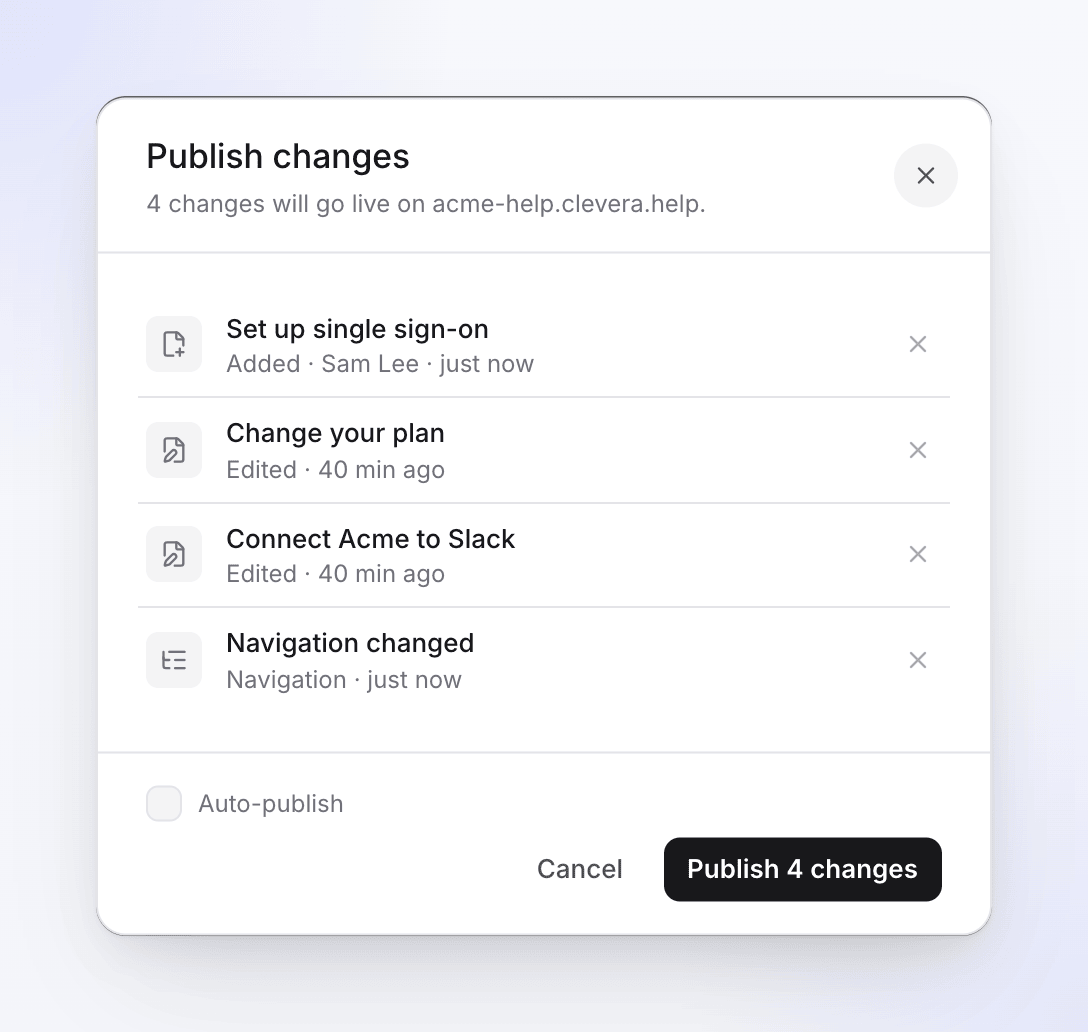
Der Dialog „Änderungen veröffentlichen“ Veröffentlichen
Klicke auf 3 Änderungen veröffentlichen. Wenn die Website noch nicht automatisch veröffentlicht wird, kannst du Automatisch veröffentlichen aktivieren: „Ab jetzt automatisch veröffentlichen.“
Verfolge, wie sie online geht
Das Blatt durchläuft die Schritte Seiten werden vorbereitet, Suchindex wird erstellt, Wird hochgeladen und Geht online. Dies dauert einige Sekunden; „Leser behalten die aktuelle Version, bis der Vorgang abgeschlossen ist.“ Wenn sie online ist, siehst du: „Version 13 ist online. Du kannst jederzeit unter „Wird veröffentlicht“ zurücksetzen.“ mit Website besuchen und Fertig.
Du kannst das Blatt schließen, während die Veröffentlichung läuft. Wenn sich nichts geändert hat, steht dort: „Deine Website ist auf dem neuesten Stand.“
Automatisch veröffentlichen
Einstellungen → Veröffentlichung → Automatisch veröffentlichen ist bei neuen Websites aktiviert. Sobald die Website online ist, gilt: „Gespeicherte Änderungen an Seiten dieser Website gehen nach etwa zwei Minuten ohne Bearbeitung live.“ Kurz hintereinander vorgenommene Änderungen werden als eine Version ausgegeben, die du zurücksetzen kannst.
- Die Website wird veröffentlicht, wenn sie etwa 2 Minuten lang inaktiv war, und spätestens 10 Minuten nach der ersten Änderung, selbst wenn weiter bearbeitet wird.
- Dies funktioniert nur auf einer Website, die bereits online ist. Eine Website, die nie veröffentlicht oder deren Veröffentlichung aufgehoben wurde, wartet auf eine manuelle Veröffentlichung.
- Wenn die Funktion deaktiviert ist, „sammeln sich Änderungen unter „Änderungen nicht veröffentlicht“, bis jemand auf „Veröffentlichen“ drückt.“ Personen, die veröffentlichen können, erhalten eine Benachrichtigung, wenn Änderungen anstehen.
KI-Übersetzungen ohne Überprüfung veröffentlichen auf derselben Registerkarte legt fest, ob KI-übersetzte Seiten sofort veröffentlicht werden oder als Entwürfe warten sollen. Dies ist standardmäßig deaktiviert. Siehe Sprachen zu einer Dokumentations-Website hinzufügen.
Seiten und Einträge planen
Ab dem Starter-Plan kann eine Seite an einem bestimmten Datum live gehen: Öffne die Seiteneinstellungen, aktiviere An einem festgelegten Datum veröffentlichen und wähle Geht live sowie Zeit. Die Zeiten verwenden die Zeitzone der Website (Einstellungen → Allgemein). Einträge im Änderungsprotokoll können auf die gleiche Weise geplant werden.
Clevera prüft alle paar Minuten und veröffentlicht die Website, sobald die Zeit einer geplanten Seite verstrichen ist, sodass sie innerhalb von etwa 5 Minuten nach der von dir festgelegten Zeit live geht. Geplante Seiten zeigen bis dahin den Status Geplant an. Das Planen erfordert eine Website, die bereits online ist.
Jede Version unter „Wird veröffentlicht“ ansehen
Öffne Wird veröffentlicht in der Seitenleiste der Website: „Jede Version deiner Website und Zurücksetzen.“ Die oberste Karte zeigt Jetzt online: Build #13, die dazugehörigen Seiten und die Adresse sowie Jetzt veröffentlichen, wenn Änderungen anstehen.
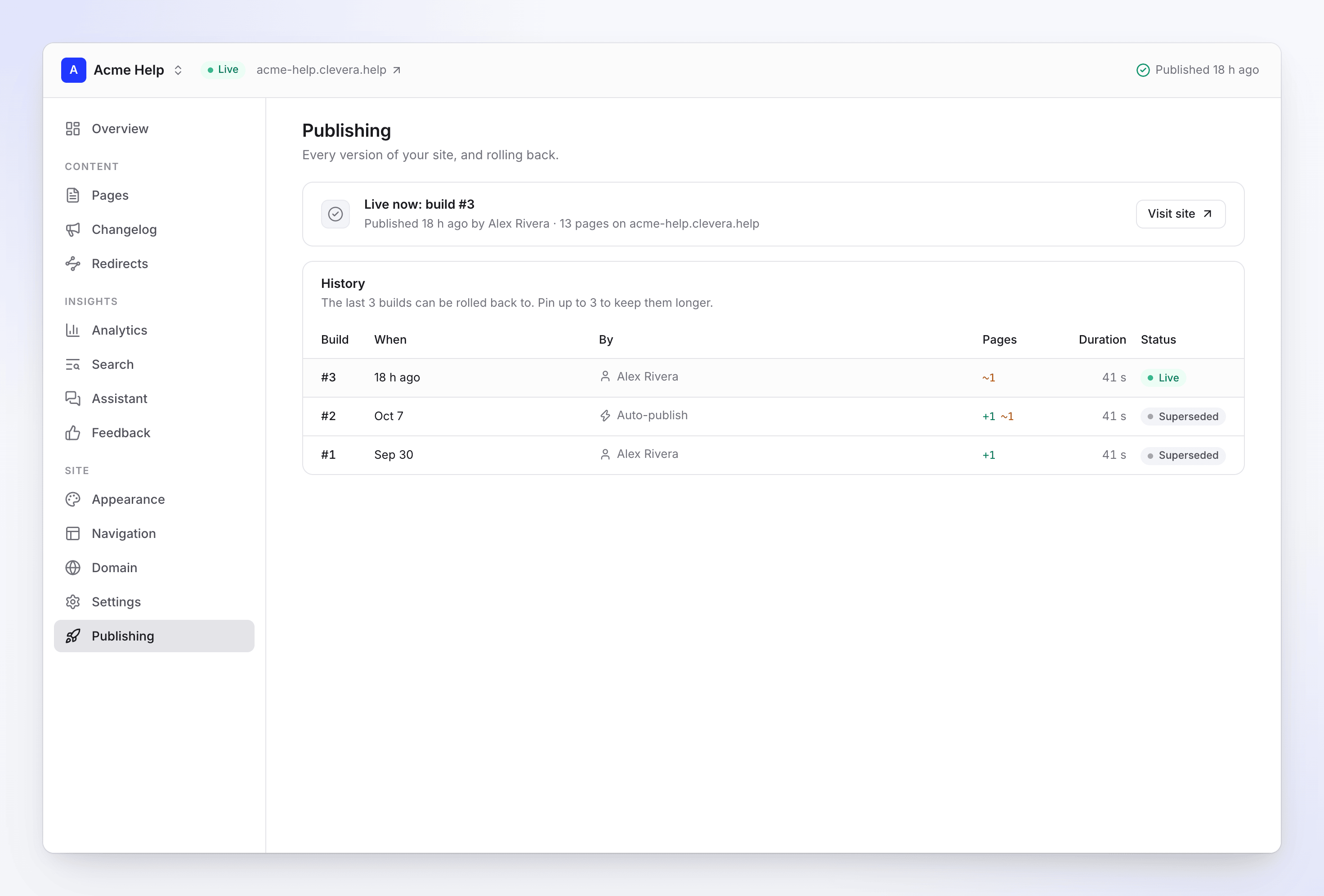
Verlauf enthält eine Zeile pro Build:
| Spalte | Zeigt |
|---|---|
| Build | Die Nummer und Angeheftet, falls du ihn angeheftet hast |
| Wann | Wann er veröffentlicht wurde |
| Von | Die Person, Automatisch veröffentlichen, Zurücksetzen auf #9, Einstellungsänderung, der Name einer Automatisierung oder Seiten-Update (Clevera hat die Website nach einer Verbesserung der Erstellungsmethode neu erstellt) |
| Seiten | „3 hinzugefügt“, „2 geändert“, „1 entfernt“ |
| Dauer | Wie lange es dauerte, in Sekunden |
| Status | Siehe unten |
| Status | Bedeutung |
|---|---|
| Wird veröffentlicht | Dieser Build ist auf dem Weg. |
| Online | Leser sehen diesen Build. |
| Ersetzt | Ein neuerer Build hat ihn ersetzt. |
| Fehlgeschlagen | Nichts ging live; die Website behielt den vorherigen Build. |
| Zurückgesetzt | Ein Zurücksetzen hat ihn übersprungen. |
| Abgelaufen | Zu alt, um darauf zurückzusetzen. |
| Übersprungen | Nichts hat sich seit dem vorherigen Build geändert. |
Klicke auf eine Zeile, um den Build zu öffnen: die Seiten, die Hinzugefügt, Geändert oder Entfernt wurden (mit Links), sowie Änderungen an den Seiteneinstellungen. Eine Aktualisierung desselben Inhalts zeigt: „Keine Seitenänderungen: eine Aktualisierung desselben Inhalts.“
Einen fehlgeschlagenen Build wiederholen
Ein fehlgeschlagener Build zeigt: „Konnte diesen Build nicht veröffentlichen. Behebe den Fehler und veröffentliche erneut. Die Website hat den vorherigen Build behalten.“ mit dem Grund. Behebe das Problem und klicke auf Wiederholen. Leser sehen weiterhin die letzte funktionierende Version; die Kopfzeile sagt: „Version 14 wurde nicht veröffentlicht: … Leser sehen weiterhin die letzte Version.“
Zurücksetzen
Öffne einen älteren Build und klicke auf Auf diesen Build zurücksetzen. Bestätige Auf Build #11 zurücksetzen?: „Leser sehen Build #11 innerhalb von Sekunden. Deine Bibliothek wird nicht geändert – die nächste Veröffentlichung enthält wieder deinen aktuellen Inhalt.“
Ein Zurücksetzen ist selbst ein neuer Build („Zurücksetzen auf #11“) und dauert Sekunden; nichts wird neu gerendert. Wenn Automatisch veröffentlichen aktiviert ist, veröffentlicht die nächste gespeicherte Bearbeitung wieder deinen aktuellen Inhalt. Deaktiviere es also zuerst, wenn die ältere Version bestehen bleiben soll.
Wie weit du zurückgehen kannst
| Plan | Versionen, auf die du zurücksetzen kannst |
|---|---|
| Free | Die letzten 3 Builds |
| Starter | Builds der letzten 30 Tage |
| Pro, Business, Custom | Jeder gespeicherte Build |
In jedem Plan behält Clevera die 10 aktuellsten Versionen sowie die Live-Version und alle, die du anheftest; ältere werden als Abgelaufen angezeigt. Builds außerhalb des Zeitfensters deines Plans sind aufgelistet, aber gesperrt; beim Versuch, einen zu wählen, erscheint zum Beispiel: „Dein Plan kann die letzten 3 Builds wiederherstellen. Starter behält 30 Tage.“
Eine Version anheften
Klicke auf Anheften bei einem Build, um „diesen Build für das Zurücksetzen zu behalten, egal wie alt er wird.“ Du kannst bis zu 3 pro Website anheften; bei einem vierten erscheint: „Du kannst bis zu 3 Versionen anheften. Hebe zuerst eine Anheftung auf.“ Nur Builds, die noch für das Zurücksetzen gespeichert sind, können angeheftet werden. Anheften aufheben gibt sie wieder frei.
Veröffentlichung aufheben oder Website löschen
Beides findest du unter Einstellungen → Gefahrenbereich.
| Aktion | Wer | Was passiert |
|---|---|---|
| Veröffentlichung aufheben | Eigentümer, Administratoren, Redakteure | „Leser sehen innerhalb einer Minute „Diese Website ist offline“. Veröffentliche jederzeit erneut.“ Seiten, Einstellungen und Verlauf bleiben erhalten. |
| Seite löschen | Eigentümer, Administratoren | „Entfernt die Website, ihren Verlauf und ihre Einblicke. Deine Artikel und Videos bleiben unter „Inhalt“ erhalten. Die Adresse wird 90 Tage lang reserviert.“ |
Beim Löschen wirst du aufgefordert, den Namen der Website zur Bestätigung einzugeben. Dann:
- funktioniert die kostenlose Adresse nicht mehr und wird 90 Tage lang reserviert, damit niemand anderes sie übernehmen kann,
- wird eine benutzerdefinierte Domain getrennt; entferne ihren DNS-Eintrag bei deinem Anbieter,
- werden Veröffentlichungsverlauf, Analysen und Feedback gelöscht.
Fehlerbehebung
| Meldung | Was zu tun ist |
|---|---|
| „Füge vor dem Veröffentlichen Seiten hinzu.“ | Füge mindestens eine fertige Seite hinzu. |
| „Verifiziere deine E-Mail, um zu veröffentlichen.“ | Kostenloser Plan: Verifiziere deine E-Mail-Adresse und veröffentliche dann erneut. |
| „Für diese Dokumentations-Website läuft bereits eine Veröffentlichung.“ | Warte, bis sie abgeschlossen ist. |
| „Diese Dokumentations-Website wurde in der letzten Stunde oft veröffentlicht. Versuche es in wenigen Minuten erneut.“ | Eine Website kann bis zu 60 Mal pro Stunde veröffentlicht werden. Warte ein paar Minuten. |
| „Pausierte Websites sind schreibgeschützt.“ | Die Website überschreitet das Limit deines Plans. Siehe Pläne und Limits für Dokumentations-Websites. |
| „Dein Plan beinhaltet keine privaten Dokumentations-Websites. Mache die Website öffentlich oder führe ein Upgrade durch, um sie zu veröffentlichen.“ | Setze Einstellungen → Zugriff auf öffentlich oder führe ein Upgrade auf Pro durch. |
| „Diese Dokumentations-Website ist gesperrt. Kontaktiere den Support, um sie wiederherzustellen.“ | Kontaktiere den Support. |
| „Die Veröffentlichung ist vorübergehend nicht verfügbar. Deine Live-Website hat sich nicht geändert.“ | Versuche es später erneut; Leser sehen weiterhin die Live-Version. |
| „Diese Version kann nicht mehr wiederhergestellt werden.“ | Der Build ist abgelaufen. Wähle einen neueren. |
Informationen zu Build-Fehlern und deren Ursachen findest du unter Probleme mit Doc-Sites beheben.