

Einen Artikel gemeinsam mit deinem Team schreiben
Bearbeite einen Artikel gleichzeitig mit Teammitgliedern: Wer kann beitreten, was siehst du, was bewirkt „Trotzdem bearbeiten“, wenn die Live-Bearbeitung nicht verfügbar ist, und wie schützen „Aktuellste Version laden“ und „Meins behalten“ die Arbeit aller Beteiligten.
Mehrere Personen können denselben Artikel gleichzeitig bearbeiten. Die Änderungen aller erscheinen während des Tippens, der Cursor jeder Person zeigt ihren Namen an und nichts, was jemand schreibt, wird ohne Nachfrage überschrieben. Dieser Artikel behandelt, wer beitreten kann, was du siehst und was zu tun ist, wenn die Live-Bearbeitung nicht verfügbar ist.
Bevor du beginnst
- Jeder benötigt Bearbeitungszugriff auf den Artikel. Die Person, die ihn erstellt hat, der Workspace-Inhaber und Workspace-Administratoren können immer bearbeiten. Alle anderen erhalten Bearbeitungszugriff über eine Sammlung: Eine teamweite Sammlung ermöglicht jedem, dessen Workspace-Rolle bearbeiten kann, den Zugriff, und eine Sammlung für bestimmte Personen ermöglicht ihn den Personen, die du als Bearbeiter oder Verwalter hinzufügst.
- Artikel außerhalb einer Sammlung können von Teammitgliedern geöffnet, aber nur von ihrem Ersteller, dem Workspace-Inhaber und Administratoren bearbeitet werden. Verschiebe den Artikel in eine Sammlung, um gemeinsam daran zu arbeiten.
- Personen, die nur betrachten können, sehen den Artikel trotzdem live und schreibgeschützt, während andere tippen.
- Siehe Rollen und Ersteller-Plätze, um zu erfahren, was jede Workspace-Rolle tun kann.
Gemeinsam bearbeiten
Den Artikel mit deinem Team teilen
Lege den Artikel in eine Sammlung, die deine Teammitglieder bearbeiten können: ⋯ → Zur Sammlung hinzufügen in der oberen Leiste des Editors.
Denselben Artikel öffnen
Jede Person öffnet den Artikel über „Start“, die Sammlung oder einen Link. Der Artikel wird sofort schreibgeschützt angezeigt und einen Moment später bearbeitbar, sobald die Live-Bearbeitung eine Verbindung herstellt. Wenn das länger als eine Sekunde dauert, siehst du „Verbindung zum Live-Artikel wird hergestellt… Du kannst ihn währenddessen lesen.“
Sehen, wer dabei ist
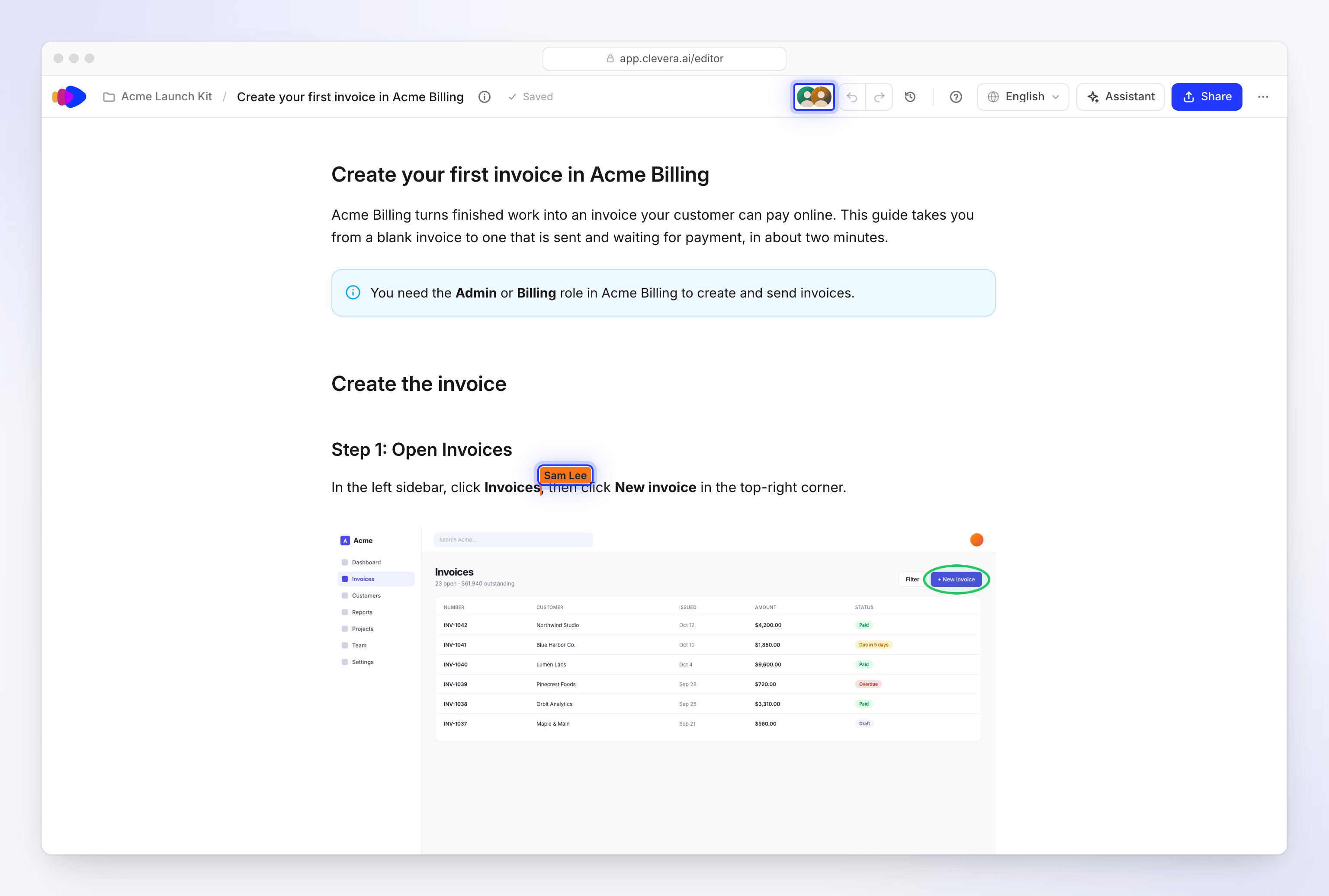
Die obere Leiste zeigt ein Bild für jede Person im Artikel („Personen in diesem Artikel“). Fahre mit der Maus über eines, um den Namen zu sehen und ob sie gerade Bearbeitung oder Betrachtet.
Gleichzeitig schreiben
Jeder tippt im selben Artikel. Du siehst die Cursor und Auswahlen anderer Personen in ihrer Farbe mit ihrem Namen. Änderungen werden automatisch gespeichert; der Speicherstatus zeigt Gespeichert, wenn deine Änderungen gesichert sind.
Prüfen, wer was geändert hat
Öffne den Versionsverlauf. Ein Bearbeitungsabschnitt wird zu einem Eintrag, der jeden auflistet, der daran gearbeitet hat, zum Beispiel „Alex Rivera und Sam Lee“.
Wenn die Live-Bearbeitung pausiert ist
Die Live-Bearbeitung pausiert von selbst, während:
- der Artikel generiert oder neu generiert wird,
- der Assistent ihn verbessert, oder
- Änderungen, die die KI vorgenommen hat, noch zur Überprüfung hervorgehoben sind.
Sie wird fortgesetzt, wenn diese Arbeit abgeschlossen ist. Änderungen durch den Assistenten erscheinen für alle gleichzeitig.
Wenn die Live-Bearbeitung nicht verfügbar ist
Wenn der Editor die Live-Bearbeitung für etwa 15 Sekunden nicht erreichen kann, erscheint oben ein Hinweis:
Live-Bearbeitung ist derzeit nicht verfügbar. Erneuter Versuch…
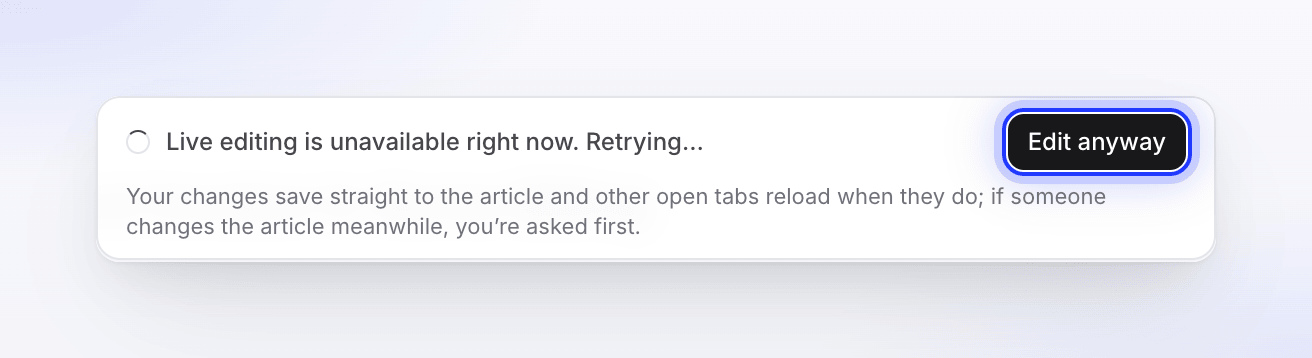
Clevera versucht im Hintergrund weiterhin eine Verbindung herzustellen. Du kannst warten oder auf Trotzdem bearbeiten klicken: „Deine Änderungen werden direkt im Artikel gespeichert und andere offene Tabs werden neu geladen, sobald dies geschieht; falls jemand den Artikel in der Zwischenzeit ändert, wirst du zuerst gefragt.“
Während du auf diese Weise bearbeitest, zeigt der Editor:
Bearbeitung ohne Live-Zusammenarbeit. Deine Änderungen werden direkt im Artikel gespeichert und andere offene Tabs werden neu geladen, sobald dies geschieht; falls jemand anderes ihn in der Zwischenzeit ändert, wirst du gefragt, bevor etwas überschrieben wird. Die Live-Bearbeitung kehrt von selbst zurück.
Wenn die Verbindung zurückkehrt, siehst du „Rückkehr zur Live-Bearbeitung…“ und dann „Live-Bearbeitung ist zurück. Du bearbeitest wieder den Live-Artikel.“ Deine Bearbeitungen bleiben erhalten.
Wenn sich der Artikel während deiner Arbeit ändert
Manchmal wird der gesamte Artikel ersetzt, während du ungespeicherte Änderungen hast: Jemand hat eine ältere Version wiederhergestellt, der Assistent hat ihn geändert, er wurde neu generiert oder übersetzt, oder jemand hat mit Trotzdem bearbeiten gespeichert. Clevera überschreibt nichts. Ein gelbes Banner erklärt, was passiert ist, zum Beispiel:
| Ursache | Banner-Titel |
|---|---|
| Ein Teammitglied hat eine Version wiederhergestellt | „Sam Lee hat eine frühere Version wiederhergestellt, während du bearbeitet hast.“ |
| Der Assistent | „Der Assistent hat diesen Artikel geändert, während du bearbeitet hast.“ |
| Neu generiert | „Der Artikel wurde neu generiert, während du bearbeitet hast.“ |
| Übersetzung aktualisiert | „Diese Übersetzung wurde aktualisiert, während du bearbeitet hast.“ |
| Die eigene Version eines Teammitglieds | „Sam Lee hat den Artikel durch seine Version ersetzt, während du bearbeitet hast.“ |
| Ein Trotzdem bearbeiten-Speichervorgang | „Dieser Artikel wurde geändert, während du ohne Live-Zusammenarbeit bearbeitet hast.“ |
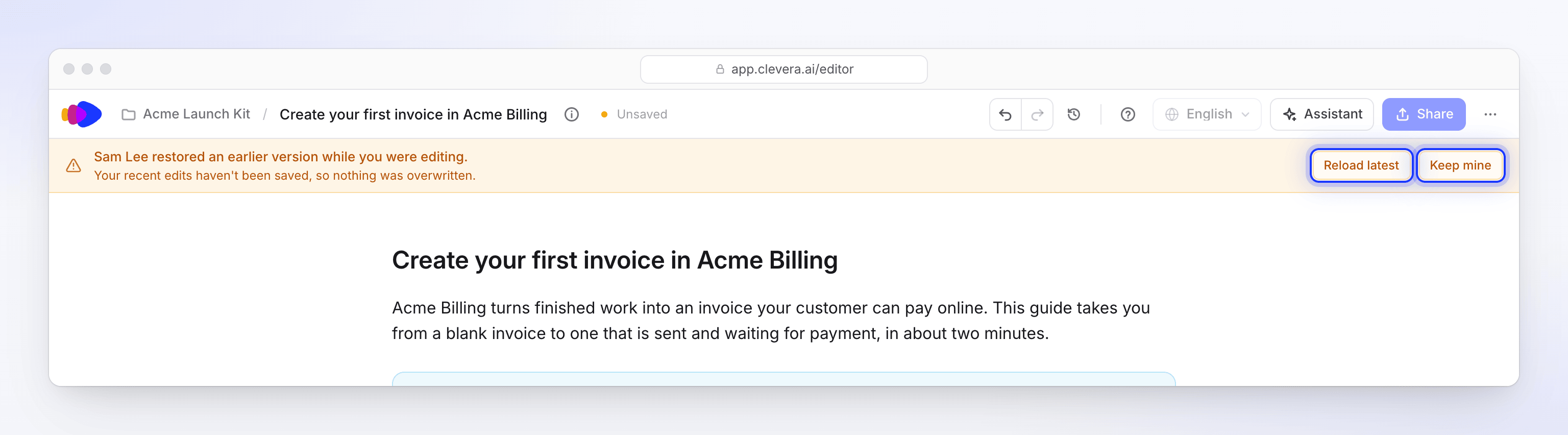
Darunter: „Deine letzten Änderungen wurden nicht gespeichert, daher wurde nichts überschrieben.“ Wähle:
| Schaltfläche | Was passiert |
|---|---|
| Aktuellste Version laden | Lädt die neue Version. Deine ungespeicherten Änderungen werden verworfen. |
| Meins behalten | „Speichert deine Version darüber. Die andere Version bleibt im Verlauf.“ |
Wenn du keine ungespeicherten Änderungen hattest, lädt der Editor die neue Version von selbst und zeigt einen kurzen Hinweis wie „Der Assistent hat diesen Artikel geändert. Du siehst die neue Version.“ mit In Verlauf ansehen.
Fehlerbehebung
| Du siehst | Was zu tun ist |
|---|---|
| „Du hast keine Berechtigung zum Bearbeiten“ | Bitte den Ersteller des Artikels, einen Administrator oder den Verwalter der Sammlung um Bearbeitungszugriff oder bitte darum, den Artikel in eine Sammlung zu verschieben, die du bearbeiten kannst. |
| „Verbindung zum Live-Artikel wird hergestellt… Du kannst ihn währenddessen lesen.“ bleibt stehen | Warte ein paar Sekunden. Nach etwa 15 Sekunden wird dir Trotzdem bearbeiten angeboten. |
| „Noch nicht gespeichert. Erneuter Versuch bei der nächsten Bearbeitung.“ | Deine Verbindung wurde unterbrochen. Bearbeite weiter; der nächste Speichervorgang sendet alles. |
| „Deine Version scheint leer zu sein, daher wurde sie nicht gespeichert. Lade stattdessen die aktuellste Version.“ | Klicke auf Aktuellste Version laden. |
| „Deine Version konnte nicht gespeichert werden. Versuche es erneut.“ | Klicke erneut auf Meins behalten oder Aktuellste Version laden. |