

Automatische Zooms und Cursor-Effekte verstehen
Clevera zoomt automatisch auf deine Klicks und Eingaben und zeichnet deinen Cursor sanft nach. Hier erfährst du, wie die Klick- und Cursordaten der Desktop-App die Kamera steuern, was sich bei Uploads ändert und was du nachträglich anpassen kannst.
Wenn Clevera eine Anleitung, eine Produktdemo oder ein bereinigtes Video erstellt, bewegt es die Kamera für dich: Es zoomt auf die Schaltfläche, die du anklickst, oder das Feld, in das du tippst, verweilt kurz beim Ergebnis und zoomt dann wieder heraus. Außerdem zeichnet es deinen Mauszeiger neu, damit er sanft gleitet, statt zu ruckeln. Dieser Artikel erklärt, woher diese Effekte kommen und was du ändern kannst.
Woher die Zooms kommen
Die Clevera Desktop-App zeichnet mehr als nur Pixel auf. Während der Aufnahme notiert sie außerdem:
- wohin sich dein Zeiger bewegt,
- jeden Klick (Links-, Rechts- und Doppelklick), Ziehen und Scrollen,
- wann du tippst und wann du Tastaturkürzel verwendest.
Sie zeichnet den Zeiger nicht direkt in das Video ein. Clevera speichert den Pfad des Zeigers als Daten und zeichnet ihn später wieder ein. Das ermöglicht es der Kamera, dem Zeiger zu folgen, Klicks hervorzuheben und den Zeiger bei jeder Zoom-Stufe sanft zu bewegen.
Wenn du ein Video erstellst, liest die KI die Aufnahme zusammen mit diesen Klick- und Zeigerdaten und plant die Kameraführung basierend darauf. Du musst nichts einstellen: Es gibt keinen Zoom-Schalter auf der Erstellen-Seite.
Wie ein Zoom geplant wird
| Regel | Was das für dein Video bedeutet |
|---|---|
| Klicks, Ziehen und Tippen starten einen Zoom | Die Kamera rahmt das Steuerelement ein, das du angeklickt hast, das Feld, in das du getippt hast, oder den Bereich, über den du gezogen hast – nicht dort, wo der Zeiger gerade zufällig ruht. |
| Nahe beieinander liegende Aktionen teilen sich einen Zoom | Aktionen, die innerhalb von etwa 1,5 Sekunden nacheinander im gleichen Bildschirmbereich stattfinden, werden zusammen eingerahmt, damit die Kamera nicht springt. |
| Die Kamera kommt früh an | Sie zoomt bis zu 1,5 Sekunden vor der Aktion hinein, damit der Zuschauer sieht, wo der Klick landet. |
| Sie verweilt beim Ergebnis | Sie bleibt etwa 1 Sekunde auf dem, was sich geändert hat, bevor sie wieder herauszoomt. |
| Tippen wird kurz eingerahmt | Die Kamera bleibt für bis zu 3,5 Sekunden Tippen auf einem Feld; der Rest einer langen Eingabe wird in der Totalen gezeigt. |
| Scrollen zoomt heraus | Ein Scrollvorgang beendet den Zoom, da der Zuschauer die ganze Seite sehen muss, um folgen zu können. |
| Tiefe passt zum Ziel | Zooms sind 1,5- bis 1,8-fach: kleine Schaltflächen erhalten den engsten Zoom, große Bedienfelder den weitesten. |
| Zooms sind nicht zu kurz oder zu nah | Ein Zoom dauert normalerweise mindestens 4 Sekunden, mit mindestens 1 Sekunde zwischen den Zooms. Schnelle Klicks hintereinander werden mit einem Schwenk verbunden, statt heraus- und wieder hineinzuzoomen. |
| Nur behaltenes Material wird gezoomt | Zooms werden platziert, nachdem die KI deine Aufnahme geschnitten hat, sodass keiner auf entferntem Material landet. |
Während des Zooms folgt die Kamera deinem Zeiger. Sie zoomt heraus, wenn sich die Seite ändert, wenn du weit scrollst, wenn du dich in einen anderen Bereich des Bildschirms bewegst oder wenn die Benutzeroberfläche den gesamten Bildschirm ausfüllt.
Unterschiede je nach Videotyp
| Video | Zooms |
|---|---|
| Anleitung | Bei jedem Klick und jeder Eingabe eines Schritts, wie oben beschrieben. |
| Produktdemo | Kurze Akzente von maximal 12 Sekunden, die nie einen Großteil eines Abschnitts abdecken, damit Zuschauer auch das gesamte Produkt sehen. |
| Bereinigung | Einfachere Zooms, die deinem Zeiger folgen, ohne die Klick-für-Klick-Planung. |
| Gestaltet zum Teilen | Nur für Aufnahmen der Desktop-App hinzugefügt, nicht für hochgeladene Videos. Dieser Zoom-Durchgang ist der einzige Teil von „Gestaltet zum Teilen“, der Credits verbraucht; ein „Gestaltet“-Video aus einem Upload kostet also 0 Credits. |
| Nur Bilder und PDFs | Keine: Es gibt keine Klicks, denen man folgen könnte. |
| Social Clips | Deine Aufnahme wird in den Clip platziert, mit eigenen Kamerabewegungen: Hineinzoomen auf das angeklickte Element, dann Schwenken zum Ergebnis. Diese können nicht im Zoom-Tab bearbeitet werden; bitte stattdessen den Assistenten um nähere oder weitere Aufnahmen. |
Wenn eine Sprecherzeile neu aufgenommen oder das Video übersetzt wird, wird das Material unter diesem Schritt erneut angepasst, und Zooms, die du nicht geändert hast, bewegen sich mit, sodass sie auf demselben Klick bleiben.
Unterschiede je nach Aufnahmequelle
| Quelle | Zeiger | Zooms |
|---|---|---|
| Desktop-App (macOS oder Windows) | Neu gezeichnet und geglättet; Cursoreinstellungen verfügbar. | Geplant anhand deiner echten Klicks, Zeigerpfade und Eingaben. Bestes Ergebnis. |
| Mit KI aufnehmen | Der Zeigerpfad der KI wird ebenfalls aufgezeichnet. | Geplant anhand der Aktionen der KI; die Kamera kann ihrem Zeiger folgen. |
| Hochgeladenes Video | Teil des Videos; kann nicht neu gestaltet werden. | Die KI beobachtet das Video, um zu finden, was angeklickt wurde, und zoomt auf einen festen Punkt auf dem Bildschirm, anstatt dem Zeiger zu folgen. |
Cursor-Effekte
Bei Aufnahmen mit der Desktop-App wird der Zeiger von Clevera gezeichnet:
- Sanfte Bewegung. Kleine Zitterbewegungen werden geglättet, aber bei jedem Klick landet der Zeiger exakt dort, wo du geklickt hast.
- Klick-Hervorhebung. Ein dünner Ring wächst von der Zeigerspitze aus und verblasst, damit Zuschauer jeden Klick sehen.
- Klick-Sound. Bei jedem Klick ertönt ein kurzes Geräusch.
- Leerlauf-Bounce. Der Zeiger schwebt sanft, während er zwischen Bewegungen wartet.
- Auf Karten ausgeblendet. Der Zeiger verschwindet während der Intro-Karte und der Titelkarten.
Ändere diese im Editor unter Stil → Cursor:
| Einstellung | Optionen | Standard |
|---|---|---|
| Größe | 50–300 % | 100 % |
| Klick-Sound | Klar, Sanft, Retro (drücke auf Play, um sie zu hören) | Klar |
| Lautstärke | 0–100; 0 schaltet den Klick-Sound aus | 100 |
| Leerlauf-Bounce | Ein oder Aus | Ein |
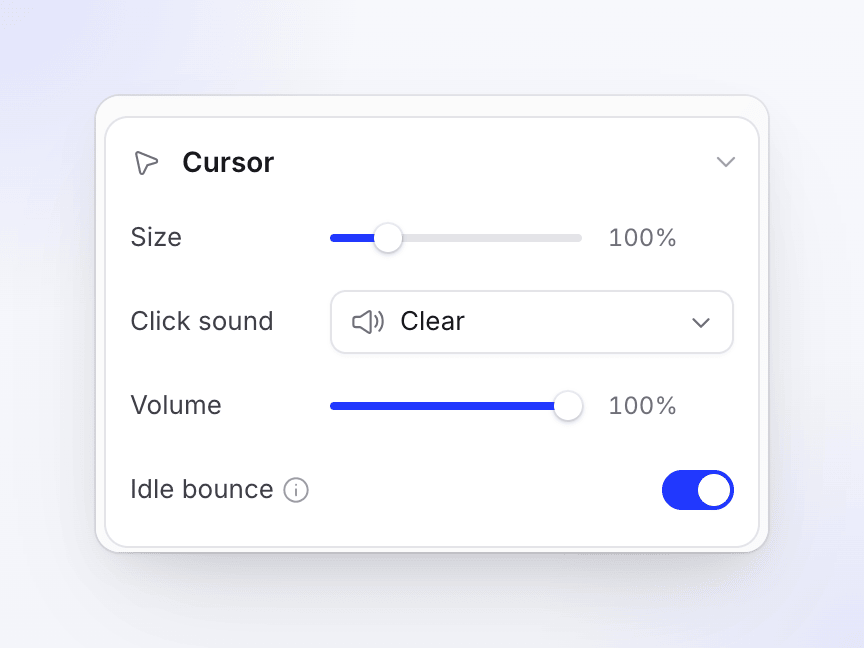
Der Bereich Cursor erscheint nur bei Aufnahmen, bei denen Clevera den Zeiger zeichnet. Bei hochgeladenen Videos ist der Zeiger Teil des Bildes, daher gibt es nichts neu zu gestalten.
Zooms nachträglich ändern
Öffne das Video im Editor und wähle den Zoom-Tab. Die Kopfzeile zeigt die Anzahl, zum Beispiel „22 Zooms · 3 aus“.
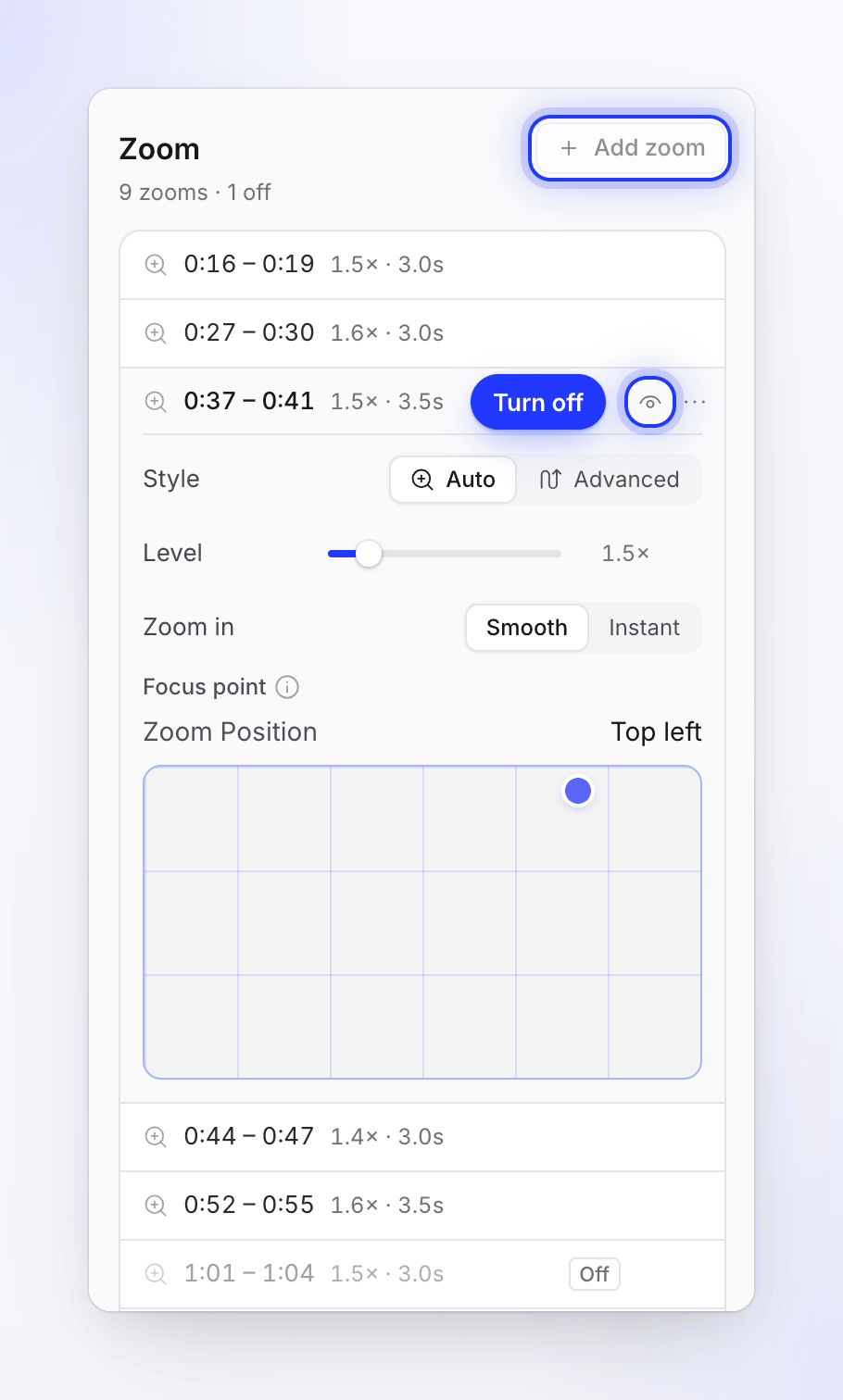
- Diesen Zoom ausschalten über das Augensymbol; er bleibt mit einem Aus-Badge in der Liste. Schalte ihn auf die gleiche Weise wieder ein.
- Zoom löschen über das Menü mit Zoom löschen. Rückgängig macht dies rückgängig.
- Zoom hinzufügen: Bewege die Abspielmarke dorthin, wo der Zuschauer genauer hinsehen soll, und klicke auf Zoom hinzufügen. Es wird ein 5-sekündiger Zoom hinzugefügt.
- Zoom anpassen: Wähle Stil Automatisch (folgt dem Zeiger) oder Erweitert (dein eigener Zoom- und Schwenkpfad über Pfad bearbeiten…), stelle die Ebene von 1,1-fach bis 4-fach ein (neue Zooms beginnen bei 1,5-fach) und wähle Hineinzoomen: Sanft (weiches Einblenden) oder Sofort (direkter Schnitt).
- Fokuspunkt: Wähle bei Videos ohne Zeiger, dem man folgen kann (wie bei Uploads), wo auf dem Bildschirm die Kamera hinzoomen soll.
Siehe Zooms und Kamerabewegungen anpassen für den vollständigen Editor-Leitfaden.