

Eine frühere Version eines Videos wiederherstellen
Öffne den Revisionsverlauf eines Videos, um jede Änderung zu sehen, eine frühere Version in der Vorschau anzusehen und das gesamte Video oder nur dessen Untertitel, Musik, Erscheinungsbild oder Ebenen wiederherzustellen. Die Wiederherstellung ist kostenlos und kann rückgängig gemacht werden.
Jede Änderung an einem Video wird im Revisionsverlauf gespeichert: deine eigenen Bearbeitungen, die Änderungen des Assistenten und die ursprüngliche Generierung. Öffne ihn, um zu sehen, was wann geändert wurde, eine frühere Version in der Vorschau anzusehen und das gesamte Video oder nur Teile davon wiederherzustellen.
Bevor du beginnst
- Du benötigst Bearbeitungsrechte für das Video. Zuschauer sehen die Schaltfläche „Verlauf“ ausgegraut mit dem Hinweis „Du hast keine Berechtigung zum Bearbeiten“.
- Der Revisionsverlauf funktioniert bei Videos, die aus einer Aufnahme erstellt wurden, genauso wie bei Social Clips.
- Jede Sprache eines Videos hat ihren eigenen Verlauf. Wechsle zuerst über das Sprachmenü in der oberen Leiste zu der Sprache, die du wiederherstellen möchtest.
Den Revisionsverlauf öffnen
Klicke auf die Uhr-Schaltfläche in der oberen Leiste des Editors (QuickInfo Revisionsverlauf (H)) oder drücke H, während du nicht gerade in ein Feld schreibst. Auf einem Smartphone findest du sie im ⋯-Menü unter Revisionsverlauf.
Der Bereich Revisionsverlauf öffnet sich auf der rechten Seite. Das Video bleibt daneben bearbeitbar. Drücke Esc oder das ×, um ihn zu schließen.
Die Liste lesen
Die Einträge sind nach Tagen gruppiert (heute, gestern, dann Datumsangaben), beginnend mit dem neuesten. Jede Zeile zeigt, was geändert wurde, wer es getan hat und wann, zum Beispiel „Du · vor 7 Min. · 2 Ebenen, Hintergrund“.
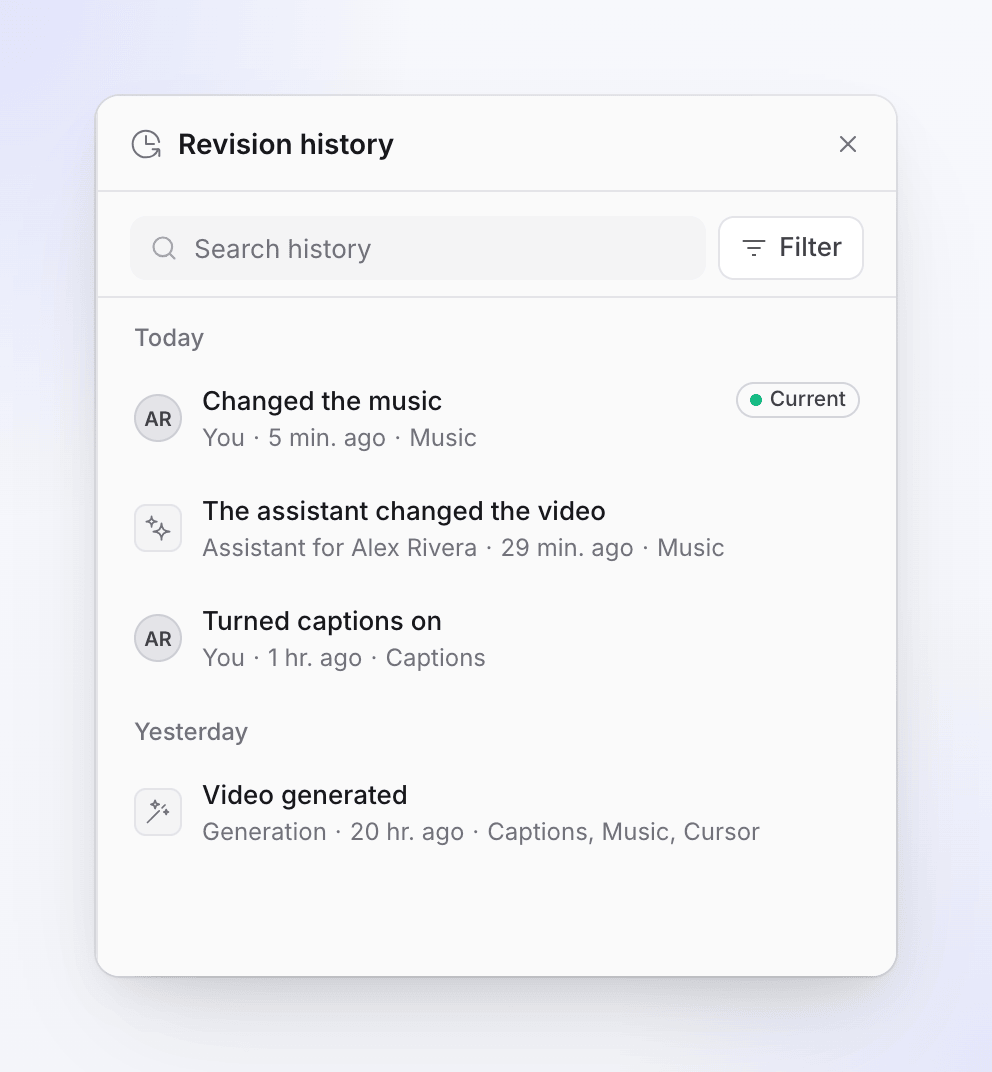
| Wer | Bedeutung |
|---|---|
| Du oder der Name eines Teammitglieds | Manuelle Bearbeitungen im Editor |
| Assistent für dich / Assistent für einen Namen | Eine Änderung, die der Assistent für diese Person vorgenommen hat |
| Generierung | Die KI, die das Video erstellt, oder ein Übersetzungsvorgang |
| System | Automatische Schritte, wie z. B. die Synchronisierung von Untertiteln mit dem Voice-over |
Typische Einträge sind „Video generiert“, „Mit KI übersetzt“, „Der Assistent hat das Video geändert“, „Musik geändert“, „Untertitel eingeschaltet“, „Zooms geändert“ oder „3 Arten von Änderungen vorgenommen“. Ein Punkt markiert Die Version, die du gerade bearbeitest.
Suchen und Filtern
Gib etwas in den Suchverlauf ein, um einen Eintrag anhand seiner Beschreibung zu finden. Die Filter-Schaltfläche daneben enthält:
| Filter | Optionen |
|---|---|
| Wessen Änderungen | Jeder (Standard), Meine |
| Quelle | Alle (Standard), Assistent, Generierung |
| Nur benannte Versionen | Zeigt nur Versionen, die du benannt hast |
| Nur angeheftete Versionen | Zeigt nur angeheftete Versionen |
Meine und Assistent oder Generierung schließen sich gegenseitig aus, daher gilt die letzte Auswahl, die du triffst.
Eine frühere Version in der Vorschau ansehen
Einen Eintrag auswählen
Klicke auf eine Zeile. Die Details öffnen sich unter der Liste: wer sie wann erstellt hat und die Zeilen, die beschreiben, was geändert wurde.
Vorschau anklicken
Die Arbeitsfläche zeigt das Video so, wie es war. Eine Leiste oben zeigt Vorschau wird geladen mit der Zeit und „Schreibgeschützt, nichts wird gespeichert“.

Vergleichen
Verwende den Schalter Diese Version / Aktuell in der Leiste, um zwischen der alten Version und deiner aktuellen zu wechseln.
Die Vorschau verlassen
Klicke auf Zurück zum aktuellen in der Leiste oder Vorschau stoppen in den Details des Eintrags. Um die alte Version zu behalten, klicke stattdessen auf Wiederherstellen….
Eine Version wiederherstellen
Wiederherstellen… wählen
Wähle den Eintrag aus und klicke auf Wiederherstellen…. Das Dialogfeld Diese Version wiederherstellen? zeigt an: „Du erhältst das Video zurück, wie es war am“ sowie das genaue Datum und die Uhrzeit.
Was wiederhergestellt werden soll
Wähle unter Was wiederhergestellt werden soll die Option Gesamtes Video oder Nur einige Teile. Aktiviere bei Nur einige Teile die Bereiche, die du zurückhaben möchtest (siehe Tabelle unten).
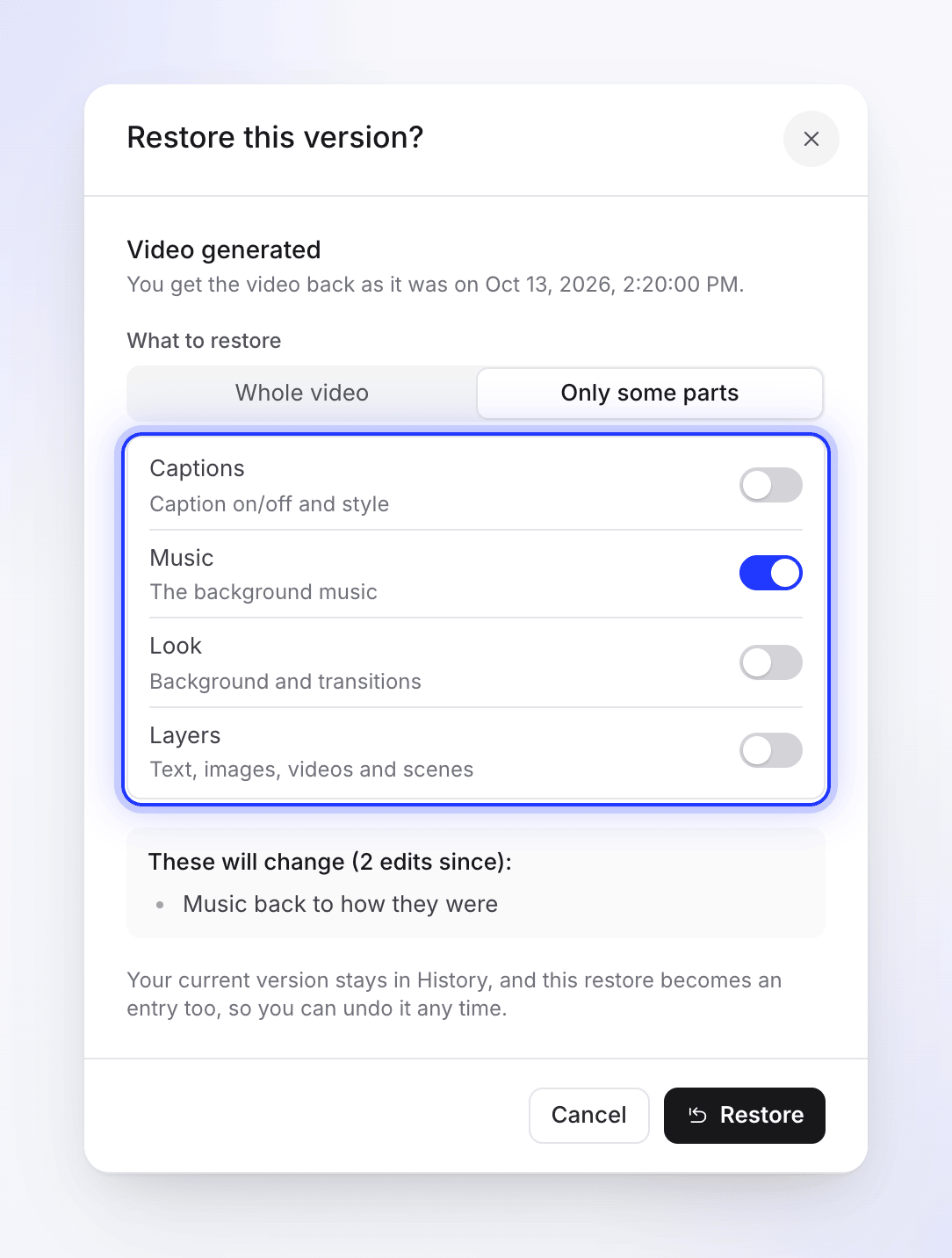
Stelle nur die Teile wieder her, die du zurückhaben möchtest. Prüfen, was sich ändern wird
Das Dialogfeld listet die Änderungen auf, die rückgängig gemacht werden, und wie viele Bearbeitungen seitdem vorgenommen wurden. Wenn du ungespeicherte Änderungen hast, werden diese zuerst gespeichert, damit nichts verloren geht.
Wiederherstellen anklicken
Das Video wird in seinem früheren Zustand neu geladen, eine Meldung erscheint: „Wiederhergestellt. Du kannst dies über den Verlauf rückgängig machen.“ und der Bereich zeigt den neuen Eintrag.
| Teil | Was wiederhergestellt wird |
|---|---|
| Untertitel | Untertitel ein/aus und Stil |
| Musik | Die Hintergrundmusik |
| Erscheinungsbild | Hintergrund und Übergänge |
| Ebenen | Text, Bilder, Videos und Szenen |
Deine aktuelle Version geht nie verloren. Sie bleibt im Verlauf, und die Wiederherstellung wird zu einem eigenen Eintrag („Wiederhergestellt von 10:42“ oder „Musik wiederhergestellt von 10:42“ bei einer teilweisen Wiederherstellung).
Was Nur einige Teile abdeckt
Nur einige Teile stellt die vier oben genannten Bereiche wieder her und lässt alles andere so, wie es jetzt ist. Einige Dinge werden nur mit Gesamtes Video wiederhergestellt:
| Wird wiederhergestellt mit | Videos aus einer Aufnahme | Social Clips |
|---|---|---|
| Untertitel | Untertitel ein/aus und Untertitelstil | Gleich |
| Musik | Der Hintergrundmusik-Track, Lautstärke, Kürzungen, Ein-/Ausblenden | Die Musik im Clip |
| Erscheinungsbild | Der Hintergrund um die Aufnahme und Übergänge zwischen Szenen | Die Hintergrund-Beds und Übergänge |
| Ebenen | Elemente: Textfelder, Bilder, Videos, Weichzeichner, Highlights, Formen, Emojis, Audio und Soundeffekte | Szenen, Bilder, Voice-over-Zeilen, Soundeffekte: alles außer der Musik |
| Nur Gesamtes Video | Zooms und Kamerapfade; Narration und Schritte, einschließlich Synchronisierung und Tempo; Intro, Titelkarten und andere Szenen; Kapitel; der Titel; Cursoreinstellungen | Der Titel |
Beispiel: Dir hat die Musik von gestern gefallen, aber du hast seitdem die Narration korrigiert. Stelle die Version von gestern mit Nur einige Teile und aktivierter Musik wieder her: Die Musik kehrt zurück und deine Korrekturen an der Narration bleiben erhalten.
Eine Wiederherstellung rückgängig machen
Direkt nach einer Wiederherstellung zeigt der Bereich „Version von … wiederhergestellt“ mit Wiederherstellung rückgängig machen an. Später kannst du die Version von vor der Wiederherstellung in der Liste finden und sie auf die gleiche Weise wiederherstellen.
Versionen benennen und anheften
Verwende die ⋯-Schaltfläche (Weitere Aktionen) in den Details eines Eintrags:
- Benenne diese Version gibt dem Eintrag einen Namen mit bis zu 120 Zeichen, z. B. „Kunde hat zugestimmt“. Benannte Versionen zeigen „Benannte Version gespeichert“ an und können mit Nur benannte Versionen gefiltert werden. Verwende Diese Version umbenennen, um den Namen zu ändern.
- Anheften, um dauerhaft zu behalten markiert eine Version, die du behalten möchtest. Verwende Anheften aufheben, um die Markierung zu entfernen.
Wenn jemand anderes das Video ändert
Wenn ein Teammitglied, der Assistent oder eine Generierung das Video ändert, während du bearbeitest, wird dein nächster Speichervorgang zurückgehalten und ein Banner zeigt an: „Jemand hat dieses Video geändert“: zum Beispiel „Der Assistent hat dieses Video geändert, während du bearbeitet hast. Deine letzten Bearbeitungen wurden nicht gespeichert, daher wurde nichts überschrieben.“
| Schaltfläche | Was sie bewirkt |
|---|---|
| Aktuellste Version laden | Lädt das neueste Video. Deine ungespeicherten Bearbeitungen werden verworfen. |
| Meins trotzdem speichern | Speichert deine Bearbeitungen zusätzlich zur anderen Änderung. Diese Änderung bleibt im Verlauf erhalten. |
Was die Wiederherstellung kostet
Vorschau und Wiederherstellung sind kostenlos. Sie verbrauchen keine Credits, da nichts neu generiert wird: Der Editor stellt wieder her, was bereits erstellt wurde.
Fehlerbehebung
| Nachricht | Was zu tun ist |
|---|---|
| „Diese Version wurde für ein anderes Videoformat erstellt, daher können ihre Ebenen und Untertitel nicht wiederhergestellt werden.“ | Das Seitenverhältnis des Videos hat sich seitdem geändert. Stelle nur die Musik oder das Erscheinungsbild wieder her oder wähle eine andere Version. |
| „Das Video wird gerade geändert (eine Generierung oder der Assistent). Versuche es in einem Moment erneut.“ | Warte, bis die Generierung oder die Assistentenanfrage abgeschlossen ist, und stelle dann wieder her. |
| „Jemand hat dieses Video geändert, während du zugesehen hast. Aktualisiere, um den neuesten Verlauf zu sehen.“ | Klicke auf Aktualisieren und wähle die Version erneut aus. |
| „Diese Version gehört zu einer anderen Sprache des Videos.“ | Wechsle zuerst in der oberen Leiste zu dieser Sprache. |
| „Diese Version verwendet Medien aus einem anderen Arbeitsbereich, daher kann sie nicht wiederhergestellt werden.“ | Wähle eine andere Version. |
| „Deine letzten Bearbeitungen konnten nicht zuerst gespeichert werden, daher wurde nichts wiederhergestellt. Löse das Problem und versuche es erneut.“ | Überprüfe deine Verbindung, lass den Editor speichern und stelle dann erneut wieder her. |
| „Bereits identisch, nichts wiederherzustellen.“ | Die von dir gewählte Version entspricht dem aktuellen Video. |
| „N Mediendateien sind nicht mehr verfügbar.“ | Die Wiederherstellung hat funktioniert, aber einige verwendete Dateien wurden gelöscht. Ersetze sie im Editor. |
| „Ältere Bearbeitung, bevor Details gespeichert wurden“ | Der Eintrag wurde erstellt, bevor der Verlauf vollständige Details speicherte. Die Wiederherstellung entspricht möglicherweise nicht genau dem, was du damals gesehen hast. |