

Finde dich im Video-Editor zurecht
Ein Rundgang durch den Video-Editor für How-to-Videos, Produktdemos und Polish-Videos: die obere Leiste, die Tabs für Skript, Stil, Audio, Zoom und Elemente, die Zeitleiste, wer bearbeiten kann und welche Bearbeitungen Credits verbrauchen.
Der Video-Editor öffnet sich, sobald dein Video bereit ist. Dieser Rundgang behandelt den Editor für Videos, die aus deiner Aufnahme erstellt wurden (How-to-Videos, Produktdemos und Polish-Videos): die obere Leiste, die fünf Tabs im Seitenbereich, die Zeitleiste und was jede Person in deinem Team tun kann. Social-Clips verwenden ein anderes Layout; siehe Einen Social-Clip bearbeiten.
Die erste Ansicht
Wenn du ein Video direkt nach der Erstellung öffnest, zeigt der Editor nur den Player, wobei der Seitenbereich und die Zeitleiste ausgeblendet sind, damit du dir zuerst das Ergebnis ansehen kannst. Eine schmale Player-Leiste unter dem Video dient zum Abspielen und Navigieren. Klicke in der oberen Leiste auf Bearbeiten, um den Seitenbereich und die Zeitleiste zu öffnen.
Die obere Leiste

| Steuerelement | Funktion |
|---|---|
| Startseite und Name der Sammlung | Zurück zu deinen Inhalten oder zu der Sammlung, in der sich das Video befindet |
| Titel | Klicken, um das Video umzubenennen (bis zu 255 Zeichen). Eingabetaste speichert, Esc bricht ab. |
| ⓘ (Über dieses Video) | Wer das Video erstellt hat, woraus, seine Sprachen, Aufrufe und Credits. Siehe Über dieses Video. |
| Speicherstatus | Speichere…, Nicht gespeichert ("Deine Änderungen werden in Kürze gespeichert") oder Gespeichert ("Alle Änderungen gespeichert"). Der Editor speichert automatisch. |
| Video / Artikel | Wechselt zwischen dem Video und seinem Artikel, bei Videos, die beides haben |
| Rückgängig / Wiederholen | Schritte bei der Bearbeitung von Zooms, Elementen, Musik und Stil rückgängig machen oder wiederholen (⌘ Z / ⇧ ⌘ Z oder Strg Z / Strg Umschalt Z). Änderungen an Schritten und Szenen werden über den Revisionsverlauf zurückgesetzt. |
| Uhr-Symbol | Revisionsverlauf (H): jede frühere Version. Siehe Eine frühere Version eines Videos wiederherstellen. |
| Hilfe & Support (Fragezeichen) | Öffnet den Support-Chat. Ein Punkt zeigt an, wenn der Support geantwortet hat. |
| Sprache | Die Sprache, die du bearbeitest, die anderen Sprachen und Übersetzen…. Wird bei Polish-Videos nicht angezeigt. Jede Sprache wird einzeln bearbeitet; siehe Sprachversionen eines Videos verstehen. |
| Assistent | Öffnet den Chat, der das Video für dich ändert. Nicht für Polish-Videos verfügbar. Siehe Den Assistenten bitten, dein Video zu ändern. |
| Teilen | Link, Einbetten, Veröffentlichen und MP4-Download (MP4-Downloads sind in kostenpflichtigen Tarifen enthalten). Zeigt während eines Exports "Exportiere N%" an. Siehe Ein Video als MP4 exportieren. |
| ⋯ | Analysen, Zur Sammlung hinzufügen (oder Sammlung ändern), Quellaufnahme ansehen, Verwandte Inhalte, Löschen Sprache Übersetzung (in einer Übersetzung), In den Papierkorb verschieben |
Auf einem Smartphone verschieben sich Rückgängig, Wiederholen, Revisionsverlauf und die Sprache in das ⋯-Menü, und Hilfe & Support wird dort als Zeile angezeigt.
Über dieses Video
Die ⓘ-Schaltfläche neben dem Titel öffnet Über dieses Video (Über diesen Social-Clip oder Über diesen Artikel bei entsprechenden Inhalten): alles über das Stück auf einer Karte. Jeder, der das Video öffnen kann, kann dies sehen. Drücke Esc oder klicke außerhalb, um es zu schließen.
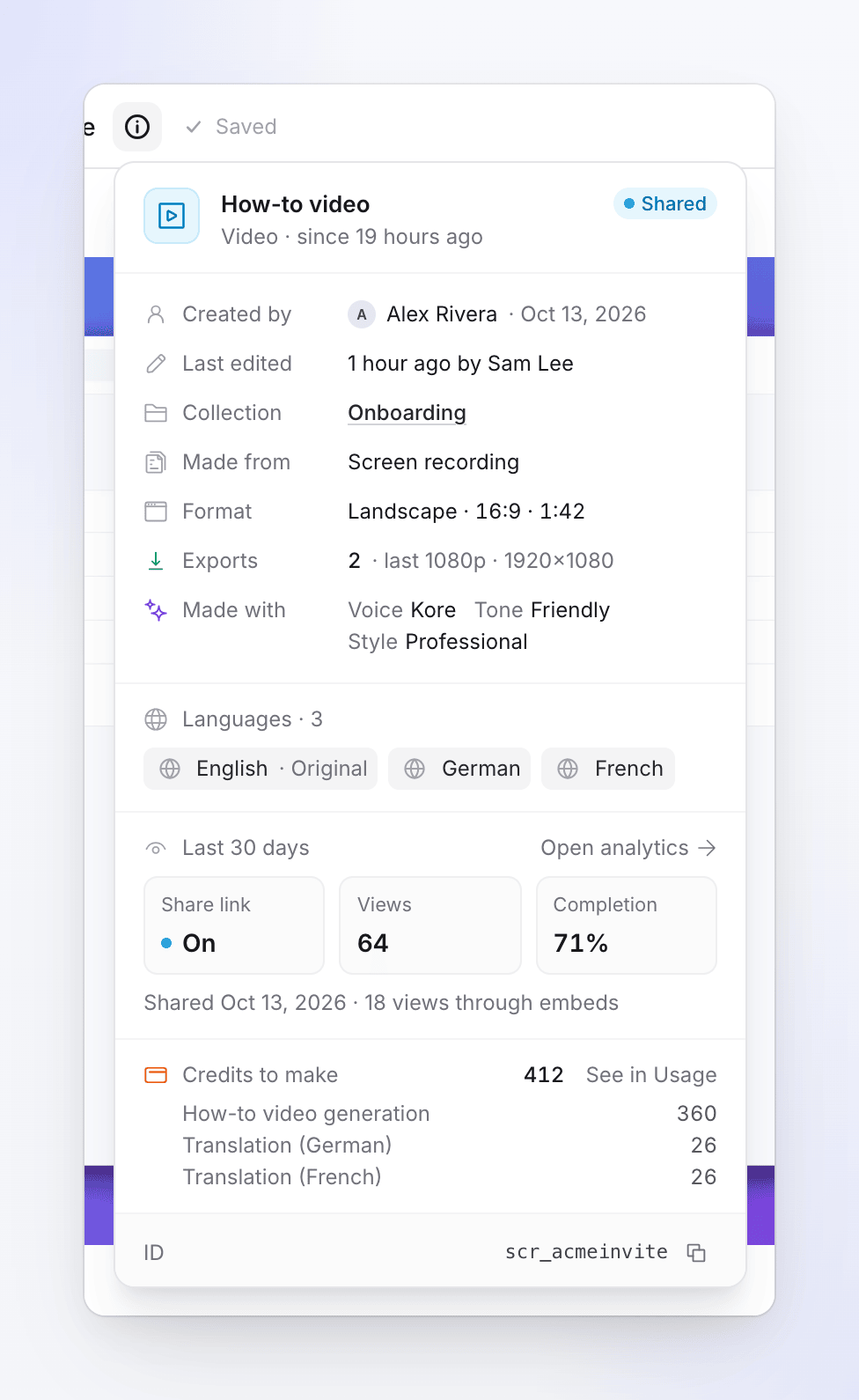
| Teil | Was es anzeigt |
|---|---|
| Kopfzeile | Die Art des Videos, z. B. "How-to-Video", und sein Status: Entwurf, Wird generiert, Bereit, Geteilt (der Link ist aktiv) oder Fehlgeschlagen, mit der Dauer des Status |
| Erstellt von | Wer es erstellt hat und das Datum |
| Zuletzt bearbeitet | Wann es zuletzt geändert wurde und von wem, sofern bekannt |
| Sammlung | Die Sammlung, in der es sich befindet, als Link (keine, wenn es in keiner ist) |
| Erstellt aus | Die Quelle: Bildschirmaufnahme, Hochgeladenes Video, KI-Aufnahme oder das Material, das einem Social-Clip zugrunde lag, wie Website oder Dokument |
| Formatierung | Form und Länge, z. B. "Querformat · 16:9 · 1:42" |
| Exporte | Wie viele MP4-Exporte abgeschlossen wurden und die Auflösung des letzten, oder Nicht exportiert |
| Erstellt mit | Die gewählten Einstellungen, z. B. Stimme, Tonalität und Stil (Social-Clips: Stimme, Tonalität, Erscheinungsbild und Avatar) |
| Sprache / Sprachen | Die Originalsprache und jede Übersetzung. Klicke auf eine, um sie im Editor zu öffnen; ein pulsierender Punkt bedeutet, dass sie noch übersetzt wird. |
| Letzte 30 Tage | Freigabelink (An, Aus oder Nicht geteilt), Aufrufe ("Zuschauer, die mindestens 25 % gesehen haben") und Abschlussrate ("Aufrufe, die das Ende erreicht haben"), plus Aufrufe über Einbettungen. Analysen öffnen öffnet die vollständigen Analysen. |
| Credits für die Erstellung | Die Credits, die dieses Video bisher verbraucht hat, aufgeschlüsselt nach Verwendungszweck (Generierung, Übersetzungen usw.). In Nutzung ansehen öffnet deine Nutzungsseite, gefiltert auf dieses Video. Nur Personen, die die Abrechnung des Arbeitsbereichs sehen können, sehen diese Zeile. |
| ID und Aufnahme-ID | Die ID des Videos und die ID seiner Aufnahme, jeweils mit Kopier-Schaltfläche. Der Support fragt möglicherweise danach. |
Wenn die Details nicht geladen werden können, zeigt die Karte "Details konnten nicht geladen werden." mit Erneut versuchen an.
Die Tabs im Seitenbereich
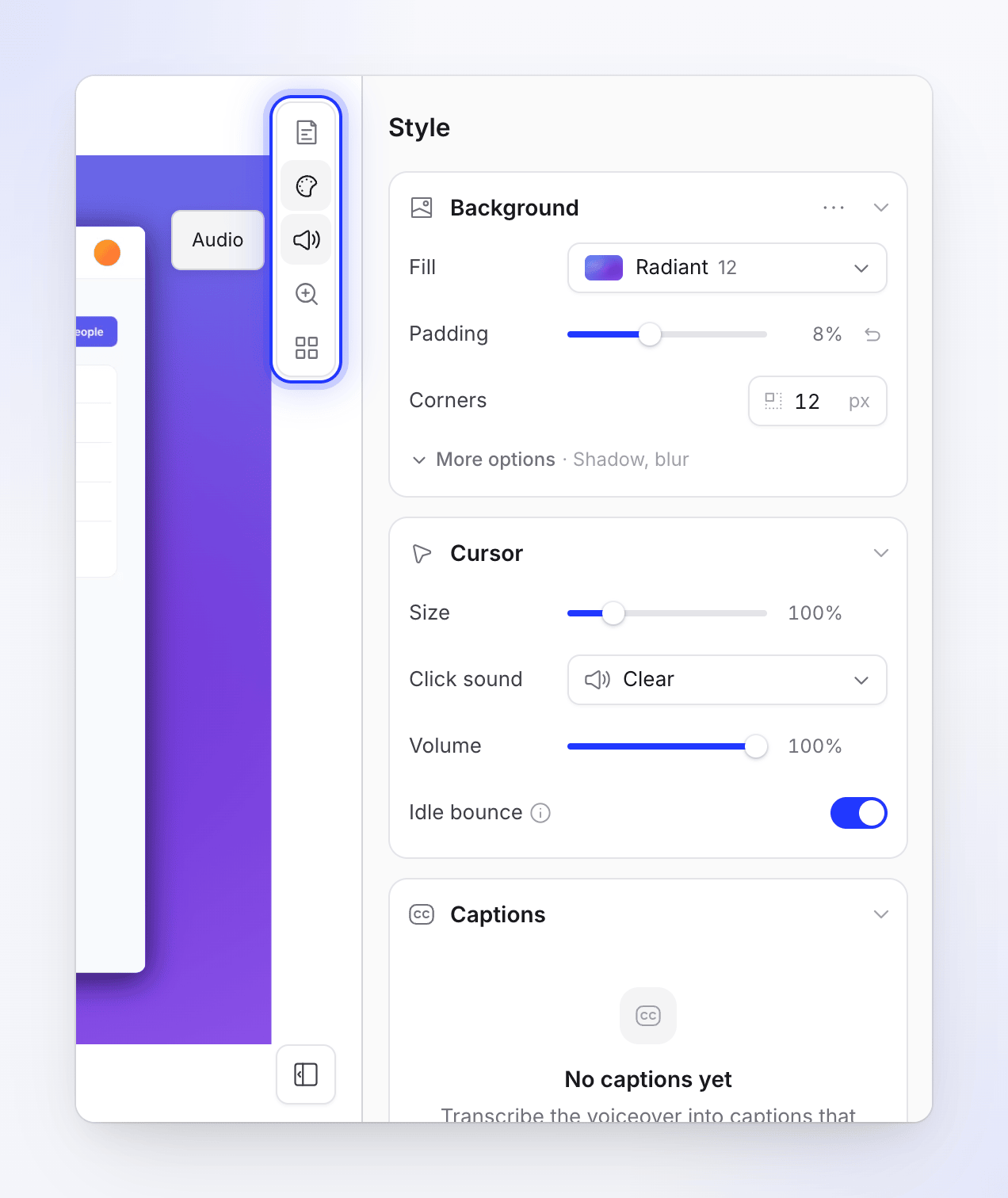
Der Seitenbereich befindet sich auf der rechten Seite mit einer Leiste von Symbolen zum Wechseln der Tabs. Wenn du etwas auf der Zeitleiste auswählst, öffnet sich der entsprechende Tab zur Bearbeitung.
| Tab | Was du dort änderst | Angezeigt für |
|---|---|---|
| Skript | Die erzählten Schritte und ihre Voice-Over-Zeilen, Intro-Karte, Kapitel und welcher Teil der Aufnahme unter jedem Schritt abgespielt wird | How-to-Videos und Produktdemos |
| Stil | Hintergrund, Cursor, Untertitel und Kamera-Overlay | Alle |
| Audio | Die Stimme, die Hintergrundmusik und der eigene Ton deiner Aufnahme | Alle (Abschnitte variieren) |
| Zoom | Automatische und manuelle Zooms | Alle |
| Elemente | Text, Bilder, Weichzeichner, Hervorhebungen, Formen, Emojis und Sounds über dem Video | Alle |
Der Editor öffnet sich mit dem Tab Skript oder bei Polish-Videos, die kein Voice-Over haben, mit Stil. Klicke auf Seitenbereich ausblenden, um dem Player mehr Platz zu geben.
Jeder Tab hat einen eigenen Artikel:
Die Zeitleiste
Die Zeitleiste unter dem Player zeigt jeden Teil des Videos in zeitlicher Reihenfolge: die Schritte und Szenen, Zooms, Elemente und Musik. Zooms und Elemente können gezogen und gekürzt werden. Schritte und Szenen nicht: Ihre Länge ergibt sich aus ihrer Erzählung, ihrem Filmmaterial oder ihrer Dauer. Doppelklicke auf einen Schritt, um Synchronisation & Tempo zu öffnen, auf eine Karte, um ihren Editor zu öffnen, oder auf einen Zoom, um seine Einstellungen zu öffnen. Siehe Die Zeitleiste verstehen für alle Spuren und was sich womit bewegt.
Die Werkzeugleiste darüber:
| Schaltfläche | Funktion | Verfügbar für |
|---|---|---|
| + (Zur Zeitleiste an der Abspielposition hinzufügen) | Fügt ein Voice-Over, eine Titelkarte, ein Video, eine Logo-Enthüllung, eine Liste, Text-Beats, einen Clip oder ein Bild aus deiner Aufnahme oder ein Kapitel hinzu. Siehe Szenen und Karten bearbeiten. | Alle |
| Clip an der Abspielposition teilen | Schneidet die Aufnahme an der Abspielposition in zwei Teile | Polish-Videos |
| Video zuschneiden | "Behalte den Teil der Aufnahme, den du zeigen möchtest. Der Zuschnitt gilt für jede Sprache." Seitenverhältnisse: Frei, Original, 16:9, 1:1, 9:16, 4:5. | Aufnahmen aus der Desktop-App und hochgeladene Videos |
| Seitenverhältnis | Die Form des Videos: Auto (Original), Breit 16:9, Quadratisch 1:1, Klassisch 4:3, Vertikal 9:16, Hoch 3:4, Porträt 4:5 | Alle |
| Wiedergabesteuerung | Abspielen / Pause (Leertaste), Zum Anfang, Vorheriger Frame, Nächster Frame, Zum Ende | Alle |
| Ansicht | Stummschalten, Hineinzoomen (Strg + Scrollen) und Herauszoomen in der Zeitleiste, Gesamtes Video einpassen, Vollbild, Zeitleiste einklappen | Alle |
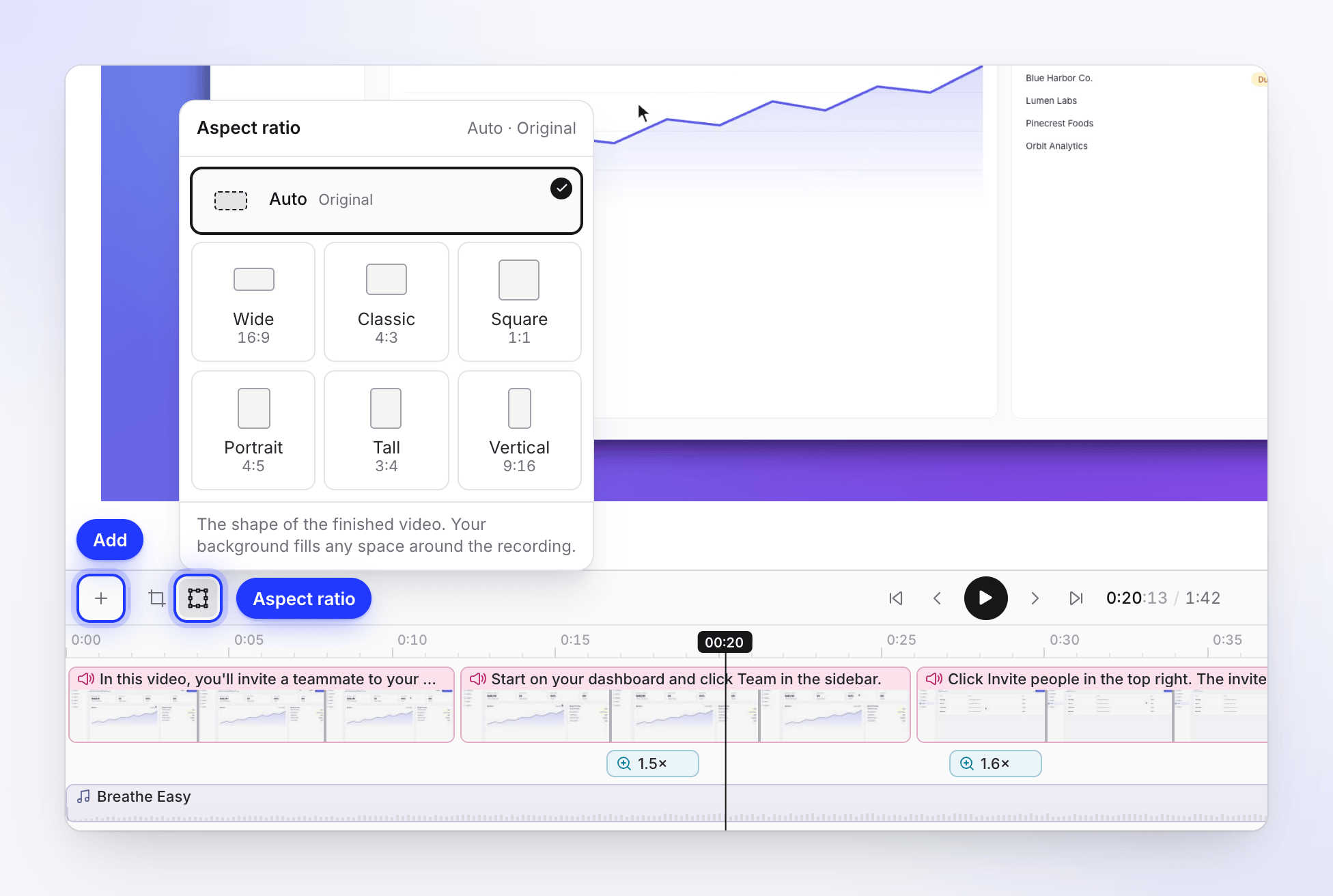
Zwischen zwei Szenen fügt eine Übergang hinzufügen-Pille einen Übergang (Überblenden, Schieben, Wischen und mehr) ein.
Die kompakte Player-Leiste
Wenn die Zeitleiste eingeklappt ist, tritt eine einzelne Player-Leiste an ihre Stelle. Du siehst sie bei der ersten Ansicht eines neuen Videos und immer dann, wenn du auf Zeitleiste einklappen klickst. Der Editor merkt sich in diesem Browser, ob du die Zeitleiste eingeklappt hast.

| Steuerung | Funktion |
|---|---|
| Play / Pause | Spielt das Video ab oder pausiert es (Space) |
| Mute / Unmute | Bewege den Mauszeiger darüber für einen Lautstärkeregler. Dies ändert nur, was du im Editor hörst, nicht das Video selbst. |
| Zeit | Deine aktuelle Position und die Gesamtlänge, z. B. "0:30 / 1:53" |
| Scrubber | Klicken oder ziehen zum Springen; darüberfahren, um die Zeit unter dem Zeiger zu sehen. Die kleinen Markierungen zeigen, wo jeder Schritt und jede Szene beginnt. Wenn der Scrubber fokussiert ist (Tab), bewegen ← / → um eine Sekunde (Shift: fünf), Page Up / Page Down um ein Zehntel des Videos, Home / End zum Anfang oder Ende. |
| Timeline | Zeitleiste anzeigen: blendet die vollständige Zeitleiste und ihre Symbolleiste wieder ein |
| Fullscreen | Spielt das Video im Vollbildmodus ab |
Tastenkombinationen
| Taste | Aktion |
|---|---|
| Space | Abspielen / pausieren |
| ⌘ Z / Ctrl Z | Rückgängig |
| ⇧ ⌘ Z / Ctrl Shift Z (oder ⌘ Y / Ctrl Y) | Wiederholen |
| H | Revisionsverlauf |
| G | Platzierungsraster ein- oder ausblenden |
| ← / → | Ausgewähltes Element um einen Frame verschieben (Shift: eine Sekunde) |
| Delete / Backspace | Ausgewähltes Element löschen |
| ⌘ Enter / Ctrl Enter | Erzählzeile speichern |
| / | Sprach-Tag beim Schreiben der Erzählung hinzufügen. Siehe Sprach-Tags in der Erzählung verwenden. |
Wer kann was tun
Was du tun kannst, hängt von deiner Rolle im Workspace und der Sammlung ab, in der sich das Video befindet.
| Du bist | Im Editor |
|---|---|
| Der Workspace-Inhaber oder ein Administrator, der Ersteller des Videos oder ein Teammitglied, dessen Rolle Bearbeitungen erlaubt und das Bearbeitungszugriff auf die Sammlung des Videos hat | Alles: alle Tabs, der Assistent, Übersetzen, Teilen und Verlauf |
| Jede andere Person, die das Video öffnen kann | Schreibgeschützt: der Skript-Tab kann gelesen werden; andere Tabs, Assistent, Teilen und Revisionsverlauf zeigen "Du hast keine Berechtigung zum Bearbeiten". |
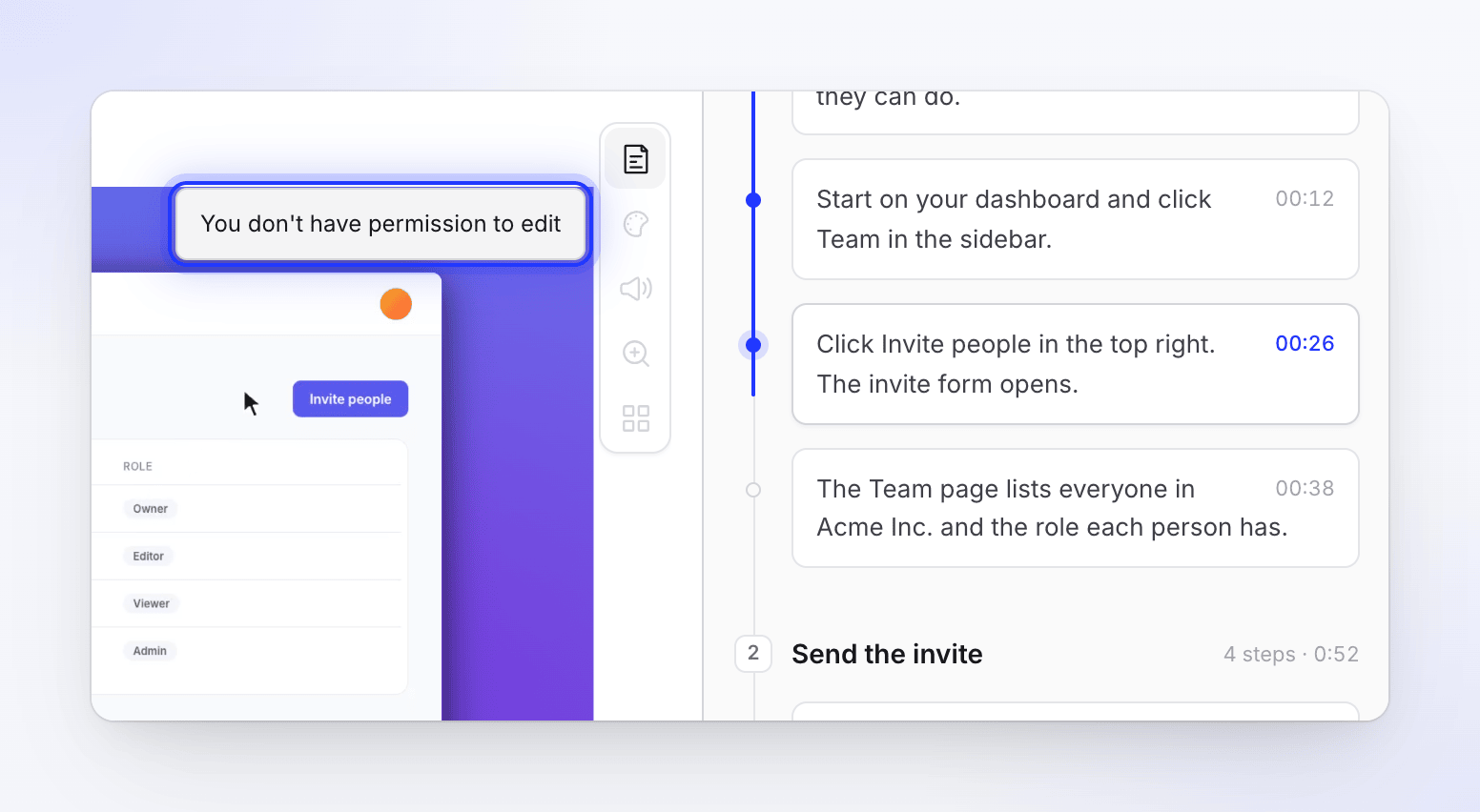
Editoren können bestehende Videos kostenlos bearbeiten; sie benötigen keinen Creator-Platz. Sie können keine neuen Inhalte erstellen: Erneut versuchen bei einer fehlgeschlagenen Generierung ist für sie deaktiviert, ebenso wie das Starten einer neuen Generierung aus einer Aufnahme.
Siehe Workspaces, Rollen und Creator-Plätze verstehen.
Speichern und Änderungen anderer Personen
Der Editor speichert einige Sekunden nach jeder Änderung. Wenn ein Teammitglied, der Assistent oder eine Generierung das Video ändert, während du bearbeitest, wird dein Speichervorgang zurückgehalten und ein Banner zeigt "Jemand hat dieses Video geändert". Wähle Aktuellste Version laden, um die Änderung zu sehen (deine ungespeicherten Bearbeitungen werden verworfen) oder Meins trotzdem speichern. Nichts geht verloren: Beide Versionen bleiben im Revisionsverlauf erhalten.
Wenn eine Zahlung fehlschlägt, zeigt der Editor "Zahlung fehlgeschlagen — Bearbeitung und Generierung sind pausiert". Der Workspace-Inhaber kann dies unter Abrechnung beheben.
Was Bearbeitungen kosten
Die meisten Bearbeitungen sind kostenlos: Verschieben, Zuschneiden, Styling, Zooms, Elemente, Musik, Untertitelstil, Synchronisierung und Tempo, Zuschnitt und Seitenverhältnis. Bearbeitungen, die mit KI etwas Neues erstellen, verbrauchen Credits:
| Verbraucht Credits | Artikel |
|---|---|
| Eine Voice-over-Zeile erneut aufnehmen, eine Zeile hinzufügen, die Stimme ändern | Skript und Voice-over bearbeiten |
| Untertitel generieren (eine sehr kleine Menge) | Stil, Hintergrund und Untertitel ändern |
| Assistenten-Anfragen: kleine Bearbeitungen sind bis zu einem täglichen Limit kostenlos; bei großen Änderungen wird zuerst ein Plan mit einer Schätzung angezeigt | Assistenten-Plan überprüfen und bestätigen |
| Übersetzen | Ein fertiges Video übersetzen |
Der Export als MP4 verbraucht niemals Credits (MP4-Downloads sind in kostenpflichtigen Plänen enthalten). Um zu sehen, was ein Video bisher verbraucht hat, öffne Über dieses Video.