

Szenen und Karten bearbeiten
Was Intro-Karten, Titelkarten, Logo-Reveals, Listen, Text-Beats, Video-Szenen, Clips und das Video-Cover sind, wie du sie hinzufügst, welche Felder du bearbeiten kannst, Kartenhintergründe einschließlich animierter Bewegungshintergründe und wie Szenenvorlagen funktionieren.
Neben den gesprochenen Schritten deiner Aufnahme kann ein Anleitungsvideo oder eine Produktdemo bildschirmfüllende Szenen enthalten: eine Intro-Karte, Titelkarten, einen Logo-Reveal, eine Liste, Text-Beats, ein hochgeladenes Video sowie Clips oder Bilder aus deiner Aufnahme. Dieser Artikel erklärt, wofür die einzelnen Elemente dienen und welche Felder du bearbeiten kannst.
Bevor du beginnst
- Szenen befinden sich im Video-Editor für Anleitungsvideos, Produktdemos und Polish-Videos. Social-Clips werden aus Szenen erstellt, die der KI-Regisseur schreibt; siehe Social-Clip bearbeiten.
- Du benötigst Bearbeitungsrechte. Das Hinzufügen und Bearbeiten von Szenen ist kostenlos, außer bei der Aufnahme eines Voice-over für eine Liste oder ein Video, wofür wie bei jeder Voice-over-Zeile Credits verwendet werden.
Szenen, Schritte und Elemente
Die Szenenreihe der Timeline spielt jeweils ein Element nach dem anderen von links nach rechts ab:
[Intro card][Step 1][Step 2][Title card][Step 3][List][Step 4][Logo reveal]
| Art | Was es ist | Die Länge stammt von |
|---|---|---|
| Schritt | Eine Sprechertext-Zeile mit einem Teil deiner Aufnahme | Dem Sprechertext und seinen Clips. Siehe Synchronisation und Tempo verwenden. |
| Szene (dieser Artikel) | Eine bildschirmfüllende Karte oder ein Clip, der die Aufnahme während der Wiedergabe ersetzt | Der eigenen Dauer oder dem Inhalt |
| Element | Text, ein Bild, Weichzeichner usw., die über Schritten und Szenen platziert werden | Dem Block auf der Timeline. Siehe Elemente hinzufügen und bearbeiten. |
Das Einfügen einer Szene verschiebt alles danach nach hinten; das Löschen einer Szene zieht alles nach vorne. „Die umliegenden Clips bleiben unverändert.“
Eine Szene hinzufügen
- Bewege den Abspielkopf an die Stelle, an der die Szene eingefügt werden soll.
- Klicke auf + in der Timeline-Symbolleiste (Zur Timeline am Abspielkopf hinzufügen) oder auf das + zwischen zwei Szenen auf der Timeline.
- Wähle eine Szene unter Szenen oder Aus deiner Aufnahme aus. Der Editor öffnet sich.
- Fülle sie aus und klicke auf Speichern.
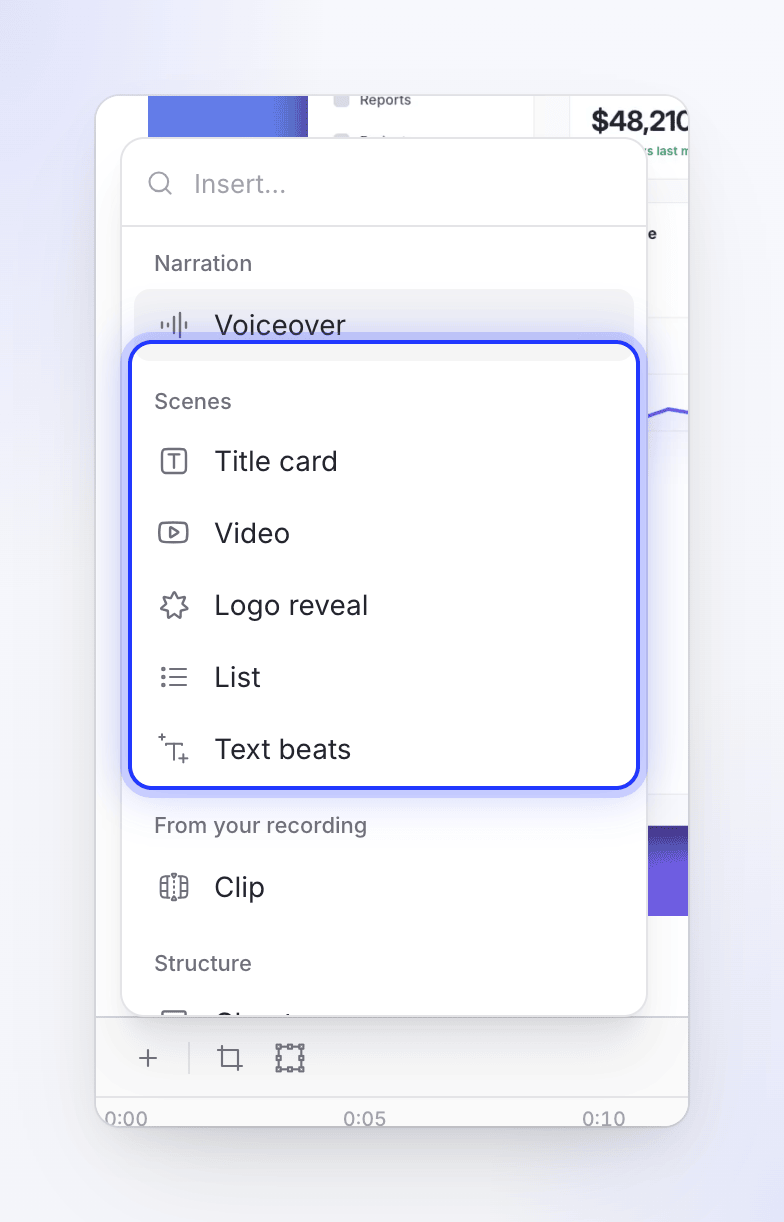
| Menüpunkt | Beschreibung |
|---|---|
| Titelkarte | „Bildschirmfüllende Szene mit Text auf dem Bildschirm.“ |
| Video | „Einen hochgeladenen Videoclip einfügen.“ |
| Logo-Reveal | „Animierte Logo-Reveal-Szene.“ |
| Liste | „Animierte Liste von Produktmerkmalen.“ |
| Text-Beats | „Kinetische Typografie mit animierten Beats.“ |
| Clip | „Stummer Clip aus deiner Bildschirmaufnahme.“ Nur Aufnahmen und Uploads. |
| Bild | „Zeige eines deiner Bilder als eigene Szene.“ Nur wenn das Video Bilder in seinen Quellen hat. |
Dasselbe Menü enthält auch Voice-over unter Sprechertext (ein neuer gesprochener Schritt; siehe Skript und Voice-over bearbeiten) und Kapitel unter Struktur („Abschnittsüberschrift zur Organisation deines Videos.“). Die Intro-Karte wird separat hinzugefügt, mit Intro-Karte hinzufügen oben im Skript-Tab.
Eine Szene bearbeiten oder löschen
- Bearbeiten: Doppelklicke auf die Szene in der Timeline oder klicke auf Bearbeiten Szene (der Stift) in der entsprechenden Zeile im Skript-Tab. Ein Rechtsklick auf der Timeline bietet ebenfalls Bearbeiten.
- Verschieben: Ziehe die Zeile über Ziehen, um Szene zu verschieben im Skript-Tab.
- Löschen: Löschen Szene im Zeilenmenü, im ⋯-Menü des Editors oder per Rechtsklick → Löschen auf der Timeline. Es erfolgt eine Sicherheitsabfrage.
Szenenblöcke können auf der Timeline nicht gezogen oder zugeschnitten werden. Ändere ihre Länge mit Dauer im jeweiligen Editor.
Jeder Szenen-Editor hat unten Speichern. Das ⋯-Menü enthält Vorlage laden…, Als Vorlage speichern… und Löschen.
Intro-Karte und Titelkarte
Beide sind bildschirmfüllende Karten mit Text und Bildern über einem Hintergrund. Sie verwenden denselben Editor.
| Intro-Karte | Titelkarte | |
|---|---|---|
| Kopfzeile | „Eröffnet das Video, vor dem ersten Schritt“ | „Eine bildschirmfüllende Karte zwischen Schritten“ |
| Hinzufügen | Intro-Karte hinzufügen („Ein Titelbildschirm vor dem ersten Schritt“) im Skript-Tab. Der Button verschwindet, sobald eine vorhanden ist. | + → Titelkarte, überall |
| Textquelle | Screencast-Titel (der Titel des Videos, automatisch ausgefüllt) oder Benutzerdefinierter Text | Dein eigener Text |
| Typische Verwendung | Der Name des Videos und deine Marke | Eine Kapitelüberschrift: „Teil 2: Dein Team einladen“ |
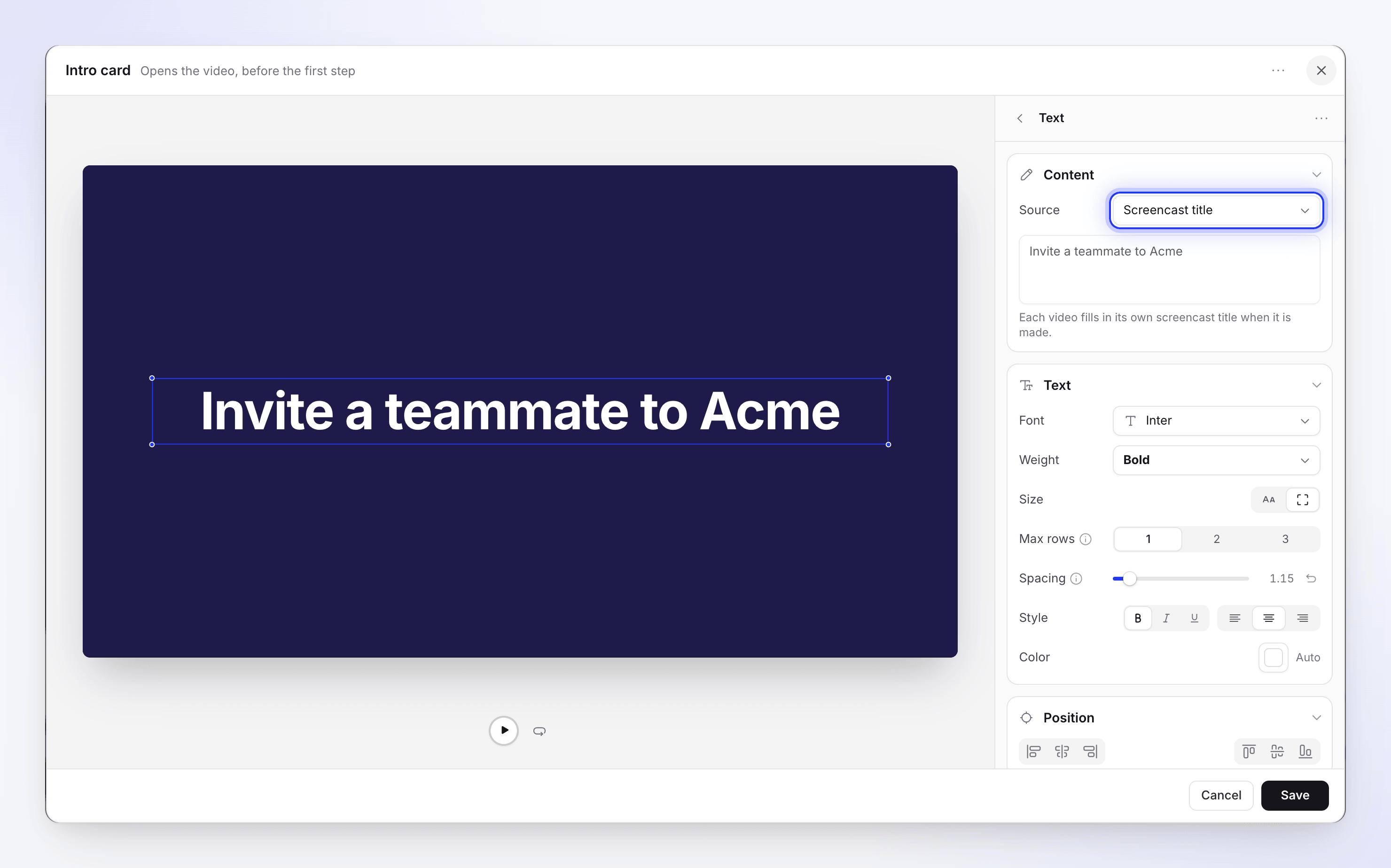
Abschnitte im Editor:
| Abschnitt | Was du einstellst |
|---|---|
| Elemente | Die Texte und Bilder der Karte. Bild hinzufügen, Bild hinzufügen. Leer: „Noch nichts auf der Karte“. Jedes hat ein Menü mit Bild löschen / Bild löschen. |
| Text: Inhalt | Die Wörter. Auf der Intro-Karte das Quelle-Dropdown: Screencast-Titel („Jedes Video füllt seinen eigenen Screencast-Titel aus, wenn es erstellt wird.“) oder Benutzerdefinierter Text. |
| Text: Text | Schriftart, Gewichtung, Größe (zwei Icon-Buttons: Benutzerdefinierte Größe, 8–240 px, oder An Box anpassen mit Max. Zeilen), Abstand, Stil, Farbe |
| Text: Position | Zwei Gruppen von Icon-Buttons, die den Text links, zentriert oder rechts sowie oben, mittig oder unten auf der Karte ausrichten. Fahre mit der Maus darüber, um den Namen zu sehen. |
| Text: Animation | Ein- und Ausblenden-Tabs. Effekt: Keine, Einblenden, Gleiten, Wischen, Zentriert aufbauen, Hineinzoomen, Herauszoomen, Schreibmaschine, Fallen. Einblenden nach: Zeile, Wort, Buchstabe. Schreibmaschine fügt Tippgeräusch und Geschwindigkeit hinzu. |
| Bild | Datei |
| Hintergrund | Eine Kulisse, Farbe, ein Verlauf, Bild, Bewegungshintergrund oder keiner. Siehe Kartenhintergründe. |
| Audio | Ein Ton, der mit der Karte abgespielt wird (Upload) |
| Timing | Dauer, 3–10 Sekunden: „Wie lange dies auf der Timeline erscheint, bevor es weitergeht.“ |
Eine neue Karte beginnt mit „Titel hinzufügen“ in Inter Bold, 76 px, zentriert, Wort für Wort eingeblendet mit einem Wisch-Effekt.
Logo-Reveal
„Dein Logo erscheint, dann dein Name“. Normalerweise die letzte Szene eines Videos.
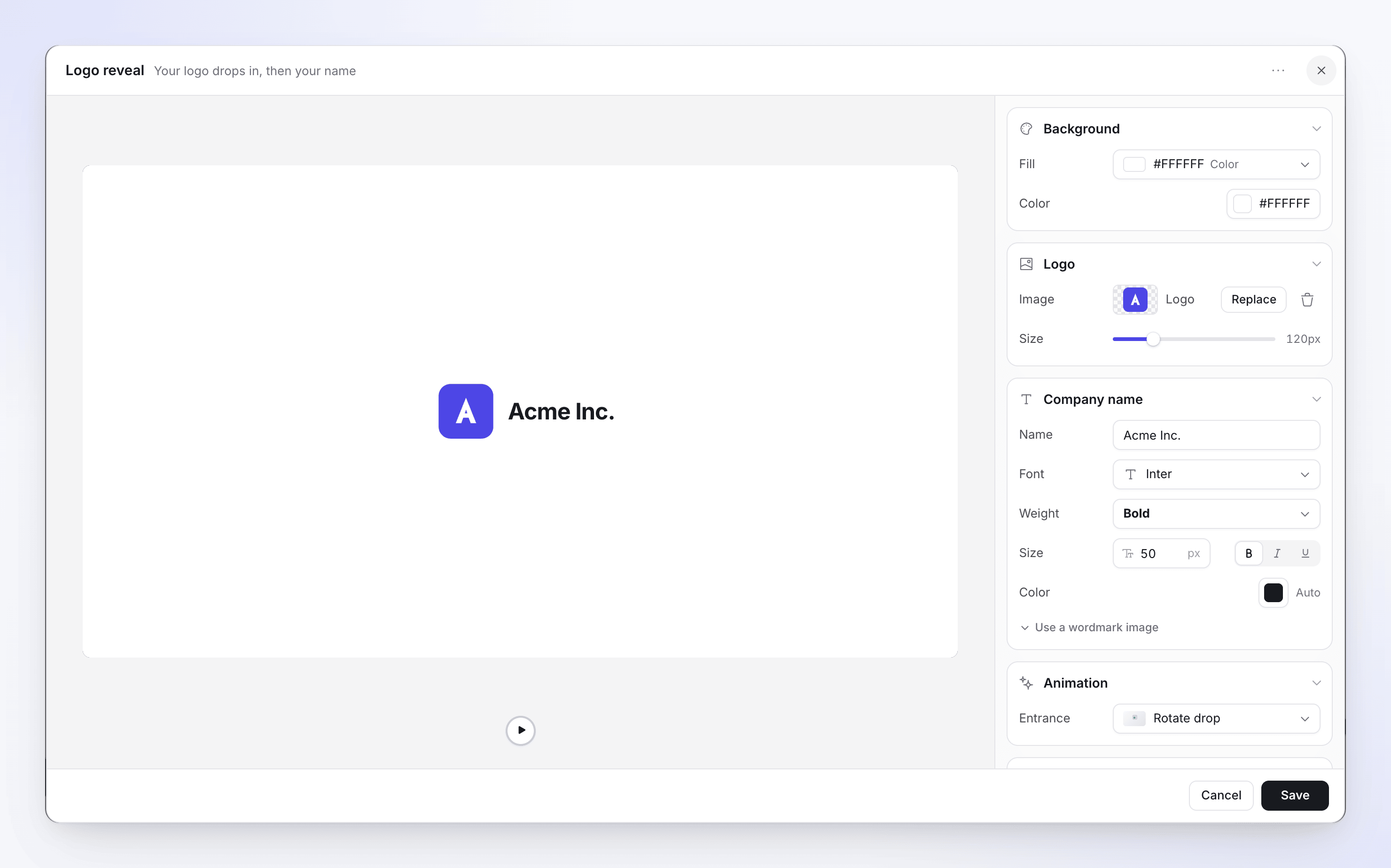
| Abschnitt | Was du einstellst | Standard |
|---|---|---|
| Logo | Bild („Ein transparentes Logo-Icon funktioniert am besten“), Größe 40–400 px | 120 px |
| Firmenname | Name, Schriftart, Gewichtung, Größe 14–120, Farbe. Oder Wortmarken-Bild verwenden („Für eine Logo-Schriftart, die nicht exakt getroffen werden kann: das Bild ersetzt den getippten Namen.“), mit dessen Höhe. | Dein Workspace-Name |
| Animation | Eingang: Rotations-Drop oder Gerader Drop | Rotations-Drop |
| Sound | Einer von 12 Sounds oder lade deinen eigenen hoch, mit Lautstärke | „Innovate Sign“, 40% |
| Hintergrund | Wie bei Karten. Siehe Kartenhintergründe. | Schwarz |
| Timing | Dauer, 3–10 Sekunden | 5 Sekunden |
Ein Logo ist erforderlich: „Wähle ein Logo-Bild zum Speichern“. Wenn dein Workspace eine Videovorlage mit einem Logo-Reveal hat, basieren neue Logo-Reveals auf dessen Logo und Design.
Liste
„Elemente werden nacheinander eingeblendet“. Verwende sie für eine Zusammenfassung von Funktionen oder eine Checkliste.
| Abschnitt | Was du einstellst |
|---|---|
| Design | Layout Standard, Karten oder Raster; Animation; Geschwindigkeit (Langsam, Mittel, Schnell) |
| Inhalt | Überschrift (optional, bis zu 80 Zeichen), Marker (das Symbol vor jedem Element, z. B. Haken) und Elemente (bis zu 20, jedes bis zu 48 Zeichen; nach oben verschieben, nach unten verschieben, entfernen) |
| Voice-over | „Ein Satz pro Element; jedes Element erscheint, während es gesprochen wird.“ Bis zu 1.024 Zeichen. Leer: „Kein Voice-over. Die Liste wird nur mit Musik abgespielt.“ |
| Typografie | Schriftarten und der Element-Container (Füllung, Rahmen) |
| Hintergrund | Wie bei Karten. Siehe Kartenhintergründe. |
| Timing | Dauer, von der kürzesten durch die Animation erlaubten Zeit („Die kürzeste durch die Listenanimation erlaubte Zeit“) bis zu 60 Sekunden |
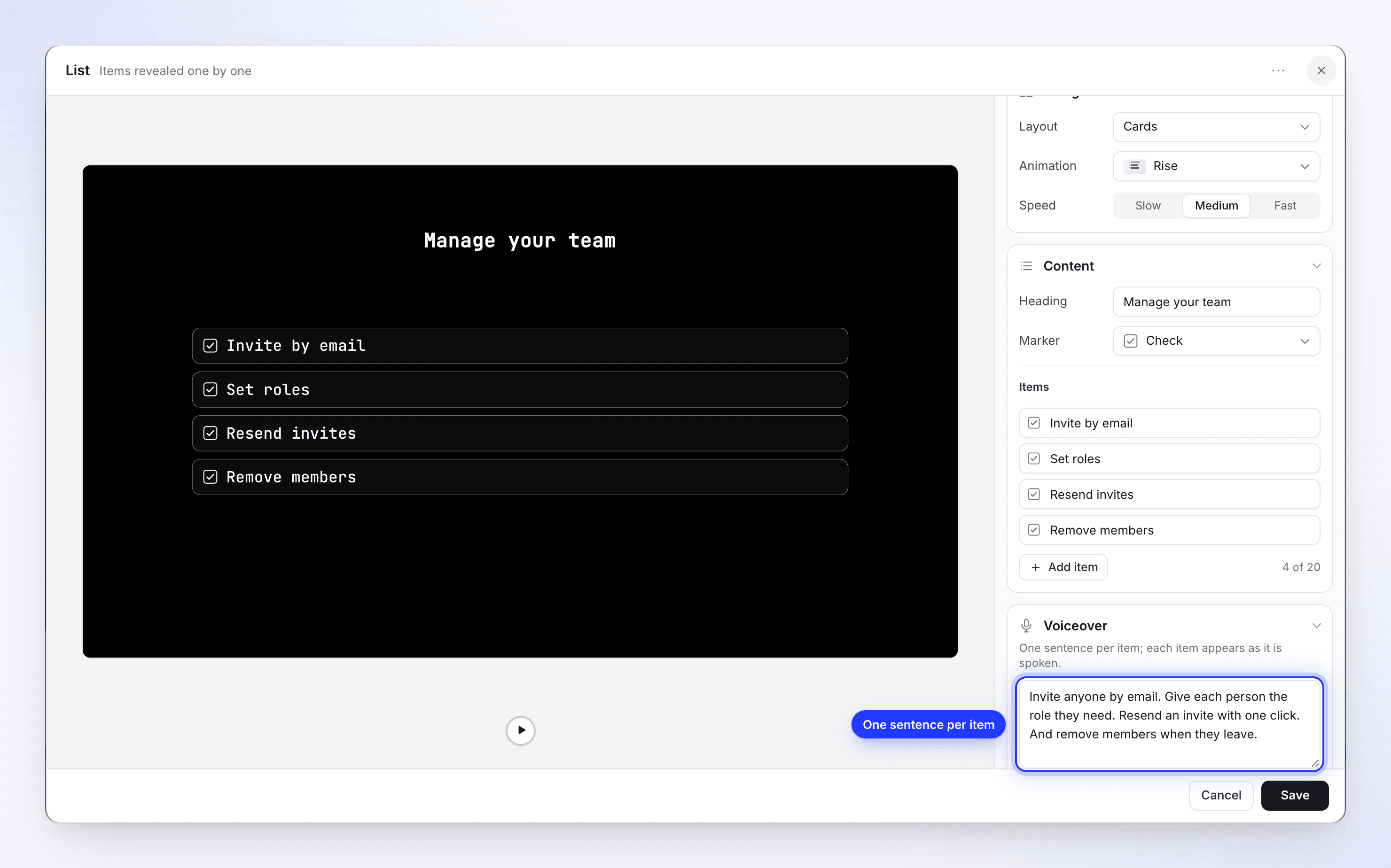
Das Voice-over einer Liste und das Voice-over eines Video-Schritts (siehe Video) sind die einzigen Szenen-Sprechertexte neben den Schritten. Beide werden mit der Stimme des Videos aufgenommen und unterstützen Voice-Tags.
Text-Beats
„Wörter, die Schlag auf Schlag erscheinen“. Kurze, prägnante Phrasen für einen Einstieg oder eine Kernbotschaft.
| Abschnitt | Was du einstellst |
|---|---|
| Beats | Bis zu 10 Beats („3 von 10“). Beat hinzufügen; das Menü jedes Beats enthält Duplizieren, Nach oben verschieben, Nach unten verschieben, Beat löschen. |
| Wörter eines Beats | Bis zu 6 Wörter, jedes entfernbar |
| Layout eines Beats | Anordnung: Zeile oder Spalte; Position: Oben, Mitte, Unten |
| Typografie und Ausblenden eines Beats | Schriftart und „Wie dieser Beat verschwindet“ |
| Hintergrund | Wie bei Karten. Siehe Kartenhintergründe. |
| Timing | Länge, „durch die Beats festgelegt“. Es gibt keinen Dauer-Schieberegler. |
Video
„Ein Clip, der als eigene Szene abgespielt wird“: eine Videodatei aus deiner Medienbibliothek, wie z. B. ein Kunden-Testimonial oder ein Produkt-Teaser. Du kannst sie mit einem Voice-over besprechen.
| Abschnitt | Einstellung | Standard |
|---|---|---|
| Video | Datei (Video auswählen), Lautstärke 0–100, Clip-Ton stummschalten, Schleife | 100, Ton an |
| Voice-over | Eine Zeile, die über den Clip gesprochen wird, bis zu 1.024 Zeichen. Leer: "Kein Voice-over. Der Clip wird mit seinem eigenen Ton abgespielt." | Keine |
| Einzelbild | Position, Größe, Ecken, Schatten und Schattenoptionen | |
| Audio | Ein Ton, der dazu abgespielt wird | |
| Zeitablauf | Dauer, 0,1–600 Sekunden. Wenn sie nicht zur Datei passt, bietet ein Hinweis "Video ist 12,0s · Verwenden" an. | 3 Sekunden |
Eine Datei ist erforderlich: "Wähle ein Video aus, um diese Szene zu speichern". Videodateien müssen im MP4-Format vorliegen und dürfen bis zu 100 MB groß sein.
Über den Clip sprechen
Schreibe den Text in das Feld Voice-over und klicke auf Speichern. Die Schaltfläche zeigt Voiceover wird aufgenommen… an, während der Text mit der Stimme des Videos aufgenommen wird. Der Dialog schließt sich erst, wenn der Vorgang abgeschlossen ist. Dies verbraucht Credits wie jede andere Voice-over-Zeile (eine Stimme aus deinem eigenen ElevenLabs-Konto verbraucht keine unserer Credits). Wenn die Aufnahme fehlschlägt, erscheint eine Fehlermeldung und es wird nichts gespeichert. Wenn du die Zeile bearbeitest, wird sie erneut aufgenommen; wenn du sie löschst, wird das Voice-over entfernt.

Du kannst einen Video-Schritt mit Voice-over auch direkt über den Dialog Voiceover hinzufügen erstellen: Wähle unter Was Zuschauer sehen die Option Video hochladen. Siehe Voice-over-Schritt hinzufügen.
Der Schritt dauert so lange wie der Clip oder die Stimme, je nachdem, was länger ist (die Stimme erhält einen kurzen Vor- und Nachlauf). Eine kürzere Stimme schneidet den Clip niemals ab: Der Clip wird vollständig abgespielt und die Stimme läuft über dessen Anfang. Wenn die Stimme länger als der Clip ist, wird der Schritt verlängert, und was der Zuschauer sieht, hängt von Schleife ab:
- Schleife aus: Der Clip hält das letzte Einzelbild, bis die Stimme endet.
- Schleife ein: Der Clip wird so lange wiederholt, bis die Stimme endet.
Der eigene Ton des Clips wird automatisch leiser, während die Stimme spricht, damit der Clip die Erzählung nicht übertönt. Um den Clip vollständig stummzuschalten, aktiviere Clip-Ton stummschalten; die Lautstärke bleibt für den Fall erhalten, dass du den Ton wieder einschaltest.
Untertitel werden einem Voice-over nicht automatisch hinzugefügt. Öffne Stil → Untertitel und klicke auf Untertitel generieren (siehe Stil, Hintergrund und Untertitel ändern).
Clip, Voice-Clip und Bild
Diese zeigen deine eigene Aufnahme oder Bilder als eigenständige Szene ohne KI-Erzählung.
| Szene | Was es ist | Bearbeiten mit |
|---|---|---|
| Clip | "Stummer Clip aus deiner Bildschirmaufnahme." Ein Teil der Aufnahme, der ohne Erzählung abgespielt wird. | Synchronisation & Tempo |
| Voice-Clip | In polnischen Videos: ein Teil der Aufnahme mit deiner eigenen aufgenommenen Stimme | Synchronisation & Tempo. In polnischen Videos schneidet Clip an der Abspielposition teilen einen Clip oder Voice-Clip in zwei Teile. |
| Bild | "Zeige eines deiner Bilder als eigene Szene." Ein Standbild, das auf dem Bildschirm gehalten wird | Seine Länge auf der Zeitleiste |
Wenn ein Video mehr als eine Quellaufnahme hat, wirst du beim Hinzufügen eines Clips zuerst gefragt, welche verwendet werden soll.
Videocover
Einige Videos haben ganz am Anfang ein Videocover: "Die Eröffnungskarte, die vor der ersten Szene angezeigt wird". Es ist kein Vorschaubild; es wird als Teil des Videos abgespielt. Seine Zeile enthält Cover bearbeiten, Aus Video ausblenden / Im Video anzeigen (ein ausgeblendetes Cover zeigt Ausgeblendet) und Cover löschen ("Das Cover wird vom Anfang deines Videos entfernt.").
| Abschnitt | Was du einstellst |
|---|---|
| Hintergrund | Typ: Farbe, Verlauf, Bild oder Lichteffekte (mit Muster und Farbton) |
| Titel | Ein/Aus. "Der Titel des Videos, eingestellt in diesem Stil." Größe, Schriftart, Stärke, Farbe, Ausrichtung, Platzierung |
| Beschreibung | Ein/Aus. Bis zu 500 Zeichen ("Eine kurze Zeile unter dem Titel"), Größe 10–60 |
| Logo | Ein/Aus. Bild, Größe 20–400, Ecken, Position |
| Bewegung | Eingang (Elegant, Einblenden, Nach oben gleiten, Skalieren, Springen), Ausgang (Keine, Ausblenden, Nach oben gleiten, Nach unten gleiten, Skalieren, Weichzeichnen, Maske nach innen, Maske nach außen), Dauer 2–10 Sekunden |
| Intro-Ton | Kein Intro-Ton oder einer der Töne, mit Lautstärke |
Das +-Menü bietet keine Cover an: Neue Videos verwenden stattdessen eine Intro-Karte.
Kartenhintergründe
Intro-Karten, Titelkarten, Logo-Enthüllungen, Listen und Text-Beats haben jeweils einen Hintergrund-Abschnitt. Dieser färbt nur die jeweilige Karte: Der Hintergrund um deine Aufnahme herum wird im Tab Stil eingestellt (siehe unten).
Klicke auf die Zeile Füllung, um die Auswahl zu öffnen. Sie hat einen Tab pro Füllungsart und ein Suchfeld oben:
| Tab | Was du erhältst |
|---|---|
| Kulissen | 17 sich wiederholende Verlaufsvideos, wie Korallen-Indigo oder Mitternachtsblau |
| Farbe | 12 Farbfelder oder Benutzerdefinierte Farbe, um eine beliebige Farbe auszuwählen |
| Verlauf | 18 zweifarbige Verläufe. Dann kannst du Von, Zu und Winkel feinabstimmen. |
| Bild | 8 Fotos aus der Clevera-Bibliothek oder Bild hochladen, um eines deiner eigenen zu verwenden |
| Bewegung | Animierte Hintergründe. Siehe Bewegungshintergründe. |
| Keine | Nur für Intro-Karten, Titelkarten und Logo-Enthüllungen: "Das Hintergrundbild des Videos wird hinter dieser Szene angezeigt." |
Die Auswahl einer Füllung in einem beliebigen Tab ersetzt die vorherige, einschließlich eines Bewegungshintergrunds.
Die Kulissen von Clevera sind lizenzfrei oder KI-generiert und für die kommerzielle Nutzung in deinen Videos lizenziert.
Bewegungshintergründe
Ein Bewegungshintergrund ist ein animierter Effekt, wie z. B. Licht, das über die Karte streicht, treibende Leuchteffekte oder fallende Pixel, der sich so lange bewegt, wie die Karte auf dem Bildschirm zu sehen ist. Es stehen mehr als 60 zur Auswahl.
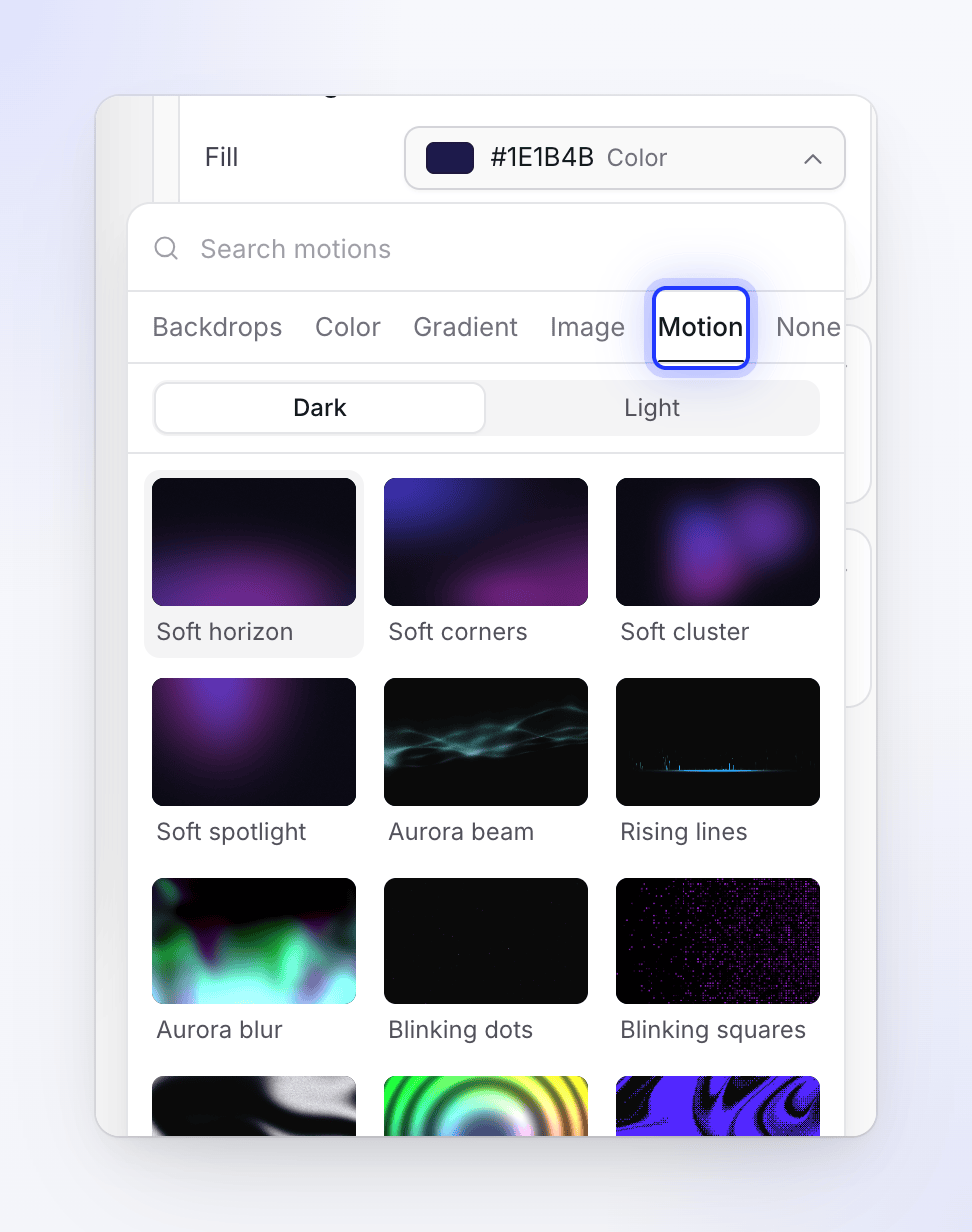
Den Tab Bewegung öffnen
Klicke im Hintergrund-Abschnitt der Karte auf Füllung und dann auf den Tab Bewegung. Die Kacheln in der Ansicht spielen eine Live-Vorschau jedes Effekts ab. Gib etwas in Suche nach Bewegungen ein, um einen Effekt namentlich zu finden.
Dunkel oder Hell wählen
Der Schalter oben im Raster wählt die Version aus. Dunkle Effekte leuchten auf einer fast schwarzen Karte; Helle Effekte werden umgefärbt, damit sie auf einer hellen Karte lesbar sind. Jede Bewegung hat eine dunkle Version und etwa ein Drittel hat auch eine helle, daher ist das Helle Raster kürzer.
Eine Bewegung auswählen
Klicke auf eine Kachel. Die Vorschau der Karte spielt sie ab, und die Zeile Füllung zeigt ihren Namen gefolgt von Bewegung an.
Anpassen
Die Zeilen unter Füllung hängen von der Bewegung ab: normalerweise ihre Farben und Geschwindigkeit sowie Einstellungen wie Deckkraft, Helligkeit, Stärke oder Position. Feinere Einstellungen befinden sich unter Form-Steuerelemente. Ein Schieberegler, den du bewegt hast, zeigt Zurücksetzen an.
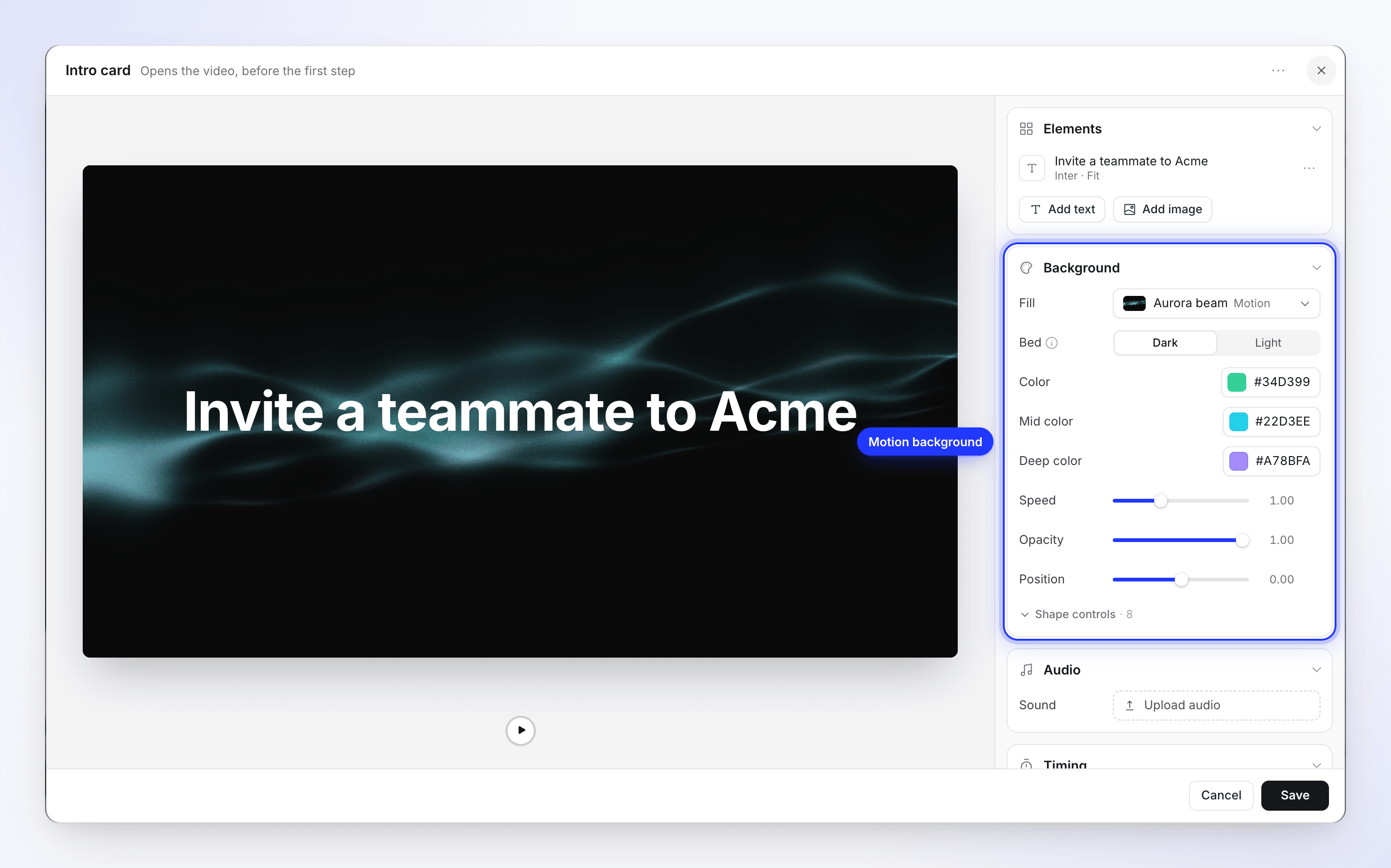
| Einstellung | Was es bewirkt |
|---|---|
| Bett | Dunkel oder Hell: der Untergrund, auf dem der Effekt liegt. "Diese Effekte sind so konzipiert, dass sie auf fast Schwarz leuchten. Hell tauscht das Bett aus und palettiert den Effekt neu, damit er stattdessen auf einer hellen Szene lesbar ist." Eine Bewegung ohne helle Version wird entfernt, wenn du zu Hell wechselst, damit du eine helle auswählen kannst. |
| Farben | Die eigenen Farben des Effekts, wie Farbe, Mittlere Farbe und Tiefe Farbe oder Akzent und Akzent 2 |
| Geschwindigkeit | Wie schnell es sich bewegt |
| Deckkraft, Helligkeit oder Stärke | Wie stark es über dem Bett angezeigt wird |
| Form-Steuerelemente | Die feineren Details dieses Effekts, wie seine Dichte, Skalierung oder Körnung |
Die vier Weichen Bewegungen (Weicher Horizont, Weiche Ecken, Weiches Cluster und Weicher Scheinwerfer) sind zuerst aufgeführt. Es sind ruhige Leuchteffekte in zwei Akzentfarben, die sich für Karten mit viel Text eignen.
Hintergründe: der Stil-Tab, keine Szene
Der Hintergrund im Tab Stil ist das, was bei jedem Schritt um deine Aufnahme herum angezeigt wird. Karten haben ihren eigenen Hintergrund-Abschnitt, der nur diese Karte färbt. Zeilen, die auf der Zeitleiste als Hintergrund beschriftet sind, sind Hintergrundbetten in Social-Clips; du fügst sie nicht manuell zu How-to-Videos hinzu.
Vorlagen
Speichere das Design einer Karte, um es wiederzuverwenden: ⋯ → Als Vorlage speichern… ("Dein Team kann mit diesem Design beginnen. Text wird ersetzt, wenn es angewendet wird."), gib ihr einen Namen und klicke auf Vorlage speichern.
Wende eine Vorlage mit ⋯ → Vorlage laden… an. Das Fenster ("Integrierte Stile behalten deinen Text; Team-Vorlagen stellen das gesamte gespeicherte Design wieder her.") hat zwei Tabs, jeweils mit einer Anzahl, und Vorlagen suchen. Der Tab Integriert enthält die Designs von Clevera; Dein Team enthält die, die dein Team gespeichert hat.
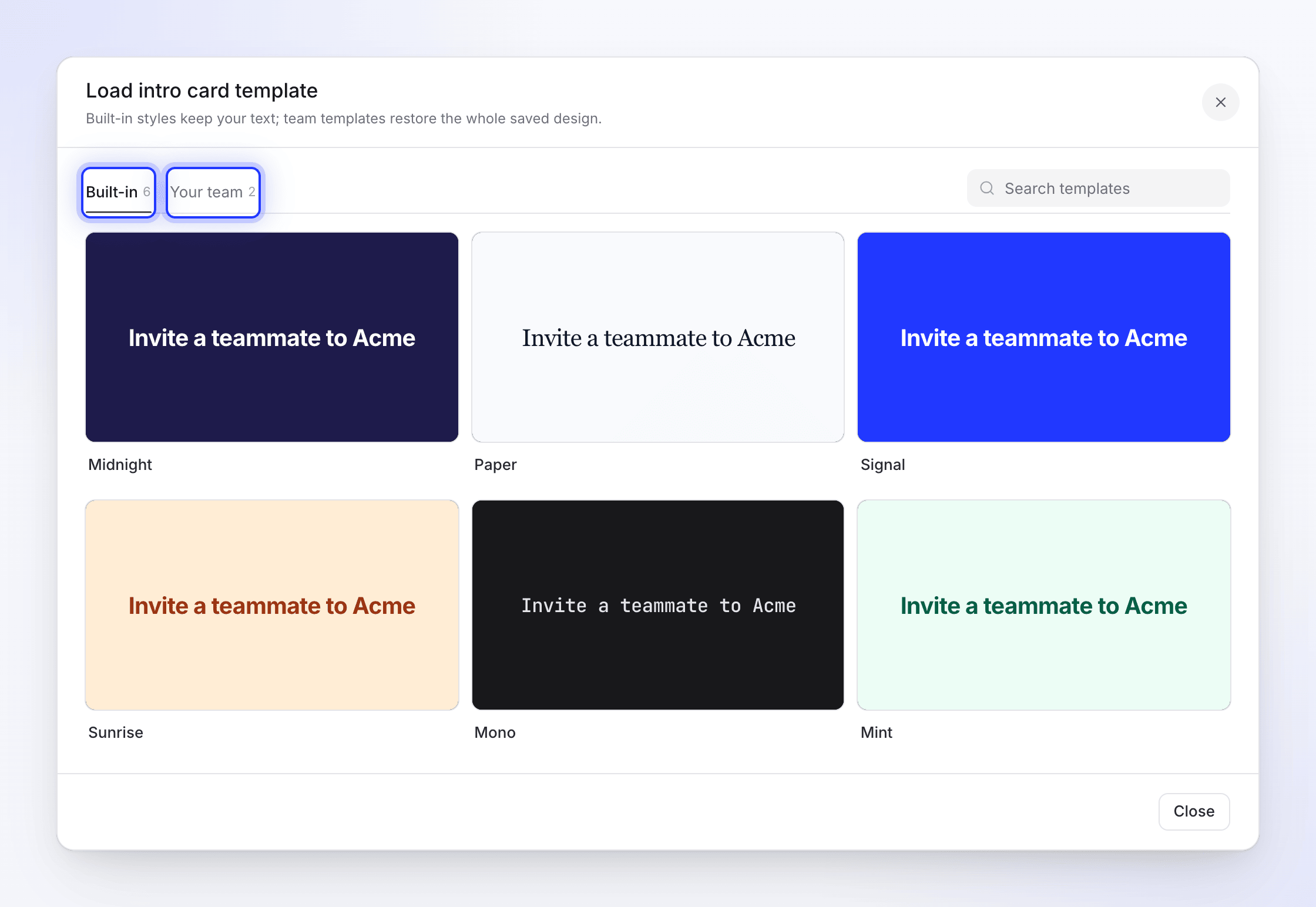
| Du wendest an | Was sich ändert |
|---|---|
| Ein Integriert-Design auf eine Titel- oder Intro-Karte | Das Aussehen. Dein Text und die Dauer der Karte bleiben erhalten. |
| Ein Integriert-Design auf eine Logo-Enthüllung | Das Aussehen. Dein Logo, Wortmarke, Firmenname und Dauer bleiben erhalten. |
| Ein Integriert-Design auf Text-Beats | Das Aussehen. Deine Beat-Wörter bleiben erhalten. |
| Eine Dein Team-Vorlage | Das gesamte gespeicherte Design, einschließlich des Textes |
Beim Löschen einer Team-Vorlage erscheint die Frage „Diese Vorlage löschen?“: Sie wird für alle Mitglieder deines Teams entfernt.
Eine Videovorlage für den Arbeitsbereich geht noch weiter: Wenn die KI ein Video erstellt, fügt sie eine Intro-Karte mit dem Videotitel, Titelkarten vor wichtigen Kapiteln (maximal zwei, bei kurzen Videos keine) und eine Logo-Enthüllung am Ende in deinem Design hinzu.
Szenen in anderen Sprachen
Wenn du ein Video übersetzt, werden die Wörter auf Intro-Karten, Titelkarten, Text-Beats und Listen sowie der Firmenname auf einer Logo-Enthüllung übersetzt. Layout, Farben, Animationen, Bilder und Dauer bleiben gleich. Das Voiceover der Liste wird übersetzt und neu aufgenommen. Jede Sprache behält dann ihre eigenen Szenen: Das Bearbeiten einer Karte auf Deutsch ändert nichts an der englischen Version. Siehe Sprachversionen verstehen.