

Alles durchsuchen mit ⌘K
Drücke ⌘K (Strg+K unter Windows), um deine Videos, Artikel, Sammlungen, Vorlagen und jede Seite in Clevera zu durchsuchen. Erfahre, was gefunden wird, wie die Typ-Filter und die Tastatur funktionieren und wer welche Ergebnisse sieht.
Drücke ⌘K auf einem Mac oder Ctrl+K unter Windows, um die Suche von Clevera zu öffnen. Ein einziges Feld findet deine Videos, Social-Clips, Artikel, Sammlungen, Vorlagen und jede Seite in der App und kann ein neues Video beliebigen Typs starten. Dieser Artikel behandelt, was durchsucht wird, die Filter und die Tastatur.
Suche öffnen
- Drücke ⌘K (Mac) oder Ctrl+K (Windows) auf der Startseite oder auf den Inhaltsseiten.
- Oder klicke auf das Suchfeld oben auf der Startseite oder auf die Schaltfläche Überall (sie zeigt ⌘K an) am Ende des Suchfelds unter „Inhalt“ oder in einer Sammlung.
- Verwende unter Inhalt → Aufnahmen das Feld Überall suchen ganz oben; das Feld Aufnahmen durchsuchen darunter durchsucht nur deine Aufnahmen.
Die Suche öffnet sich unter dem Feld und dunkelt die Seite dahinter ab.
Bevor du tippst
Wenn das Feld leer ist, zeigt die Suche Verknüpfungen in dieser Reihenfolge an:
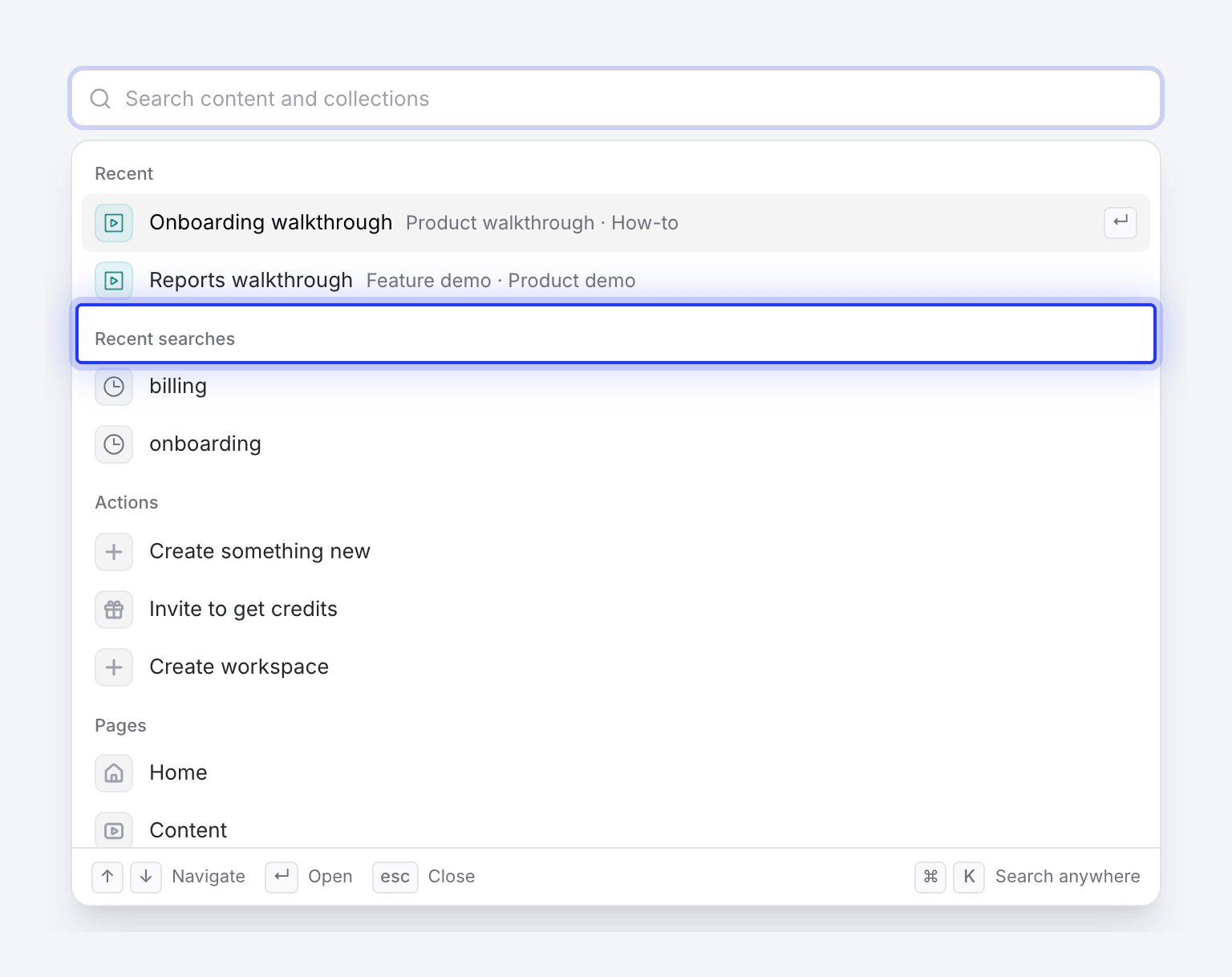
| Bereich | Inhalt |
|---|---|
| Zuletzt verwendet | Die letzten 5 Videos oder Artikel, die du über die Suche geöffnet hast. |
| Letzte Suchanfragen | Die letzten 5 Suchanfragen, aus denen du ein Ergebnis geöffnet hast. Klicke auf eine, um sie erneut auszuführen; klicke auf das ×, um sie zu löschen. |
| Aktionen | Etwas Neues erstellen (nicht für Editoren), Einladen und Credits erhalten und Arbeitsbereich erstellen. |
| Seiten | Startseite, Inhalt, Sammlungen, Analysen, Aufnahmen, Benachrichtigungen, Papierkorb, Integrationen sowie Nutzung und Abrechnung, sofern deine Rolle diese umfasst. Sammlungen, Aufnahmen und Papierkorb öffnen diese Bereiche unter „Inhalt“. |
| Konto | Jeder Bereich deiner Kontoeinstellungen, wie Passwort, Zwei-Faktor-Authentifizierung, Erscheinungsbild, Benachrichtigungseinstellungen oder ElevenLabs API-Schlüssel. |
| Team-Bereich | Nur für Inhaber und Administratoren: Teameinstellungen und deren Bereiche, wie Mitglieder, Einladungen, Ersteller-Plätze, Rollen & Berechtigungen und Single Sign-On. |
| Integrationen | Jede Integration, die du verbinden kannst, wie Notion, Confluence, GitBook oder WordPress. |
| Hilfe | Support kontaktieren, Dokumentation, Was gibt es Neues und Desktop-App herunterladen. |
Was durchsucht wird
Ergebnisse erscheinen nach 2 Zeichen. Treffer werden gelb hervorgehoben.
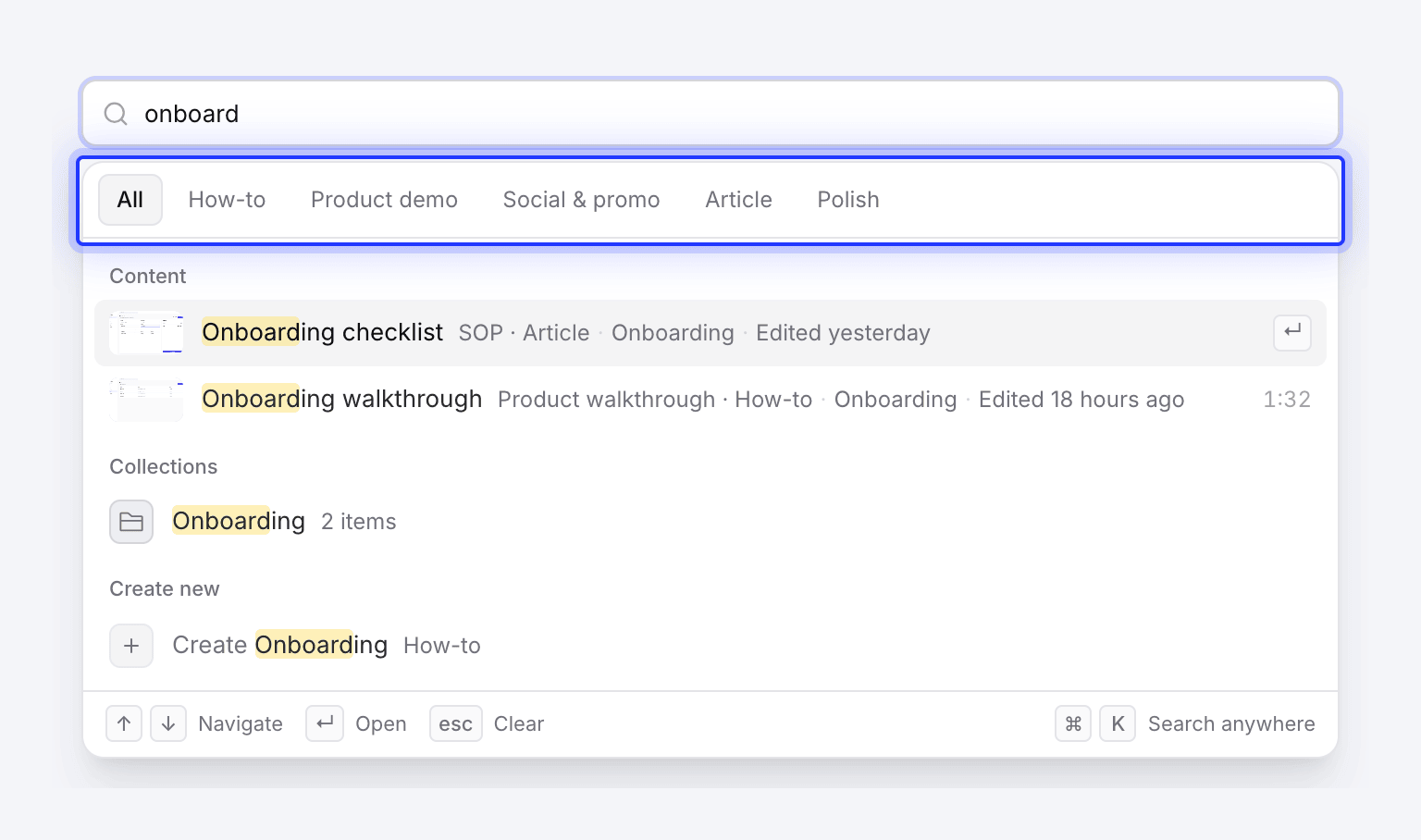
| Gruppe | Was passt | Wie viele |
|---|---|---|
| Inhalt | Titel von fertigen Videos, Social-Clips und Artikeln, einschließlich ihrer übersetzten Titel. Wenn ein übersetzter Titel übereinstimmt, wird er neben dem Original angezeigt. | Bis zu 8 |
| Sammlungen | Namen und Beschreibungen von Sammlungen. | Bis zu 8 |
| Vorlagen | Die Videovorlagen und KI-Regeln deines Arbeitsbereichs, nach Namen. Die Auswahl öffnet „Erstellen“ mit dem entsprechenden Auswahlmenü. | Bis zu 4 |
| Neu erstellen | Videotypen, deren Name übereinstimmt, wie „Feature-Spotlight erstellen“. Die Auswahl öffnet „Erstellen“ für diesen Typ. Wird Editoren nicht angezeigt, da sie nicht erstellen können. | Bis zu 4 |
| Seiten | Seiten und Einstellungen, deren Name oder ein verwandtes Wort übereinstimmt, wie „2fa“, „Rechnungen“ oder „Dunkelmodus“. | Alle Treffer |
Die Suche ignoriert Groß-/Kleinschreibung und Akzente, sodass „guncelleme“ auch „Güncelleme“ findet. Jede Inhaltszeile zeigt ihren Typ, die Sammlung und das Datum der letzten Bearbeitung an; wenn zwei Ergebnisse denselben Titel haben, zeigt die Zeile an, was sie unterscheidet (Datum, Länge, Sammlung oder Autor).
Die Suche durchsucht keine Skripte, Transkripte oder Artikeltexte. Videos, die noch in Bearbeitung sind, erscheinen erst, wenn sie fertiggestellt wurden (verfolge sie unter Inhalt → In Bearbeitung). Aufnahmen werden nicht einzeln aufgelistet: Um eine Aufnahme namentlich zu finden, verwende Aufnahmen durchsuchen unter Inhalt → Aufnahmen oder Aus Bibliothek wählen in „Erstellen“. Siehe Deine Aufnahmen finden und wiederverwenden.
Nach Typ filtern
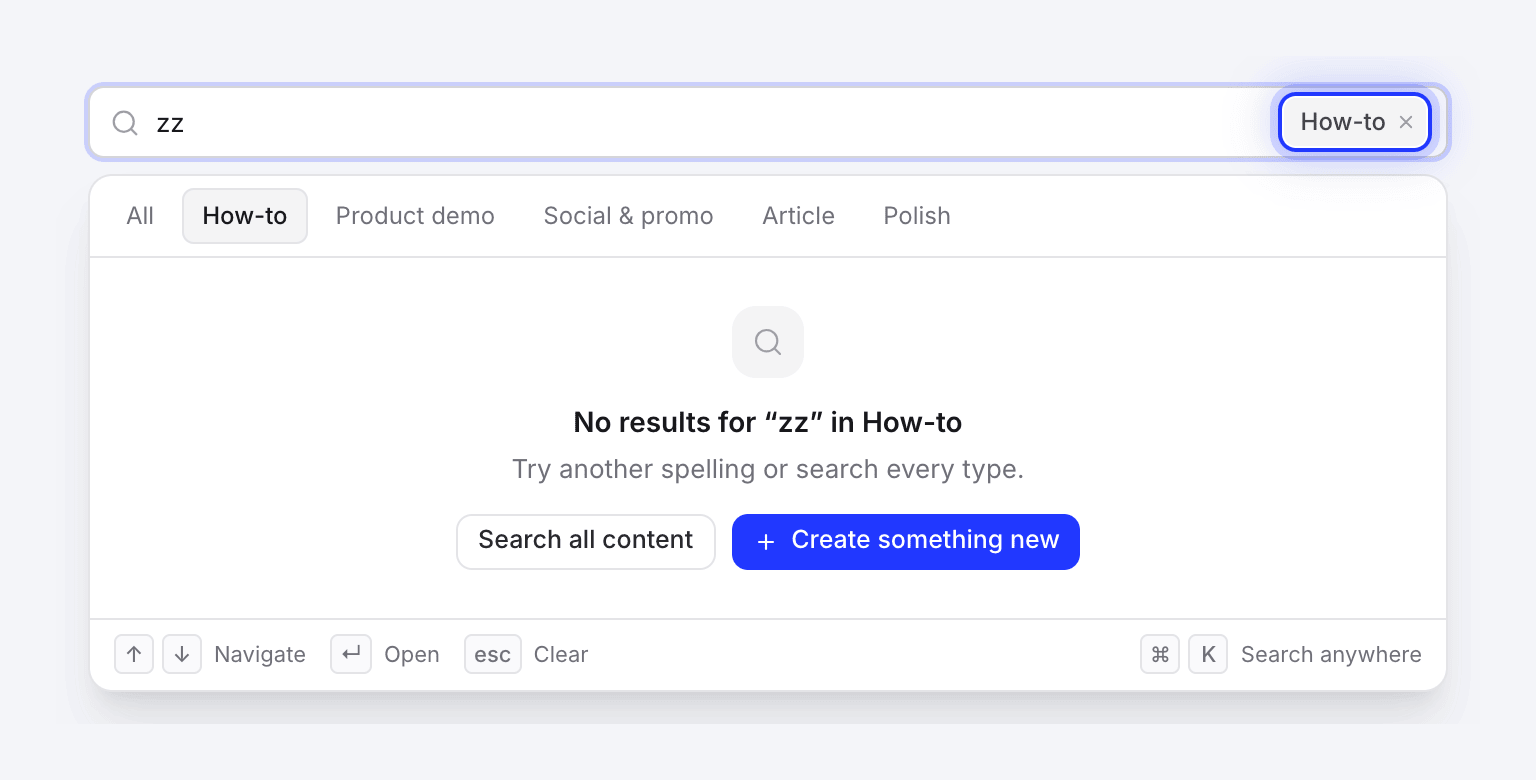
Sobald du etwas eingegeben hast, schränken Chips am oberen Rand die Inhaltsergebnisse auf eine Kategorie ein: Alle, Anleitung, Produktdemo, Social & Promo, Artikel oder Polieren.
Die gewählte Kategorie wird auch als Chip im Suchfeld angezeigt. Klicke auf das × oder drücke Backspace in einem leeren Feld, um wieder alle Inhalte anzuzeigen. Während eine Kategorie ausgewählt ist, sind die Gruppen Sammlungen, Vorlagen und Seiten ausgeblendet.
Tastatur
| Taste | Funktion |
|---|---|
| ⌘K / Ctrl+K | Suche von der Seite aus öffnen |
| ↑ ↓ | Durch alle Ergebnisse in allen Gruppen bewegen |
| ↵ | Markiertes Ergebnis öffnen |
| esc | Feld leeren; erneut drücken zum Schließen |
| Backspace in leerem Feld | Typ-Filter entfernen |
| Tab | Suche schließen |
Wer sieht was
Die Suche findet deine eigenen Inhalte, wo immer sie sind, sowie Inhalte in Sammlungen, die du öffnen kannst. Inhalte in einer privaten Sammlung, zu der du nicht eingeladen bist, erscheinen nie, ebenso wenig wie die Sammlung selbst. Inhalte eines Teammitglieds, die sich in keiner Sammlung befinden, erscheinen ebenfalls nicht. Team- und Abrechnungsseiten erscheinen nur für die Rollen, die sie öffnen dürfen.
Stattdessen eine Liste durchsuchen
Das Feld oben in einem Inhaltsbereich (Diese Bibliothek durchsuchen) und in einer Sammlung funktioniert anders: Es filtert die Liste auf der Seite während der Eingabe und behält deine anderen Filter bei. Drücke /, um dorthin zu springen. Es findet auch Titel und übersetzte Titel. Im Papierkorb heißt es Papierkorb durchsuchen und bei Aufnahmen Aufnahmen durchsuchen. Siehe Deine Inhalte finden.
Verwende dieses Feld, um eine lange Liste einzugrenzen; verwende ⌘K, um irgendwohin zu springen.
Fehlerbehebung
| Was du siehst | Was zu tun ist |
|---|---|
| Keine Ergebnisse für „…“ | Überprüfe die Schreibweise. Wenn ein Typ-Filter aktiv ist, klicke auf Alle Inhalte durchsuchen. Andernfalls verwende Etwas Neues erstellen oder einen … erstellen-Vorschlag, um eines zu starten. |
| Suche wurde nicht geladen | Überprüfe deine Verbindung und klicke auf Erneut versuchen. |
| Video eines Teammitglieds fehlt | Die Suche findet deine eigenen Inhalte und Inhalte in Sammlungen, die du öffnen kannst. Ein Video eines Teammitglieds fehlt, wenn es in einer privaten Sammlung ist, zu der du nicht eingeladen bist, wenn es in keiner Sammlung ist oder während es noch erstellt wird. Bitte das Teammitglied, es einer geteilten Sammlung hinzuzufügen oder dich einzuladen. |
| ⌘K bewirkt nichts | Nicht jede Seite reagiert darauf. Gehe zur Startseite oder zu „Inhalt“ oder klicke dort in ein Suchfeld. |