

Der KI mitteilen, wie ein Bild oder PDF verwendet werden soll
Bei Anleitungsvideos und Produktdemos kann jedes Bild oder PDF auf dem Bildschirm angezeigt oder nur zur Faktenermittlung gelesen werden. Erfahre, was die KI vorschlägt, wie du PDF-Seiten auswählst, eine Notiz hinzufügst und das Blatt „Ein paar schnelle Fragen“ beantwortest.
Wenn du Bilder oder PDFs zu einem Anleitungsvideo oder einer Produktdemo hinzufügst, kann jede Datei entweder auf dem Bildschirm erscheinen oder nur zur Faktenermittlung gelesen werden. Die KI prüft jede Datei und schlägt eine Rolle vor; du kannst diese vor dem Generieren bestätigen oder ändern.
Bevor du beginnst
- Dies gilt für Anleitungsvideos und Produktdemos. „Polieren“ und „Artikel“ unterstützen keine Bilder oder PDFs.
- Bei Social Clips gibt es keine Einstellung pro Datei: Der KI-Regisseur entscheidet, welche Bilder wo erscheinen, und liest jedes PDF auf Fakten hin. Wenn ein Bild wichtig ist, gib dies im Briefing an („Verwende den Dashboard-Screenshot in der letzten Szene“). Siehe Schreibe ein Briefing, das zu einem guten Video führt.
Anzeigen oder nur Fakten
| Rolle | Was passiert | Gut geeignet für |
|---|---|---|
| Anzeigen | Das Bild oder die von dir gewählten PDF-Seiten erscheinen im Video und bleiben auf dem Bildschirm, während der Sprecher darüber spricht. | Screenshots, Diagramme, Produktfotos, Folien, die Leute sehen sollen. |
| Nur Fakten | Die KI liest die Datei und verwendet die Informationen im Sprechertext. Sie erscheint nie auf dem Bildschirm. | Spezifikationen, Preislisten, Versionshinweise, lange Dokumente, alles, was im Vollbildmodus schlecht aussieht. |
Standardmäßig sind Bilder auf Anzeigen und PDFs auf Nur Fakten eingestellt. Logos werden eher gelesen als im Vollbild angezeigt.
Die Rolle für jede Datei festlegen
Dateien hinzufügen
Klicke auf + → Bilder oder PDF hochladen und füge deine Bilder oder PDFs hinzu. Siehe Materialien hinzufügen.
Lies, was die KI aus jeder Datei gemacht hat
Ein Bereich im Erstellen-Feld listet jedes Bild und PDF auf: „Sag uns, was jedes Bild oder PDF ist. Angezeigte Dateien erscheinen im Video; der Rest wird nur zur Faktenermittlung gelesen.“ Während eine Datei geprüft wird, steht in ihrer Zeile „Wird gelesen…“. Danach wird angezeigt, was die KI glaubt, z. B. „Sieht aus wie deine Preisseite. Im Video anzeigen?“, wobei die vorgeschlagene Rolle bereits ausgewählt ist.
Wenn die KI sich nicht sicher ist, ist die Zeile als Benötigt deine Antwort markiert. Wenn sie es gar nicht erkennen konnte, steht dort „Wir konnten nicht erkennen, was das ist.“
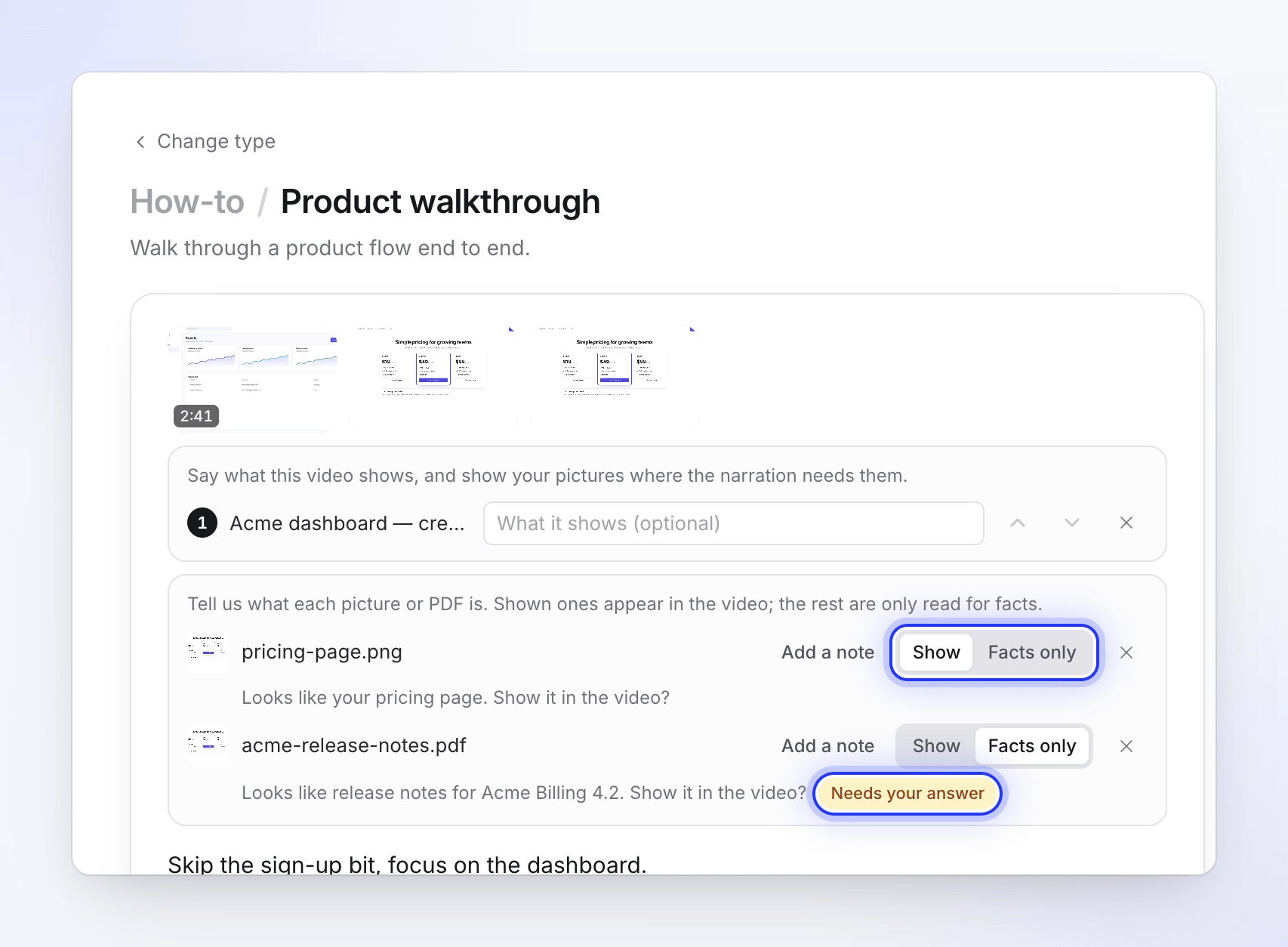
Wähle Anzeigen oder Nur Fakten
Klicke in jeder Zeile auf Anzeigen oder Nur Fakten. Die Auswahl des Vorschlags zählt ebenfalls als Antwort.
Füge bei Bedarf eine Notiz hinzu
Klicke auf Notiz hinzufügen (oder tippe in das Feld „Was ist das? Wie sollen wir es verwenden?“), um dem Sprechertext mitzuteilen, was die Datei ist (bis zu 120 Zeichen). Zum Beispiel: „Q3-Preise, erwähne den Jahresrabatt“ oder „das alte Design, zeige es vor dem neuen“.
Wähle PDF-Seiten zum Anzeigen aus
Bei einem PDF, das auf Anzeigen eingestellt ist und mehr als eine Seite hat, erscheint eine Zeile Anzuzeigende Seiten mit Seitenzahlen. Klicke auf die Seiten, die auf dem Bildschirm erscheinen sollen. Wenn du keine auswählst, zählen alle Seiten.
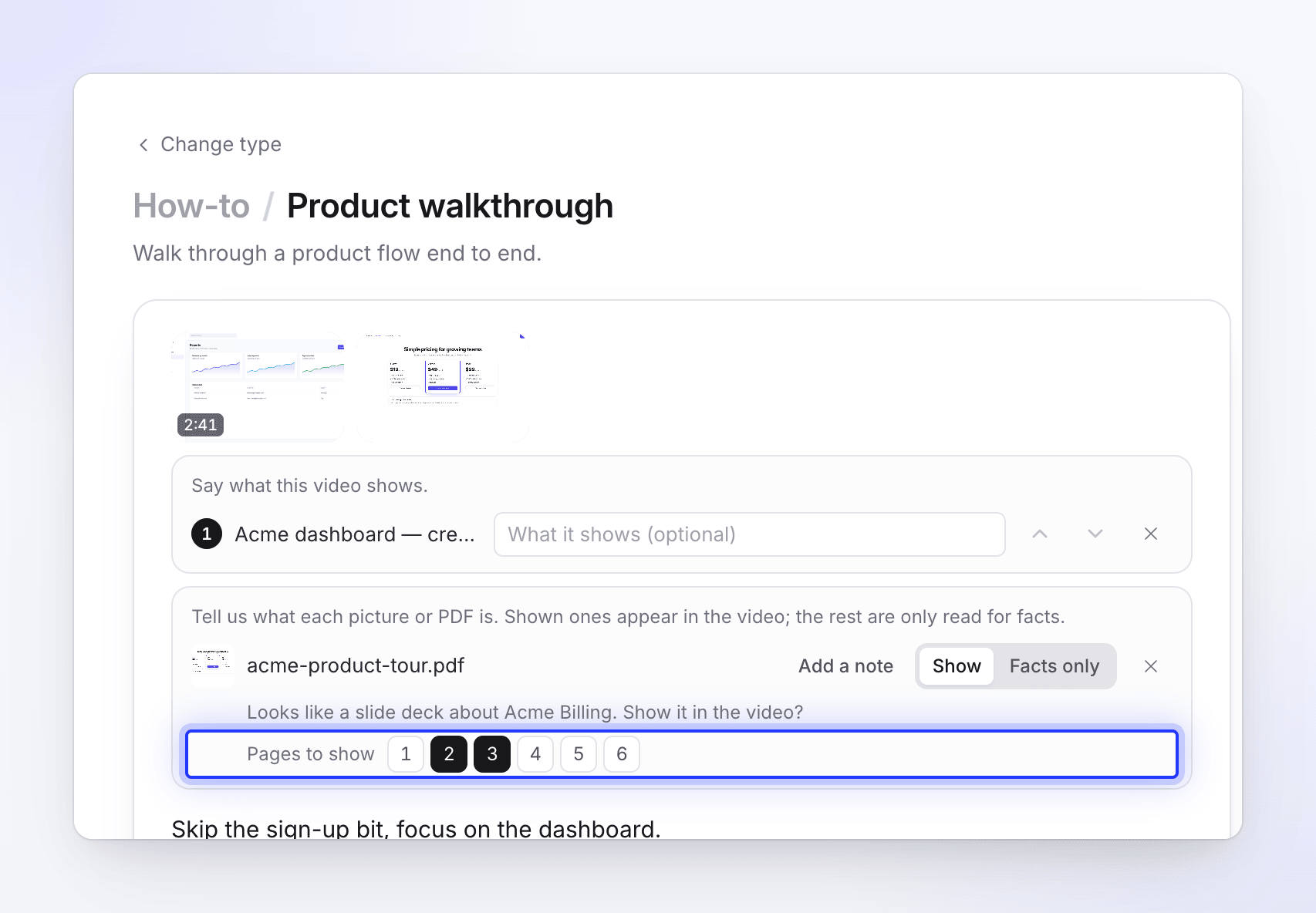
Ein paar schnelle Fragen
Wenn du auf Generieren klickst, während einige Dateien noch eine Antwort benötigen, öffnet sich zuerst das Blatt Ein paar schnelle Fragen: „Wir waren uns nicht sicher, wie diese Dateien verwendet werden sollen. Wähle eine Option für jede oder lass die KI entscheiden.“
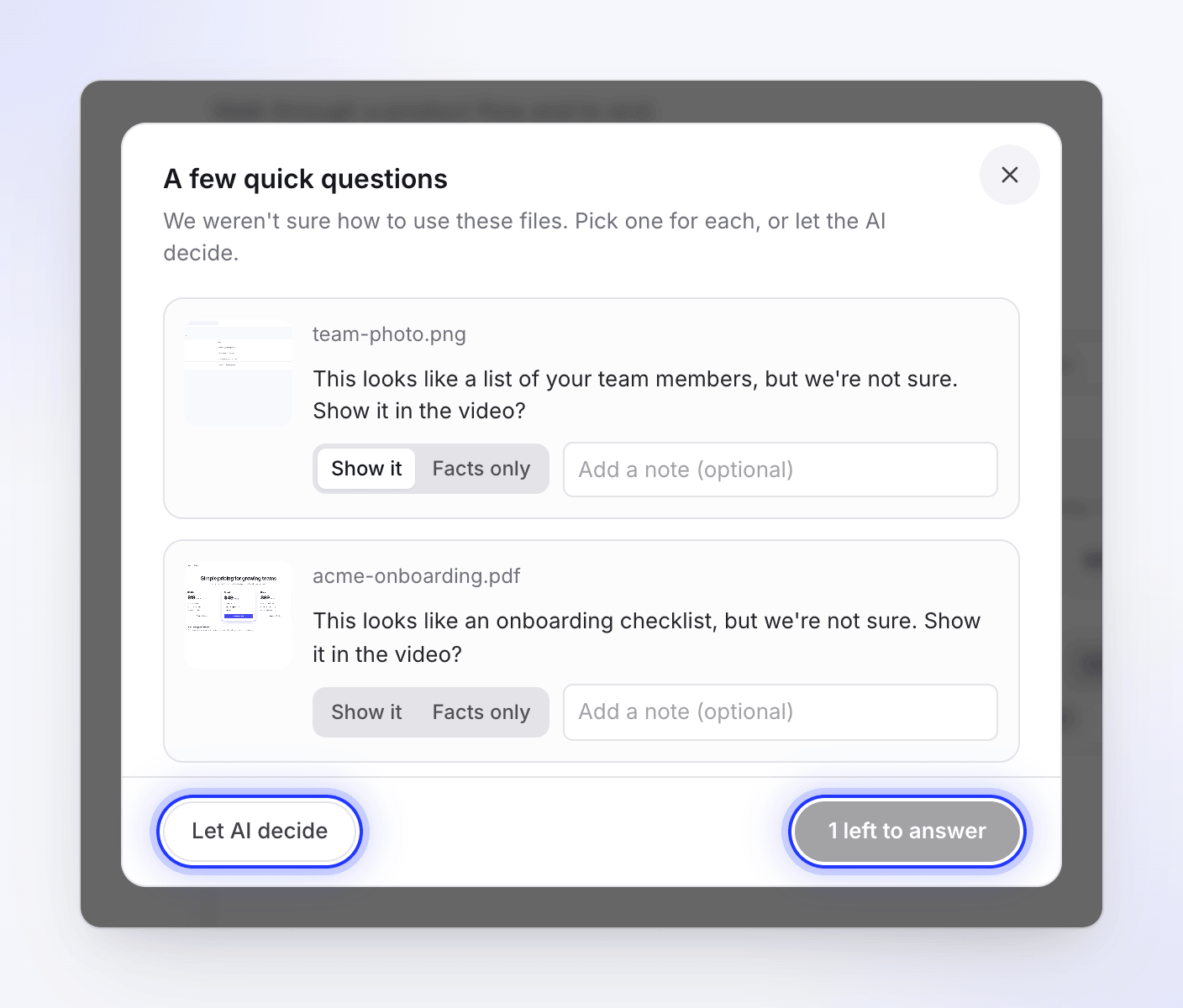
- Jede Datei zeigt ihr Vorschaubild und eine Frage, zum Beispiel „Das sieht aus wie deine Preisseite, aber wir sind uns nicht sicher. Im Video anzeigen?“ oder „Wir konnten diese Datei nicht lesen. Soll sie im Video angezeigt oder nur für Fakten verwendet werden?“
- Antworte mit Anzeigen oder Nur Fakten und füge bei Bedarf eine Notiz hinzu („Notiz hinzufügen (optional)“).
- Die Schaltfläche zeigt „2 noch zu beantworten“, bis jede Datei beantwortet wurde, dann erscheint Generieren.
- KI entscheiden lassen akzeptiert jeden Vorschlag und fährt fort.
Solange dieses Blatt geöffnet ist, hat noch nichts begonnen, daher werden keine Credits verbraucht.
Wenn die KI während der Generierung fragt
In seltenen Fällen ist eine Datei nach Beginn der Videogenerierung noch ungeklärt. Die Generierungsseite fragt dann mit den Vorschaubildern: „Soll dies im Video erscheinen?“ (oder „Welche davon sollen im Video erscheinen?“) und erklärt: „Ich war mir nicht sicher, wie ich diese Datei verwenden soll. Alles, was du weglässt, wird nur zur Faktenermittlung gelesen.“
Markiere die Dateien, die angezeigt werden sollen, und klicke auf Weiter. Wenn du innerhalb von 10 Minuten nicht antwortest, bleibt jede Datei so, wie du sie beim Erstellen eingestellt hast, und das Video wird fortgesetzt. Siehe Antworte auf die Fragen der KI während der Generierung.
Tipps
- Schneide Screenshots auf den wichtigen Teil zu. Ein Bild wird vollständig angezeigt, daher wirkt ein Vollbild-Screenshot auf einem 16:9-Video klein.
- Teile lange PDFs. Pro PDF werden nur 30 Seiten und 20.000 Zeichen Text gelesen. Lade den relevanten Abschnitt hoch, anstatt eines 200-seitigen Handbuchs.
- Verwende Notizen für die Reihenfolge. Wenn Bilder zu einem bestimmten Moment gehören, gib dies in der Notiz an („nach dem Export-Schritt“).