

Rendering auf dem Gerät und in der Cloud verstehen
Clevera rendert dein MP4 zuerst in deinem Browser und übergibt es an unsere Server, wenn dein Gerät dies nicht kann. Erfahre, was die einzelnen Bezeichnungen bedeuten, wann du den Tab schließen kannst, welche Geräteanforderungen es gibt und wo die Datei gespeichert wird. MP4-Downloads sind in kostenpflichtigen Abos enthalten.
Wenn du einen Export startest, versucht Clevera zuerst, das MP4 in deinem eigenen Browser zu erstellen, und übergibt den Vorgang an unsere Server, wenn dein Gerät dies nicht effizient bewältigen kann. Du musst keine Auswahl treffen; das Bedienfeld zeigt dir an, wo der Prozess läuft, damit du weißt, ob du den Tab schließen kannst.
Beide Wege verbrauchen keine Credits, erzeugen die gleiche Auflösung bei 60 fps und legen die fertige Datei am selben Ort ab: im Download-Tab des Videos, wo sie 90 Tage lang gespeichert bleibt. MP4-Downloads sind in kostenpflichtigen Abos enthalten.
Wo dein Rendering läuft
| Bezeichnung im Bedienfeld | Was sie bedeutet | Kannst du den Tab schließen? |
|---|---|---|
| Dieses Gerät | Dein Browser rendert das Video und lädt die Datei anschließend hoch, damit sie beim Video gespeichert bleibt. | Nein. Das Schließen des Tabs stoppt das Rendering. |
| Auf unseren Servern | Unsere Server rendern das Video von Anfang bis Ende. | Ja. Wir benachrichtigen dich per E-Mail, wenn es fertig ist. |
| Wird auf unseren Servern fertiggestellt | Dein Gerät hat begonnen und den Rest an unsere Server übergeben. | Ja. |
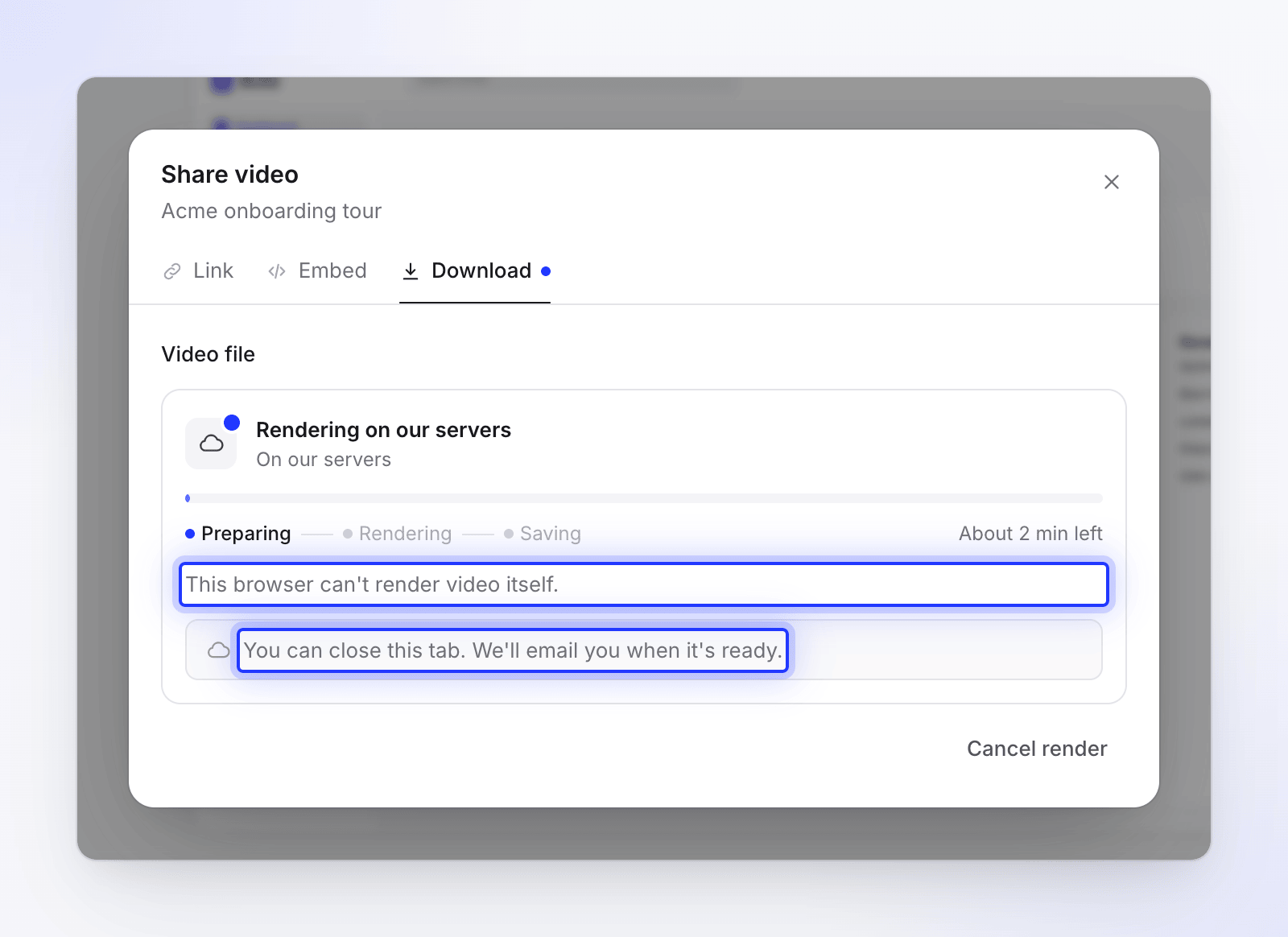
Das Bedienfeld wiederholt dies als Hinweis: „Lasse diesen Tab geöffnet, bis der Vorgang abgeschlossen ist. Das Schließen stoppt das Rendering.“ oder „Du kannst diesen Tab schließen. Wir benachrichtigen dich per E-Mail, wenn es fertig ist.“
Wenn ein Rendering direkt auf unsere Server geht
Bevor es losgeht, führt Clevera eine kurze Überprüfung deines Browsers und Geräts durch. Das Rendering geht stattdessen auf unsere Server, wenn:
| Was das Bedienfeld sagt | Warum |
|---|---|
| „Dieser Browser kann Videos nicht selbst rendern.“ | Das Rendering auf dem Gerät erfordert Chrome oder Brave auf dem Desktop. Andere Browser wie Safari und Firefox rendern auf unseren Servern. |
| „Dieses Gerät kann kein 4K-Video kodieren.“ (oder 2K) | Der Video-Encoder des Geräts kann diese Größe nicht erzeugen. |
| „Dieses Gerät wäre für dieses Video zu langsam.“ | Nicht genügend Arbeitsspeicher, Prozessorkerne oder Speicherplatz für diese Auflösung. Ein Rendering, das diesen Browser in den letzten 30 Tagen zum Absturz gebracht hat, zählt ebenfalls dazu. |
| „Videos, die von Telefonen und Tablets gerendert werden, laufen auf unseren Servern.“ | Telefone und Tablets nutzen immer unsere Server. |
| (kein Grund angezeigt) | Social-Clips werden immer auf unseren Servern gerendert. |
Was ein Gerät benötigt
| Auflösung | Arbeitsspeicher | Prozessorkerne |
|---|---|---|
| 1080p | 4 GB oder mehr | 2 oder mehr |
| 2K | 4 GB oder mehr | 4 oder mehr |
| 4K | 8 GB oder mehr | 6 oder mehr |
Das Gerät benötigt außerdem einen Video-Encoder, der die gewählte Größe erstellen kann. Clevera testet dies für dich; es muss nichts eingerichtet werden.
Wenn ein Rendering während des Vorgangs auf unsere Server verschoben wird
Ein Rendering, das auf deinem Gerät beginnt, wird kontinuierlich überwacht. Wenn es zu langsam wird, stellen unsere Server es fertig und das Bedienfeld wechselt zu Wird auf unseren Servern fertiggestellt:
| Was das Bedienfeld sagt | Warum |
|---|---|
| „Dieses Gerät würde etwa 14 Min. benötigen, daher stellen unsere Server es fertig.“ | Dein Gerät rendert deutlich langsamer als unsere Server. |
| „Dieser Tab war zu lange im Hintergrund, daher stellen unsere Server es fertig.“ | Browser verlangsamen inaktive Tabs. Nach etwa 2 Minuten im Hintergrund wird das Rendering verschoben. |
| „Dein Browser ist auf ein Problem gestoßen, daher stellen unsere Server es fertig.“ | Der Video-Encoder oder der Arbeitsspeicher des Browsers ist ausgefallen. |
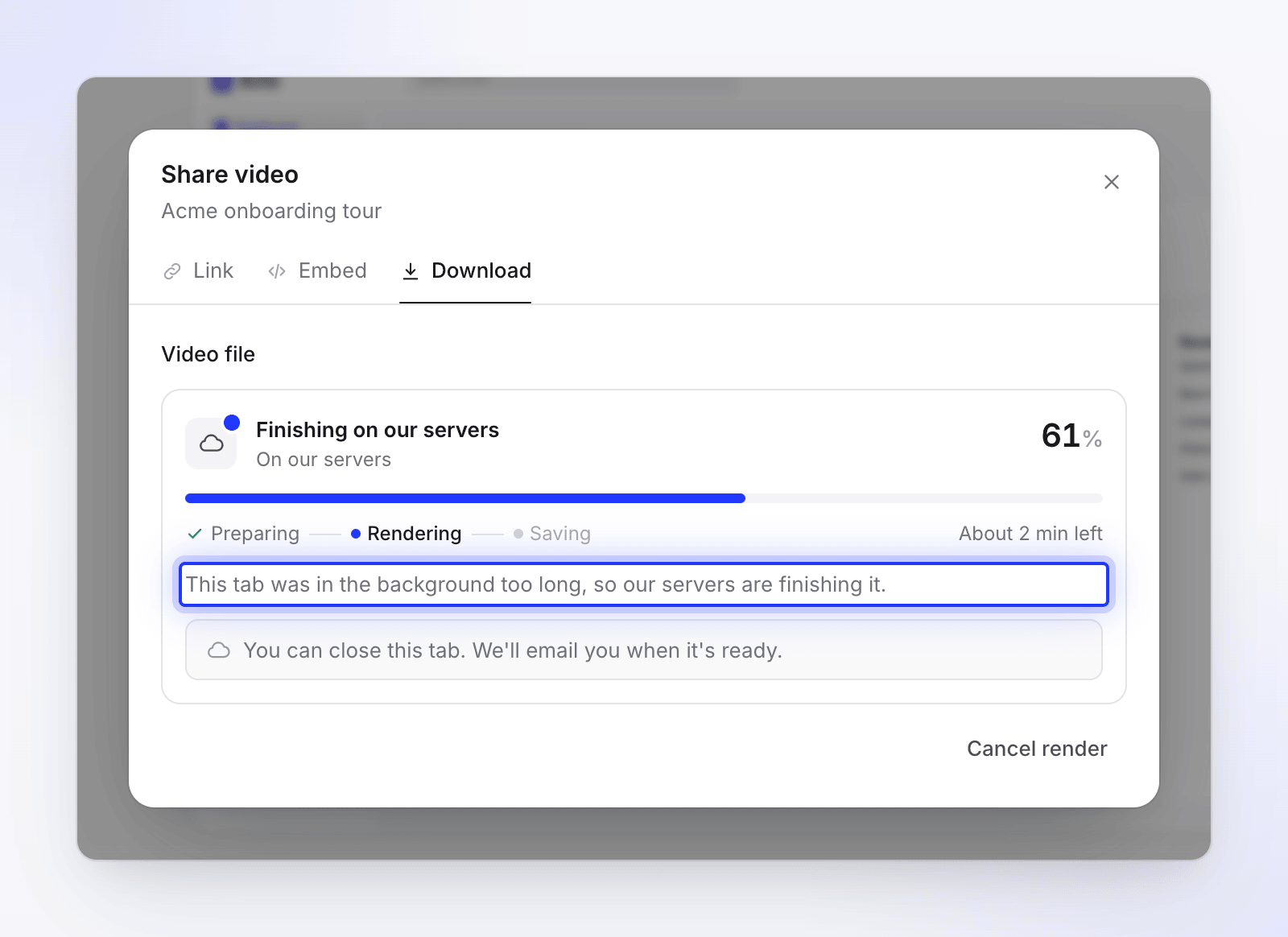
Wenn du eine andere Seite betrachtest, erscheint stattdessen eine kurze Meldung wie „Unsere Server stellen dein Rendering fertig.“ Du erhältst außerdem die Posteingangsbenachrichtigung „Export von Titel auf unsere Server verschoben“.
Was du während des Renderns siehst
| Phase | Auf diesem Gerät | Auf unseren Servern |
|---|---|---|
| Wird vorbereitet | „Wird vorbereitet…“, dann „Medien werden vorbereitet“ mit einer Zählung wie „3 von 8 Dateien“ | Warten auf einen Server und Laden deiner Medien |
| Wird gerendert | Ein Prozentsatz und „Noch etwa 3 Min.“ („Fast fertig“ gegen Ende, „Pausiert, da im Hintergrund“, wenn ausgeblendet) | Ein Prozentsatz und eine Schätzung wie „Noch etwa 2 Min.“ |
| Speichere | „Speichere dein Video“ — „Du kannst es jetzt herunterladen.“ Lasse den Tab geöffnet, bis es gespeichert ist. | Speichern der Datei |
Wenn du ein Rendering in einem Tab startest und das Video in einem anderen öffnest, zeigt der zweite Tab „Wird in einem anderen Tab gerendert“ und „Lasse diesen Tab geöffnet, bis der Vorgang abgeschlossen ist.“
Wie lange es auf unseren Servern dauert
Server-Renderings benötigen etwa 45 Sekunden zum Starten und dann ungefähr diese Zeit pro Minute Video:
| Auflösung | Pro Minute Video | Ein 2-Minuten-Video |
|---|---|---|
| 1080p | etwa 36 Sekunden | etwa 2 Minuten |
| 2K | etwa 48 Sekunden | etwa 2½ Minuten |
| 4K | etwa 72 Sekunden | etwa 3 Minuten |
Dies sind Schätzungen; das Bedienfeld zeigt die Live-Zeit an.
Wenn du den Tab schließt
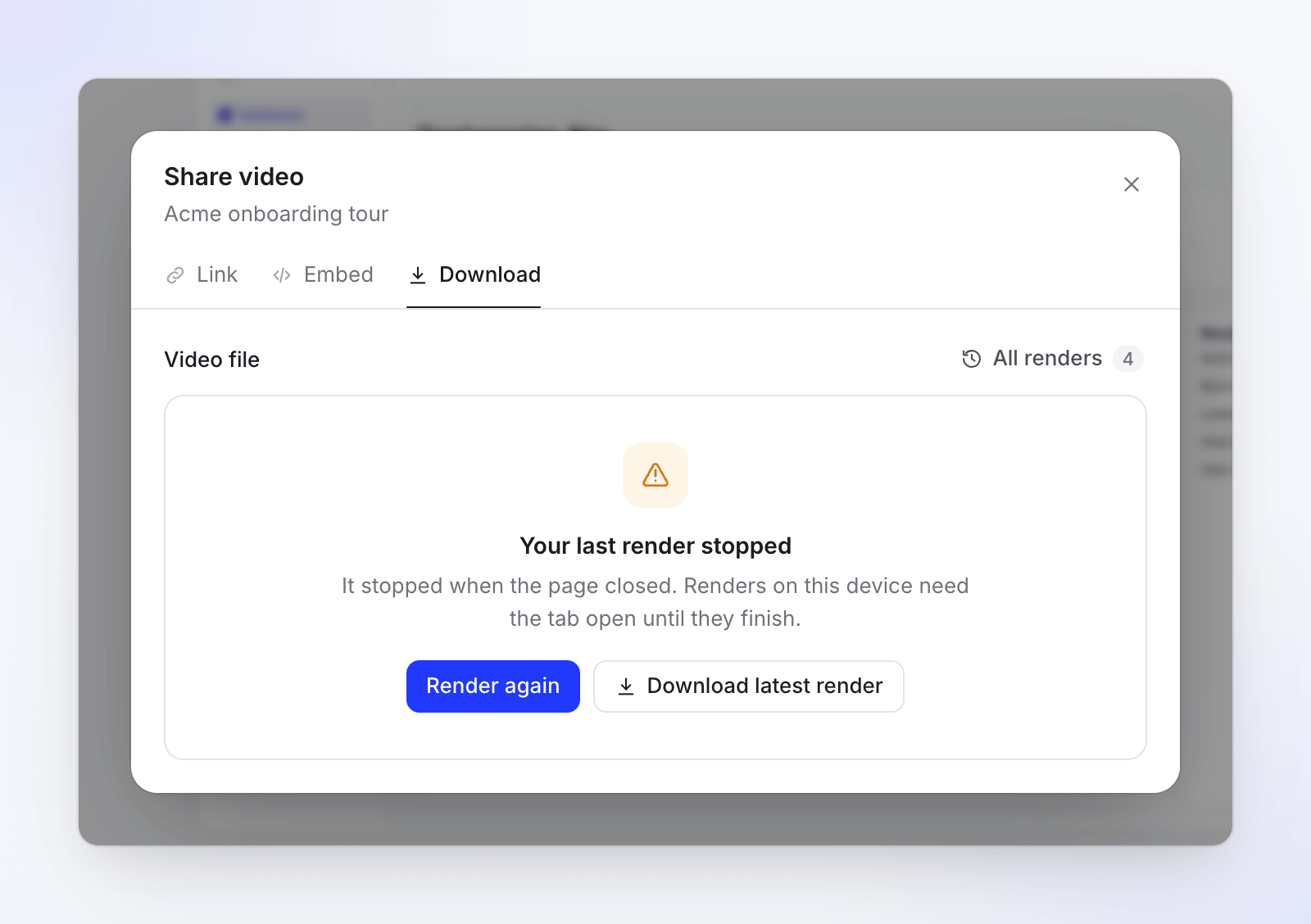
- Auf diesem Gerät: Das Rendering stoppt. Wenn du zurückkehrst, zeigt der Download-Tab „Dein letztes Rendering wurde gestoppt“ und „Es wurde gestoppt, als die Seite geschlossen wurde. Renderings auf diesem Gerät erfordern, dass der Tab bis zum Abschluss geöffnet bleibt.“ Klicke auf Erneut rendern. Wir verschieben ein Rendering bei geschlossenem Tab nicht auf unsere Server.
- Nach einem Browser-Absturz: Du siehst „Dein Browser wurde während des Renderns gestoppt. Das nächste Rendering läuft auf unseren Servern.“
- Auf unseren Servern: Das Rendering läuft normal weiter. Schließe den Tab; wir benachrichtigen dich per E-Mail und die Datei wartet im Download-Tab.
Im Free-Abo
Das Free-Abo beinhaltet keine MP4-Downloads, daher rendert ein Free-Workspace nicht. Sein Download-Tab zeigt stattdessen Upgrade, um deine Videos herunterzuladen an. Siehe Erfahre, was im Free-Abo enthalten ist.
Kostenpflichtige Abos haben kein monatliches Limit für Server-Renderings, nur kurzfristige Limits, um übermäßige Klicks zu verhindern (z. B. 2 gleichzeitig laufende Server-Renderings pro Person).
Wo die Datei gespeichert wird
Jedes fertige Rendering, egal wo es ausgeführt wurde, wird beim Video gespeichert. Öffne Teilen → Download → Alle Renderings, um jedes einzelne zu sehen, gekennzeichnet als Dieses Gerät, Auf unseren Servern oder Dieses Gerät, auf unseren Servern fertiggestellt. Dateien werden 90 Tage nach Fertigstellung gelöscht; die Zeile bleibt bestehen und zeigt Gelöscht nach 3 Monaten an. Siehe Video als MP4 exportieren.
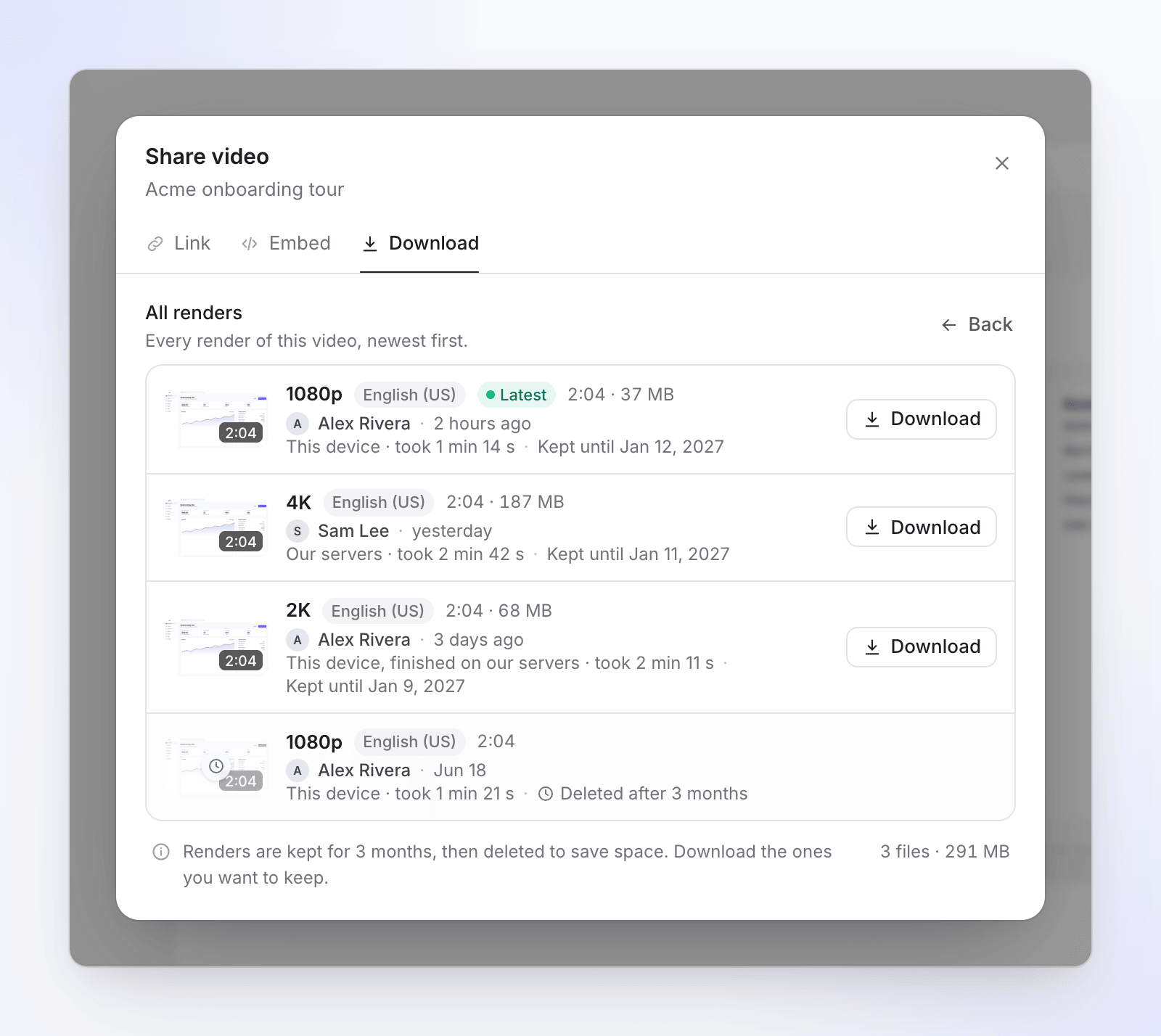
Dateien von unseren Servern sind manchmal kleiner als Renderings desselben Videos auf dem Gerät. Beide haben volle Qualität: Die beiden Encoder komprimieren statisches Bildschirmmaterial unterschiedlich.