

Mein Video ist stumm, ohne Musik oder ohne Avatar
Dein Video wurde fertiggestellt, aber auf der Generierungsseite erschien ein gelber Hinweis: keine Stimme, keine Musik, kein Avatar, eine Website, die nicht gelesen werden konnte, oder eine Aufnahme, die nicht genau analysiert werden konnte. Hier erfährst du, was die einzelnen Hinweise bedeuten und wie du das Video korrigieren kannst.
Manchmal wird ein Video fertiggestellt, aber ein Teil ist nicht wie geplant verlaufen. Die KI hält bei diesen Problemen nicht an: Sie stellt das Video fertig und teilt dir in einem gelben Hinweis auf der Generierungsseite mit, was du überprüfen solltest. Diese Seite erklärt jeden Hinweis, warum er auftritt und wie du das Video korrigieren kannst.
Schnelle Überprüfungen
Bevor du nach einem Hinweis suchst, schließe die von dir gewählten Einstellungen aus:
| Was dir auffällt | Zuerst prüfen |
|---|---|
| Kein Sprechertext | War die Stimme-Option auf Keine Stimme eingestellt? Musikbasierte Clip-Typen (Hook-Reel, Musik & Bewegung, Launch-Teaser, Mystery-Teaser, Werbeangebot und Veranstaltungs-Promo) starten absichtlich ohne Sprechertext, damit sie ohne Ton gelesen werden können. |
| Keine Musik | War die Musik-Option auf Keine Musik ("Nur Stimme und Soundeffekte.") eingestellt? |
| Kein Avatar | Hast du im Fenster KI-Avatar auf Avatar verwenden geklickt? Die Option zeigt den Namen und das Gesicht des Avatars an, wenn einer aktiviert ist. Avatare sind für Social-Clips in kostenpflichtigen Tarifen verfügbar. |
| Keine Untertitel | Wurde Keine Untertitel ("Nur Stimme.") gewählt? Untertitel benötigen ebenfalls einen Sprechertext. |
Wenn die Einstellung korrekt war und der Teil immer noch fehlt, suche nach einem Hinweis.
Wo du Hinweise findest
- Auf der Generierungsseite in einem gelben Feld, das mit Hinweis beginnt, unter der Phase, in der das Problem aufgetreten ist. Abgeschlossene Phasen sind eingeklappt; klicke auf anzeigen, um sie zu öffnen.
- In deinem Posteingang enthält die Benachrichtigung über die Fertigstellung den Zusatz "Eine Sache, die du vor dem Teilen prüfen solltest." (oder "2 Dinge, die du prüfen solltest…").

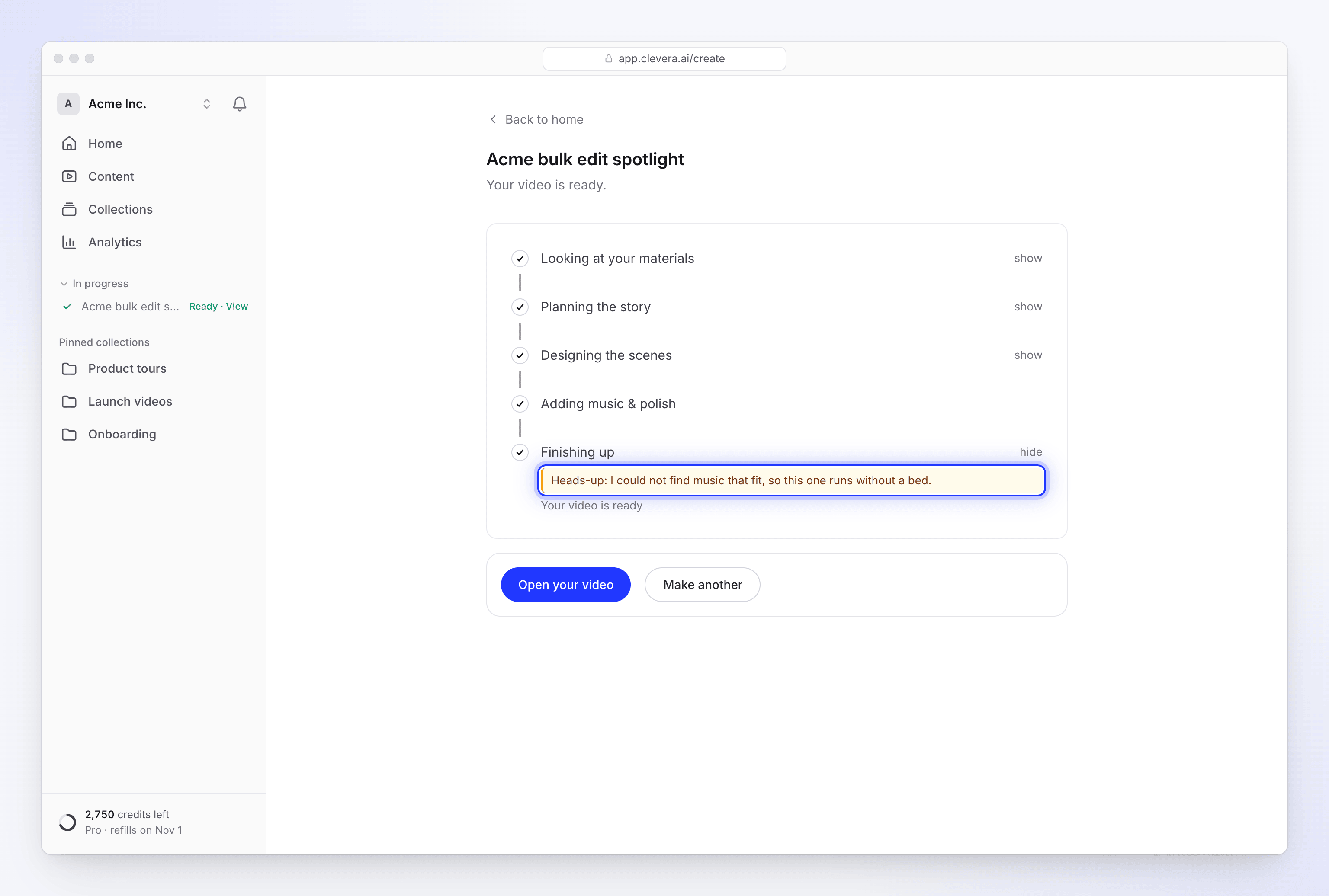
Siehe Verfolge dein Video während der Generierung.
Jeder Hinweis und wie du ihn beheben kannst
Ton und Stimme
| Hinweis | Warum er auftritt | Wie du ihn beheben kannst |
|---|---|---|
| "Hinweis: Die Stimme wurde nicht ausgegeben, daher ist dieses Video stumm." | Der Sprechertext war aktiviert, aber keine Aufnahme davon wurde in das Video übernommen. | Öffne den Clip und bitte den Assistenten, den Sprechertext erneut aufzunehmen. Oder öffne die Einstellungen des Clips: Die Sprechertext-Karte listet jede Zeile auf. Klicke bei einer Zeile auf Zeile bearbeiten und dann auf Speichern und sprechen, um sie erneut aufzunehmen; Zu dieser Zeile springen führt dich direkt zu dieser Stelle im Video. Wenn der Clip keine Sprechertext-Zeilen hat, erstelle den Clip erneut. Siehe Einen Social-Clip bearbeiten. |
| "Hinweis: Ich konnte keine passende Musik finden, daher läuft dieses Video ohne Hintergrundmusik." | Die KI konnte keinen Musiktitel für dieses Video auswählen. | Füge selbst einen hinzu: Klicke in den Einstellungen des Clips auf Hintergrundmusik (dort steht Musik hinzufügen, wenn keine vorhanden ist), wähle dann einen Titel aus oder lade deinen eigenen hoch. Oder bitte den Assistenten um Musik in der gewünschten Stimmung. Siehe Einen Social-Clip bearbeiten. |
KI-Avatar
| Hinweis | Warum er auftritt | Wie du ihn beheben kannst |
|---|---|---|
| "Hinweis: Ich habe den Avatar bei diesem Video weggelassen." | Der Avatar konnte nicht erstellt werden, als der Clip an diese Stelle kam, zum Beispiel weil im Arbeitsbereich nicht genügend Credits für die Bildschirmzeit des Avatars vorhanden waren. Der Clip wird stattdessen über dein Produkt gesprochen. | Stelle sicher, dass der Arbeitsbereich über Credits verfügt, und erstelle den Clip dann erneut mit dem Avatar. Du kannst auch einen zum fertigen Clip hinzufügen: + → Medien → UGC-Charakter. |
| "Hinweis: Die Stimme des Avatars hat nicht funktioniert, daher wird dieses Video von einer integrierten Stimme ohne den Avatar gesprochen." | Die Stimme des Avatars ist vor der ersten Zeile ausgefallen, daher wurde der Clip auf eine integrierte Stimme ohne Moderator umgestellt. | Die Stimme eines fertigen Clips kann nicht mehr geändert werden. Erstelle den Clip erneut, wenn du den Avatar benötigst. |
Ein Avatar, der nicht erstellt werden konnte, wird nicht berechnet. Siehe Einen KI-Avatar hinzufügen und seine Bildschirmzeit festlegen.
Websites und Links
| Hinweis | Warum er auftritt | Wie du ihn beheben kannst |
|---|---|---|
| "Hinweis: Auf dieser Seite gab es nicht viel Inhalt, daher stützt sich das Video auf das, was du geschrieben hast." | Die Seite enthielt nur wenig Text oder Bilder, die die KI verwenden konnte, oder sie hat nur die Adresse und den Titel der Website erfasst. | Überprüfe die Fakten im Video. Verlinke beim nächsten Mal eine inhaltsreichere Seite (eine Produkt- oder Funktionsseite statt einer Anmeldeseite) oder füge Bilder und ein ausführlicheres Briefing hinzu. |
| "Hinweis: Ich konnte example.com nicht lesen, daher habe ich mit dem gearbeitet, was du geschrieben hast." | Ein Link, der für das Video nicht wesentlich war, wie z. B. eine als Stilreferenz angegebene Seite, konnte nicht geöffnet werden. | Überprüfe das Aussehen und die Fakten des Videos. Wenn die Seite wichtig ist, siehe Eine Website korrigieren, die die KI nicht lesen konnte. |
| "Hinweis: Diese Seite hat mir den Zugriff verweigert, daher habe ich mit dem gearbeitet, was du geschrieben hast." | Die Adresse wurde verweigert, bevor sie gelesen werden konnte, zum Beispiel bei einer privaten oder internen Adresse oder einem ungewöhnlichen Port. | Verwende eine öffentliche https://-Adresse, die für jeden zugänglich ist. |
| "Ich habe example.com gelesen, konnte den Inhalt aber nicht verwenden: Der Inhalt fällt nicht in den Bereich, mit dem unsere KI arbeiten kann. Versuche einen anderen Link oder füge stattdessen Bilder und eine Beschreibung hinzu." | Die Seite wurde geöffnet, aber der Inhalt ist für die KI nicht verarbeitbar. | Verwende einen anderen Link oder hänge Bilder an und beschreibe das Produkt im Briefing. |
Ein Link, von dem das Video abhängt und der nicht gelesen werden kann, führt zum Abbruch des Vorgangs. Siehe Mein Video konnte nicht fertiggestellt werden. Ein Link, den Clevera grundsätzlich ablehnt, wie z. B. ein YouTube-Link, wird abgelehnt, bevor das Video startet: siehe Warum Clevera einen Link nicht öffnen kann.
Aufnahmen und angehängte Videos
| Hinweis | Warum er auftritt | Wie du ihn beheben kannst |
|---|---|---|
| "Hinweis: Ich konnte deine Aufnahme nicht genau analysieren, daher verwendet das Video sie als eine lange Einstellung." | Die KI konnte die Momente in deiner Aufnahme nicht zuordnen und daher nicht die besten Teile auswählen. | Überprüfe die Schnitte und die Kamera im Editor oder bitte den Assistenten, sich auf bestimmte Momente zu konzentrieren. Wenn die Aufnahme noch verarbeitet wurde, warte, bis sie fertig ist, und erstelle das Video erneut. Eine kürzere Aufnahme hilft ebenfalls. |
| "Hinweis: Ich konnte das angehängte Video nicht analysieren, daher wurde dieses Video erstellt, ohne es zu sehen oder zu hören, was darin gesagt wird." | Ein angehängtes Video konnte überhaupt nicht gelesen werden, daher hat die KI den Clip ohne dieses geplant. | Überprüfe, wie das Filmmaterial verwendet wird. Stelle sicher, dass die Datei abspielbar ist und den Limits unter Materialien hinzufügen entspricht, und erstelle den Clip dann erneut. |
Ein Hinweis, der kein „Hinweis“ ist
Social-Clips können auch mit diesem Hinweis in der normalen Liste der Updates enden: "Ich konnte nicht jeden Szenenwechsel überprüfen, also schau dir die Übergänge an". Der KI-Regisseur überprüft seine eigenen Szenen während der Erstellung; das bedeutet, dass er nicht jeden Übergang überprüfen konnte. Spiele den Clip ab und achte auf die Momente, in denen eine Szene in die nächste übergeht. Bitte den Assistenten, alle Übergänge zu korrigieren, die ruckartig wirken.
Muss ich für die Korrektur erneut bezahlen?
Die manuelle Bearbeitung ist kostenlos. Kleine Korrekturen, um die du den Assistenten bittest, sind bis zu einer täglichen Fair-Use-Grenze kostenlos; bei größeren Änderungen werden die Kosten angezeigt, bevor du sie bestätigst. Das erneute Aufnehmen einer Sprechertext-Zeile und das erneute Erstellen des Videos verbrauchen wie bei jeder KI-Arbeit Credits. Siehe Wissen, wann Credits berechnet werden.
Wann du den Support kontaktieren solltest
Kontaktiere den Support über den Chat in der App, wenn:
- derselbe Hinweis jedes Mal erscheint, wenn du dasselbe Video erstellst,
- dein Sprechertext nach der erneuten Aufnahme immer noch stumm ist,
- der Avatar weggelassen wird, obwohl der Arbeitsbereich über genügend Credits verfügt.
Gib den Namen des Videos und den genauen Text des Hinweises an.