

Inhaberschaft des Arbeitsbereichs übertragen
Übergib einen Clevera-Arbeitsbereich an ein anderes Mitglied: Wer kann das tun, wie lauten die Schritte, was ändert sich für dich und den neuen Inhaber (Abrechnung, Plätze, Rollen) und welche Fehlermeldungen könnten auftreten.
Der Inhaber kann den Arbeitsbereich an ein anderes Mitglied übergeben. Der neue Inhaber erhält die volle Kontrolle, einschließlich Abrechnung und Löschung des Arbeitsbereichs; du bleibst im Team, normalerweise als Administrator. Inhalte, Sammlungen, der Plan und Credits bleiben genau dort, wo sie sind.
Bevor du beginnst
- Nur der Inhaber kann die Übertragung durchführen. Administratoren und andere Rollen sehen die Option nicht.
- Der neue Inhaber muss bereits Mitglied sein. Wenn du der Einzige bist, zeigt die Seite: „Lade zuerst jemanden ein: Die Inhaberschaft kann nur an ein Mitglied dieses Teams übertragen werden.“ Siehe Teammitglieder einladen.
- Überprüfe deine Creator-Plätze, falls der neue Inhaber ein Editor ist: Der Inhaber belegt immer einen Creator-Platz (siehe Plätze).
- Halte dein Passwort bereit. Du bestätigst die Übertragung damit. Wenn du dich mit Google oder Single Sign-On (SSO) angemeldet und nie ein Passwort gewählt hast, gibst du stattdessen den Namen des Arbeitsbereichs ein.
Inhaberschaft übertragen
Öffne den Gefahrenbereich
Öffne das Menü des Arbeitsbereichs oben in der Seitenleiste, wähle Teameinstellungen und dann Gefahrenbereich. Unter Inhaberschaft übertragen: „Mache ein anderes Mitglied zum Inhaber. Du bleibst im Team, normalerweise als Administrator, und verlierst Rechte, die nur dem Inhaber vorbehalten sind, wie z. B. Änderungen an der Abrechnung und das Löschen des Teams.“
Die Übertragung starten
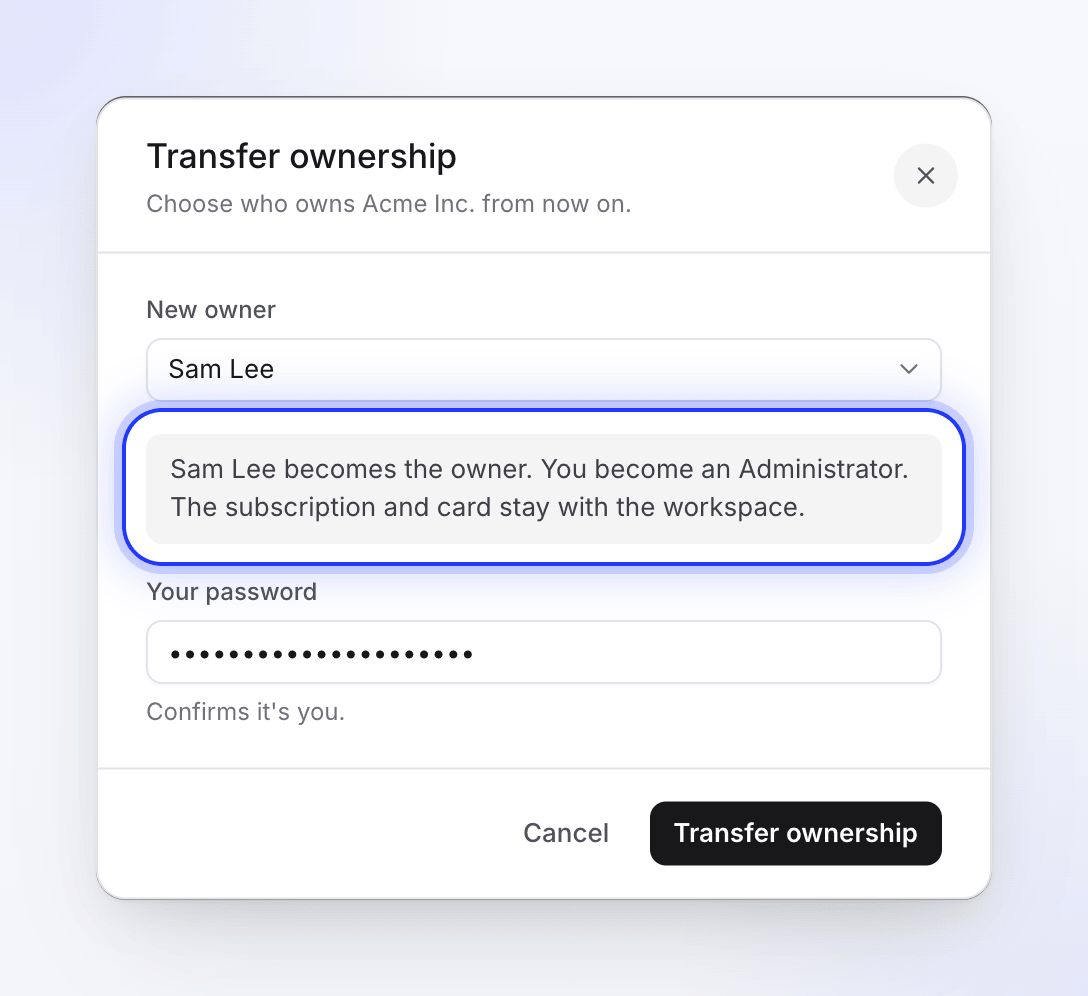
Klicke auf Übertragen…. Das Dialogfenster Inhaberschaft übertragen öffnet sich: „Wähle aus, wer ab jetzt Inhaber von Acme Inc. ist.“
Wähle den neuen Inhaber aus
Wähle ein Mitglied unter Neuer Inhaber aus. Das Dialogfenster zeigt dir an, welche Rolle du danach haben wirst:
Situation Das Dialogfenster sagt Ein Creator-Platz ist frei oder der neue Inhaber nutzt bereits einen „Sam Lee wird Inhaber. Du wirst Administrator. Das Abonnement und die Karte bleiben beim Arbeitsbereich.“ Der neue Inhaber ist Editor und kein Creator-Platz ist frei „Sam Lee wird Inhaber und belegt einen Creator-Platz. Da kein Creator-Platz frei ist, wirst du Editor (kostenlos). Das Abonnement und die Karte bleiben beim Arbeitsbereich.“ Bestätige, dass du es bist
Gib Dein Passwort ein („Bestätigt, dass du es bist.“) und klicke auf Inhaberschaft übertragen. Wenn du dich mit Google oder SSO angemeldet hast, lautet das Feld stattdessen Gib Acme Inc. ein, um zu bestätigen: Gib den Namen des Arbeitsbereichs exakt so ein, wie er angezeigt wird. Du siehst: „Teaminhaberschaft erfolgreich übertragen.“ Wenn du Editor geworden bist, lautet die Meldung: „Teaminhaberschaft übertragen. Du bist jetzt Editor, daher bleibt das Team innerhalb seiner Creator-Plätze.“
Was sich ändert
| Vorher | Nachher | |
|---|---|---|
| Deine Rolle | Inhaber | Administrator oder Editor, wenn kein Creator-Platz frei ist (siehe Plätze) |
| Rolle des neuen Inhabers | Alte Rolle | Inhaber |
| Plan, Plätze, Zahlungsmethode ändern, Credits kaufen | Du | Der neue Inhaber |
| Inhaberschaft erneut übertragen, Arbeitsbereich löschen | Du | Der neue Inhaber |
| Inhalte, Sammlungen, Ordner | Unverändert | Unverändert |
| Plan, Abonnement, Credits und gekaufte Credit-Pakete | Gehören zum Arbeitsbereich | Gehören weiterhin zum Arbeitsbereich; der neue Inhaber verwaltet sie jetzt |
Der neue Inhaber erhält eine Benachrichtigung, und dieser Arbeitsbereich ist derjenige, den er sieht, wenn er das nächste Mal Clevera öffnet.
Plätze
Der Inhaber belegt immer einen Creator-Platz. Wenn der neue Inhaber bereits Administrator oder Content Creator war, behält er den Platz, den er bereits hatte, und du behältst deinen als Administrator.
Wenn der neue Inhaber ein Editor war, benötigt er jetzt einen Creator-Platz:
- Ein Creator-Platz ist frei: Er nimmt ihn ein und du bleibst Administrator.
- Kein Creator-Platz ist frei: Er nimmt den Platz des Inhabers ein und du wirst Editor, was kostenlos ist. Die Anzahl der Plätze bleibt innerhalb deines Plans.
Ausstehende (noch nicht abgelaufene) Einladungen für eine Creator-Rolle zählen hier als belegte Plätze. Um Administrator zu bleiben, füge einen Platz hinzu oder widerrufe eine ungenutzte Creator-Einladung, bevor du die Übertragung durchführst. Der neue Inhaber kann deine Rolle später auch ändern, sobald ein Platz frei ist. Siehe Creator-Plätze.
Kann ich das rückgängig machen?
Nicht eigenständig. Nur der neue Inhaber kann die Inhaberschaft auf demselben Weg an dich zurückübertragen.
Fehlerbehebung
| Du siehst | Was es bedeutet |
|---|---|
| „Lade zuerst jemanden ein: Die Inhaberschaft kann nur an ein Mitglied dieses Teams übertragen werden.“ | Du bist das einzige Mitglied. Lade zuerst den zukünftigen Inhaber ein. |
| „Das angegebene Passwort ist falsch.“ | Gib dein Passwort erneut ein. |
| „Gib den Teamnamen exakt so ein, wie er angezeigt wird, um zu bestätigen.“ | Nur bei Google- oder SSO-Konten: Gib den Namen des Arbeitsbereichs exakt so ein, wie er in der Feldbeschriftung erscheint. |
| „Bitte wähle einen Benutzer aus, an den die Inhaberschaft übertragen werden soll.“ | Wähle einen Neuen Inhaber aus. |
| „Dieser Benutzer ist kein Mitglied des Teams.“ | Er hat das Team verlassen oder wurde entfernt. Lade ihn erneut ein. |
| „Du kannst die Inhaberschaft nicht an dich selbst übertragen.“ | Wähle jemand anderen aus. |
| „Du hast keine Berechtigung, die Teaminhaberschaft zu übertragen. Nur Teaminhaber können die Inhaberschaft übertragen.“ | Bitte den aktuellen Inhaber, dies zu tun. |
| Ich wurde nach der Übertragung Editor | Der neue Inhaber war Editor und kein Creator-Platz war frei. Bitte den neuen Inhaber, einen Platz hinzuzufügen und deine Rolle zu ändern. |