

Erstelle eine Produktdemo aus einer Aufnahme
Eine Produktdemo zeigt dein Produkt in Aktion, kommentiert für Käufer, Produkteinführungen oder Release-Notes. Wähle eine von fünf Arten, füge eine Aufnahme hinzu und die KI schreibt ein prägnantes, nutzenorientiertes Voice-over mit Titelkarten und einem abschließenden Call-to-Action.
Eine Produktdemo zeigt dein Produkt in Aktion, kommentiert für die Personen, die du überzeugen möchtest: Käufer, neue Nutzer bei einer Einführung oder Kunden, die sich über ein Release informieren. Clevera erstellt sie aus einer Bildschirmaufnahme, genau wie bei einem How-to-Video, aber die KI schreibt sie so, dass ein Ergebnis verkauft wird, anstatt jeden Schritt zu erklären.
How-to oder Produktdemo?
| How-to-Video | Produktdemo | |
|---|---|---|
| Ziel | Der Zuschauer kann die Aufgabe wiederholen. | Der Zuschauer möchte das Produkt haben. |
| Narration | Jeder Schritt, mit den Gründen und Tipps, die du gibst. | Vorteile und Ergebnisse, mit dem Bildschirm als Beweis. Niemals Klick-für-Klick. |
| Länge | Folgt deiner Aufnahme, sobald sie geschnitten ist. | Folgt ebenfalls deiner Aufnahme, aber die KI kürzt stärker, um nur die verkaufsstarken Momente zu behalten. |
| Zusätzliche Szenen | Intro-Karte und bis zu zwei Kapitel-Titelkarten in längeren Videos. | Intro-Karte, kurze stumme Titelkarten zwischen den Abschnitten und eine abschließende Call-to-Action-Karte. |
| Zooms | Folgen jedem Klick und Tippen. | Kurze Akzente auf den Schlüsselmomenten. |
Wenn dein Zuschauer mitmachen muss, erstelle stattdessen ein How-to-Video.
Erstelle eine Produktdemo
Workspace-Inhaber, Admins und Content Creators können Demos erstellen. Bei Editoren sind Erstellen und Video generieren deaktiviert, mit dem Hinweis: „Deine Rolle kann bestehende Inhalte bearbeiten, aber keine neuen Inhalte erstellen.“
Wähle den Anlass
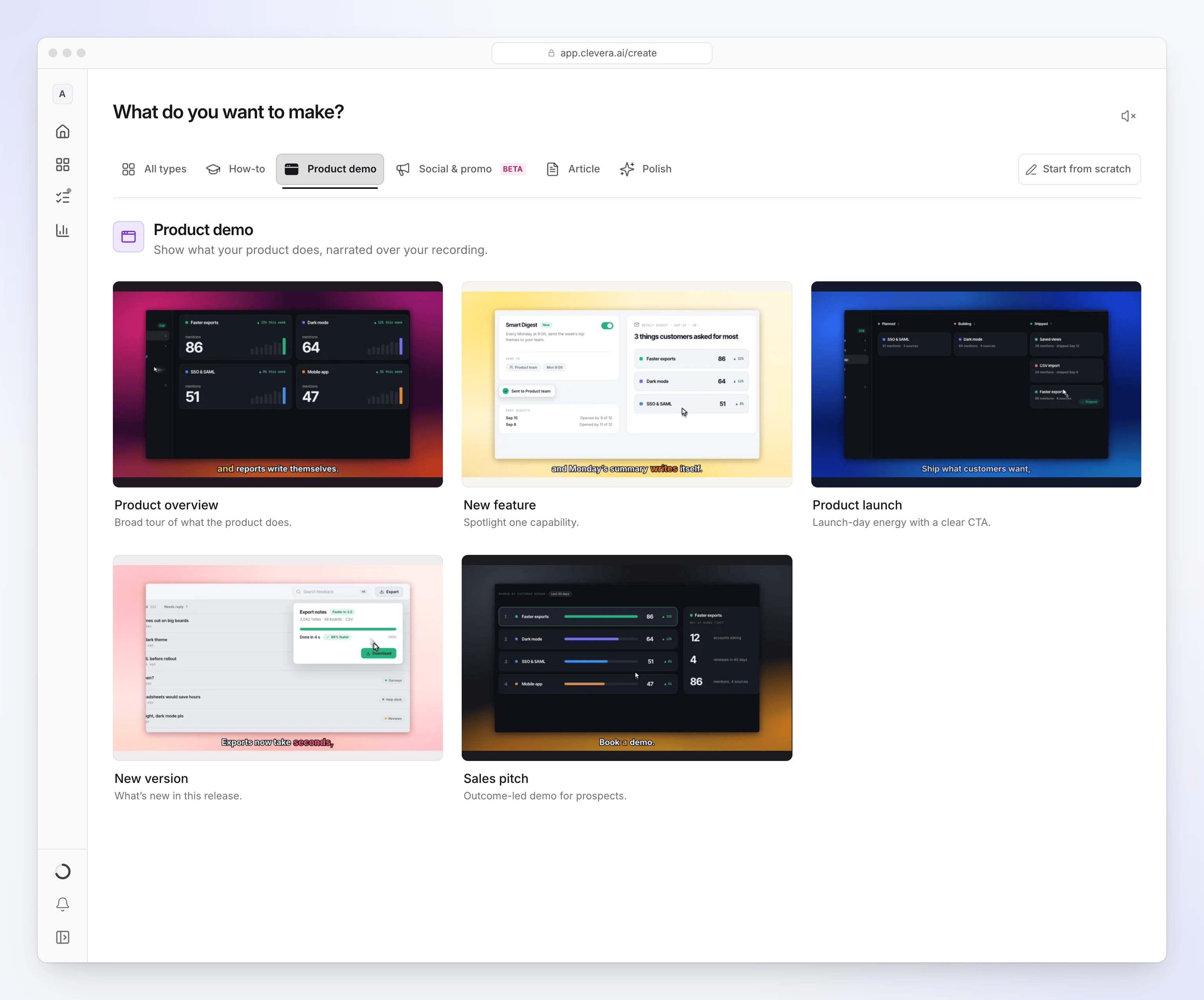
Klicke auf Erstellen, öffne die Kategorie Produktdemo und wähle eine der fünf Arten aus. Siehe Die fünf Arten der Produktdemo.
Füge deine Aufnahme hinzu
Klicke auf + und wähle Bildschirm aufnehmen (öffnet die Clevera Desktop-App), Video hochladen (MP4 bis zu 250 MB) oder Aus Bibliothek wählen. Du kannst bis zu 3 Videos, 20 Bilder und 3 PDFs hinzufügen; siehe Mehrere Aufnahmen, Bilder und PDFs in einem Video verwenden. Wir empfehlen Aufnahmen unter 30 Minuten. Noch keine Aufnahme? Du kannst die Demo auch nur aus Bildern oder einem PDF erstellen.
Lege die Zielgruppe fest
Das Briefing ist optional, aber eine Demo wird damit deutlich besser. Nenne die Zielgruppe, das Problem, das du löst, den wichtigsten Punkt und den Call-to-Action, zum Beispiel: „Für Operations-Leads bei Logistikunternehmen. Zeige, dass Berichte, die früher einen Tag dauerten, jetzt eine Minute dauern. Ende mit ‚Buche eine Demo auf example.com‘.“
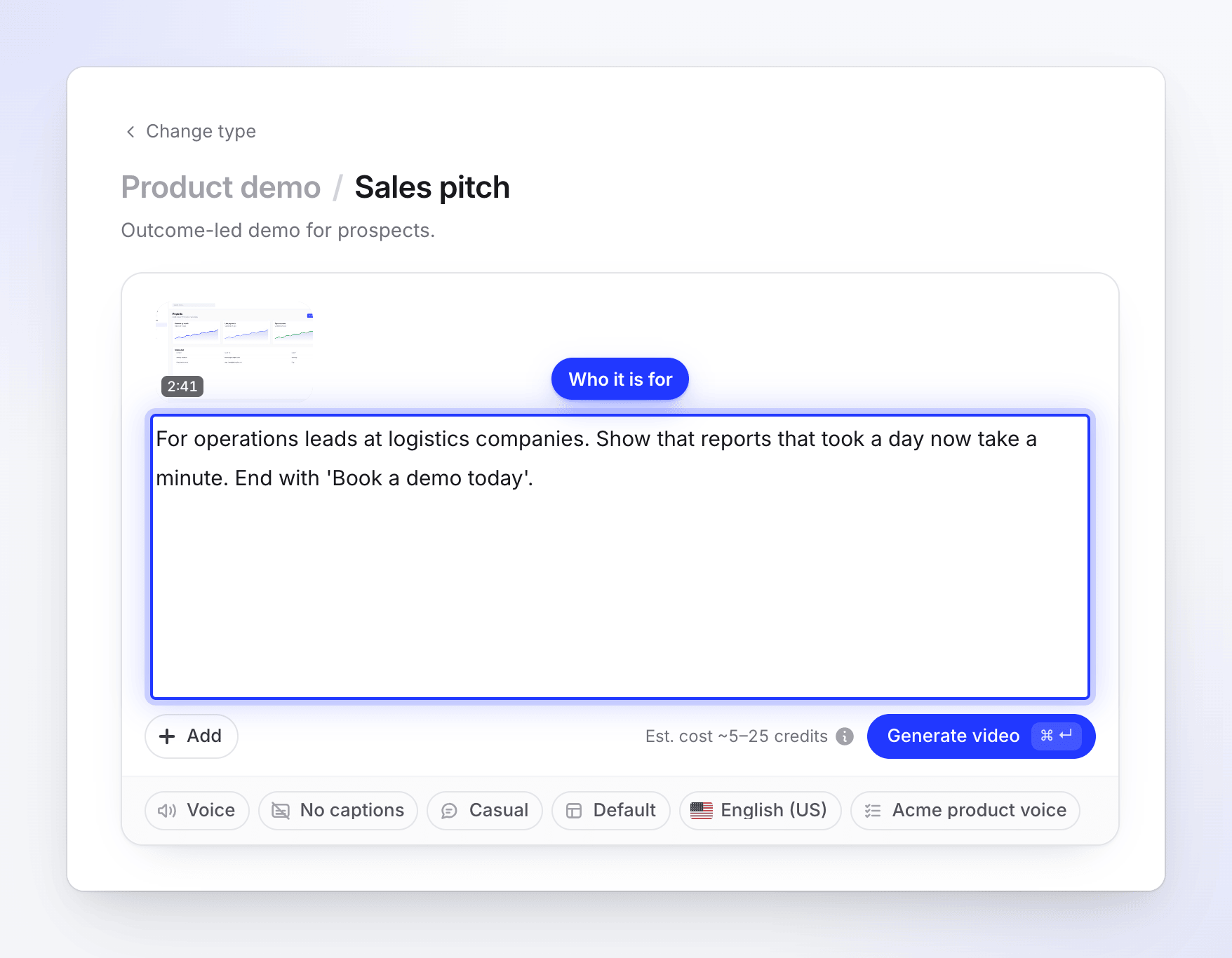
Nenne die Zielgruppe, das Ergebnis und den Call-to-Action. Überprüfe die Optionen und generiere
Wähle eine Stimme, einen Tonfall, eine Vorlage und eine Sprache in den Auswahlfeldern und klicke dann auf Video generieren. Die Optionen sind dieselben wie für ein How-to-Video; siehe Optionen für How-to-Videos.
Die Demo folgt dem Verlauf deiner Aufnahme. Du kannst das Seitenverhältnis im Editor ändern, nachdem sie erstellt wurde.
Die fünf Arten der Produktdemo
| Art | Verwendung für | Wie die KI sie schreibt |
|---|---|---|
| Produktübersicht | Ein umfassender Rundgang durch die Funktionen des Produkts. | Beginnt mit dem Versprechen des Produkts, dann eine Funktion pro Teil, hinführend zum stärksten Nutzen. Lässt Einrichtung und Konfiguration weg. |
| Neues Feature | Hebe eine bestimmte Funktion hervor. | Beginnt mit dem Vorteil des Features und startet direkt bei der neuen Verhaltensweise: der Idealfall, dann der Beweis, dass es funktioniert. Lässt alte Bildschirme weg. |
| Produkteinführung | Energie zum Launch-Tag mit klarem Call-to-Action. | Ein prägnanter Einstieg mit Problem und Versprechen, schnelle, wirkungsvolle Momente des Produkts in Bewegung, kurze, selbstbewusste Sätze, ein Call-to-Action am Ende. |
| Neue Version | Was ist neu in diesem Release. | Beginnt mit der beeindruckendsten Verbesserung, dann eine Verbesserung pro Teil, formuliert als Kontrast („Berichte laden jetzt in Sekunden“). Überspringt unveränderte Bildschirme. |
| Verkaufsargument | Eine ergebnisorientierte Demo für Interessenten. | Beginnt mit dem Schmerzpunkt des Käufers, dann abwechselnd eine Behauptung und der Beweis durch das Produkt. Endet mit einem spezifischen Call-to-Action. |
Es gibt keine feste Länge für eine Demo. Die Art bestimmt, wie stark die KI kürzt: Eine Demo für eine Einführung oder eine neue Version ist normalerweise kürzer als eine Übersicht oder ein Verkaufsargument, die aus derselben Aufnahme erstellt wurden.
Was die KI zu einer Demo hinzufügt
- Ein gesprochener Einstieg über einem Hero-Frame oder ein paar Vorschaumomenten aus deiner Aufnahme.
- Titelkarten zwischen Abschnitten. Kurze stumme Karten im Design deiner Vorlage markieren den Übergang zu einer neuen Funktion.
- Eine Call-to-Action-Karte nach dem letzten Satz. Die KI schreibt sie basierend auf deinem Briefing und der Aufnahme. Wenn du spezifische Formulierungen möchtest, füge deinen Call-to-Action in das Briefing ein.
- Geschwindigkeit und Schnitte. Navigation, Ladezeiten und langes Tippen werden beschleunigt oder herausgeschnitten, damit sich die Demo auf das Wesentliche konzentriert.
- Zoom-Akzente. Zooms in einer Demo sind kurz (maximal 12 Sekunden) und decken nie den Großteil eines Abschnitts ab, sodass der Zuschauer auch den gesamten Bildschirm sieht. Siehe Automatische Zooms und Cursor-Effekte verstehen.
- Musik, Hintergrund und Logo aus deiner Videovorlage.
Kosten
Eine Produktdemo kostet dasselbe wie ein How-to-Video: normalerweise 5–25 Credits für eine Aufnahme von bis zu 5 Minuten, mehr bei längeren Aufnahmen. Die Schätzung neben Video generieren ist kein Limit: Dir werden die tatsächlich verbrauchten Credits berechnet. Exporte sind kostenlos.