

Artikel in Notion veröffentlichen
Verbinde Notion, wähle aus, welche Seiten Clevera verwenden darf, und veröffentliche Artikel als Notion-Seiten mit hochgeladenen Screenshots. Erfahre, wie Blöcke konvertiert werden, was beim Aktualisieren passiert und wie du den Zugriff widerrufst.
Veröffentliche einen Clevera-Artikel als Notion-Seite, wobei die Screenshots direkt in Notion hochgeladen werden. Du entscheidest, wo er landet: auf der obersten Ebene deines Notion-Arbeitsbereichs, unter einer bestimmten Seite oder als neuer Eintrag in einer Datenbank.
Bevor du beginnst
- In Clevera: Der Arbeitsbereich nutzt den Pro- oder Benutzerdefiniert-Plan, und du bist Eigentümer oder Administrator, um Notion zu verbinden. Sobald die Verbindung steht, kann jeder, der einen Artikel bearbeiten darf, diesen auch veröffentlichen. Siehe Artikel in deinen anderen Tools veröffentlichen.
- In Notion: Jeder Notion-Plan funktioniert. Du musst in der Lage sein, Verbindungen zu den Seiten hinzuzufügen, unter denen du veröffentlichen möchtest. In manchen Notion-Plänen kann ein Arbeitsbereich-Eigentümer Mitgliedern das Hinzufügen von Verbindungen untersagen; frage dort nach, falls Notion dies nicht zulässt.
- Ein Artikel: Erstelle zuerst den Artikel. Beim Veröffentlichen wird nur der Artikel übertragen. Um ein Video einzubinden, platziere es innerhalb des Artikels; siehe Ein Video in einem Artikel anzeigen.
Notion verbinden
Über Integrationen starten
Klicke in Clevera in der Seitenleiste auf deinen Arbeitsbereichsnamen, wähle Integrationen, suche Notion und klicke auf Verbinden.
Notion-Arbeitsbereich und Seiten auswählen
Notion öffnet ein eigenes Berechtigungsfenster für Clevera. Wenn du mehreren Notion-Arbeitsbereichen angehörst, wähle einen in der oberen rechten Ecke aus. Wähle dann Seiten auswählen und markiere die Seiten, unter denen Clevera veröffentlichen darf. Unterseiten einer markierten Seite werden mit einbezogen.
Zugriff erlauben
Klicke auf Zugriff erlauben. Du kehrst zu den Integrationen zurück, wo „Notion wurde erfolgreich mit Acme Inc. verbunden!“ angezeigt wird und Notion unter Verbunden erscheint.
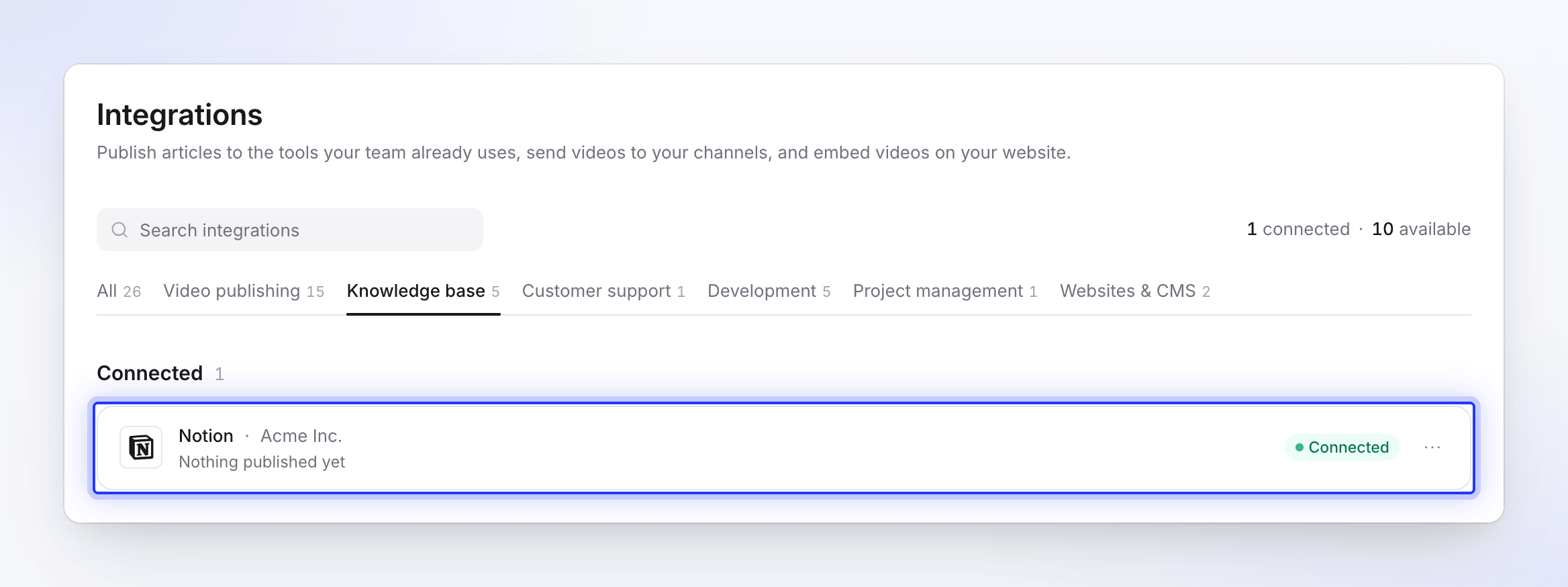
Die Verbindung läuft nicht ab. Sie bleibt aktiv, bis jemand Clevera in Notion entfernt oder die Verbindung in Clevera trennt.
Später weitere Seiten teilen
Um unter einer Seite zu veröffentlichen, die du nicht markiert hast, öffne diese Seite in Notion, klicke oben rechts auf ⋯, wähle Verbindungen und füge Clevera hinzu. Schließe und öffne Teilen → Veröffentlichen in Clevera erneut, um sie zu sehen.
Einen Artikel in Notion veröffentlichen
Den Tab „Veröffentlichen“ öffnen
Klicke im Editor auf Teilen → Veröffentlichen und klicke unter Bereit zur Veröffentlichung auf die Notion-Kachel.
Den Zielort wählen
Unter Wo es gespeichert wird zeigt die Liste zuerst deinen Arbeitsbereich (markiert als Arbeitsbereich (oberste Ebene)), dann die Seiten und Datenbanken, die Clevera sehen kann, jeweils mit ihrem Notion-Symbol.
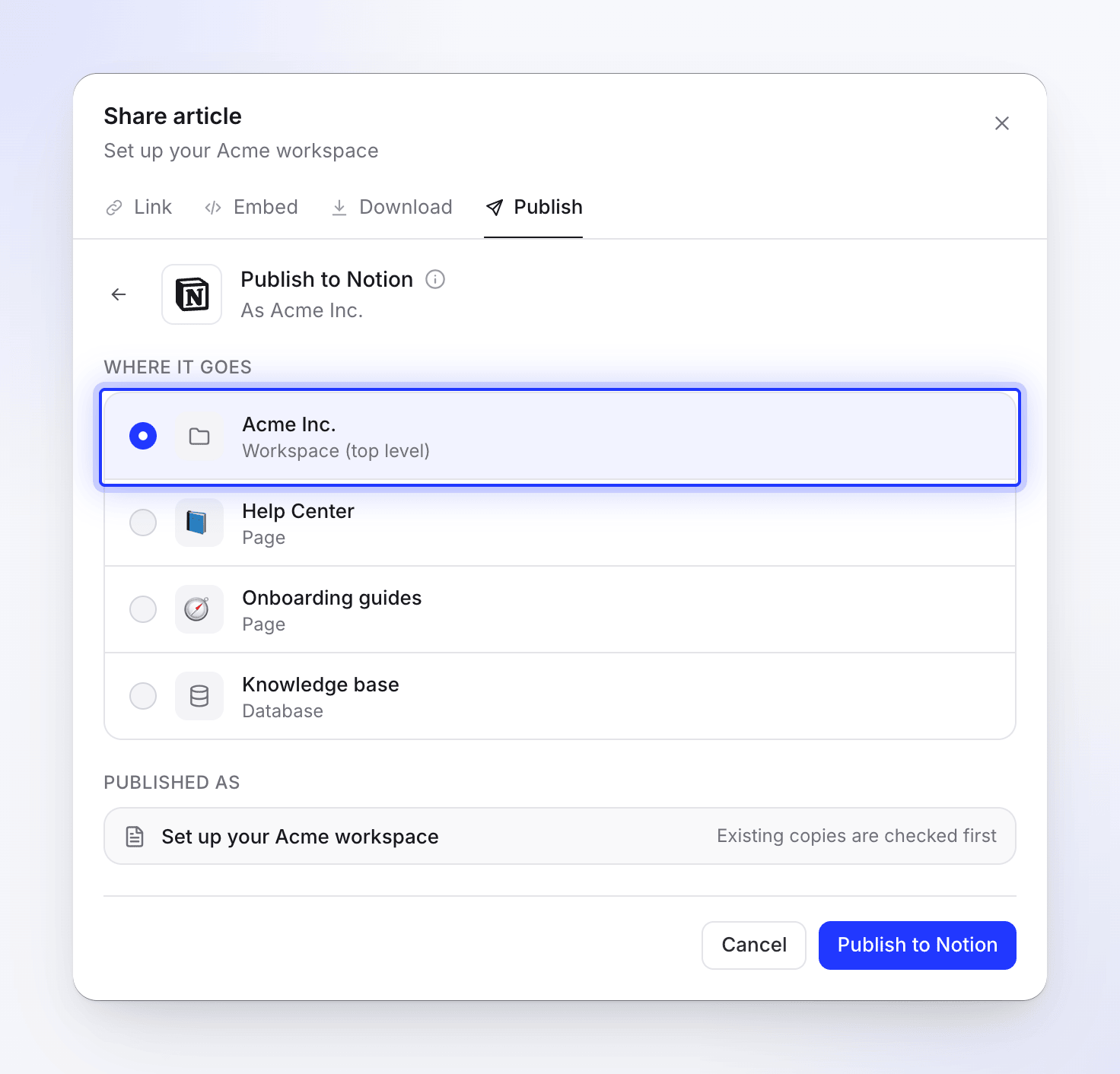
Hier erscheinen nur Seiten und Datenbanken, die du für Clevera freigegeben hast. Auswahl Ergebnis Arbeitsbereich (oberste Ebene) Eine neue Seite auf der obersten Ebene des Arbeitsbereichs Eine Seite Eine neue Unterseite darin Eine Datenbank Ein neuer Eintrag in der Datenbank, wobei der Artikel die Seite des Eintrags bildet. Nur der Titel wird ausgefüllt; andere Eigenschaften bleiben leer. Veröffentlichen
Klicke auf In Notion veröffentlichen. Clevera sucht zuerst nach einer vorhandenen Kopie; falls bereits eine Seite mit demselben Titel existiert, wähle das weitere Vorgehen (siehe Eine veröffentlichte Seite aktualisieren). Dann werden die Screenshots hochgeladen (Dateien werden hochgeladen 2 von 5) und die Seite erstellt.
Wenn der Vorgang abgeschlossen ist, erscheint „In Notion veröffentlicht“. Klicke auf In Notion öffnen, um die Seite anzusehen. Du kannst das Teilen-Fenster schließen, während der Vorgang läuft; eine Benachrichtigung informiert dich, wenn er fertig ist.
Wie die Seite in Notion aussieht
Der Seitentitel entspricht dem Artikeltitel. Die Seite enthält nur den Artikel: Das Video, aus dem der Artikel stammt, wird nicht hinzugefügt. Notion formatiert die Blöcke selbst, daher fügt Clevera keine leeren Zeilen zwischen ihnen ein.
| In Clevera | In Notion |
|---|---|
| Überschriften 1–4 | Überschrift 1–4 (kleinere Überschriften werden zu Überschrift 4) |
| Fett, kursiv, durchgestrichen, Inline-Code, Links | Beibehalten. Links zu anderen Clevera-Seiten behalten nur ihren Text. |
| Hervorhebungen | Beibehalten, in der gleichen Farbe |
| Hochgestellt, tiefgestellt | Klartext |
| Aufzählungs- und nummerierte Listen | Aufzählungs- und nummerierte Listen, Verschachtelung und Startnummer bleiben erhalten |
| Checklisten | To-do-Blöcke, abgehakte Elemente bleiben abgehakt |
| Zitate | Zitatblöcke, inklusive aller darin verschachtelten Inhalte |
| Code-Blöcke | Code-Blöcke mit festgelegter Sprache (Klartext bei unbekannter Sprache); der Code-Titel wird zur Bildunterschrift |
| Trennlinien | Trennlinien |
| Tabellen | Einfache Tabellen; die erste Zeile wird zur Kopfzeile, wenn sie dies in Clevera auch ist |
| Callouts | Callouts mit Symbol und Farbe: Info ℹ️, Tipp 💡, Warnung ⚠️, Notiz 📝, Erfolg ✅, Gefahr 🚨. Der Callout-Titel ist fett gedruckt. |
| Nummerierte Schritte | Eine nummerierte Liste: der Titel jedes Schritts ist fett, der Inhalt darunter verschachtelt |
| Tabs | Notion-Tab-Blöcke |
| Ausklappbare Bereiche | Toggle-Blöcke |
| Gleichungen | Inline- und Block-Gleichungen |
| Karten | Eine Aufzählungsliste: der verlinkte Titel in Fett, dann die Beschreibung. Kartensymbole werden weggelassen. |
| Screenshots | Bildblöcke, die in Notion hochgeladen wurden, mit Bildunterschrift |
| Eine Videodatei im Artikel | Ein Notion-Videoblock, in Notion hochgeladen (bis zu 20 MB) |
| Ein YouTube-Video im Artikel | Ein Notion-Videoblock |
| Ein Clevera-Video im Artikel | Eine Link-Vorschau (Lesezeichen) zum Player, nur wenn der Freigabelink des Videos aktiv ist |
Bilder, Listen und Code innerhalb eines Callouts, Zitats oder Listenelements werden innerhalb dieser Elemente verschachtelt übernommen.
Screenshots
Screenshots werden in Notion hochgeladen, sodass sie auch dann funktionieren, wenn du den Artikel in Clevera löschst. Eine Datei über 20 MB oder eine Datei, deren Upload fehlschlägt, wird stattdessen von Clevera verlinkt; dieser Link läuft nach einiger Zeit ab. Veröffentliche erneut, um ihn zu erneuern.
Eine veröffentlichte Seite aktualisieren
Das Veröffentlichen funktioniert nur in eine Richtung. Die Notion-Seite wird nicht aktualisiert, wenn du den Artikel in Clevera bearbeitest, und in Notion vorgenommene Änderungen werden nicht nach Clevera zurückübertragen. Nachdem du den Artikel bearbeitet hast, veröffentliche ihn erneut am selben Ort. Clevera findet die Seite mit demselben Titel (Groß-/Kleinschreibung spielt keine Rolle) und zeigt „Dieser Artikel ist bereits in Notion vorhanden.“ an.
- Den bestehenden Artikel aktualisieren erstellt eine neue Seite mit dieser Version am selben Ort und verschiebt die alte Seite in den Papierkorb von Notion. Klicke auf In Notion aktualisieren.
- Einen neuen Artikel erstellen behält die alte Seite bei und fügt eine neue unter dem von dir eingegebenen Neuen Titel hinzu (Clevera schlägt einen vor, z. B. „Abrechnung einrichten (2)“). Klicke auf Neuen Artikel erstellen.
Wenn du auf einer Seite oder in einer Datenbank veröffentlichst, sucht Clevera nur innerhalb dieser nach einer gleichnamigen Seite. Wenn du auf Arbeitsbereich (oberste Ebene) veröffentlichst, zählt jede Seite mit demselben Titel, die Clevera sehen kann.
Trennen und Zugriff widerrufen
- Öffne in Clevera Integrationen, klicke auf Notion, dann auf Trennen und bestätige. Bereits veröffentlichte Seiten bleiben in Notion erhalten.
- Öffne in Notion Einstellungen → Verbindungen, suche Clevera, klicke auf ⋯ und wähle Trennen. Dies entzieht Clevera den Zugriff auf alle Seiten, die du freigegeben hast.
Wenn du Clevera in Notion entfernst, aber die Verbindung in Clevera beibehältst, zeigt die Notion-Kachel im Tab „Veröffentlichen“ Muss neu verbunden werden an. Verbinde sie erneut oder trenne sie unter Integrationen.
Limits
| Limit | Wert |
|---|---|
| Seiten in der Auswahl | Bis zu 1.000 Seiten und 1.000 Datenbanken |
| Screenshot- oder Video-Upload | 20 MB pro Datei; größere Dateien werden verlinkt |
| Text in einem Absatz | Notion akzeptiert bis zu 2.000 Zeichen; Clevera teilt längeren Text auf |
| Gleichungen | Bis zu 1.000 Zeichen jeweils; längere bleiben als Text oder Code erhalten |
| Verbindungen | Ein Notion-Arbeitsbereich pro Clevera-Arbeitsbereich |
Fehlerbehebung
| Was du siehst | Was zu tun ist |
|---|---|
| Die gewünschte Seite ist nicht in der Liste | Teile sie mit Clevera in Notion (⋯ → Verbindungen), öffne dann den Tab „Veröffentlichen“ erneut. |
| „Noch nichts zum Veröffentlichen vorhanden. Teile eine Seite oder einen Bereich mit Clevera in Notion und kehre dann zurück.“ | Clevera kann keine deiner Notion-Seiten sehen. Teile eine Seite mit Clevera in Notion oder verbinde Notion unter Integrationen erneut, dann klicke auf Erneut versuchen. |
| „Deine Notion-Speicherorte konnten nicht geladen werden“ | Klicke auf Erneut versuchen. Wenn der Fehler bestehen bleibt, verbinde Notion erneut. |
| „Verbindung fehlgeschlagen: …“ oder „Verbindung zu Notion fehlgeschlagen: …“ | Du hast den Vorgang auf dem Notion-Bildschirm abgebrochen oder Notion hat den Zugriff verweigert. Klicke erneut auf Verbinden. |
| „Verbindung zu Notion fehlgeschlagen. Bitte erneut versuchen.“ | Auf dem Rückweg von Notion ist etwas schiefgelaufen. Verbinde dich erneut. |
| „Artikelinhalt ist leer oder ungültig.“ | Der Artikel hat noch keinen Inhalt. Öffne ihn, überprüfe ihn und veröffentliche ihn dann. |
| „Konnte nicht in Notion veröffentlichen“ mit einer Nachricht von Notion | Notion hat einen Teil der Seite abgelehnt. Es bleiben keine halbfertigen Inhalte zurück: Clevera verschiebt eine unvollständige Seite in den Papierkorb. Überprüfe die Nachricht, ändere den Artikel bei Bedarf und klicke auf Erneut versuchen. |
| Eine Nachricht von Notion über ein Block-Limit | Kostenlose Notion-Workspaces haben ein Block-Limit. Schaffe Platz in Notion oder führe ein Upgrade deines Notion-Plans durch. |
| „Konnte die zu ersetzende Notion-Seite nicht lesen: …“ | Die Seite, die du aktualisieren wolltest, wurde gelöscht oder wird nicht mehr mit Clevera geteilt. Wähle stattdessen Einen neuen Artikel erstellen. |
| „Veröffentlichung in Notion fehlgeschlagen. Bitte erneut versuchen.“ oder „Aktualisierung der Seite in Notion fehlgeschlagen. Bitte erneut versuchen.“ | Klicke auf Erneut versuchen. Wenn es weiterhin fehlschlägt, verbinde Notion erneut. |
| „Verbinde Notion erneut, um zu veröffentlichen“ | Clevera wurde in Notion entfernt. Klicke auf Erneut verbinden. |