

Tarif oder Plätze ändern
Führe ein Upgrade oder Downgrade durch, wechsle zwischen monatlicher und jährlicher Abrechnung oder füge Pro-Plätze hinzu bzw. entferne sie. Upgrades beginnen sofort zu einem anteiligen Preis mit einem entsprechenden Anteil an zusätzlichem Guthaben; Downgrades und weniger Plätze werden ab deiner nächsten Verlängerung wirksam.
Du kannst deinen Tarif, den Abrechnungszeitraum oder die Anzahl der Pro-Plätze jederzeit unter Abrechnung ändern. Änderungen, die mit höheren Kosten verbunden sind, beginnen sofort zu einem anteiligen Preis; Änderungen, die günstiger sind, beginnen mit deiner nächsten Verlängerung, sodass du bis dahin behältst, wofür du bezahlt hast.
Bevor du beginnst
- Nur der Inhaber des Arbeitsbereichs kann den Tarif oder die Plätze ändern. Andere sehen: „Nur der Teaminhaber kann den Tarif oder die Zahlungsdetails ändern.“
- Für Upgrades und zusätzliche Plätze müssen deine Zahlungen auf dem neuesten Stand sein. Wenn eine Zahlung überfällig ist, siehst du: „Deine letzte Zahlung ist fehlgeschlagen. Bitte aktualisiere deine Zahlungsmethode, bevor du deinen Tarif änderst oder Plätze hinzufügst.“ — Kontaktiere uns bei Problemen mit der Zahlung. Du kannst ein Downgrade auch dann planen, wenn eine Zahlung überfällig ist.
- Benutzerdefinierte Tarife werden über unser Team geändert: Abrechnung zeigt „Dein Tarif wird von unserem Team verwaltet“ und eine Schaltfläche Kontaktiere uns an.
- Im Free-Tarif abonnierst du stattdessen: siehe Tarif wählen.
Tarif ändern
Tarif ändern öffnen
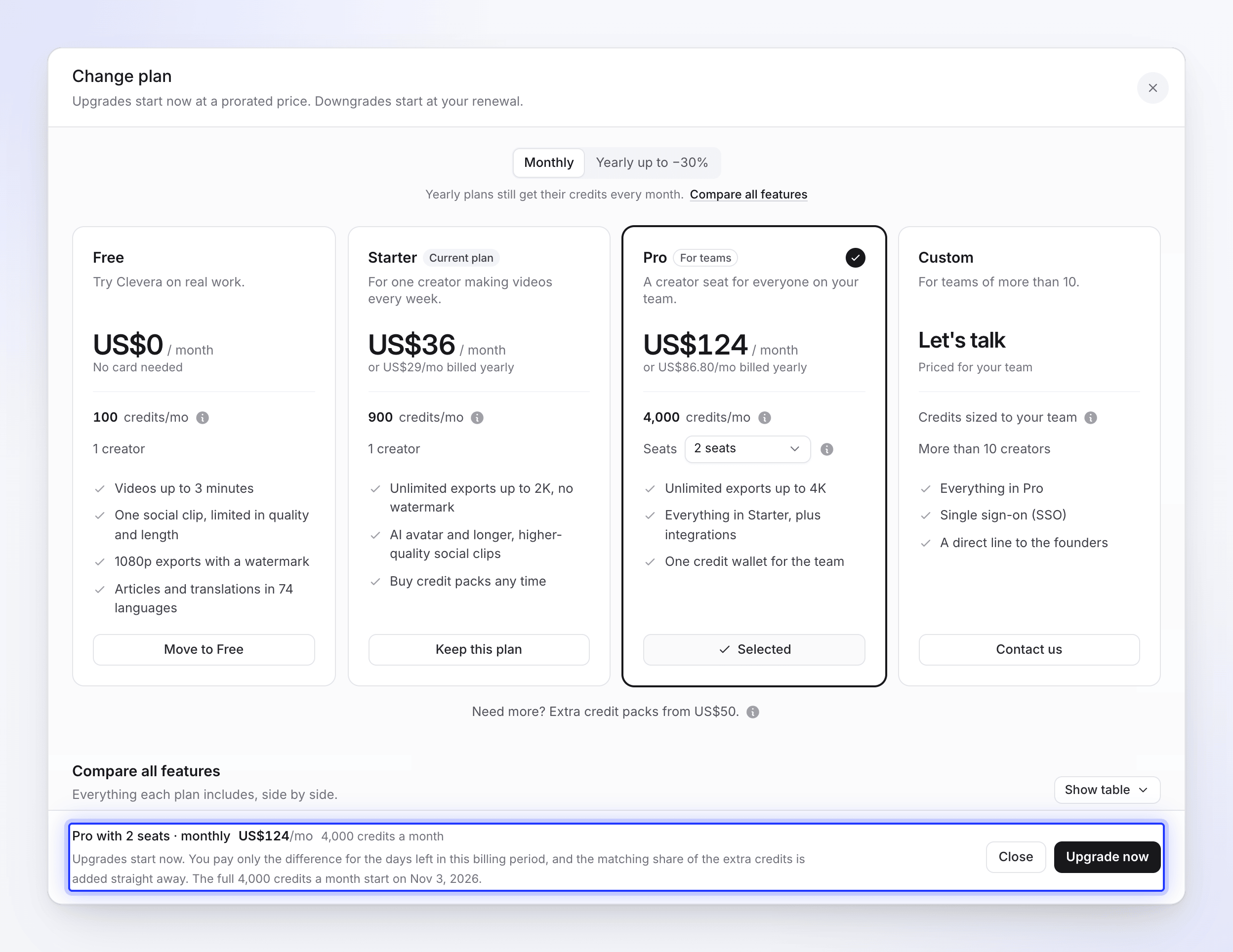
Klicke unter Abrechnung auf der Tarif-Karte auf Tarif ändern. Das Fenster öffnet sich mit dem Hinweis: „Upgrades beginnen sofort zu einem anteiligen Preis. Downgrades beginnen mit deiner Verlängerung.“
Zeitraum, Tarif und Plätze auswählen
Wähle monatlich oder jährlich und dann Starter auswählen oder Pro auswählen. Der von dir gewählte Tarif wird dann als Ausgewählt mit einem Häkchen markiert. Wähle für Pro die Anzahl der Plätze. Dein aktueller Tarif wird als Diesen Tarif behalten angezeigt.
Zusammenfassung prüfen
Die Fußzeile zeigt, was du ausgewählt hast, den Preis und das Guthaben — zum Beispiel „Pro mit 3 Plätzen · monatlich 160 US$/Monat 4.650 Guthaben pro Monat“ — sowie genau das, was heute passiert.
Bei einem Downgrade auf einen kleineren Tarif listet die Fußzeile auch auf, was deine Dokumentations-Websites und KI-Agenten verlieren würden, zum Beispiel „KI-Agenten & API: API-Token, verbundene Apps und Webhooks funktionieren nicht mehr.“, „1 Dokumentations-Website über dem neuen Limit von 1 ist pausiert und geht nach 30 Tagen offline.“, „Private Dokumentations-Websites werden unveröffentlicht.“ oder „Benutzerdefinierte Domains auf deinen Dokumentations-Websites werden nach einer 14-tägigen Kulanzfrist entfernt.“ Es wird nur das aufgeführt, was dein Arbeitsbereich aktuell nutzt, und es wird nichts gelöscht. Siehe Tarife und Limits für Dokumentations-Websites.
Bestätigen
Klicke auf Upgrade durchführen oder Änderung planen. Dein Posteingang bestätigt dies, zum Beispiel mit „Dein Tarif ist jetzt Pro — 4.000 Guthaben pro Monat.“ oder „Dein Tarif ändert sich am 3. Nov. zu Starter“.
Was passiert wann
| Änderung | Wann beginnt es | Was du heute bezahlst | Guthaben |
|---|---|---|---|
| Upgrade (Starter → Pro, mehr Plätze) | Jetzt | Nur die Differenz für die verbleibenden Tage in diesem Abrechnungszeitraum | Der entsprechende Anteil an zusätzlichem Guthaben wird sofort hinzugefügt. Das volle monatliche Guthaben beginnt mit deiner Verlängerung. |
| Downgrade (Pro → Starter, weniger Plätze) | Bei deiner Verlängerung | Nichts wird berechnet oder erstattet | Du behältst deinen aktuellen Tarif und dessen Guthaben bis dahin. |
| Monatlich → jährlich | Jetzt, als neuer Abrechnungszeitraum | Ein Jahr des neuen Tarifs, abzüglich Guthaben für den ungenutzten Teil deines aktuellen Zeitraums | Das volle monatliche Guthaben beginnt jetzt und wird weiterhin jeden Monat gutgeschrieben. |
| Jährlich → monatlich | Bei deiner Verlängerung | Heute nichts | Du behältst deinen jährlichen Tarif bis dahin. |
| Zu Free wechseln | Am Ende des bezahlten Zeitraums | Nichts | Funktioniert wie eine Kündigung — siehe Abonnement kündigen oder neu starten. |
Beispiel: Von Starter zu Pro mitten im Monat
Du hast Starter (36 $, 900 Guthaben) und führst ein Upgrade auf Pro mit 2 Plätzen (124 $, 4.000 Guthaben) durch, wobei noch 15 Tage eines 30-Tage-Zeitraums verbleiben. Du zahlst heute etwa die Hälfte der Differenz von 88 $, also etwa 44 $, und etwa die Hälfte der 3.100 zusätzlichen Guthaben — rund 1.550 — werden sofort hinzugefügt. Ab deiner Verlängerung zahlst du 124 $ und erhältst 4.000 Guthaben pro Monat.
Das Wallet zeigt den anteiligen Monat wie folgt an: „Das Guthaben für diesen Zeitraum ist anteilig; ab deiner nächsten Auffüllung sind es 4.000 enthaltene Guthaben pro Monat.“ Die Zahlung erscheint unter Rechnungen als Tarifänderung (anteilig).
Auf jährliche Abrechnung umstellen
Wenn du Inhaber eines monatlichen Starter- oder Pro-Tarifs bist und die jährliche Abrechnung günstiger ist, zeigt Abrechnung eine Karte unter dem Tarif an: „Auf jährliche Abrechnung umstellen und 84 US$ weniger pro Jahr zahlen“, mit „Starter kostet 348 US$ pro Jahr statt 432 US$. Guthaben wird weiterhin jeden Monat gutgeschrieben.“
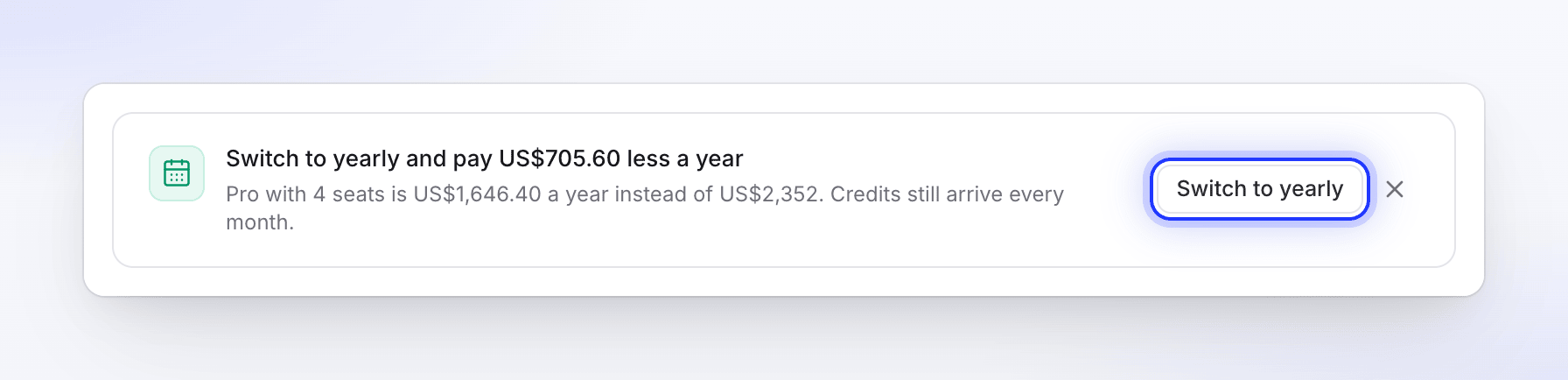
- Klicke auf Auf jährliche Abrechnung umstellen.
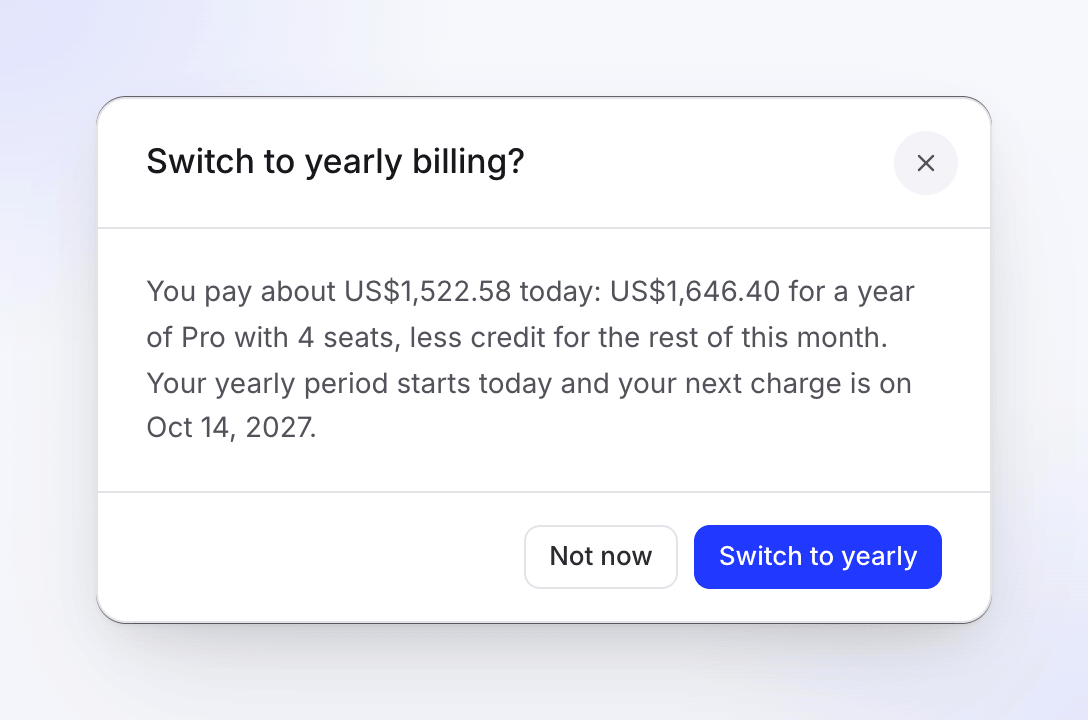
- Der Dialog Auf jährliche Abrechnung umstellen? zeigt die Kosten an: „Du zahlst heute etwa …: … für ein Jahr Starter, abzüglich Guthaben für den Rest dieses Monats. Dein jährlicher Zeitraum beginnt heute und deine nächste Abbuchung erfolgt am …“
- Klicke auf Auf jährliche Abrechnung umstellen, um zu bestätigen, oder auf Nicht jetzt.
Um die Karte auszublenden, klicke auf ausblenden (×).
Geplante Änderungen
Nachdem du ein Downgrade geplant hast, zeigt die Tarif-Karte dies an, zum Beispiel „Änderung zu Starter geplant für deine Verlängerung am 3. Nov. 2026“, mit „Es wurde nichts berechnet oder erstattet. Du behältst Pro und dessen Guthaben bis dahin, und deine Verlängerung wird zum neuen Preis abgerechnet.“
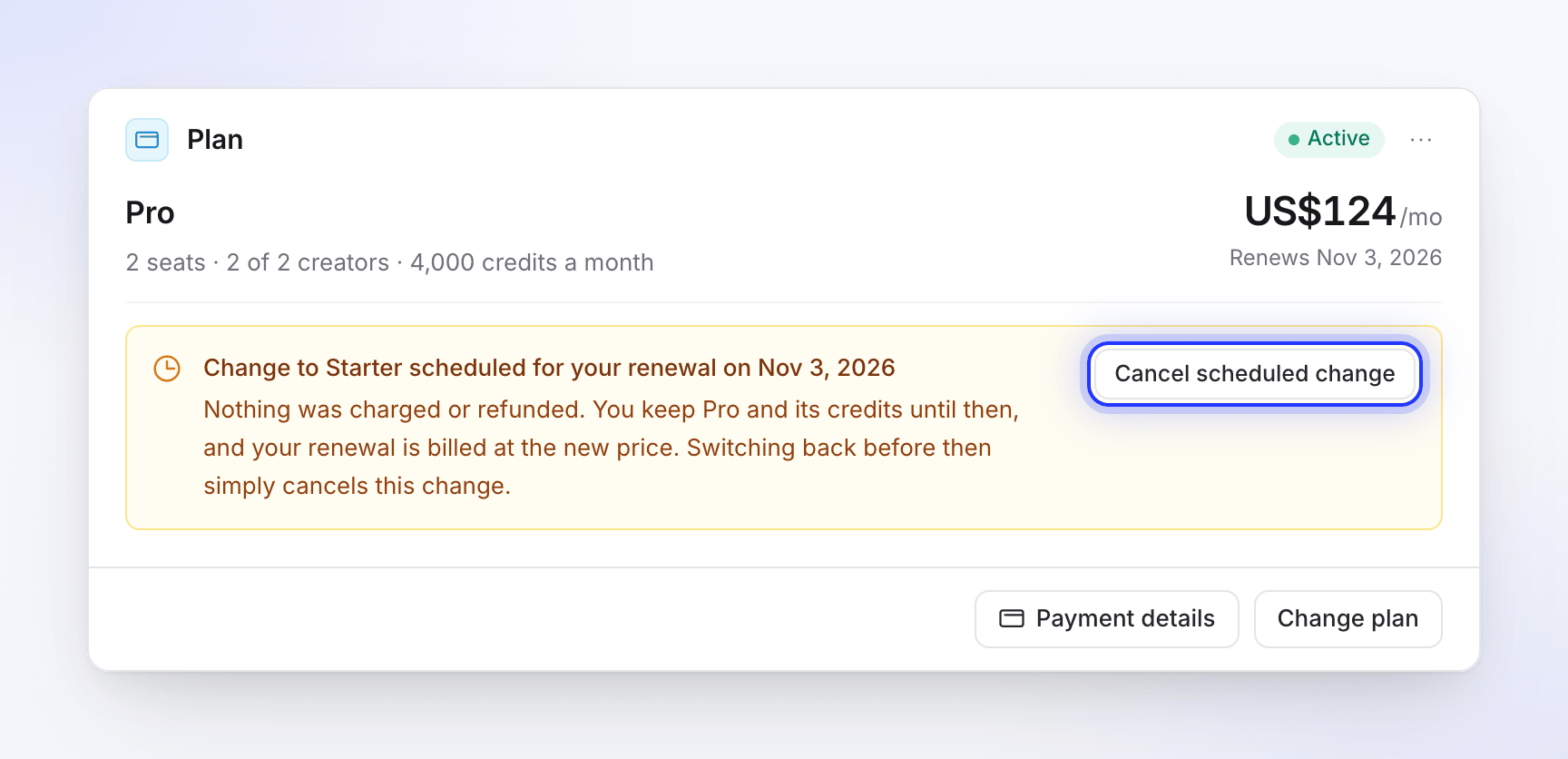
- Um dies rückgängig zu machen, klicke auf Geplante Änderung abbrechen und bestätige mit Änderung abbrechen. Es wird nichts berechnet.
- Um die Änderung anzupassen, öffne erneut Tarif ändern: Das Fenster startet mit der geplanten Änderung. Wähle deinen aktuellen Tarif, um sie kostenlos abzubrechen.
Pro-Plätze hinzufügen oder entfernen
Im Pro-Tarif zeigt die Karte Ersteller-Plätze an: „3 von 4 Erstellern in Verwendung. Editoren und Betrachter sind kostenlos und unbegrenzt.“ „Mehr Plätze beginnen sofort, anteilig berechnet. Weniger Plätze beginnen mit der Verlängerung.“
Neue Anzahl an Plätzen wählen
Wähle unter Plätze ab jetzt 2–10 Plätze aus. Die Karte zeigt an, was sich ändert:
- Mehr Plätze: „Heute für den Rest dieses Zeitraums abgerechnet. Du siehst den genauen Betrag, bevor du bestätigst.“
- Weniger Plätze: „Ab dem 3. Nov. 2026 auf 3 Plätze und 4.650 Guthaben pro Monat (160 US$/Monat) reduziert.“ und „Heute wird nichts berechnet oder erstattet; du behältst deine aktuellen Plätze und Guthaben bis dahin.“
Klicke auf Plätze aktualisieren
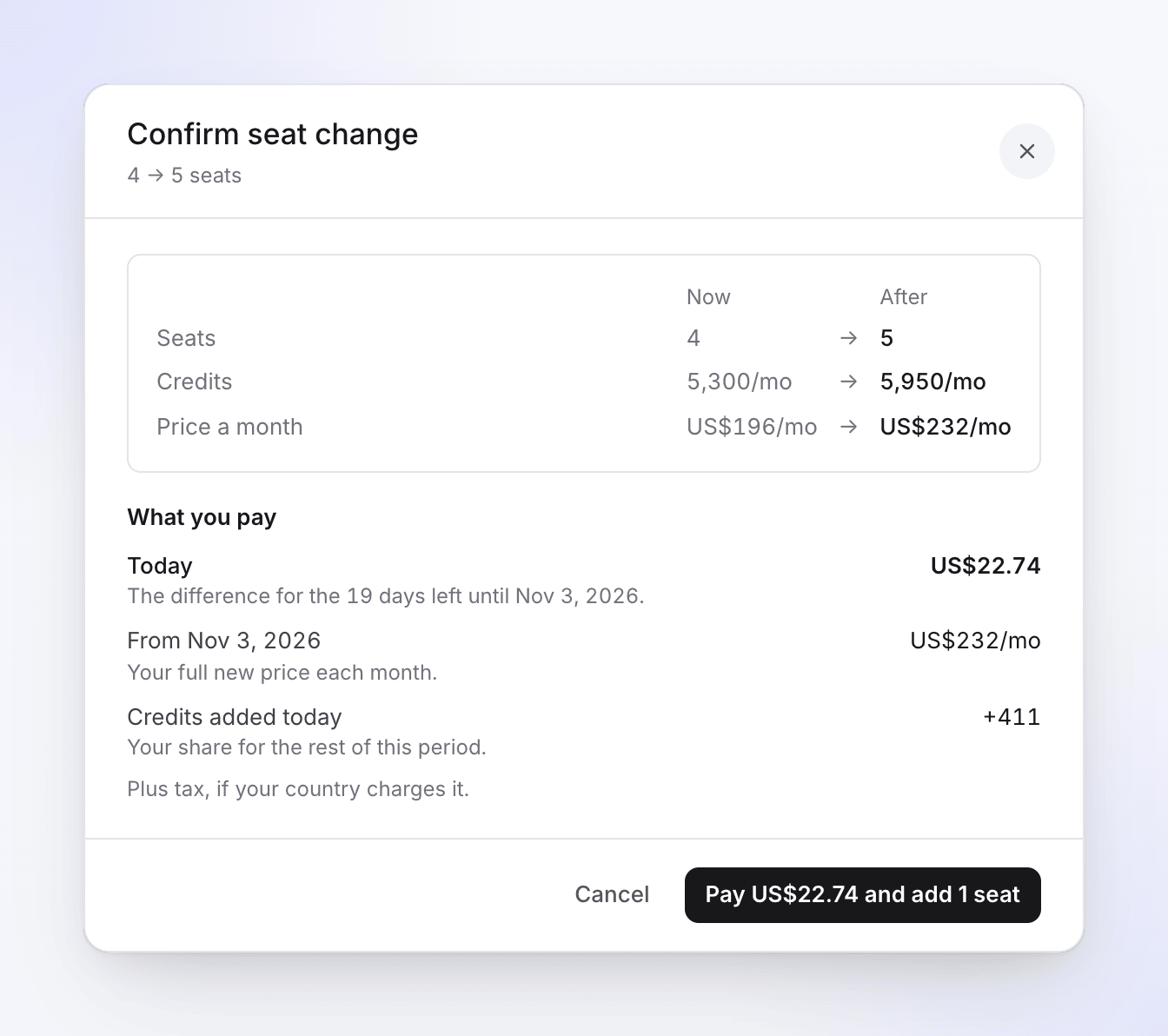
Der Dialog Platzänderung bestätigen vergleicht jetzt und Nach: Plätze, Preis und Guthaben pro Monat.
Was du bezahlst prüfen
Unter Was du bezahlst:
- heute: „Die Differenz für den Rest dieses Abrechnungszeitraums.“ bei mehr Plätzen, oder „Heute wird nichts berechnet oder erstattet.“ bei weniger.
- Ab 3. Nov. (oder Ab deiner nächsten Verlängerung): „Dein voller neuer Preis jeden Monat.“ (oder jedes Jahr).
- Heute hinzugefügtes Guthaben, bei mehr Plätzen: „Dein Anteil für den Rest dieses Zeitraums.“
- „Abgerechnet über Visa mit Endziffer 4242.“ nennt die Karte, die belastet wird.
Bestätigen
Klicke auf Plätze aktualisieren. Mehr Plätze beginnen sofort; weniger Plätze beginnen mit der Verlängerung. Du siehst „Plätze aktualisiert.“
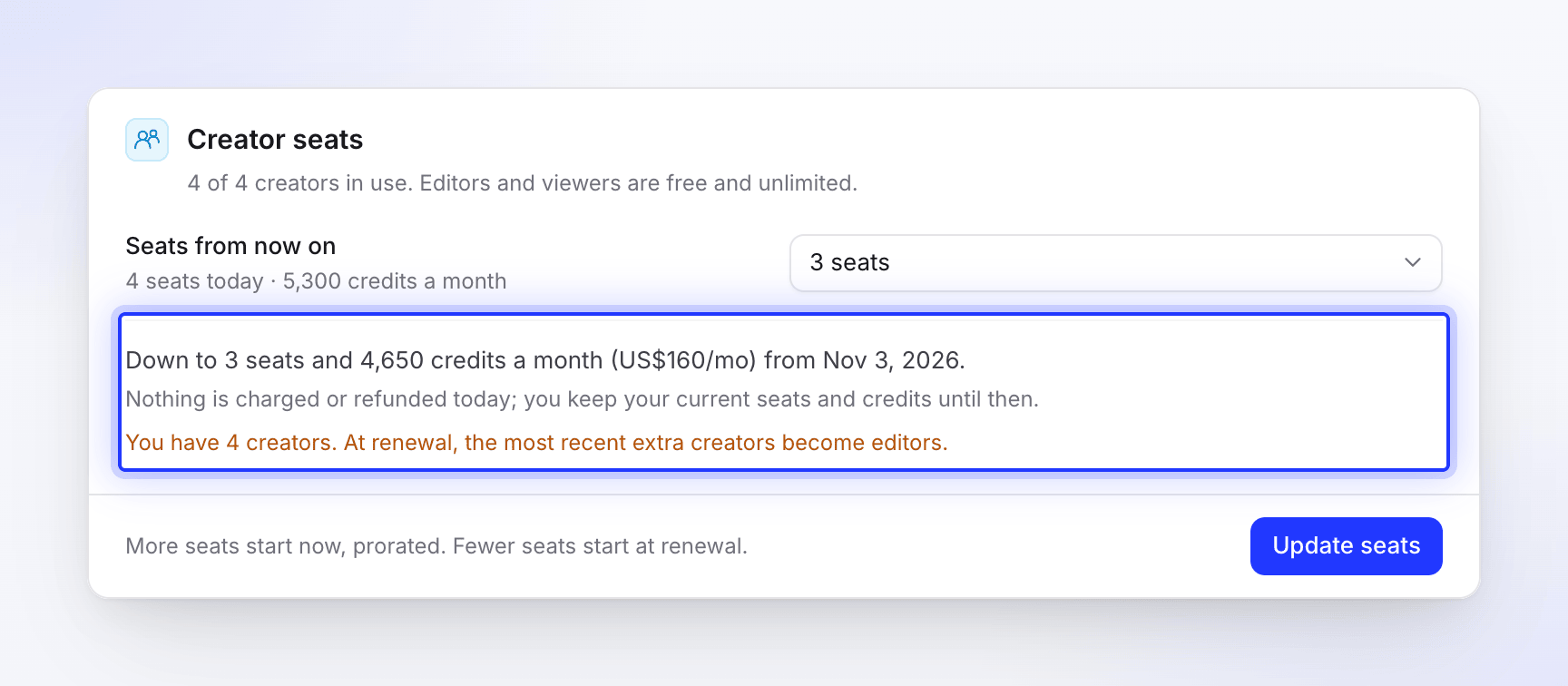
Eine geplante Reduzierung wird auf der Karte angezeigt: „Reduzierung auf 3 Plätze am 3. Nov. Du behältst bis dahin 4 Plätze und deren Guthaben. Wähle unten 4, um sie zu behalten.“ Klicke auf 4 Plätze behalten, um dies abzubrechen: „Dies bricht die geplante Reduzierung ab. Es wird nichts berechnet.“
Wenn du noch die frühere Pro-Preisgestaltung nutzt, sagt der Dialog auch: „Dies stellt dich von der früheren Pro-Preisgestaltung auf die Platz-Preisgestaltung um.“
Platz hinzufügen während des Einladens
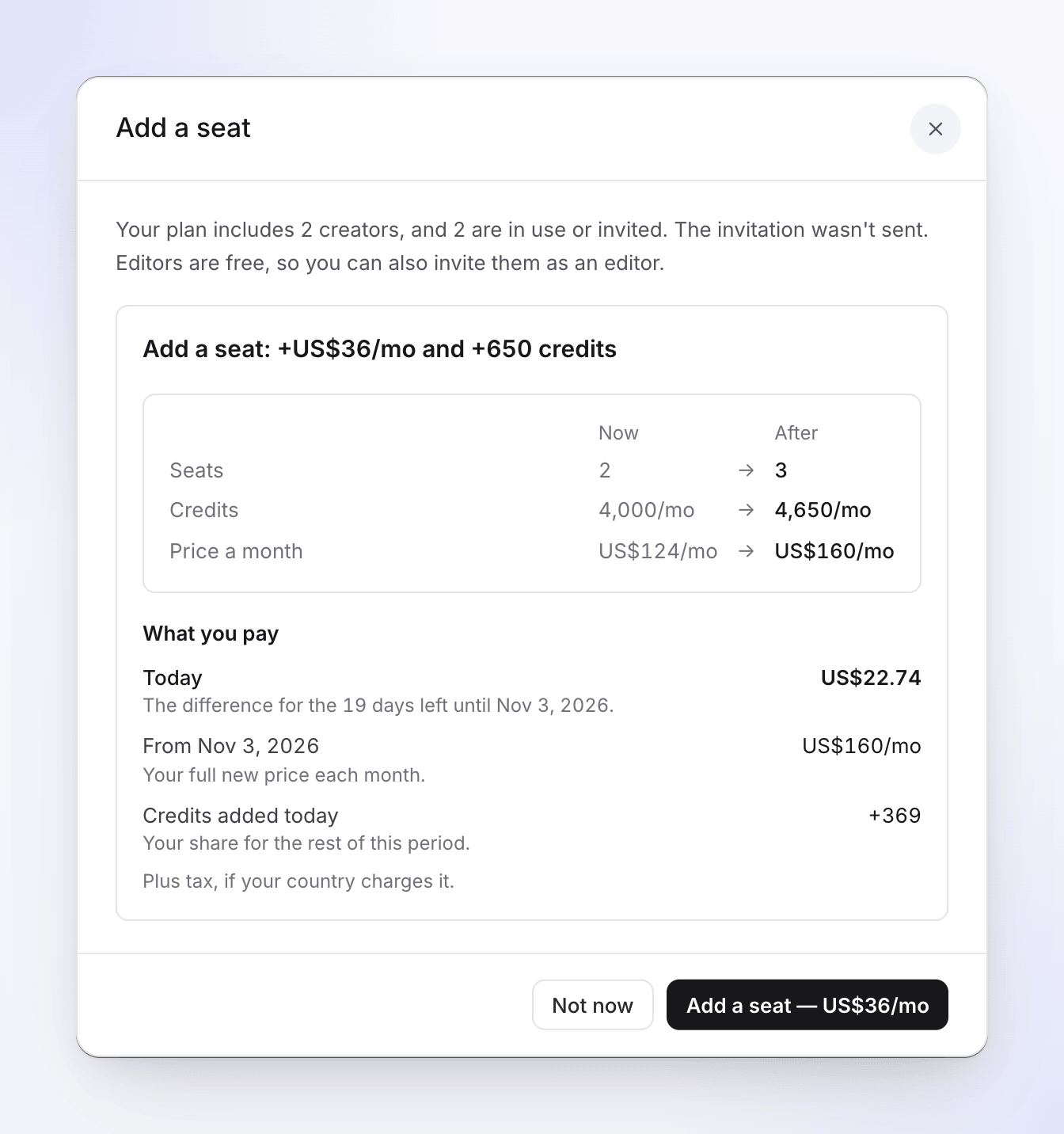
Wenn du jemanden als Ersteller einlädst und jeder Platz belegt ist, sendet Clevera die Einladung nicht und zeigt „Dein Tarif ist voll“ mit Platz hinzufügen (36 US$ pro Monat, +650 Guthaben pro Monat) an. Bevor du bestätigst, wird die gleiche Zusammenfassung dessen angezeigt, was du heute bezahlst, ab deiner Verlängerung und die Karte, die belastet wird. Nachdem du den Platz hinzugefügt hast, lade sie erneut als Ersteller ein. Editoren sind kostenlos, du kannst sie also auch als Editor einladen. Im Starter-Tarif wird ein Upgrade auf Pro angeboten (Pro entdecken), das bei 2 Erstellern und 4.000 enthaltenen Guthaben pro Monat beginnt. Für mehr als 10 Ersteller ist ein benutzerdefinierter Tarif erforderlich: Klicke auf Kontaktiere uns.
Siehe Arbeitsbereiche, Rollen und Ersteller-Plätze verstehen.
Fehlerbehebung
| Nachricht | Was zu tun ist |
|---|---|
| "Deine Zahlung ist überfällig. Upgrades und zusätzliche Plätze sind gesperrt, bis du deine Zahlungsmethode aktualisierst." | Aktualisiere deine Zahlungsmethode unter Abrechnung und wähle dann Erneut versuchen. Du kannst in der Zwischenzeit weiterhin ein Downgrade planen. |
| "Deine letzte Zahlung ist fehlgeschlagen. Aktualisiere deine Zahlungsdaten, bevor du Plätze hinzufügst." | Dasselbe auf der Karte Ersteller-Plätze. |
| "Möglicherweise musst du eine Bankverifizierung wie 3D Secure auf unserer sicheren Zahlungsseite abschließen." | Deine Bank möchte die Abbuchung bestätigen. Folge der Aufforderung auf der Zahlungsseite. |
| "Diese Änderung ist bereits für deine Verlängerung am 3. Nov. geplant." | Nichts zu tun: Die Änderung erfolgt bei der Verlängerung. |
| "Der Preis konnte nicht geladen werden. Bitte versuche es erneut." | Klicke im Dialog auf Erneut versuchen. |
| "Plätze konnten nicht aktualisiert werden. Bitte versuche es erneut." | Es wurde nichts abgebucht. Versuche es erneut; falls es weiterhin fehlschlägt, kontaktiere den Support. |
| Planänderung nicht möglich | Die Änderung wurde nicht durchgeführt und es wurde nichts abgebucht. Versuche es erneut; falls es weiterhin fehlschlägt, kontaktiere den Support über den Chat in der App. |