

Ändere deine Konto-E-Mail-Adresse
Ändere die E-Mail-Adresse, mit der du dich anmeldest. Bestätige dies mit deinem Passwort (oder einem Code bei Google- und SSO-Konten) und öffne dann innerhalb von 60 Minuten den Link, der an die neue Adresse gesendet wurde. Bis dahin bleibt deine E-Mail-Adresse unverändert.
Du kannst die E-Mail-Adresse, mit der du dich anmeldest, in den Kontoeinstellungen ändern. Um dein Konto zu schützen, bittet dich Clevera, deine Identität zu bestätigen. Danach wartet das System, bis du die neue Adresse über deren Posteingang bestätigst. Bis dahin ändert sich nichts.
Bevor du beginnst
- Ein passwortbasiertes Konto bestätigt die Änderung mit dem aktuellen Passwort.
- Ein Google- oder SSO-Konto hat kein Clevera-Passwort. Stattdessen erfolgt die Bestätigung über einen 6-stelligen Code, der an die aktuelle Adresse gesendet wird. Danach meldest du dich mit Google oder SSO über die neue Adresse an; daher muss die neue Adresse auch mit deinem Google-Konto oder der Anmeldung deines Unternehmens funktionieren.
- Du benötigst Zugriff auf beide Posteingänge: den aktuellen (für den Code, falls du Google oder SSO nutzt) und den neuen (für den Bestätigungslink).
E-Mail-Adresse ändern
Öffne dein Profil
Öffne das Menü oben in der Seitenleiste, wähle Kontoeinstellungen und bleibe auf dem Tab Profil.
Gib die neue Adresse ein
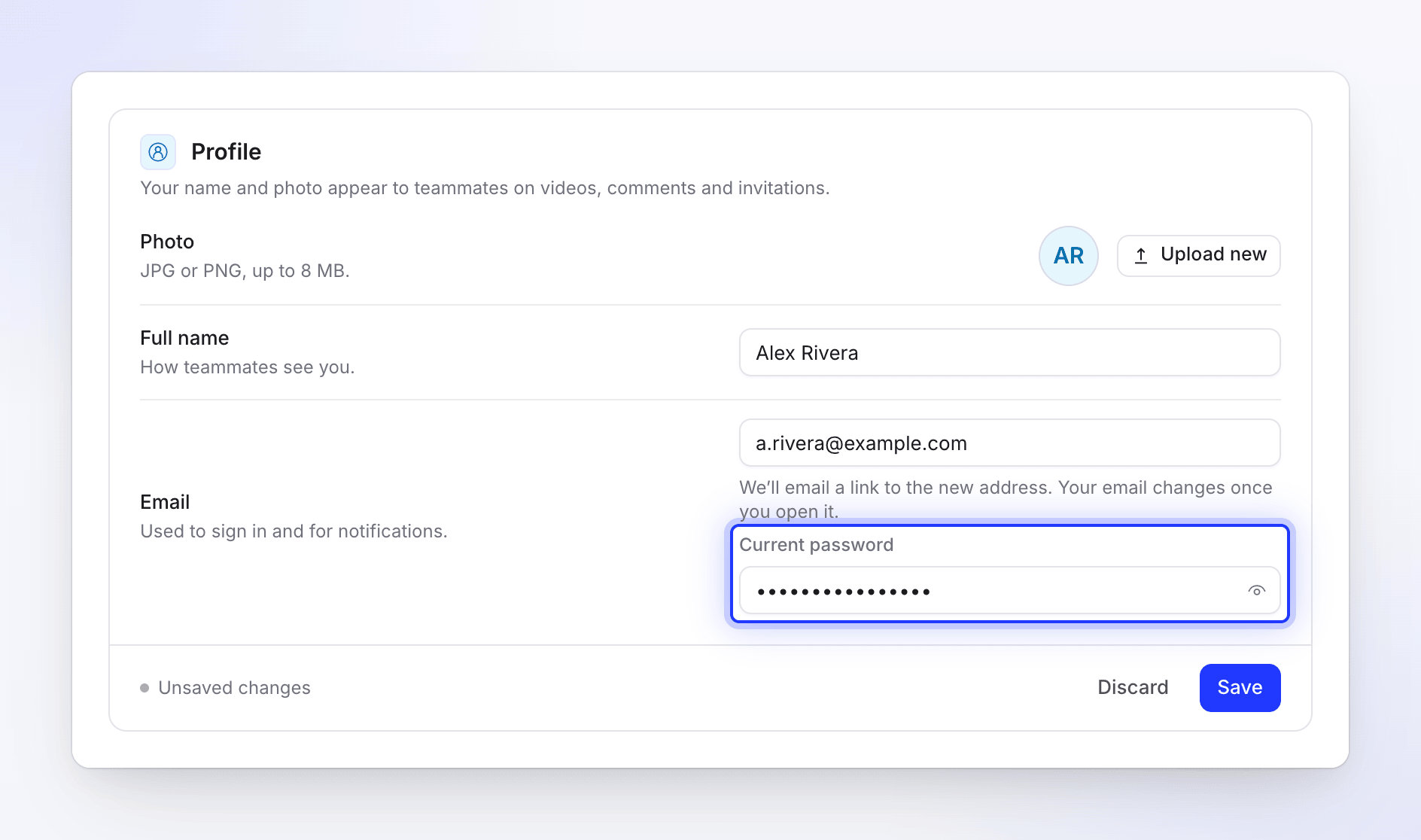
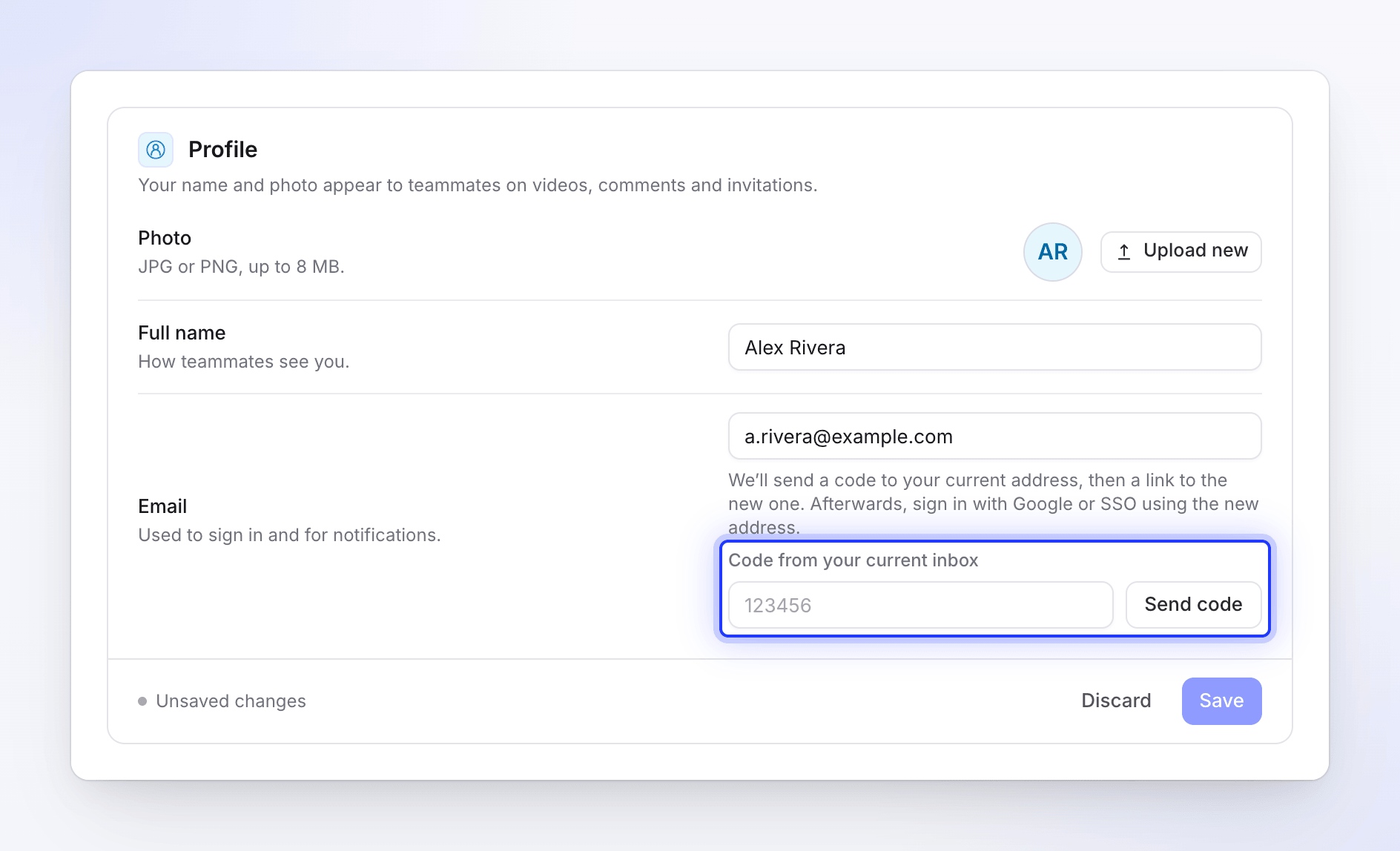
Gib die neue Adresse unter E-Mail ein („Wird für die Anmeldung und für Benachrichtigungen verwendet.“). Darunter erklärt Clevera, was als Nächstes passiert: „Wir senden einen Link an die neue Adresse. Deine E-Mail-Adresse wird geändert, sobald du ihn öffnest.“
Bestätige deine Identität
- Mit Passwort: Gib dein Aktuelles Passwort ein.
- Mit Google oder SSO: Klicke auf Code senden. „Wir haben einen Code an“ deine aktuelle Adresse gesendet. Gib ihn unter Code aus deinem aktuellen Posteingang ein. Der Code ist 10 Minuten lang gültig; über Erneut senden erhältst du einen neuen.
Speichern
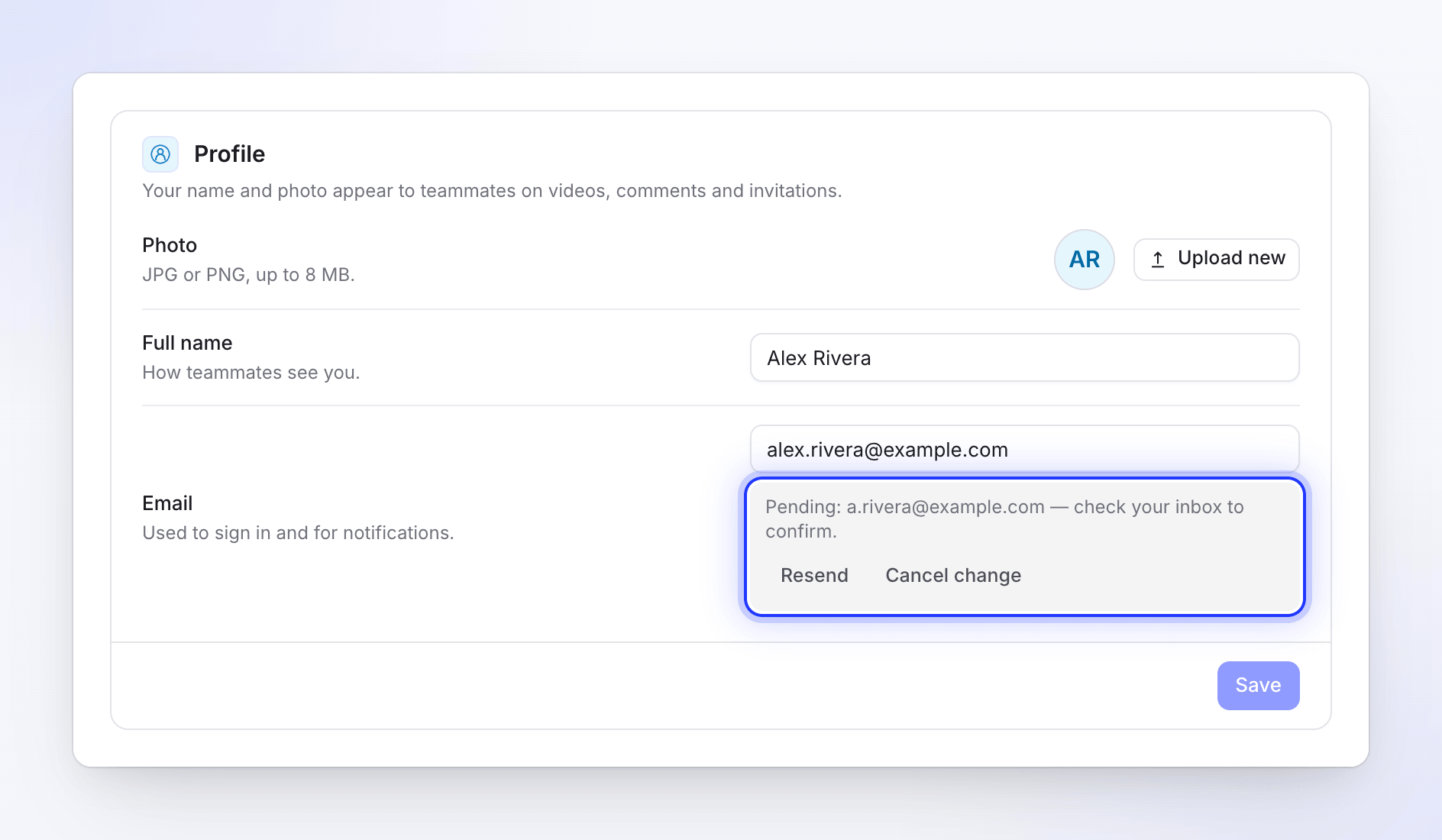
Klicke auf Speichern. Du siehst die Meldung: „Überprüfe [email protected] auf einen Link zur Bestätigung der Änderung. Deine E-Mail-Adresse bleibt bis dahin unverändert.“ Das Profil zeigt „Ausstehend: [email protected] — überprüfe deinen Posteingang zur Bestätigung.“
Über den neuen Posteingang bestätigen
Öffne die E-Mail Bestätige deine neue E-Mail-Adresse im neuen Posteingang und klicke auf Neue E-Mail-Adresse bestätigen. Eine Seite mit E-Mail-Adresse bestätigen öffnet sich; klicke darauf. Du siehst die Meldung: „Deine E-Mail-Adresse ist jetzt [email protected].“
Der Link ist 60 Minuten lang gültig. Du musst nicht angemeldet sein, um ihn zu verwenden.
Während die Änderung aussteht
Die ausstehende Zeile in deinem Profil enthält zwei Schaltflächen:
| Schaltfläche | Funktion |
|---|---|
| Erneut senden | Sendet einen neuen Link an die neue Adresse: „Ein neuer Bestätigungslink ist unterwegs.“ Der alte Link funktioniert nicht mehr. |
| Änderung abbrechen | Bricht die Änderung ab: „E-Mail-Änderung abgebrochen.“ Deine Adresse bleibt unverändert. |
Limits
| Limit | Wert |
|---|---|
| Bestätigungslink | 60 Minuten gültig |
| E-Mail-Änderungsanfragen | 5 pro Stunde |
| Link erneut senden | 3-mal pro 10 Minuten |
| Code für Google- und SSO-Konten | 6 Ziffern, 10 Minuten gültig, 5 Versuche pro 30 Minuten; 5 falsche Eingaben sperren den Zugriff für 15 Minuten |
Fehlerbehebung
| Du siehst | Was zu tun ist |
|---|---|
| „Gib dein aktuelles Passwort ein, um deine E-Mail-Adresse zu ändern.“ | Gib das Aktuelle Passwort ein. |
| „Das angegebene Passwort ist falsch.“ | Überprüfe das Passwort. Passwort vergessen? Melde dich ab und setze es auf der Anmeldeseite zurück. |
| „Gib den Code ein, den wir an deine aktuelle E-Mail-Adresse gesendet haben.“ | Klicke auf Code senden und gib die 6 Ziffern aus deinem aktuellen Posteingang ein. |
| „Dies ist bereits deine E-Mail-Adresse.“ | Du hast die Adresse eingegeben, die du bereits verwendest. |
| „Zu viele Versuche zur E-Mail-Änderung. Bitte versuche es in 30 Minuten erneut.“ (oder eine andere Zahl) | Warte und versuche es später erneut. |
| „Dieser Link ist abgelaufen oder wurde durch einen neueren ersetzt. Deine E-Mail-Adresse wurde nicht geändert.“ | Verwende den neuesten Link oder starte die Änderung erneut. |
| „Ein anderes Konto verwendet bereits diese E-Mail-Adresse. Deine E-Mail-Adresse wurde nicht geändert.“ | Diese Adresse gehört zu einem anderen Clevera-Konto. Verwende eine andere Adresse. |
| „Es steht keine E-Mail-Änderung aus. Gib die neue Adresse erneut ein.“ | Die Änderung wurde abgebrochen oder ist abgelaufen. Starte erneut. |