

Wissen, wann Credits berechnet werden
Wann Clevera Credits prüft und berechnet: die Schätzung vor dem Generieren, das für den Start erforderliche Guthaben, die Berechnung während der KI-Arbeit, Aufträge, die über dein Guthaben hinausgehen, und was mit Credits passiert, wenn du eine Generierung stoppst oder diese fehlschlägt.
Clevera berechnet Credits während die KI arbeitet, nicht als Festpreis im Voraus. Dieser Artikel erklärt die Schätzung, die du vor dem Generieren siehst, das Guthaben, das du für den Start eines Auftrags benötigst, wie Credits während des Auftrags berechnet werden und was passiert, wenn du eine Generierung stoppst oder diese fehlschlägt.
Die Schätzung vor dem Start
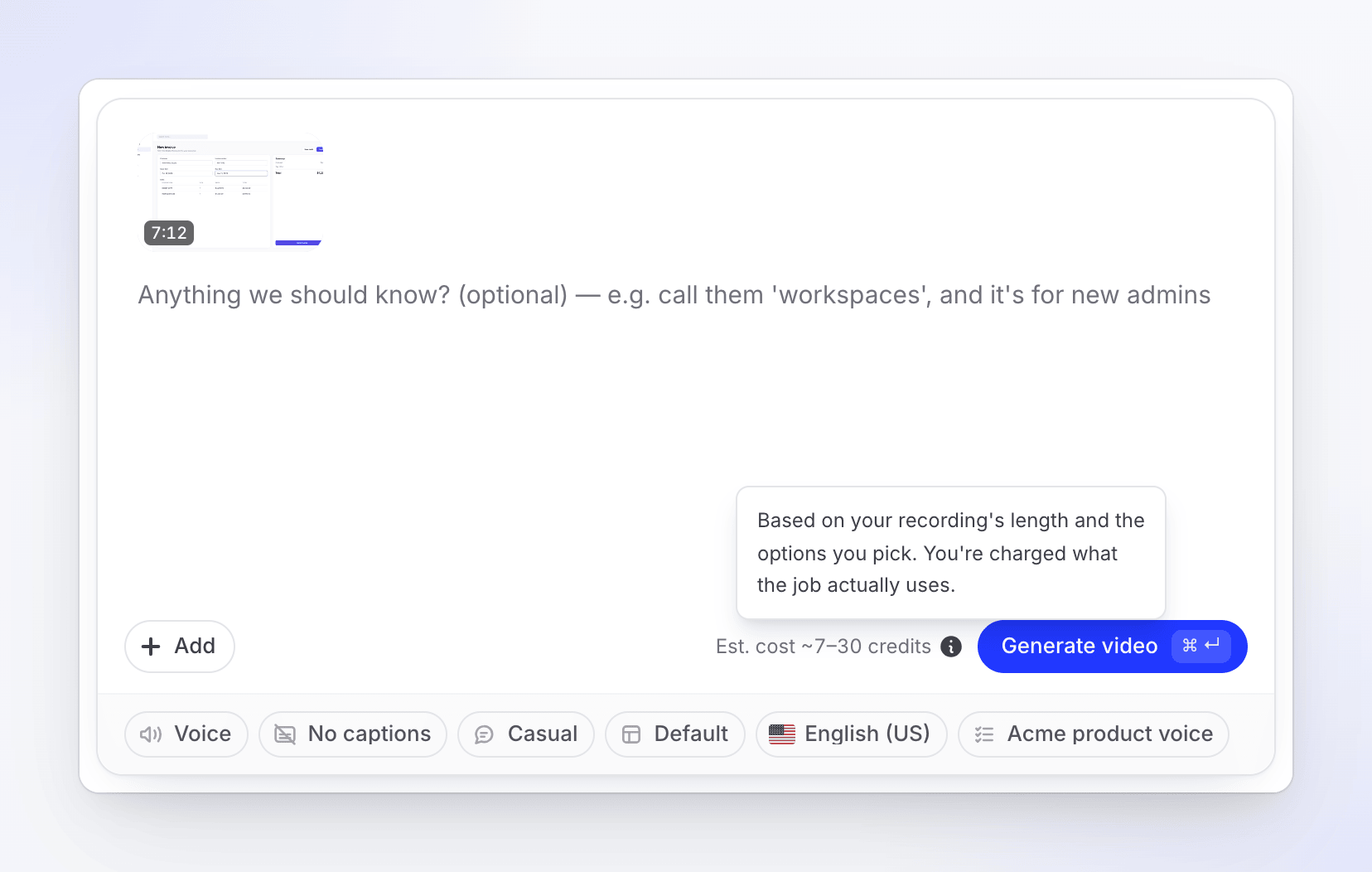
Unter Generieren auf der Erstellen-Seite zeigt Clevera eine Schätzung für deine genauen Auswahlmöglichkeiten an, wie z. B. Geschätzte Kosten ~50–120 Credits. Während die Berechnung läuft, steht dort „Credits werden geschätzt…“.
Fahre mit der Maus über das ⓘ (Was die Credit-Kosten beeinflusst), um zu erfahren, worauf der Bereich basiert. Bei einem Video aus einer Aufnahme steht dort: „Basiert auf der Länge deiner Aufnahme und den gewählten Optionen. Dir wird das berechnet, was der Auftrag tatsächlich verbraucht.“ Bei einem Social-Clip werden Aufwand, Länge und deine Ergänzungen genannt. Eine Aufnahme, die länger als 5 Minuten ist, kann mehr kosten als ein typisches Video.
Website-Recherche und Aufnahme mit KI haben keine eigene Schätzung: Sie erscheinen als zusätzliche Zeilen („Plus Website-Recherche – abgerechnet danach, wie viel die KI liest“). Gestaltet zum Teilen in Polnisch hat eine eigene, kleinere Schätzung, da nur der automatische Zoom-Durchgang die KI nutzt: 1–5 Credits für eine Aufnahme bis zu 5 Minuten, mehr für eine längere, und nie über 6 Credits angezeigt. Die Bereiche findest du unter Siehe, was jede Art von Video kostet.
Was dein Guthaben für den Start benötigt
Eine Generierung benötigt genügend Credits, um zu starten. Clevera vergleicht dein Workspace-Guthaben mit dem unteren Ende der Schätzung, nicht mit dem oberen: Wenn dein Guthaben das untere Ende abdeckt, kann der Auftrag starten. Wenn nicht, startet der Auftrag erst, wenn du Credits hinzufügst.
| Dein Guthaben | Was du unter der Schätzung siehst |
|---|---|
| Am oder über dem oberen Ende des Bereichs | Nichts Zusätzliches. |
| Zwischen dem unteren und oberen Ende | „Dein Credit-Guthaben ist niedrig (40 übrig).“ mit einem Credits kaufen-Link. Der Auftrag kann trotzdem starten. |
| Unter dem unteren Ende | „Du hast 12 Credits.“ mit einem Credits kaufen-Link (Upgrade durchführen bei Free). Der Auftrag kann nicht starten: Füge zuerst Credits hinzu. |
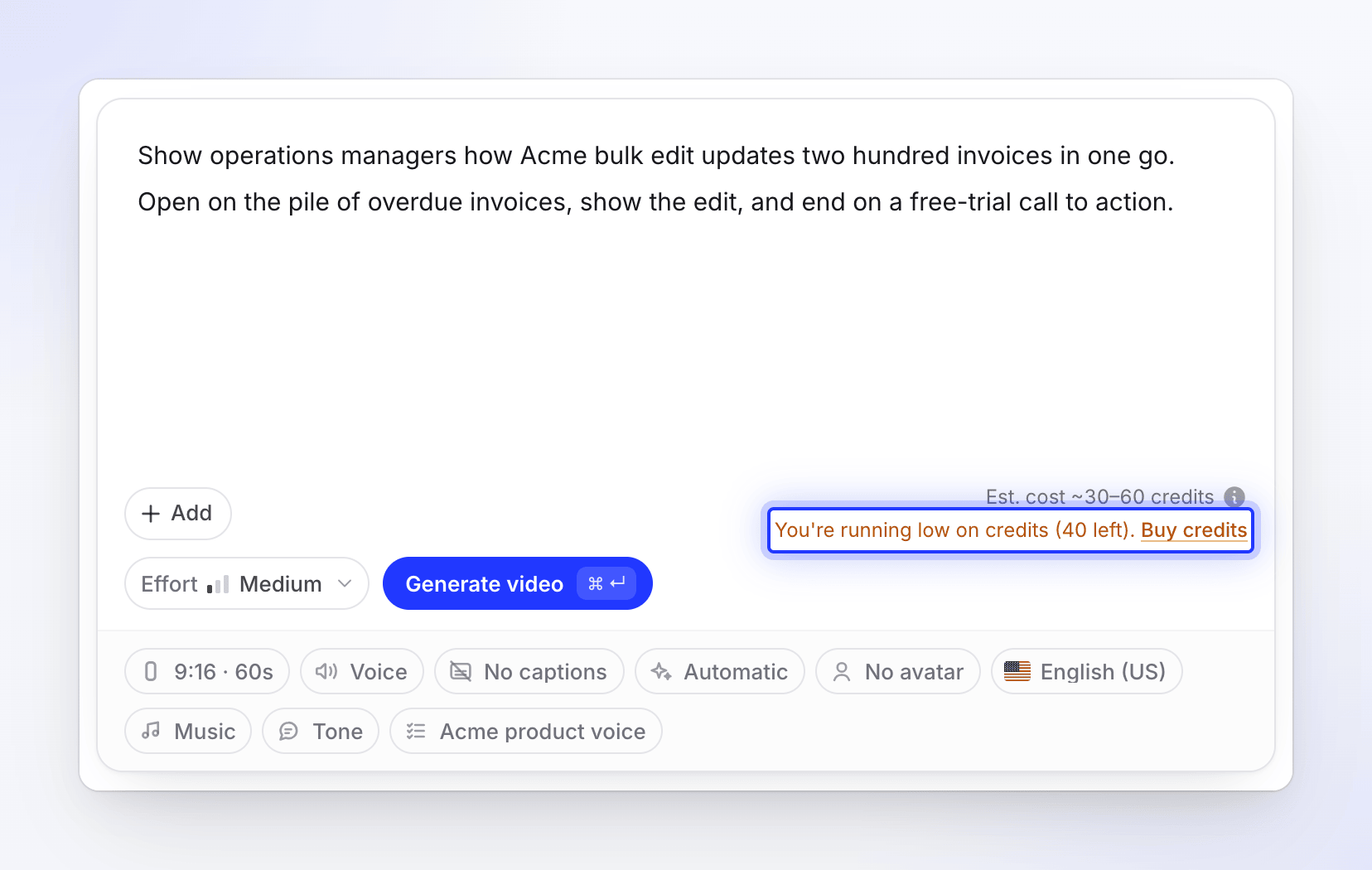
Bei einem kostenpflichtigen Plan kann der Inhaber ein Credit-Paket kaufen oder den Plan ändern. Andere Mitglieder sehen „Bitte deinen Team-Inhaber, Credits hinzuzufügen.“
Im Free-Plan startet eine Generierung nicht, sobald die kostenlosen Credits des Monats aufgebraucht sind: „Du hast die kostenlosen Credits des Free-Plans für diesen Monat verbraucht. Führe ein Upgrade durch, um weiter zu erstellen, oder warte, bis deine Credits am 3. Nov. erneuert werden.“ Die einzige Ausnahme ist der Social-Clip des Free-Plans: Er startet immer. Wenn dein Guthaben dadurch unter Null fällt, wird die Differenz von den Credits des nächsten Monats abgezogen. Siehe Wisse, was der Free-Plan beinhaltet.
Credits werden berechnet, während die KI arbeitet
Es wird nichts reserviert, wenn ein Auftrag startet. Jeder KI-Schritt – das Lesen deines Materials, das Schreiben, das Aufnehmen des Voice-overs, das Erstellen von Szenen, das Überprüfen der Arbeit – wird berechnet, sobald er stattfindet, und zwar aus deinem Wallet in der üblichen Reihenfolge: enthaltene Credits, dann Bonus-Credits, dann gekaufte Credits.
- Die Nutzungsseite füllt sich, während der Auftrag läuft.
- Website-Recherche und Aufnahme mit KI können bis zu 30 Minuten nach dem Durchlauf benötigen, um ihren endgültigen Verbrauch anzuzeigen.
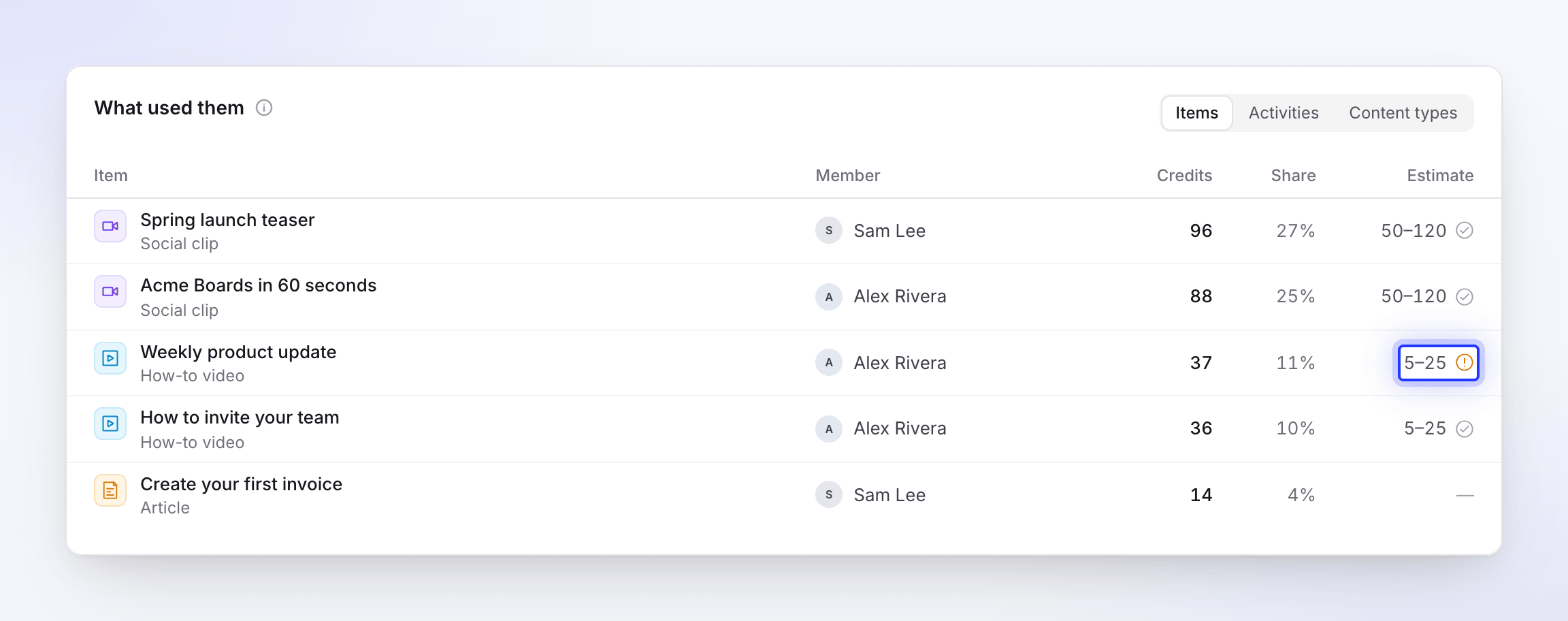
- Wenn der Auftrag abgeschlossen ist, zeigt die Nutzungsseite die Schätzung neben dem tatsächlichen Verbrauch an: „Innerhalb der Schätzung von 50–120“ oder „Über der Schätzung von 50–120“.
Wenn ein Auftrag mehr verbraucht, als du übrig hast
Ein Auftrag, der gestartet wurde, wird immer beendet, auch wenn er mehr Credits verbraucht, als dein Wallet enthält. Der Mehrverbrauch wird als Geschuldet · wird von deinen nächsten Credits abgezogen angezeigt und von den nächsten Credits genommen, die du erhältst, normalerweise bei deiner nächsten monatlichen Auffüllung.
Eine Generierung stoppen
Wenn du auf Stopp klickst und bestätigst, beendet die KI den aktuellen Schritt und beginnt nichts Neues. Dir wird das berechnet, was bis zu diesem Zeitpunkt verbraucht wurde; nach dem Stopp wird nichts mehr berechnet. Ein KI-Avatar, dessen Rendering bereits begonnen hatte, als du gestoppt hast, wird ebenfalls berechnet. Eine gestoppte Generierung kann nicht fortgesetzt werden – starte eine neue, wenn du bereit bist. Im Free-Plan zählt ein gestoppter Social-Clip weiterhin als dein einer kostenloser Clip. Siehe Stoppen, erneut versuchen oder eine Generierung löschen.
Wenn eine Generierung fehlschlägt
Wenn ein Durchlauf auf unserer Seite fehlschlägt, kostet er dich nichts: Jeder Credit, der verbraucht wurde, fließt in den Teil deines Wallets zurück, aus dem er stammte (enthalten, Bonus oder gekauft). Dies gilt für Social-Clips, Videos und Artikel aus einer Aufnahme, Übersetzungen, Website-Recherche und Aufnahme mit KI, einschließlich eines KI-Avatars, den das fehlgeschlagene Video bereits gerendert hatte.
- Der Credit-Verlauf auf der Nutzungsseite zeigt die Rückerstattung als eigene Zeile an, z. B. „Fehlgeschlagener Durchlauf erstattet · Social-Clip-Generierung“. Siehe Prüfen, wohin deine Credits gegangen sind.
- Ein fehlgeschlagener Durchlauf von Aufnahme mit KI oder Website-Recherche wird erstattet, sobald er nicht mehr wiederhergestellt werden kann. Wenn Clevera die Aufnahme eines fehlgeschlagenen „Aufnahme mit KI“-Durchlaufs wiederherstellt, erhältst du das Ergebnis und der Durchlauf bleibt berechnet.
- Erneut versuchen bei einem fehlgeschlagenen Social-Clip setzt bei dem Schritt an, der fehlgeschlagen ist. Der fehlgeschlagene Versuch wurde bereits erstattet; der erneute Versuch wird nur für die neue Arbeit berechnet, und die Schritte, die aus dem fehlgeschlagenen Versuch wiederverwendet werden, bleiben kostenlos.
- Erneut versuchen bei einem Artikel startet diesen von vorn und er wird während des Laufs berechnet.
- Im Free-Plan gibt ein fehlgeschlagener Social-Clip auch deinen einen kostenlosen Clip zurück. Erneut versuchen verbraucht ihn erneut; wenn du ihn in der Zwischenzeit für einen anderen Clip verwendet hast, wird der erneute Versuch mit „Der Free-Plan beinhaltet einen Social-Clip, nur einmalig, begrenzt in Qualität und Länge. Führe ein Upgrade durch, um mehr zu erstellen.“ abgelehnt.
- Erneut versuchen ist für Workspace-Inhaber, Administratoren und Content Creator gedacht. Für Editoren ist es deaktiviert, mit dem Hinweis „Deine Rolle kann bestehende Inhalte bearbeiten, aber keine neuen Inhalte erstellen.“
Einige Durchläufe enden, ohne fertig zu werden, sind aber keine Fehler auf unserer Seite, daher bleiben sie für das berechnet, was sie verbraucht haben:
| Der Durchlauf endete, weil | Was dir berechnet wird |
|---|---|
| Du auf Stopp geklickt hast | Was bis zum Stopp verbraucht wurde, einschließlich eines KI-Avatars, dessen Rendering begonnen hatte. Siehe Eine Generierung stoppen. |
| Dein Workspace hatte keine Credits mehr | Was vor dem Stopp verbraucht wurde. |
| Die KI hat dich nach einem Fakt gefragt, den sie brauchte, und keine Antwort erhalten | Was vor dem Stopp verbraucht wurde. |
| Ein Link, den du angegeben hast, konnte nicht gelesen werden | Was vor dem Stopp verbraucht wurde. Siehe Eine Website reparieren, die die KI nicht lesen konnte. |
Ein Link, den Clevera vor dem Start des Durchlaufs ablehnt (z. B. ein YouTube-Link oder eine Seite, die einen Login erfordert), kostet nichts, da nichts ausgeführt wird. Siehe Warum Clevera einen Link nicht öffnen kann.
Nachdem das Video erstellt wurde
Die Gebühr für die Generierung deckt die Erstellung des Videos ab. Spätere Änderungen werden berechnet, wenn du sie vornimmst:
| Spätere Änderung | Berechnet? |
|---|---|
| Manuelle Bearbeitung | Nein |
| Exportieren, in jeder Auflösung, die dein Plan erlaubt | Nein |
| Eine kleine Änderung, um die du den KI-Assistenten bittest | Kostenlos bis zu einer täglichen Fair-Use-Grenze, danach ca. 1 Credit pro Änderung. Siehe Der KI-Assistent. |
| Eine größere Änderung, um die du den KI-Assistenten bittest | Ja, nachdem du seinen Plan bestätigt hast, der die Kosten vorab anzeigt |
| Artikel-KI (das KI-Menü im Artikel-Editor) | Ja, basierend auf dem Verbrauch jeder Anfrage |
| Ein neues Voice-over, nachdem du das Skript geändert hast | Ja |
| Übersetzung in eine andere Sprache | Ja, 3–10 Credits pro Sprache für die meisten Videos |
Der KI-Assistent
Kleine Arbeiten sind täglich kostenlos. Antworten, einfache Bearbeitungen und eine Änderung an einer Szene sind bis zu einer täglichen Fair-Use-Grenze für deinen Workspace kostenlos. Nach Überschreiten der Grenze arbeitet der Assistent weiter, jede Bearbeitung verbraucht Credits und seine Antwort lautet: „Kostenlose Assistenten-Bearbeitungen für heute aufgebraucht; weitere Bearbeitungen verbrauchen Credits (~1 pro Stück).“ Die Grenze wird am nächsten Tag zurückgesetzt. Kostenlose Bearbeitungen erscheinen nicht in deinem Credit-Verlauf, da nichts berechnet wird.
Größere Änderungen zeigen ihre Kosten vorab an. Bei Änderungen wie einer neuen Stimme für das gesamte Video, einem neuen Seitenverhältnis, mehr als fünf Änderungen auf einmal, einer allgemeinen „Mach es besser“-Anfrage oder einem Clip-Redesign antwortet der Assistent mit einer Plan-Karte, anstatt direkt zu starten:
| Auf der Karte | Was es bedeutet |
|---|---|
| Die Liste der Änderungen | Was getan wird, in einfachen Worten. |
| Aufwand (Clip-Neugestaltungen) | 1x, 2x oder 3x. „Mehr Aufwand gestaltet jede Szene sorgfältiger und kostet mehr.“ Die Schätzung folgt deiner Auswahl. |
| „Etwa X–Y Credits“ | Die Schätzung für die Änderung. |
| „Guthaben: N jetzt, X–Y danach“ | Dein Guthaben vor und nach der Aktion. |
| „Es kann bis zu 20 % darüber liegen, dann stoppt es und fragt nach.“ | Die Änderung überschreitet das obere Ende der Schätzung nie um mehr als diesen Wert. |
| Bestätigen / Abbrechen | Es wird nichts berechnet, bis du auf Bestätigen klickst. Du kannst auch im Chat mit Ja oder Nein antworten. |
Ein Plan läuft nach 24 Stunden ab: „Dieser Plan ist abgelaufen. Frage erneut nach einem neuen.“ Siehe Den Assistenten bitten, dein Video zu ändern.
Meldungen, die du sehen könntest
| Meldung | Was es bedeutet |
|---|---|
| „Dein Guthaben ist niedrig (N verbleibend).“ | Du kannst starten, aber dein Guthaben liegt unter dem oberen Ende des Bereichs für diesen Auftrag. |
| „Du hast N Credits.“ | Dein Guthaben liegt unter dem unteren Ende der Schätzung für diesen Auftrag. Füge zuerst Credits hinzu. |
| „Dies erfordert etwa N Credits und du hast M übrig. Kaufe mehr Credits oder aktualisiere deinen Plan unter Abrechnung, um fortzufahren.“ | Das untere Ende des Auftrags übersteigt dein Guthaben, daher kann er nicht gestartet werden. |
| „Du hast alle deine Credits für diesen Abrechnungszeitraum verbraucht. Kaufe mehr Credits oder aktualisiere deinen Plan unter Abrechnung, um fortzufahren. Deine enthaltenen Credits werden an deinem nächsten Abrechnungsdatum erneuert.“ | Das Wallet ist leer, daher können keine neuen Aufträge gestartet werden. |
| „Du hast alle deine Credits für diesen Abrechnungszeitraum verbraucht. Da dein Abonnement zur Kündigung vorgemerkt ist, abonniere bitte erneut, um fortzufahren.“ | Das Wallet ist leer und dein Abonnement endet, daher können keine Pakete gekauft werden. Stelle das Abonnement unter Abrechnung wieder her. |
| „Kostenlose Assistenten-Bearbeitungen für heute aufgebraucht; weitere Bearbeitungen verbrauchen Credits (~1 pro Stück).“ | Das heutige Kontingent an kostenlosen Assistenten-Bearbeitungen ist aufgebraucht. Bearbeitungen funktionieren weiterhin und verbrauchen Credits. |