

Eine Dokumentationsseite importieren und exportieren
Verschiebe dein Hilfe-Center von Mintlify, GitBook, Zendesk, Intercom und anderen Plattformen auf eine Dokumentationsseite, prüfe den Bericht oder mache den Vorgang rückgängig und exportiere eine Website als HTML- oder Markdown-Zip-Datei.
Verschiebe dein bestehendes Hilfe-Center auf eine Clevera-Dokumentationsseite oder lade alle Inhalte einer Website als Zip-Datei herunter. Importe übernehmen Seiten, Bilder, Strukturen, Übersetzungen und alte Adressen; Exporte stellen dir deine Inhalte als HTML- oder Markdown-Dateien zur Verfügung. Beides ist kostenlos.
Bevor du beginnst
- Öffne deine Dokumentationsseite und gehe zu Einstellungen → Import & export.
- Nur der Workspace-Inhaber kann importieren oder exportieren. Admins können den Tab zwar öffnen und sich umsehen, aber die Steuerelemente sind deaktiviert: „Nur der Workspace-Inhaber kann Inhalte importieren oder exportieren.“
- Importe und Exporte kosten in jedem Plan keine Credits.
- Importierte Seiten sind erst live, nachdem du sie veröffentlichst, sodass du sie vorher überprüfen kannst.
Deine Dokumente importieren
Wähle deine Plattform
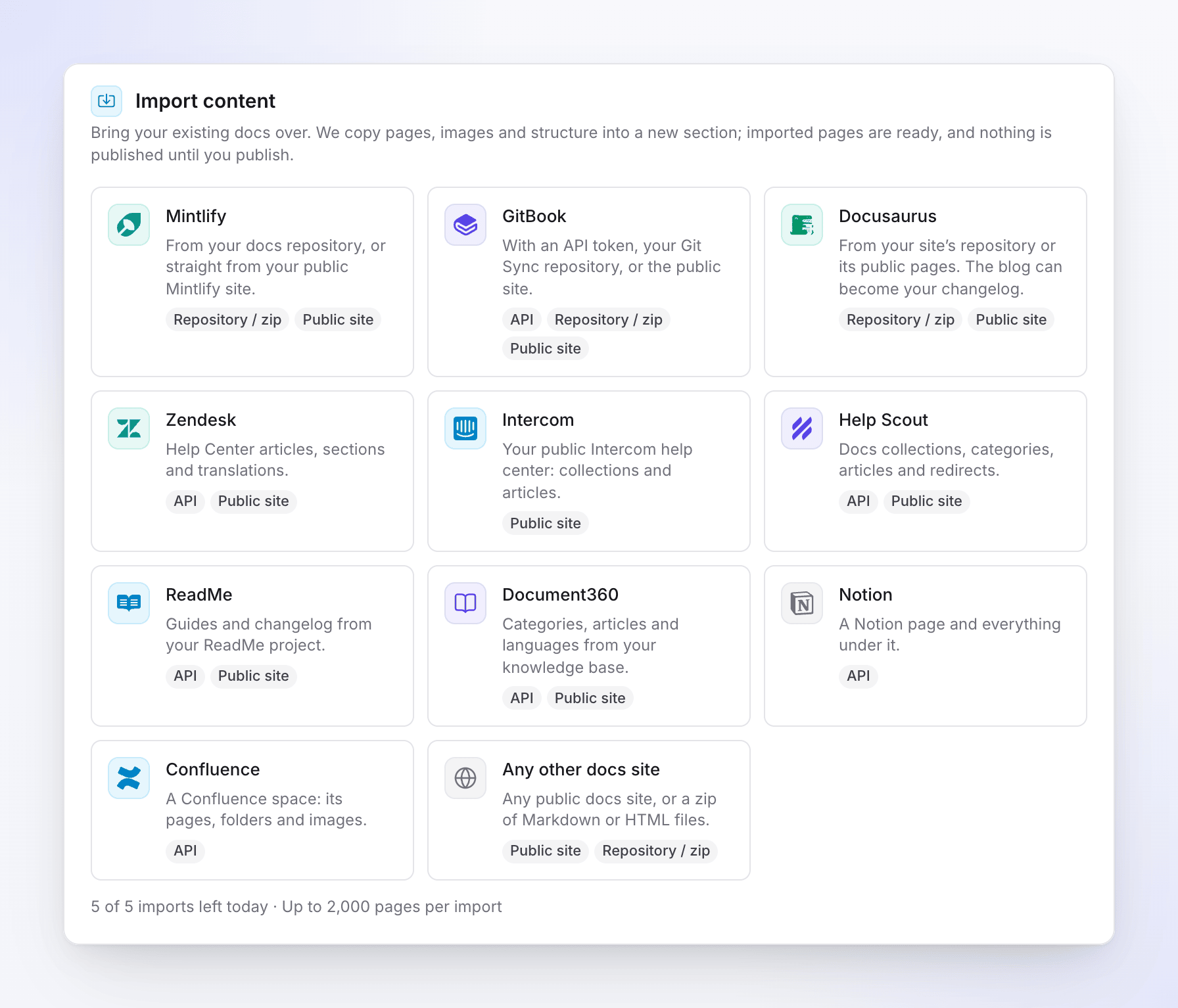
Klicke unter Inhalte importieren auf die Plattform, auf der sich deine Dokumente befinden. Wenn sie nicht aufgeführt ist, wähle Jede andere Dokumentationsseite.
Wähle die Plattform für den Import aus Verbinden
Wähle unter Verbindungsmethode, wie die Verbindung hergestellt werden soll, fülle die Felder aus und klicke auf Verbindung prüfen. Siehe Plattformen und Methoden, um zu erfahren, was jeweils erforderlich ist.
Vorschau
Clevera listet die gefundenen Abschnitte und Seiten auf. Deaktiviere Seiten, die du nicht möchtest. Bei einer großen Website kann dies eine Minute dauern: „Wir listen jeden Abschnitt und jede Seite auf.“
Optionen wählen
Wähle aus, wohin die Seiten verschoben werden sollen und welche Sprachen übernommen werden sollen. Siehe Importoptionen.
Bestätigen und starten
Überprüfe die Zusammenfassung, zum Beispiel „Wir kopieren 120 Seiten in einen neuen Abschnitt, „Hilfe-Center“.“ und die Geschätzte Dauer, klicke dann auf Import starten.
Du kannst das Fenster schließen, während der Vorgang läuft: „Du kannst dieses Fenster schließen. Wir senden dir eine E-Mail, wenn der Import abgeschlossen ist.“ Der Fortschritt zeigt Seiten werden importiert, Bilder werden kopiert, Seiten verknüpfen und Weiterleitungen hinzufügen an, zusammen mit der Anzahl der Seiten, Bilder und Fehlgeschlagen.
Wenn der Vorgang abgeschlossen ist, erhältst du eine E-Mail: „Dein Import von Plattform ist bereit“, mit der Option Bericht ansehen. Überprüfe anschließend die Seiten und veröffentliche die Website.
Plattformen und Methoden
Jede Plattformkarte zeigt die unterstützten Methoden: API, Öffentliche Website und Repository / Zip.
| Plattform | Methoden | Was wird übernommen |
|---|---|---|
| Mintlify | Git-Repository, Zip, öffentliche Website | Seiten, Snippets, Bilder und jede Sprache in deiner Navigation. Das Repository benötigt docs.json oder mint.json. |
| GitBook | API-Token, Git-Repository (Git Sync), Zip, öffentliche Website | Bereiche, Seiten, Gruppen und Bilder. |
| Docusaurus | Git-Repository, Zip, öffentliche Website | Dokumente und Bilder. Der Blog kann zu deinem Changelog werden. |
| Zendesk | API-Token, öffentliche Website | Hilfe-Center-Artikel, Abschnitte und Übersetzungen. |
| Intercom | Öffentliche Website | Sammlungen und Artikel deines öffentlichen Hilfe-Centers. |
| Help Scout | API-Schlüssel, öffentliche Website | Sammlungen, Kategorien, Artikel und die eigenen Weiterleitungen von Help Scout. |
| ReadMe | API-Schlüssel, öffentliche Website | Anleitungen und Changelog deiner Standardversion. |
| Document360 | API-Schlüssel, öffentliche Website | Kategorien, Artikel und Sprachen. |
| Notion | Verbindungstoken | Eine Seite und alle darunter liegenden Seiten. |
| Confluence | API-Token | Ein Bereich mit seinen Seiten, Ordnern und Bildern. |
| Jede andere Dokumentationsseite | Öffentliche Website, Zip | Jede öffentliche Dokumentationsseite oder eine Zip-Datei mit Markdown- oder HTML-Dateien. |
Die Methoden
Öffentliche Website. Füge die Adresse deiner öffentlichen Dokumentation (die Startseite oder eine beliebige Dokumentationsseite) unter Website-Adresse ein. Clevera liest die in der Navigation oder Sitemap aufgeführten Seiten in einem moderaten Tempo, das deine robots.txt respektiert. Nur Seiten unter dieser Adresse werden gelesen. Private Artikel und Entwürfe sind nicht enthalten.
API-Token oder -Schlüssel. Füge ein Token ein, das du auf der anderen Plattform erstellst. Jede Plattformkarte enthält die Schritte und einen Link zu der Stelle, an der du es erstellst. Clevera liest nur. Token werden während des Imports verwendet und innerhalb von 24 Stunden gelöscht. Du kannst das Token auf der anderen Plattform widerrufen, sobald der Import abgeschlossen ist.
Git-Repository. Füge die Repository-Adresse ein (GitHub, GitLab oder Bitbucket). Für ein privates GitHub-Repository füge ein Zugriffstoken mit Lesezugriff auf Inhalte hinzu. Clevera lädt den Standard-Branch als Archiv herunter und führt niemals dessen Code aus.
Zip-Datei hochladen. Lade eine .zip deiner Dokumente mit bis zu 200 MB hoch. Clevera liest Markdown, MDX, JSON, YAML und Bilder und ignoriert alles andere. Für Jede andere Dokumentationsseite kann die Zip-Datei .md, .mdx oder .html Dateien enthalten, und jeder Ordner auf der obersten Ebene wird zu einem Abschnitt.
Plattformhinweise
- Intercom erlaubt das Teilen von Zugriffstoken mit anderen Apps nicht, daher liest Clevera dein öffentliches Hilfe-Center.
- Zendesk API-Zugriff erfordert einen Admin in einem Plan ab Team. Jeder Agent liest veröffentlichte Artikel; ein Guide-Admin übernimmt auch Entwürfe und eingeschränkte Artikel.
- Help Scout lässt dich zwischen Nur veröffentlichte Artikel oder Veröffentlichte Artikel und Entwürfe wählen. Die API-Schlüssel können nicht schreibgeschützt sein, lösche den Schlüssel daher anschließend.
- ReadMe API-Referenzseiten, Rezepte und benutzerdefinierte Seiten verbleiben auf ReadMe.
- Document360 API-Zugriff ist in den Business- und Enterprise-Plänen verfügbar und erfordert einen neueren API-Schlüssel.
- Notion erfordert, dass der Workspace-Inhaber die Verbindung mit „Nur Inhalte lesen“ erstellt.
- Confluence funktioniert mit Confluence Cloud-Websites.
- Dokumente mit mehreren Versionen: Nur die neueste Version wird importiert.
Importoptionen
| Option | Was sie bewirkt | Standard |
|---|---|---|
| Ein neuer Abschnitt / Ein bestehender Abschnitt | Wohin die Seiten verschoben werden. Ein neuer Abschnitt erhält einen Namensvorschlag, den du ändern kannst. | Ein neuer Abschnitt |
| Sprachen | Welche Sprachen der Quelle übernommen werden sollen. Eine Sprache, die deine Website noch nicht hat, muss zuerst zur Website hinzugefügt werden. | Jede Quellsprache, die deine Website hat |
| Weiterleitungen von alten Adressen erstellen | Alte Links funktionieren weiterhin, sobald deine Domain hierher zeigt. Jede alte Adresse erhält eine permanente Weiterleitung zur neuen Seite. | Ein, wenn die Quelle Webadressen hat |
| Seiten überspringen, die hier bereits existieren | Lässt Seiten aus, deren Adresse auf dieser Website bereits verwendet wird. | Aus |
Für die Methode Öffentliche Website aktiviere vor dem Start außerdem „Ich besitze diese Inhalte oder habe das Recht, sie zu kopieren.“
Wie die Struktur übernommen wird
- Seiten, Bilder, Abschnitte, Gruppen, Übersetzungen, Weiterleitungen und Changelog-Einträge werden importiert.
- Dokumentationsseiten haben Abschnitte mit einer Ebene von Gruppen darunter. Tiefere Ebenen werden eine Ebene nach oben verschoben, mit einer Warnung im Bericht.
- Importierte Seiten sind bereit zur Veröffentlichung; sie gehen bei deiner nächsten Veröffentlichung live. Importierte Changelog-Einträge werden als Entwürfe übernommen.
- Bilder werden auf die Website kopiert. Ein Bild, das nicht kopiert werden kann, wird mit einer Warnung ausgelassen, und sein Alt-Text bleibt erhalten.
- Links zwischen importierten Seiten werden auf ihre neuen Adressen verwiesen. Links zu Seiten, die nicht importiert wurden, behalten ihre ursprünglichen Adressen.
- Seiten, die nur in der Sitemap, aber nicht im Menü gefunden werden, werden in eine Gruppe namens „Weitere Seiten“ verschoben.
Limits
| Limit | Wert |
|---|---|
| Seiten pro Import | 2.000. Eine größere Quelle importiert die ersten 2.000. |
| Importe pro Website | 5 pro Tag (rollierend über 24 Stunden). |
| Importe gleichzeitig | Einer pro Website. |
| Zip-Upload | 200 MB, bis zu 5.000 Dateien und 500 MB entpackt. |
| Bilder | Jeweils 25 MB. |
| Lesegeschwindigkeit öffentliche Website | Etwa 2 Seiten pro Sekunde; eine Seite, die länger als 30 Sekunden dauert, wird übersprungen. |
| Erstellte Weiterleitungen | Zählen zum Weiterleitungslimit deines Plans. Solche, die das Limit überschreiten, werden übersprungen. |
Die Karte zeigt an, wie viele Importe heute noch übrig sind und das Seitenlimit.
Der Importbericht
Klicke unter Letzte Importe auf Bericht ansehen. Der Bericht zeigt den Abschnitt und die Summen für Importiert, Übersprungen, Fehlgeschlagen, Bilder und Weiterleitungen. Filtere die Seiten nach Fehlgeschlagen, Mit Warnungen oder Übersprungen und klicke auf Im Editor öffnen, um eine zu korrigieren.
Beispiele für Warnungen:
- „Diese Seite war tiefer verschachtelt, als es Dokumentationsseiten erlauben, daher wurde sie eine Ebene nach oben verschoben.“
- „Ein Bild konnte nicht kopiert werden, daher wurde es ausgelassen.“
- „Eine Seite mit dieser Adresse existiert hier bereits, daher wurde sie übersprungen.“
- „Übersprungen: robots.txt oder die Adressregeln der Website verhindern, dass wir diese Seite lesen können.“
Einen Import rückgängig machen oder abbrechen
- Import abbrechen stoppt nach den Seiten, die gerade gelesen werden. Bereits importierte Seiten bleiben erhalten, und du kannst sie über den Bericht rückgängig machen.
- Import rückgängig machen löscht die Seiten, Bilder, Weiterleitungen und Changelog-Einträge, die der Import erstellt hat, sowie den neuen Abschnitt, falls dieser jetzt leer ist.
Eine Website exportieren
Wähle ein Format
Wähle unter Deine Daten exportieren das Exportformat: HTML (Seiten, die du in einem Browser öffnest, Bilder in einem eigenen Ordner) oder Markdown (einfache
.mdDateien, Bilder in einem eigenen Ordner).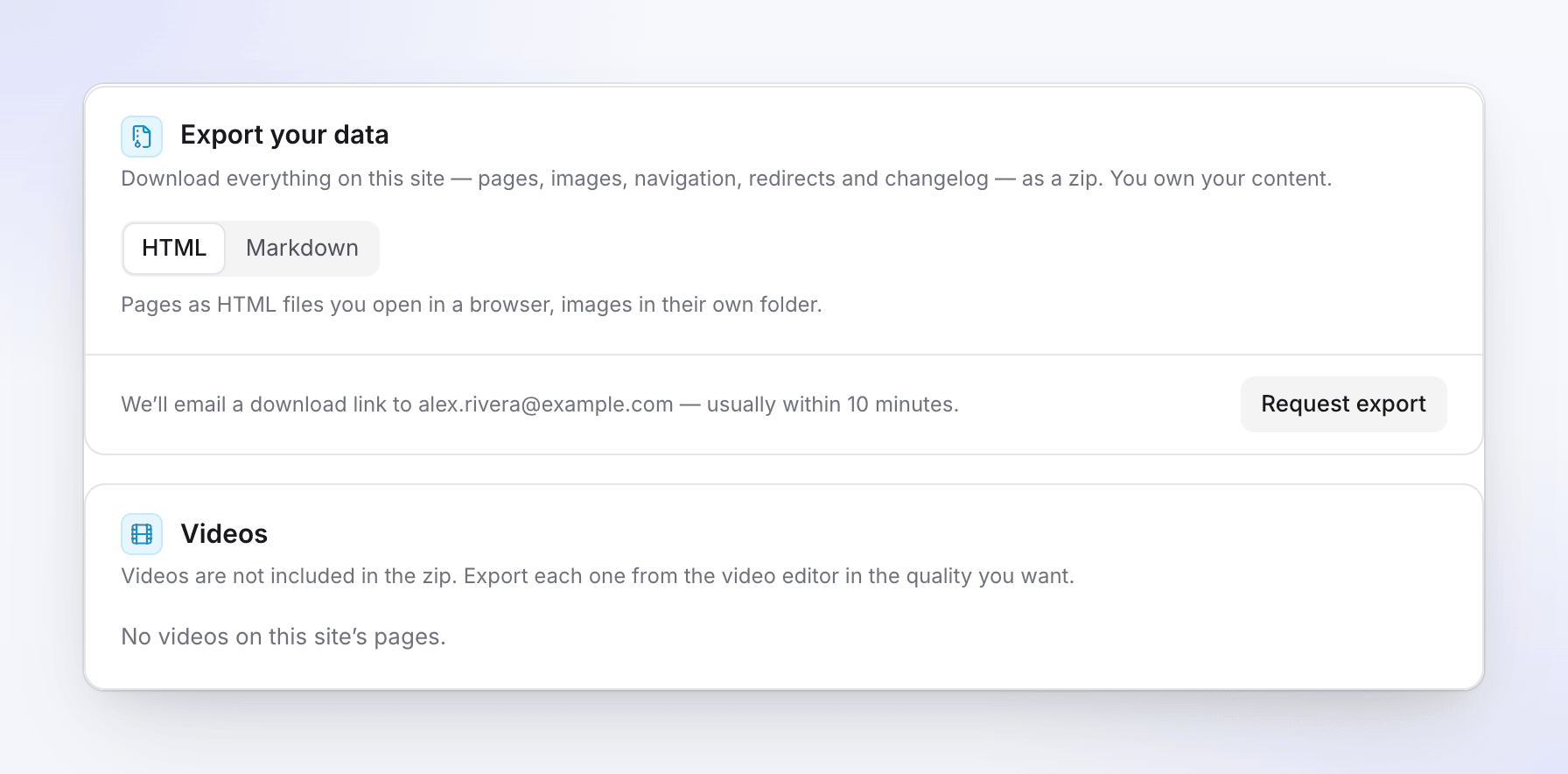
Wähle ein Format und fordere den Export an Anfordern
Klicke auf Export anfordern. Du siehst die Meldung „Export angefordert. Wir senden einen Download-Link an“ deine Adresse, „normalerweise innerhalb von 10 Minuten“.
Herunterladen
Öffne die E-Mail „Dein Export von site ist bereit“ und klicke auf Export herunterladen. Du musst bei Clevera angemeldet sein. Der Link ist 7 Tage lang gültig; der Export wird zudem unter der Karte mit Herunterladen angezeigt, bis er abläuft.
Die ZIP-Datei enthält:
- Jede Seite der Website, inklusive Entwürfe (als „Draft“ markiert), in jeder Sprache, auch die Website-Seiten.
- Das Änderungsprotokoll, inklusive Entwürfe.
- Bilder, die jeweils einmal gespeichert sind.
- Die Navigation, Website-Einstellungen, Weiterleitungen (
redirects.csv) und eine Liste der Videos (videos.csv), mit einerREADME.txt, die die Dateien erklärt.
Du kannst 3 Exporte pro Website und Tag (innerhalb von 24 Stunden) anfordern. Ein fehlgeschlagener Export zählt nicht mit. Nur die Person, die einen Export angefordert hat, kann ihn herunterladen. Wenn der Eigentümer einen Export durchführt, erhalten Admins eine Benachrichtigung, dass ein Export erstellt wurde.
Videos
Videos sind nicht in der ZIP-Datei enthalten. In den Dateien ist jedes Video ein Link: „Dieses Video ansehen / exportieren“. Die Karte Videos listet jedes Clevera-Video auf den Seiten der Website mit Video exportieren auf, wodurch das Video geöffnet wird, damit du es in der gewünschten Qualität exportieren kannst.
Fehlerbehebung
| Du siehst | Was zu tun ist |
|---|---|
| „Dieser Token hat nicht funktioniert. Überprüfe, ob er vollständig kopiert wurde und Lesezugriff hat, und versuche es dann erneut.“ | Erstelle einen neuen Token mit Lesezugriff und füge ihn erneut ein. |
| „Wir konnten die Quelle nicht erreichen. Überprüfe die Adresse und versuche es erneut.“ | Überprüfe, ob sich die Adresse in einem Browser öffnen lässt. |
| „Diese Website hat unseren Reader blockiert. Wir können nur öffentliche Seiten importieren.“ | Verwende die API oder die ZIP-Methode, falls die Plattform eine solche anbietet. |
| „Die robots.txt dieser Website weist Crawler an, diese Seiten nicht zu lesen.“ | Erlaube das Lesen in robots.txt oder verwende eine andere Methode. |
| „Die Quelle ist zu groß für den Import. Lade nur den Ordner 'docs' hoch.“ | Zippe nur den Ordner 'docs'. |
| „Diese ZIP-Datei ist über 200 MB groß. Importiere stattdessen aus dem Repository.“ | Verwende die Git-Repository-Methode. |
| „Du kannst auf dieser Website 5 Importe pro Tag starten. Versuche es morgen erneut.“ | Warte, bis die 24 Stunden vergangen sind. |
| „Ein weiterer Import läuft auf dieser Website. Warte, bis er abgeschlossen ist.“ | Nur ein Import gleichzeitig pro Website. |
| „Keine der Seiten konnte importiert werden. Der Bericht listet die Gründe auf.“ | Öffne den Bericht für den Grund jeder Seite. |
| „Du kannst bis zu 3 Exporte pro Tag anfordern.“ | Die Meldung gibt an, wann der nächste verfügbar ist. |
| „Dieser Export ist abgelaufen. Fordere einen neuen in den Website-Einstellungen an.“ | Fordere einen neuen Export an. |