

מחיקה ושחזור של סרטונים ומאמרים
סרטונים, קליפים ומאמרים שנמחקו נשארים באשפה למשך 7 ימים. למד מאיפה ניתן למחוק, מה קורה לקישורים לשיתוף ולהטמעות, כיצד לשחזר פריט, למחוק אותו לצמיתות או לרוקן את האשפה, ומי מורשה לבצע כל פעולה.
מחיקת סרטון, קליפ או מאמר מעבירה אותו לאשפה, שם הוא נשאר למשך 7 ימים לפני שיימחק לצמיתות. עד אז, באפשרותך לשחזר אותו כשהקישורים לשיתוף, האוסף והתיקייה שלו נשארים ללא שינוי.
העברת פריט לאשפה
ניתן למחוק ממספר מקומות. כל פעולה מעבירה את הפריט לאשפה; אף אחת מהן לא מוחקת אותו לצמיתות.
| מיקום | כיצד | האם תתבקש לאשר? |
|---|---|---|
| תוכן, פריט בודד | ⋯ ← העבר לאשפה, או התמקד בו ולחץ על מחיקה | לא. לחץ על ביטול בסרגל בתחתית כדי להחזירו. |
| תוכן, בחירה מרובה | מחיקה בסרגל הפעולות המרובות | כן: "להעביר 3 פריטים לאשפה?" ← העבר לאשפה |
| דף הבית, רשימה אחרונה | ⋯ ← מחיקה | כן: "מחיקת תוכן" ← מחיקה |
| עורך | ⋯ בסרגל העליון ← העבר לאשפה | כן: "העבר לאשפה" ← העבר לאשפה. לאחר מכן תועבר לדף הבית. |
ראה העברה, שיתוף או מחיקה של מספר פריטים בבת אחת לבחירת פריטים רבים.
מה קורה באופן מיידי
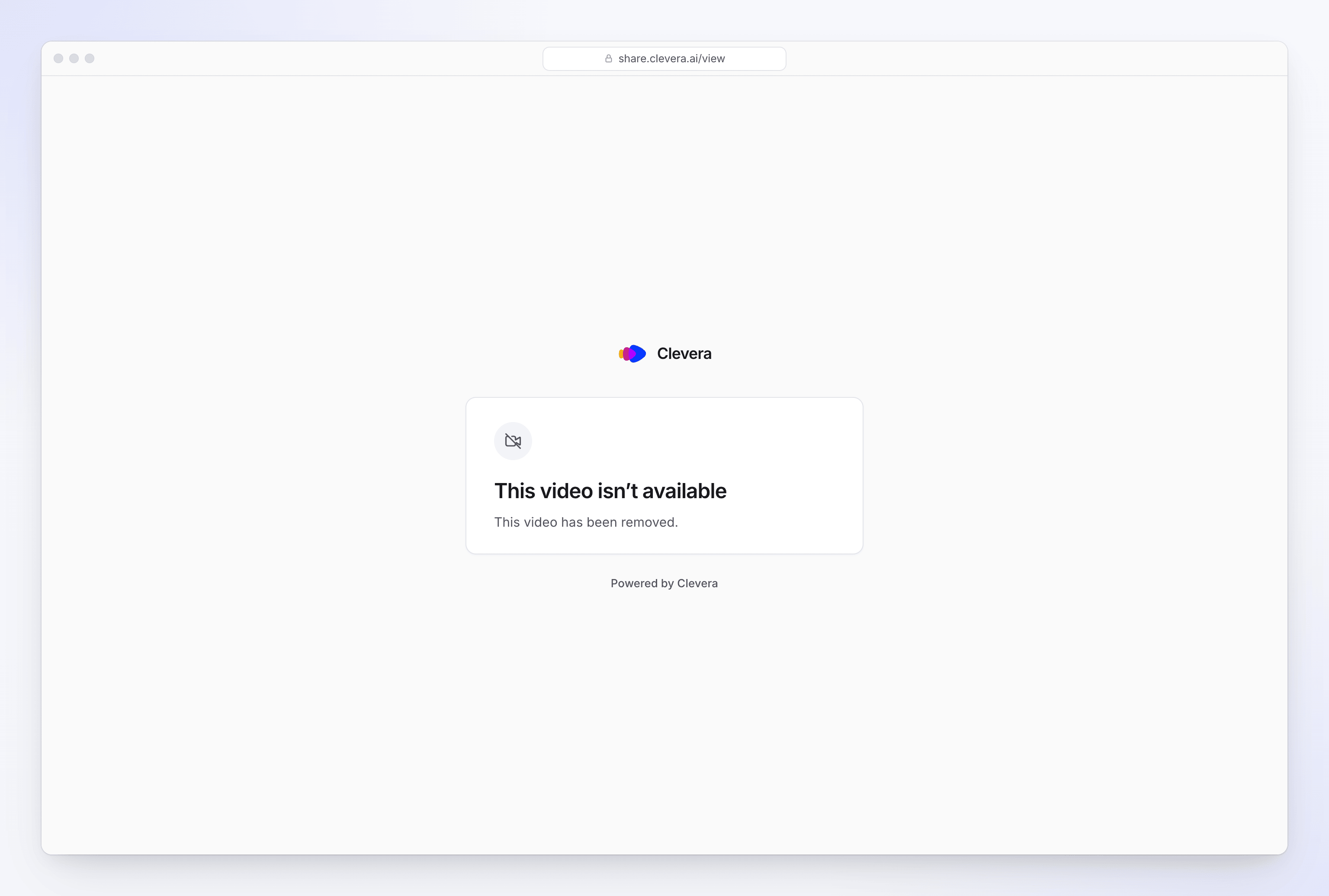
- קישורים לשיתוף והטמעות מפסיקים לעבוד. כל מי שפותח את הקישור או הטמעה יראה "סרטון זה אינו זמין" ו-"סרטון זה הוסר." (או הודעה דומה עבור מאמר).
- קליפ חברתי שעדיין בתהליך יצירה נעצר תחילה. ה-AI לא ממשיך לעבוד על פריט שנמצא באשפה. ראה עצירה, ניסיון חוזר או ניקוי של יצירה.
- הפריט עוזב את הרשימות והחיפוש שלך ומופיע רק באשפה.
- קרדיטים שכבר נוצלו לא יוחזרו. מחיקת פריט לא מזכה בעלות ההפקה שלו.
מציאת פריט באשפה
פתח את תוכן ולחץ על אשפה בתחתית הרשימה השמאלית. השורה מעל הרשימה מציינת "פריטים באשפה נמחקים לצמיתות לאחר 7 ימים." האשפה תמיד כוללת את כל הפריטים שנמחקו במרחב העבודה שאתה יכול לראות, לעולם לא רק אוסף אחד. סימניות ישנות לדף האשפה עדיין יפתחו אותו.
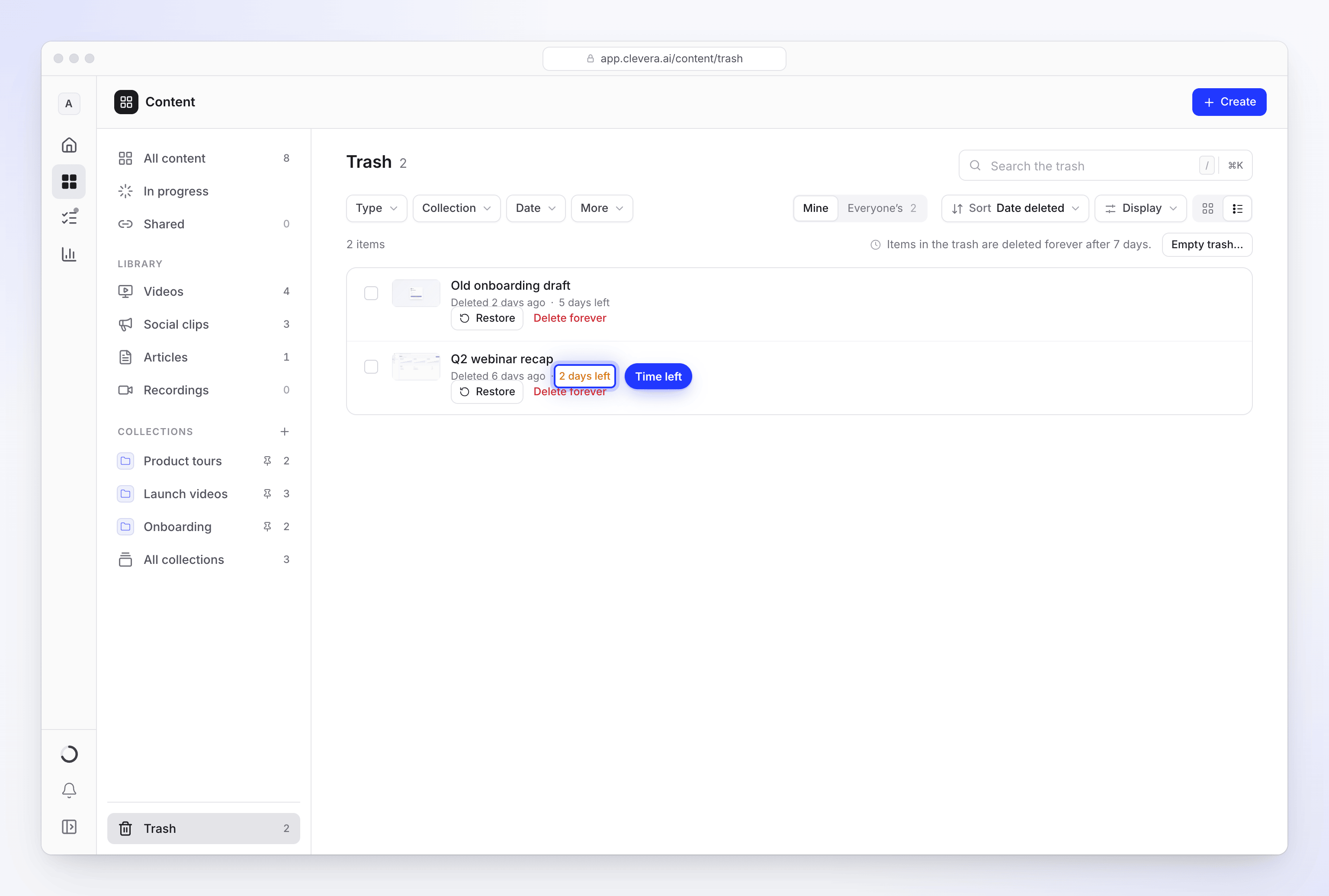
כל כרטיס מציג:
| על הכרטיס | משמעות |
|---|---|
| "נמחק לפני יומיים" | מתי הוא הועבר לאשפה. רחף מעל לקבלת הזמן המדויק. |
| "נותרו 5 ימים" | הזמן שנותר עד למחיקה לצמיתות. פחות מיום אחד יוצגו שעות ("נותרו 18 שעות"). רחף מעל לקבלת התאריך המדויק. |
| "יימחק בקרוב" | 7 הימים חלפו. הפריט יוסר בניקוי הבא, תוך מספר שעות. |
הטיימר הופך לכתום כאשר נותרו פחות מיומיים. לא ניתן לפתוח פריטים שנמצאים באשפה; יש לשחזר פריט תחילה כדי לצפות בו.
ניתן לחפש באשפה ("חפש באשפה"), לסנן אותה ולמיין לפי תאריך מחיקה (ברירת המחדל), כפי שמוסבר ב-מציאה, סינון ומיון של התוכן שלך.
של מי האשפה
כל אחד רואה באשפה שלו את הפריטים שהוא יצר. אם חבר לצוות מוחק פריט שאתה יצרת, הוא עובר לאשפה שלך, לא לשלו.
לבעלי מרחב עבודה ולמנהלי מערכת יש מתג של מי האשפה בסרגל הכלים: שלי / של כולם. של כולם מציג כל פריט שנמחק במרחב העבודה, יחד עם כמות הפריטים.
שחזור פריט
פתח את האשפה
עבור אל תוכן ← אשפה.
שחזר אותו
לחץ על שחזור על הכרטיס, או ⋯ ← שחזור. כדי לשחזר מספר פריטים, בחר אותם ולחץ על שחזור בסרגל הפעולות המרובות.
פריט משוחזר חוזר למקום שבו היה, באותו אוסף ובאותה תיקייה. הקישור לשיתוף וההטמעות שלו יעבדו שוב עם אותה כתובת ואותן הגדרות, כך שאין צורך לשתף אותו מחדש.
מחיקה לצמיתות
לחץ על מחיקה לצמיתות על כרטיס, בתפריט ה-⋯ שלו, או בסרגל הפעולות המרובות לאחר בחירת מספר פריטים. Clevera תבקש אישור: "למחוק לצמיתות?" עם הכיתוב "פריט זה יימחק לצמיתות. לא ניתן לבטל פעולה זו." לחץ על מחיקה לצמיתות.
המחיקה מתבצעת ברקע. עם מספר פריטים, הדף יציג "מוחק 3 פריטים…" בזמן העבודה. כל פריט שלא ניתן למחיקה יחזור לאשפה, כך ששום דבר לא נעלם באמצע התהליך.
מחיקה לצמיתות מסירה את הפריט ואת הקבצים שלו. הקישור לשיתוף וההטמעות שלו יציגו לאחר מכן "בדוק את הקישור, או בקש מהאדם ששיתף אותו קישור חדש."
רוקן את האשפה
לחץ על רוקן אשפה… מעל הרשימה. פעולה זו מוחקת את מה שהרשימה מציגה כרגע:
| הרשימה היא… | תתבקש לאשר | לאחר מכן |
|---|---|---|
| ללא חיפוש או סינון | "רוקן את האשפה?" עם "12 פריטים יימחקו לצמיתות. לא ניתן לבטל פעולה זו." | לחץ על רוקן אשפה |
| מצומצמת על ידי חיפוש או סינון | "למחוק 3 פריטים תואמים לצמיתות?" עם "3 הפריטים באשפה התואמים לחיפוש ולסינון שלך יימחקו לצמיתות. כל השאר יישארו באשפה. לא ניתן לבטל פעולה זו." | לחץ על מחיקה לצמיתות |
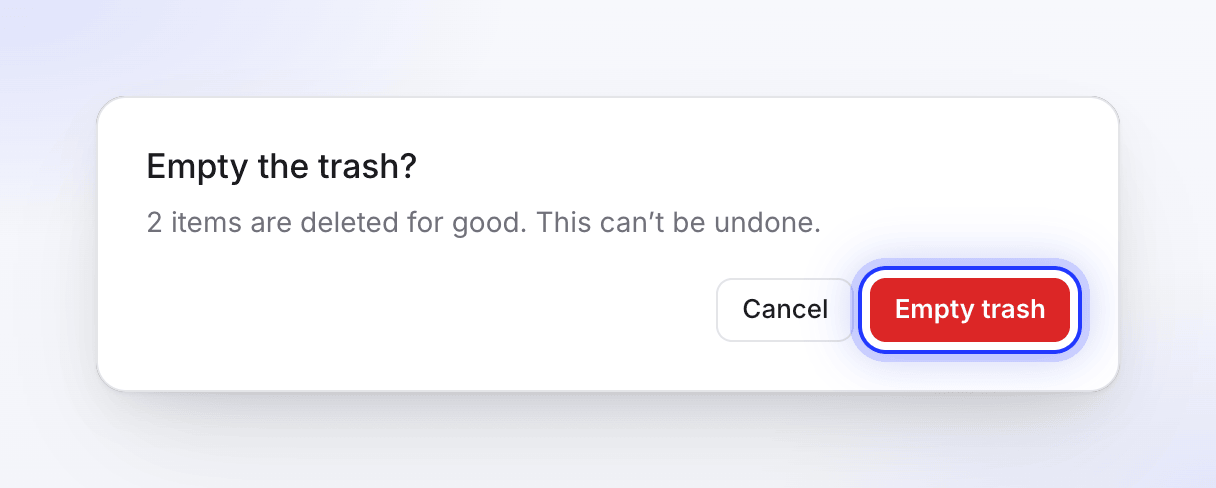
- בדומה למחיקה לצמיתות, הריקון מתבצע ברקע ("מוחק 12 פריטים…"), ופריטים שלא ניתן למחוק חוזרים לאשפה.
- הפעולה עובדת על התצוגה שבה אתה נמצא (שלי, או של כולם עבור בעלים ומנהלי מערכת). כדי לרוקן הכל, נקה תחילה את החיפוש והסינונים.
- פריטים שאינך מורשה למחוק ידולגו.
- פעם אחת מוחקת לכל היותר 500 פריטים. אם יש יותר, לחץ שוב על רוקן אשפה….
מי יכול למחוק ולשחזר
| תפקיד | יכול לשחזר ולמחוק לצמיתות |
|---|---|
| בעל מרחב עבודה | כל פריט במרחב העבודה |
| מנהל מערכת | כל פריט במרחב העבודה |
| יוצר תוכן | פריטים שהוא יצר (האשפה שלו) |
| עורך | כלום: עורכים לא יכולים למחוק |
העברה לאשפה כפופה לאותן הרשאות, בתוספת פריטים באוסף שבו יש לך גישה מלאה. ראה מי יכול לעשות מה.
הקלטות
הקלטות לא עוברות לאשפת התוכן. ניתן למחוק הקלטה באופן עצמאי ב-תוכן ← הקלטות: פתח את התפריט שלה ולחץ על מחיקה. Clevera תבקש אישור "למחוק את 'Onboarding walkthrough'?" עם הכיתוב "היא תוסר מההקלטות שלך." אם נוצרו ממנה סרטונים, היא תוסיף "סרטונים שנוצרו ממנה ימשיכו לעבוד: יש להם עותק משלהם של חומר הגלם."
מחיקת סרטון, קליפ או מאמר לעולם לא מוחקת את ההקלטה שלו באופן מיידי. ברגע שאף סרטון מחוץ לאשפה לא משתמש בהקלטה, Clevera מוחקת אותה אוטומטית 15 ימים לאחר השימוש האחרון בה, למשל 15 ימים לאחר שהסרטון האחרון שהשתמש בה עבר לאשפה. תוכן ← הקלטות מציג זאת כ-"לא בשימוש · נמחק" עם התאריך. זהו זמן ארוך יותר ממה שהאשפה שומרת את הסרטון, כך שסרטון שתשחזר עדיין יכיל את ההקלטה שלו. ראה מציאה ושימוש חוזר בהקלטות שלך.
פתרון בעיות
| בעיה | מה לעשות |
|---|---|
| פריט חסר באשפה | הוא נמחק לפני יותר מ-7 ימים, או נמחק לצמיתות. בעלים ומנהלי מערכת יכולים לבדוק ב-של כולם. |
| חבר לצוות מחק את הסרטון שלי ואני לא מוצא אותו | חפש באשפה שלך: פריטים עוברים לאשפה של היוצר שלהם. |
| "2 לא מורשים" לאחר שחזור או מחיקה לצמיתות | התפקיד שלך או הגישה לאוסף לא מאפשרים לך לשנות פריטים אלו. בקש מבעל מרחב עבודה או ממנהל מערכת. |
| רוקן אשפה… השאיר פריטים מאחור | חיפוש או סינון היו פעילים, לכן רק הפריטים התואמים נמחקו. לחלופין, חלקם לא ניתנו למחיקה וחזרו לאשפה. נקה את החיפוש והסינונים ולחץ שוב על רוקן אשפה…. |
| צופה אומר שהקישור מציג "סרטון זה הוסר." | הסרטון נמצא באשפה. שחזר אותו ואותו קישור יעבוד שוב. |