

כניסה או השתלטות במהלך Record with AI
קח את הדפדפן מה-AI במהלך Record with AI כדי לבצע כניסה, להזין קוד או לתקן טעות, ולאחר מכן החזר אותו עם הערה. המדריך מכסה את שלוש אפשרויות הכניסה, כניסות שמורות, מה ה-AI מבקש ממך ומגבלות זמן.
במהלך Record with AI, באפשרותך לקחת את הדפדפן מה-AI בכל עת, וה-AI יעביר אותו אליך כשיגיע למשהו שרק אתה יכול לעשות, כגון כניסה למערכת או הזנת קוד חד-פעמי. כשתסיים, תחזיר אותו וה-AI ימשיך מהמקום שבו עזבת את הדף. מאמר זה מכסה כניסה למערכת, השתלטות, החזרה ומה מכל זה נכלל בסרטון שלך.
כדי להתחיל הקלטה, ראה תן ל-AI להקליט את המוצר שלך עם Record with AI.
בחר כיצד ה-AI יבצע כניסה
כשאתה מתחיל הקלטה, הגדרת ה-כניסה קובעת כיצד ה-AI עובר דף כניסה.
| אפשרות | הכי מתאים ל- | מה קורה |
|---|---|---|
| ללא | דפים ציבוריים | ה-AI לא מבצע כניסה. אם הוא נתקל בדף כניסה בכל זאת, הוא מעביר את הדפדפן אליך. |
| השתמש בפרטי כניסה | חשבון הדגמה או בדיקה שניתן לשתף | אתה מזין אימייל או שם משתמש ו-סיסמה ומסמן "אני מאשר ל-Clevera לגשת לחשבון זה." ה-AI מבצע כניסה בעצמו. "מוצפן, משמש להקלטה זו בלבד." |
| אתחבר בעצמי | חשבון אישי שלך, או כניסות עם קוד או כניסה אחודה (SSO) | "ה-AI עוצר בדף הכניסה; פתח את צפה ובצע כניסה שם." ה-AI לעולם לא מקליד בטופס הכניסה: הוא עוצר ומעביר אליך את הדפדפן בדף הכניסה. |
השאר את הכניסה מחוץ לסרטון
בכל פעם שההקלטה מבצעת כניסה, עם השתמש בפרטי כניסה, אתחבר בעצמי או כניסה שמורה, הדיאלוג מציג את אל תכלול את הכניסה בסרטון. האפשרות מסומנת כברירת מחדל: "הסרטון מתחיל ברגע שביצעת כניסה."
בזמן שהכניסה מתבצעת, הדף החי מציג מתחבר · לא בסרטון שלך מעל הדפדפן, ללא REC, והכרטיס אומר "ביקשת להשאיר את הכניסה בחוץ, לכן הסרטון שלך מתחיל לאחר מכן." ברגע שהכניסה הושלמה, הפעילות אומרת "בוצעה כניסה. הסרטון מתחיל כאן." ו-REC מופיע.
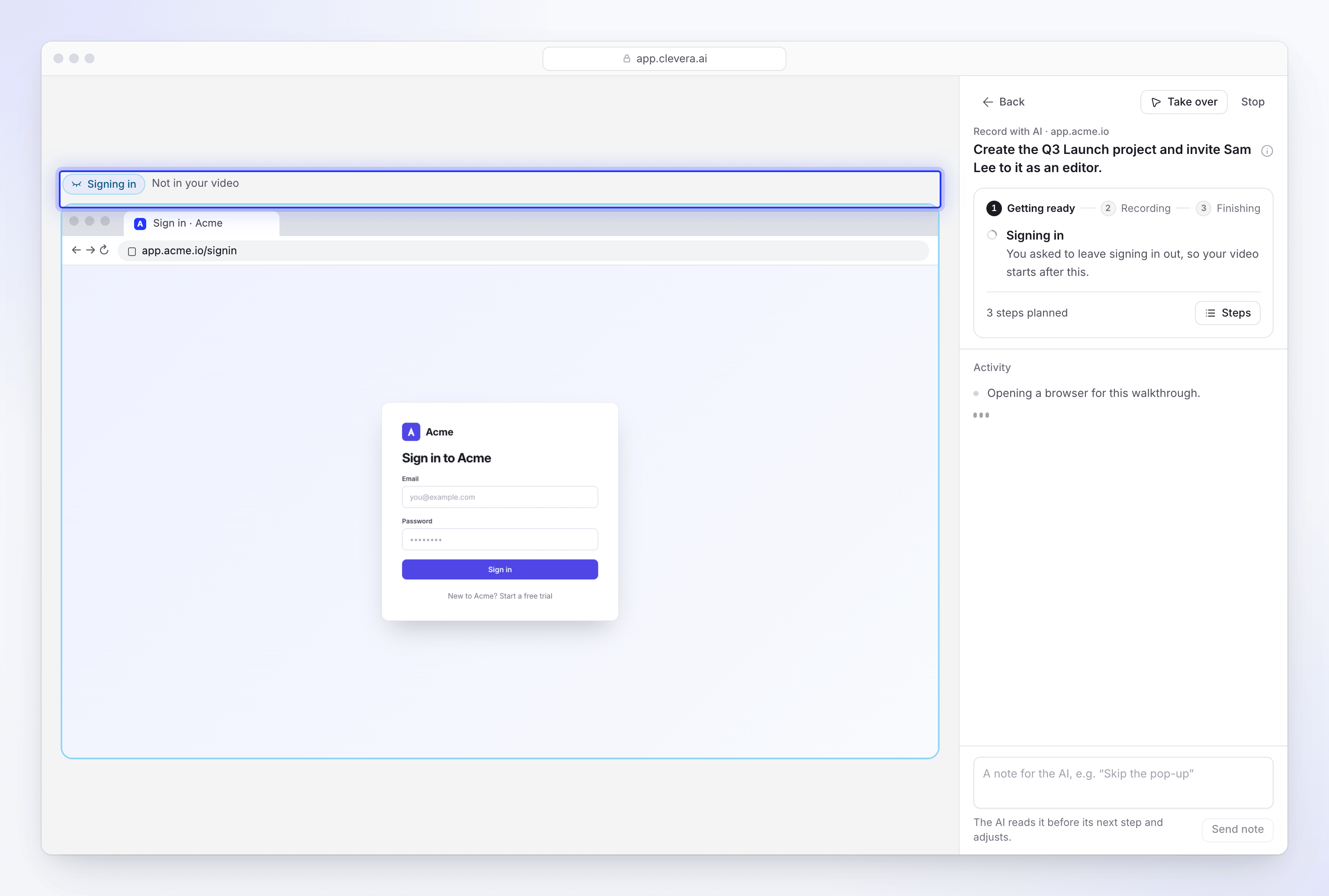
בטל את סימון התיבה אם הכניסה צריכה להיות חלק מהסרטון, למשל במדריך על ביצוע כניסה. בכרטיס הצ'אט של ההגדרה יש את אותה תיבה כשאתה בוחר ב-אתחבר בעצמי.
שמור כניסה לפעם הבאה
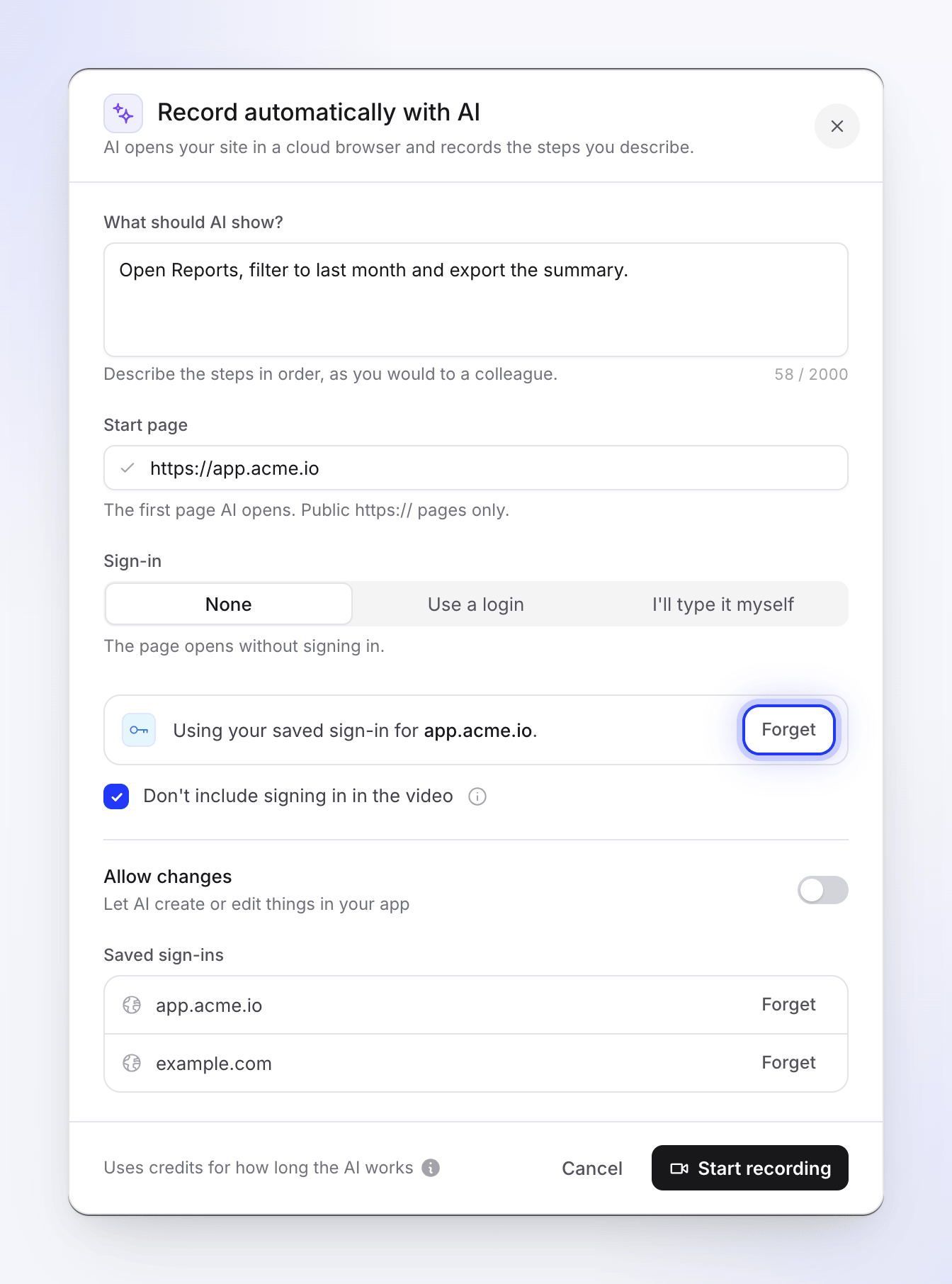
ברגע שהזנת דף התחלה, הדיאלוג יכול להציע זכור את הכניסה שלי עבור app.acme.io: "שומר את העוגיות של אתר זה אצל ספק הדפדפן שלנו, כך שההקלטה הבאה של הצוות שלך תתחיל כשהוא מחובר. נמחק לאחר 30 יום ללא שימוש." מי שמבצע כניסה במהלך אותה הקלטה, אתה או ה-AI, משאיר את האתר מחובר לפעם הבאה.
- כניסה שמורה שייכת לסביבת העבודה שלך ולאתר הספציפי הזה. כניסה שנשמרה עבור
app.acme.ioלא תשמש עבורadmin.acme.io. - בפעם הבאה שמישהו בסביבת העבודה שלך יקליט את האתר הזה, הדיאלוג יגיד "משתמש בכניסה השמורה שלך עבור app.acme.io." וה-AI יתחיל כשהוא מחובר.
- Clevera שומרת את הסכמתך ואת ההפניה לסשן הדפדפן השמור, לעולם לא את העוגיות עצמן.
- כדי להסיר אחת, לחץ על שכח לידה תחת כניסות שמורות בדיאלוג. היא תימחק מיד.
כשה-AI צריך אותך
ה-AI עוצר ומעביר אליך את הדפדפן כשהוא מגיע למשהו שרק אתה יכול לעשות:
- כניסה שאין לו פרטים עבורה, או כניסה שהאתר דחה
- קוד חד-פעמי או אימות, כגון קוד שנשלח באימייל או באפליקציית אימות
- CAPTCHA או בדיקת "האם אתה אנושי"
- הסכמה שרק בעל החשבון יכול לתת, או קובץ שרק לך יש
לפני שהוא מבקש עזרה, ה-AI מתקן את הטעויות של עצמו. אם לחיצה פספסה או טופס לא נשלח, הוא מנסה שוב בדרך אחרת, והפעילות אומרת "השלב הזה לא עבר. מנסה שוב."
כשהוא באמת צריך אותך:
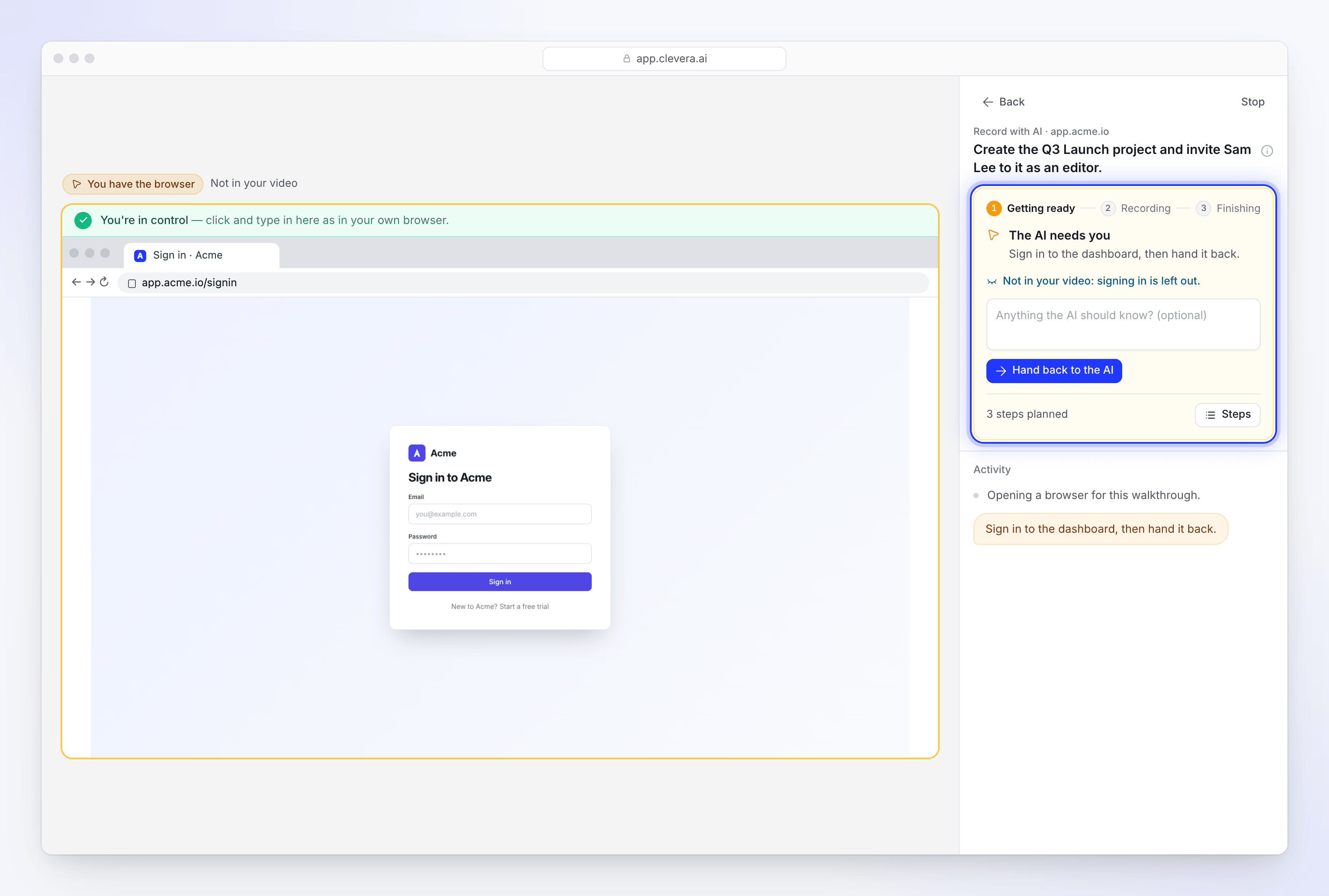
- הכרטיס מימין הופך לכתום ואומר ה-AI צריך אותך, ואחריו מה שה-AI צריך במילים שלו, למשל "בצע כניסה ללוח הבקרה, ואז החזר אותו." אריח ה-Compose אומר ממתין לך.
- מעל הדפדפן מופיע יש לך את הדפדפן, עם לא בסרטון שלך בזמן שאתה מתחבר והכניסה נשארת בחוץ, או עדיין מקליט אחרת. הכרטיס אומר את אותו הדבר: "לא בסרטון שלך: הכניסה נשארת בחוץ." או "עדיין מקליט: מה שאתה עושה הוא חלק מהסרטון שלך."
- הדף משמיע צליל, כרטיסיית הדפדפן מציגה נקודה והכותרת שלה מהבהבת. בדפי Clevera אחרים, כפתור הקלטת ה-AI שלך אומר "אנחנו צריכים תשובה מהירה אחת".
פתח את הדף החי
לחץ על צפה באריח ההקלטה ב-Compose, או על כפתור הקלטת ה-AI שלך.
בצע את השלב בדפדפן
לחץ והקלד בדפדפן משמאל, כפי שהיית עושה בשלך. סרגל ירוק "אתה בשליטה" מופיע מעליו בזמן שהוא אצלך, שורת הכתובת של הדפדפן מוצגת, והדבקה עובדת.
החזר אותו
באופן אופציונלי, הוסף הערה ב-"משהו שה-AI צריך לדעת? (אופציונלי)", ואז לחץ על החזר ל-AI. הפעילות אומרת "תודה — ממשיך מכאן." וה-AI ממשיך מהדף שבו עזבת.
כששלב דורש אפשר שינויים
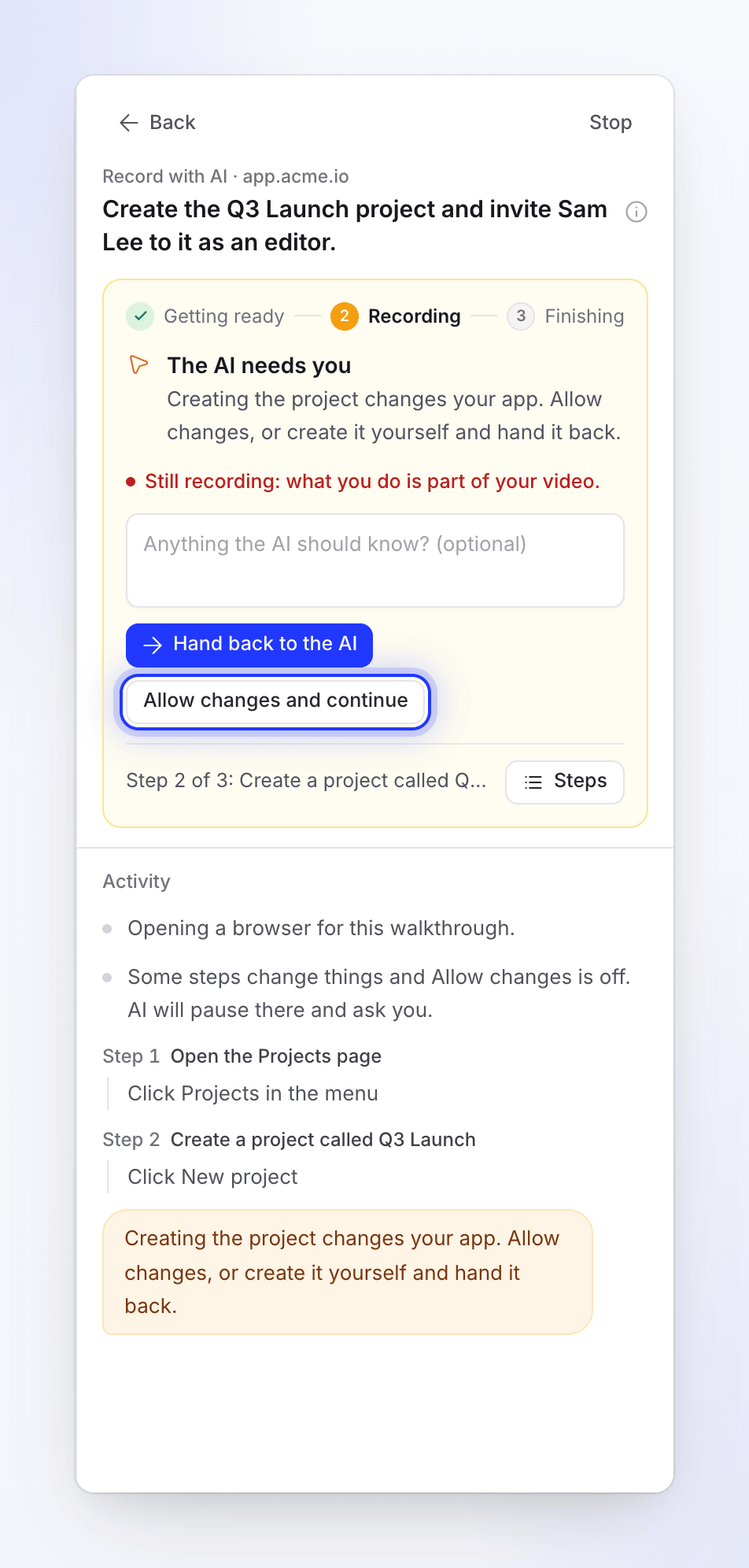
אם השלבים שלך משנים משהו, כגון יצירת פרויקט או ביצוע הזמנה, והתחלת עם אפשר שינויים כבוי, הפעילות תציין זאת בהתחלה: "חלק מהשלבים משנים דברים ואפשר שינויים כבוי. ה-AI יעצור שם ויבקש ממך."
כשה-AI מעביר אליך את הדפדפן, בכרטיס יש כפתור שני, אפשר שינויים והמשך ("מאפשר ל-AI לשמור, לשלוח או ליצור את מה שהשלבים צריכים."). לחץ עליו כדי לתת ל-AI לבצע את השינוי ולהמשיך; הפעילות אומרת "שינויים מותרים. ממשיך." או לחץ על החזר ל-AI כדי להשאיר אותו במצב קריאה בלבד. הכפתור מופיע גם בכל פעם שה-AI מבקש עזרה כשהגדרת אפשר שינויים כבויה.
השתלט בעצמך
אתה יכול לקחת את הדפדפן בכל עת, מכל סיבה שהיא: ה-AI הולך לכיוון הלא נכון, הוא עומד ללחוץ על משהו שלא צריך, הוא לא מצליח להפעיל פקד כגון גרירה או בורר תאריכים, או שאתה רוצה שהדף יוגדר בדרך שלך קודם.
- בדף החי, לחץ על השתלט ("השתמש בדפדפן בעצמך. ה-AI ימתין עד שתחזיר אותו."). ה-AI עוצר תוך מספר שניות.
- הכרטיס אומר יש לך את הדפדפן: "לחץ והקלד בדפדפן. החזר אותו כשתסיים." הפעילות מוסיפה "הדפדפן שלך. החזר אותו כשתסיים."
- בצע את מה שצריך, ואז הוסף הערה אופציונלית ולחץ על החזר ל-AI.
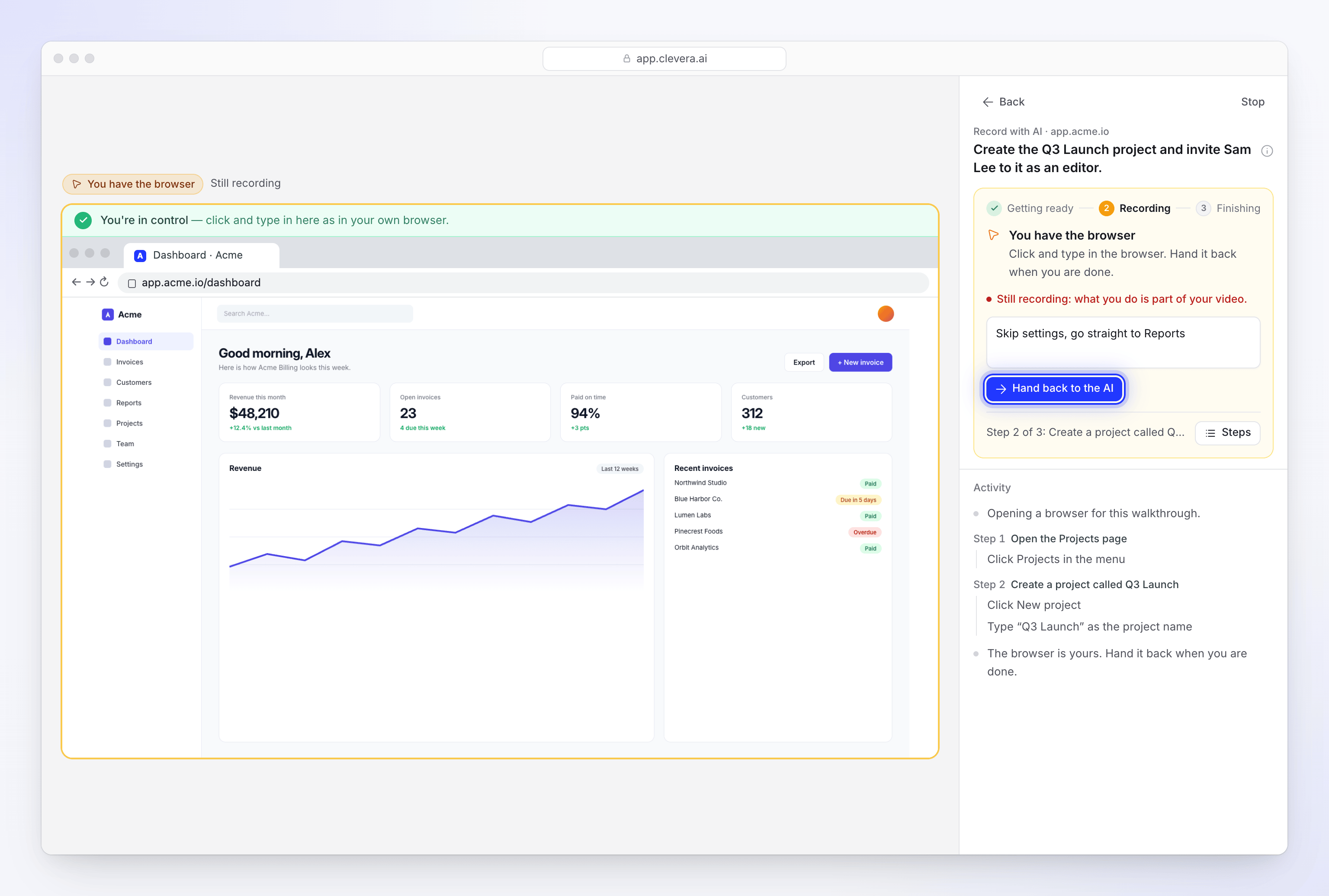
השאר את הדפדפן בדף שבו ה-AI צריך להמשיך. אם תעבור למקום אחר, ה-AI יסתכל על הדף שבו עזבת וימשיך משם.
הערות בעת החזרה
תיבת ההערות מכילה עד 280 תווים: "ה-AI קורא אותה כשאתה מחזיר את הדפדפן." השתמש בה כדי לכוון את ה-AI: "דלג על דף ההגדרות, עבור ישר לדוחות", או "כבר יצרתי את הפרויקט, עכשיו הזמן את סם".
הערות מצטברות. כל הערה שאתה שולח, בזמן שה-AI עובד או כשאתה מחזיר, ניתנת ל-AI להמשך ההקלטה, והן גוברות על השלבים המקוריים שלך. אתה יכול לשלוח עד 20 הערות לכל הקלטה.
מה נכלל בהקלטה
Record with AI מצלם במעבר אחד, כך שהדפדפן מוקלט כל הזמן למעט מה ש-Clevera גוזרת החוצה:
| מתי הדפדפן אצלך | האם זה בסרטון? |
|---|---|
| כדי להתחבר, עם אל תכלול את הכניסה בסרטון מסומן (ברירת המחדל) | לא. הסרטון מתחיל ברגע שביצעת כניסה. |
| בכל זמן אחר | כן, כחלק מהסיור. הכרטיס אומר "עדיין מקליט: מה שאתה עושה הוא חלק מהסרטון שלך." |
| לקחת אותו ומעולם לא החזרת | הקטע הזה נחתך מההקלטה. |
כשהכניסה נשמרת בסרטון:
- שדות סיסמה מציגים נקודות, כפי שהם עושים בכל דפדפן.
- כתובת אימייל, שם משתמש או קוד שאתה מקליד גלויים בזמן ההקלדה.
עיין ב-Keep your accounts safe during Record with AI כדי לדעת מה ה-AI יכול ומה הוא לא יכול לראות.
מגבלות זמן
| מגבלה | ערך |
|---|---|
| הזמן שהדפדפן יכול להישאר אצלך | 15 דקות בסך הכל, בכל העברות השליטה בהקלטה אחת |
| העברות שליטה לכל הקלטה | עד 6 |
| זמן ה-AI לאחר החזרת השליטה | לפחות 2 דקות, ללא קשר למשך הזמן שהדפדפן היה אצלך |
הזמן שאתה מבלה עם הדפדפן אינו גורע מזמן העבודה של ה-AI עצמו, והוא אינו נספר במגבלת הזמן של השלב שבו ה-AI נמצא.
אם 15 הדקות חלפו:
- ה-AI ביקש ממך לפעול: ההקלטה נעצרת עם ההודעה "Nobody took the browser over in time, so this recording stopped there." התחל שוב.
- אתה לקחת שליטה: ההקלטה מסתיימת עם מה שהוסרט עד לאותו רגע. הפעילות מציגה את ההודעה "Nobody came back to the browser, so this is where it stops."
הודעות שעשויות להופיע
| הודעה | משמעות |
|---|---|
| "Pausing the agent for a moment to give it your note." | ההערה שלך בדרך ל-AI. |
| "The agent has your note and is carrying on with it." | ה-AI קיבל את ההערה שלך. |
| "The AI reads it when you hand the browser back." | הדפדפן אצלך. ההערה שלך תועבר בעת החזרת השליטה. |
| "The agent had already finished, so your last note did not reach it." | ה-AI סיים לפני שההערה הגיעה. |
| "Your note could not be given to the agent." | נסה לשלוח אותה שוב, או קח שליטה. |
| "Notes only reach a recording while its agent is still working." | ההקלטה הסתיימה. |
| "The browser cannot be handed over right now." | ההקלטה מתחילה או מסתיימת. המתן רגע ונסה שוב. |
| "There is no live view for this session." | ההקלטה הסתיימה. |
| "Only the person who started this session, or a workspace owner or admin, can open or control it." | מישהו אחר התחיל אותה. פנה אליו, או לבעלים/מנהל של סביבת העבודה. |
| "Could not sign in with the details you gave." | הכניסה לא עבדה. בדוק את הפרטים, או השתמש ב-I'll type it myself. |
| "Still on the sign-in page. Open the live view, sign in, then try again." | אף אחד לא נכנס לחשבון. התחל שוב והיכנס כשהדפדפן יועבר אליך. |
ב-setup chat, הדפדפן החי שמעל הצ'אט פועל באותו אופן עם ניסוחים משלו: Over to you כשה-AI זקוק לך, The browser is yours לאחר Take over, ו-I'm done — hand it back כדי להחזיר את השליטה.