

הוספת מרכז עזרה של Clevera ל-WordPress
התקן את התוסף של Clevera, חבר את אתר ה-WordPress שלך לסביבת עבודה והוסף בלוק של מרכז עזרה של Clevera או ווידג'ט של Elementor המציג סרטונים ומאמרים מאוסף, שמתעדכנים אוטומטית.
התוסף של Clevera עבור WordPress מציב מרכז עזרה מלא בכל עמוד באתר שלך: הסרטונים והמאמרים מאוסף אחד של Clevera, מקובצים לפי תיקיות, עם חיפוש ובורר שפות. הוא קורא מ-Clevera בכל פעם שהעמוד נטען, כך שמה שאתה משנה ב-Clevera מוצג באתר שלך מבלי לפרסם מחדש דבר.
לפני שמתחילים
- תוכנית: חיבור ה-WordPress הוא חלק מהתוכניות Pro ו-Custom. ראה בחר תוכנית.
- תפקיד ב-Clevera: עליך להיות הבעלים או מנהל של סביבת העבודה שאותה אתה מחבר.
- ב-WordPress: חשבון מנהל, WordPress 5.8 ומעלה ו-PHP 7.4 ומעלה. Elementor הוא אופציונלי; אתה זקוק לו רק עבור ווידג'ט ה-Elementor.
- אוסף כלל-צוותי להצגה: שים את הסרטונים שאתה רוצה בעמוד באוסף אחד המשותף לכל סביבת העבודה (כלל-צוותי), והשתמש בתיקיות כדי לקבץ אותם. ראה ארגון סרטונים באוספים ותיקיות.
- קישורי שיתוף מופעלים: רק סרטונים שקישור השיתוף שלהם מופעל מופיעים באתר שלך.
התוסף הוא בחינם ואינו משתמש בקרדיטים.
התקנה וחיבור של התוסף
קבל את התוסף
ב-Clevera, פתח את תפריט סביבת העבודה בסרגל הצד, בחר אינטגרציות, מצא את WordPress (תחת אתרים ו-CMS) ולחץ על הגדר. החלון מפרט את השלבים וכולל כפתור קבל את התוסף שפותח את עמוד התוסף ב-wordpress.org.
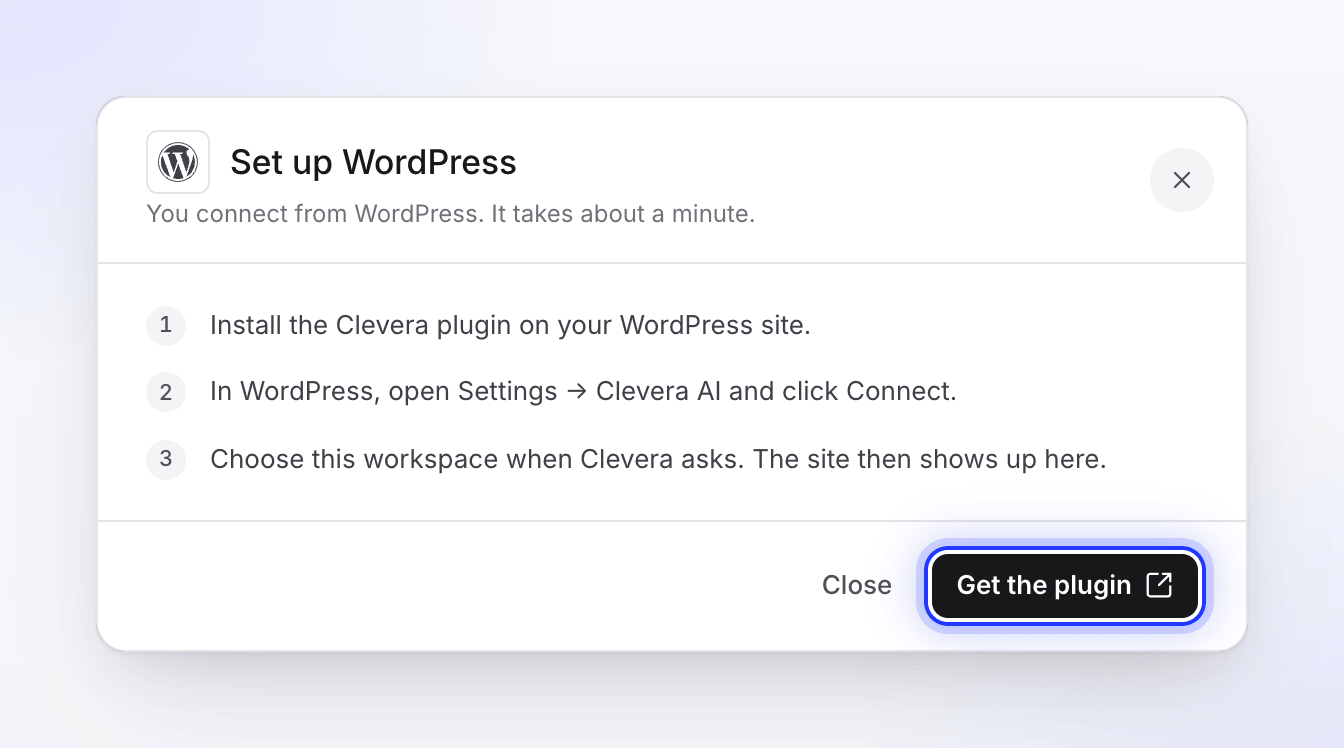
ב-WordPress, עבור אל תוספים ← הוסף חדש, חפש את "Clevera", לאחר מכן לחץ על התקן כעת ו-הפעל על Clevera — AI Tutorial Videos & Help Center.
פתח את הגדרות התוסף
ב-WordPress, עבור אל הגדרות ← Clevera AI. תחת לפני שאתה מתחבר, התוסף מפרט מה הוא שולח ל-Clevera: כתובת האתר שלך, שם האתר שלך, כתובת חזרה ואסימון מצב חתום.
אישור וחיבור
סמן את "אני מבין שחיבור תוסף זה ישלח את פרטי האתר שלעיל ל-Clevera כדי לאשר ולהפעיל את האינטגרציה." ולחץ על חיבור ל-Clevera.
בחר את סביבת העבודה
Clevera פותחת עמוד חיבור WordPress שאומר שהאתר שלך "רוצה להתחבר ל-Clevera". היכנס לחשבון אם תתבקש, בחר את סביבת העבודה תחת בחר סביבת עבודה ולחץ על חיבור סביבת עבודה.
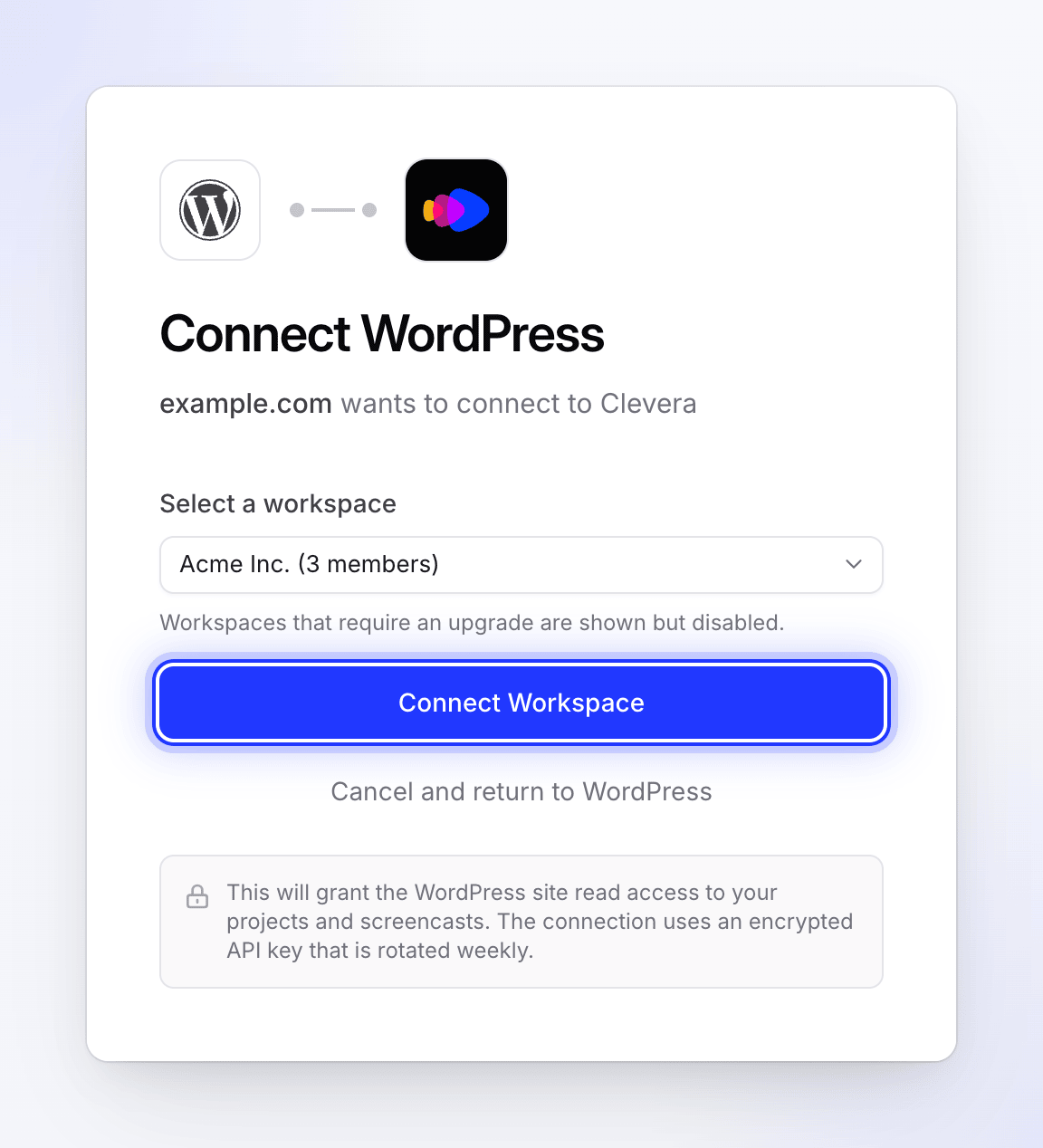
רק סביבות עבודה שבבעלותך או בניהולך מופיעות ברשימה. רק סביבות עבודה שבהן אתה הבעלים או מנהל מופיעות ברשימה. סביבות עבודה שהתוכנית שלהן אינה כוללת אינטגרציות מוצגות אך לא ניתן לבחור בהן.
בדוק זאת ב-WordPress
אתה מוחזר ל-WordPress עם ההודעה "חובר בהצלחה ל-Clevera!" עמוד ההגדרות מציג כעת את סביבת עבודה, מחובר מאז ו-סיבוב מפתח אחרון. לחץ על בדיקת חיבור כדי לבדוק זאת; אתה אמור לראות "החיבור תקין."
ב-Clevera, האתר מופיע תחת אינטגרציות ← מחובר כ-WordPress, עם שם האתר או הכתובת שלך ו-"מחובר" בתוספת התאריך.
הוסף את מרכז העזרה לעמוד
- פתח את העמוד בעורך הבלוקים של WordPress והוסף את הבלוק מרכז עזרה של Clevera.
- בהגדרות הבלוק, תחת תוכן, בחר את האוסף ב-פרויקט. כל אוסף כלל-צוותי מציג כמה מהסרטונים שלו הוא יכול להציג.
- בחר את ההגדרות האחרות (ראה להלן) ופרסם את העמוד.
@tab Elementor
- פתח את העמוד ב-Elementor ומצא את קטגוריית הווידג'טים של Clevera.
- גרור את הווידג'ט מרכז עזרה של Clevera אל העמוד.
- בחר את האוסף ב-פרויקט, הגדר את האפשרויות ופרסם.
כל עמוד מכיל מרכז עזרה אחד. התוסף קורא לאוספים "פרויקטים" ולתיקיות "קטגוריות".
הגדרות בלוק
| הגדרה | אפשרויות | ברירת מחדל |
|---|---|---|
| פרויקט | כל אוסף כלל-צוותי בסביבת העבודה המחוברת | ללא; הבלוק מבקש ממך "בחר פרויקט Clevera להצגת מרכז העזרה." |
| פריסה | סרגל צד + תוכן, רשת קטגוריות, רשימה ברוחב מלא | סרגל צד + תוכן |
| מאמרים לעמוד | 1–50 | 12 |
| הצג חיפוש | מופעל או כבוי | מופעל |
| הצג תמונות ממוזערות | מופעל או כבוי | מופעל |
| הצג מחבר | מופעל או כבוי | מופעל |
| הצג אייקוני קטגוריות | מופעל או כבוי | מופעל |
| הצג עץ מאמרים בקטגוריות | מופעל או כבוי | כבוי |
| הצג תוכן מאמר | מופעל או כבוי | מופעל |
לוחות הסגנון (סגנון כללי, סרגל צד, רשת קטגוריות, כרטיסי סרטון ו-מאמר ונגן) מגדירים צבעים, גבולות, רדיוס פינות, רוחבים ומרווחים כך שמרכז העזרה יתאים לעיצוב שלך. בעורך, הבלוק עשוי להציג "תצוגה מקדימה לא זמינה. הבלוק יוצג כראוי בעמוד."; בדוק במקום זאת את העמוד שפורסם.
מה המבקרים רואים
- את תיקיות האוסף כקטגוריות, עם האייקונים והתיאורים שלהן.
- כל סרטון מוכן שקישור השיתוף שלו מופעל, ככרטיס עם הכותרת, התמונה הממוזערת, המחבר והאורך שלו. טיוטות, סרטונים שעדיין בתהליך יצירה וסרטונים שקישור השיתוף שלהם כבוי אינם מופיעים.
- בעמוד של סרטון: הנגן של Clevera, ולאחריו המאמר.
- בורר שפות עם דגלים כאשר לסרטון יש תרגומים, וחיפוש כאשר הצג חיפוש מופעל.
סרטונים, מאמרים ותיקיות נטענים מ-Clevera בעת טעינת העמוד, כך שעריכות, סרטונים חדשים, תרגומים וקישורי שיתוף שאתה מפעיל או מכבה יופיעו בביקור הבא (לאחר ניקוי המטמון של העמוד באתר שלך, אם אתה משתמש בכזה).
ניהול אתרים מחוברים
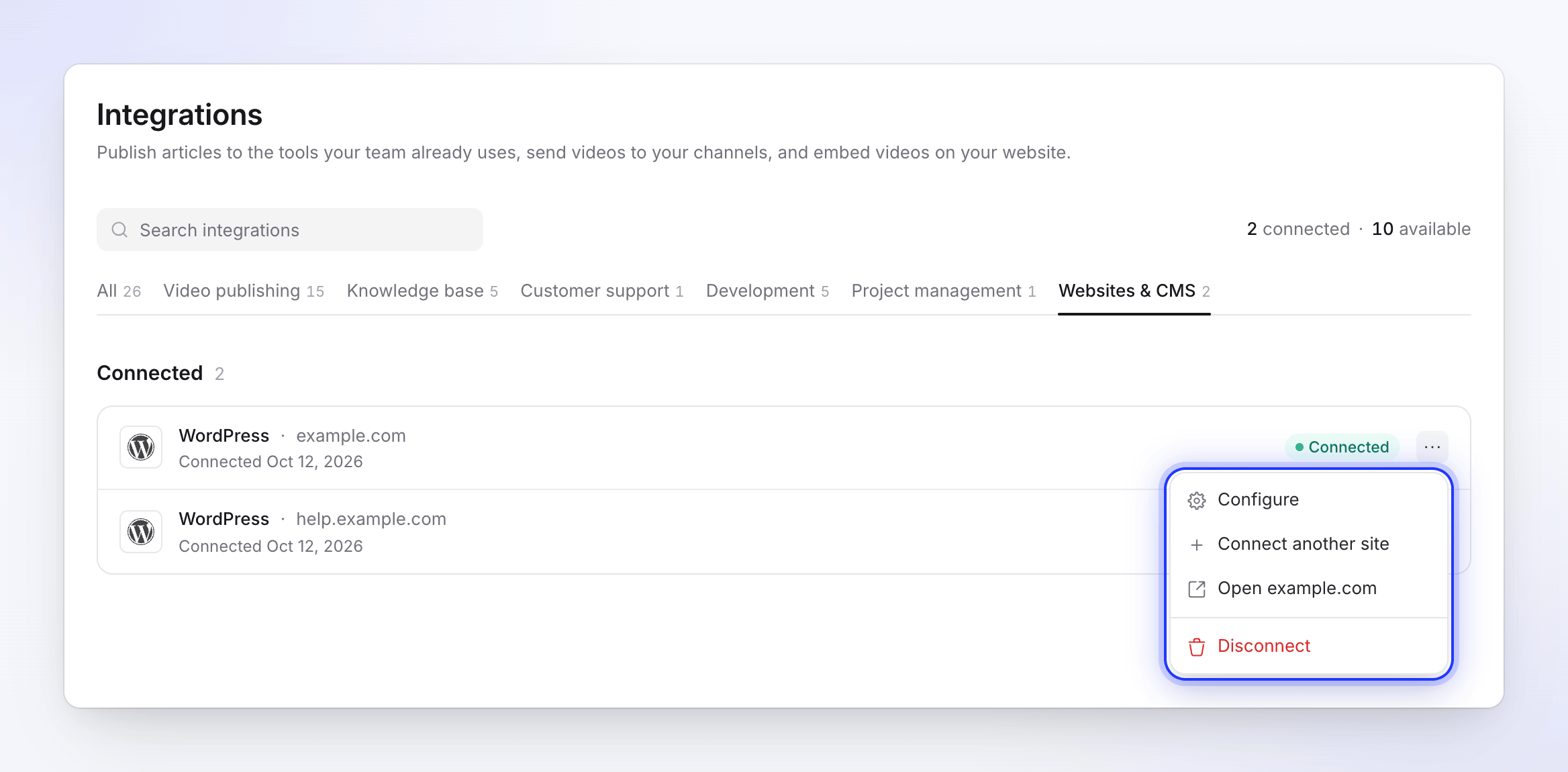
ניתן לחבר מספר אתרי WordPress לסביבת עבודה אחת; כל אחד מהם הוא שורה משלו תחת אינטגרציות. לחץ על תפריט ה-⋯ בשורה עבור:
| אפשרות | מה היא עושה |
|---|---|
| הגדרות | מציגה את האתר, הכתובת שלו, מתי ועל ידי מי הוא חובר |
| חבר אתר נוסף | פותחת שוב את שלבי ההגדרה עבור אתר שני |
| פתח (שם אתר) | פותחת את האתר בלשונית חדשה |
| נתק | מסיימת את החיבור עבור אותו אתר |
המפתח של האתר מתחלף אוטומטית בכל שבוע. אינך צריך לעשות דבר; סיבוב מפתח אחרון ב-WordPress מציג מתי זה קרה לאחרונה.
ניתוק אתר
ניתן להתנתק מכל אחד מהצדדים:
- ב-WordPress: עבור אל הגדרות ← Clevera AI, לחץ על נתק ואשר את "האם אתה בטוח שברצונך להתנתק מ-Clevera?" תראה "נותקת מ-Clevera."
- ב-Clevera: ב-אינטגרציות, לחץ על תפריט ה-⋯ בשורת ה-WordPress, בחר נתק ואשר. "הטמעות שהצבת שם יפסיקו להתעדכן. תוכן שכבר פרסמת יישאר ב-WordPress." Clevera גם מודיעה לאתר שהוא נותק.
לאחר הניתוק, עמודים עם מרכז העזרה יציגו שגיאה או מצב ריק עד שתתחבר מחדש או תסיר את הבלוק. כדי להסיר הכל, בטל את ההפעלה ומחק את התוסף ב-WordPress.
פתרון בעיות
| מה שאתה רואה | איפה | מה לעשות |
|---|---|---|
| "Please confirm that you want to send your site details to Clevera before continuing." | WordPress | סמן את תיבת האישור, ולאחר מכן לחץ על Connect to Clevera. |
| "None of your workspaces have the Integrations feature. Integrations are included in Pro and Custom plans." | Clevera | שדרג את סביבת העבודה ל-Pro, ולאחר מכן התחבר שוב. |
| "You don't have any workspaces where you are an owner or administrator." | Clevera | בקש מבעל סביבת העבודה לחבר את האתר, או להפוך אותך למנהל (Administrator). |
| "Integrations are included in Pro and Custom plans. Please upgrade first." | Clevera | בחר סביבת עבודה בתוכנית Pro או Custom, או בצע שדרוג. |
| "You do not have permission to connect integrations for this workspace." | Clevera | רק הבעלים או מנהל יכולים לחבר אינטגרציות. |
| "The return address does not belong to this WordPress site." | Clevera | כתובת האתר שלך וכתובת ה-WordPress שונות (למשל www ו-www ללא). התאם ביניהן תחת הגדרות → כללי ב-WordPress, ולאחר מכן התחבר שוב. |
| "Failed to create connection. Please try again." | Clevera | התחל שוב מ-Settings → Clevera AI. |
| "Invalid authorization state. Please try again." או "No authorization token received." | WordPress | התהליך ארך זמן רב מדי או הופסק. לחץ שוב על Connect to Clevera וסיים בתוך 10 דקות. |
| "Failed to receive API key from Clevera." | WordPress | התחבר שוב. אם הבעיה חוזרת, בדוק שהשרת שלך יכול להגיע ל-app.clevera.ai. |
| "Connection test failed." | WordPress | נתק והתחבר שוב. אם העברת את האתר לדומיין חדש, עליך להתחבר מחדש: המפתח עובד רק עבור הכתובת שעבורה נוצר. |
| "Connect the plugin to Clevera first to load projects here." | עורך הבלוקים | חבר את התוסף תחת Settings → Clevera AI. |
| "Select a Clevera project from the block settings to display the help center." | עמוד | בחר אוסף ב-Project. |
| אוסף חסר ב-Project | עורך הבלוקים | רק אוספים מסוג כלל-צוותי מוצגים. שנה את הרשאות הגישה של האוסף ל-כלל-צוותי, או העבר את הסרטונים לאוסף כזה. |
| סרטון חסר במרכז העזרה | עמוד | בדוק שהוא הסתיים, אינו טיוטה, נמצא באוסף שנבחר ושהקישור לשיתוף שלו מופעל. |
| מרכז העזרה הפסיק להיטען | עמוד | בדוק שסביבת העבודה עדיין בתוכנית Pro או Custom, ושהאתר עדיין מחובר. |