

שימוש בסנכרון ובקצב כדי להתאים את הצילומים לקריינות
בחר אילו חלקים מההקלטה שלך יושמעו תחת כל שלב קריינות, ובאיזו מהירות: הוסף וקצץ קליפים, הגדר מהירויות מ-0.5× עד 8×, החזק פריים באמצעות הקפאה, וקרא כיצד הווידאו והקריינות משתלבים.
סנכרון וקצב קובעים אילו חלקים מההקלטה שלך יושמעו בזמן שהקריינות של השלב מושמעת, ובאיזו מהירות. השתמש בהם כאשר התמונה והקול אינם מסונכרנים: הקול מדבר על כפתור שהצופה עדיין לא יכול לראות, טעינת דף איטית מתארכת, או שהווידאו ממשיך לרוץ לאחר שהקריינות הסתיימה.
לפני שמתחילים
- סנכרון וקצב זמינים בסרטוני הדרכה ובהדגמות מוצר שנוצרו מהקלטה שביצעת באמצעות אפליקציית שולחן העבודה של Clevera, או מקובץ וידאו שהעלית.
- הקלטות שבוצעו בגרסה ישנה יותר של אפליקציית שולחן העבודה משתמשות ב-הגדרות אירוע במקום זאת. ראה שינוי מהירות ונראות אירוע בהקלטות ישנות.
- קליפים חברתיים פועלים אחרת: בחר את הקלטת המסך בקליפ והשתמש ב-מקטעים באפשרויות שלו. ראה עריכת קליפ חברתי.
- עליך להיות בעל הרשאות עריכה לסרטון. שינוי סנכרון וקצב הוא בחינם; הוא לא מקליט את הקול מחדש.
כיצד שלב מורכב
סרטון הדרכה הוא רצף של שלבים. כל שלב משדך שורת קריינות אחת עם חלקי ההקלטה שמושמעים בזמן שהיא נאמרת. חלקים אלו נקראים כאן קליפים.
Your recording (one long take)
0:00 ───────[ A ]──────────[ B ]────────[ C ]──────────── 4:12

Step 3 on the timeline
┌──────────────┬────────┬───────────┐
│ Clip A at 1× │ freeze │ Clip B 2× │      ← what viewers see
└──────────────┴────────┴───────────┘
"Click Invite, type Sam's email, then press Send."   ← narration
שלושה כללים מסבירים את כל מה שהחלון עושה:
- שלב נמשך זמן רב כמשך החלק הארוך מבין השניים: הקריינות, או הקליפים בתוספת פריימים מוקפאים. שום דבר לא נחתך.
- קליפים מושמעים לפי סדר ההקלטה. אתה בוחר אילו רגעים להציג ובאיזו מהירות, לא את הסדר שלהם. קליפ שאתה מוסיף ממוקם במקומו על ציר הזמן של ההקלטה.
- כל שלב מחזיק בקליפים משלו. עריכת שלב 3 לעולם לא תשנה את הצילומים של שלב 2 או שלב 4. שלבים שאחריו יזוזו מאוחר יותר או מוקדם יותר על ציר הזמן אם שלב 3 מתארך או מתקצר, והזומים והאלמנטים שלהם יזוזו איתם.
כאשר הקליפים קצרים מהקריינות, הפריים האחרון מוחזק עד שהקול מסתיים. כאשר הקליפים במהירות רגילה ארוכים מדי, Clevera מאיצה אותם לכל היותר פי 1.25 כדי שיתאימו. מעבר לכך, הווידאו ממשיך לרוץ מעבר לקריינות בשקט, והשלב מתארך.
שלב מושתק אינו כולל קריינות להתאמה, לכן הוא נמשך בדיוק כמשך הקליפים והפריימים המוקפאים שלו.
כיצד ה-AI מתאים את הצילומים
כאשר ה-AI יוצר את הווידאו, הוא בוחר את הקליפים והמהירויות של כל שלב לפי מספר כללים, כדי שהתמונה והקול יישארו מסונכרנים:
- כ-0.8 שניות של צילום מושמעות לפני כל לחיצה, כדי שהצופה יראה לאן המצביע הולך.
- תנועות ולחיצות שמתרחשות לאחר ששורה הסתיימה עשויות להיות מושמעות במהירות 2× (עד 1.5× בזמן שהשורה עדיין נאמרת).
- התמונה לעולם לא עומדת במקום יותר משנייה בערך תחת הקול.
- חלקי צילום קצרים מאוד נמנעים, כדי שהתמונה לא תרצד.
אותם כללים מופעלים שוב, עבור אותו שלב בלבד, כאשר אורך הקריינות שלו משתנה: כשאתה מקליט שורה מחדש, כשהעוזר משכתב אותה, כשאתה משנה את הקול, ובכל תרגום. זומים שלא נגעת בהם זזים יחד עם הצילומים.
פתיחת החלון
השתמש בכל אחת מהאפשרויות הבאות:
- בלשונית תסריט, רחף מעל שלב (או בחר אותו) ולחץ על עריכת סנכרון וקצב (סמל הטיימר).
- על ציר הזמן, לחץ פעמיים על השלב, או לחץ עליו לחיצה ימנית ובחר עריכת סנכרון וקצב.
- עבור סצנת קליפ או קליפ קולי (כולל הקליפים של סרטון פולני), לחץ עליו פעמיים על ציר הזמן או לחץ לחיצה ימנית ובחר עריכת סנכרון וקצב.
בפעם הראשונה שתפתח אותו, סיור בן שלושה חלקים יצביע על ההקלטה, הסצנה וקליפ. סיים או סגור אותו לפני שתשמור ("סיים את הסיור תחילה").
מה יש בחלון
| אזור | מה הוא מציג |
|---|---|
| תצוגה מקדימה (שמאל למעלה) | הווידאו. התצוגה המקדימה מציגה מחליפה בין סצנה ("הפעל את הסצנה כפי שהצופים יראו אותה") לבין הקלטה ("הפעל את ההקלטה המקורית"). פריים אחד אחורה ו-קדימה פריים אחד מדלגים דרכו; מרחב מפעיל. |
| נתיב הקלטה | כל ההקלטה שלך, עם האורך הכולל שלה. חלקים שכבר נמצאים בשלב זה מוארים וממוספרים. שני סמנים מציגים הסצנה הקודמת מסתיימת כאן ו-הסצנה הבאה מתחילה כאן, כך שתוכל לראות את הצילומים של השלבים השכנים. |
| נתיב סצנה | השלב כפי שהצופים רואים אותו, משמאל לימין, עם האורך שלו על המסך. אותם מספרים מקשרים כל בלוק לחלק שלו בהקלטה. הסרגל שמתחת הוא הקריינות. בלוק החזק מפוספס הוא החזקת הפריים האחרון האוטומטית. |
| לוח תזמון (ימין) | שני סרגלים, קריינות ו-סרטון, ושורה שאומרת לך כיצד הם משתלבים. |
| לוח בחירה (ימין) | הקליפ או הפריים המוקפא שנבחרו וההגדרות שלהם. כששום דבר לא נבחר, רשימת עריכה קצרה של כיצד לערוך. |
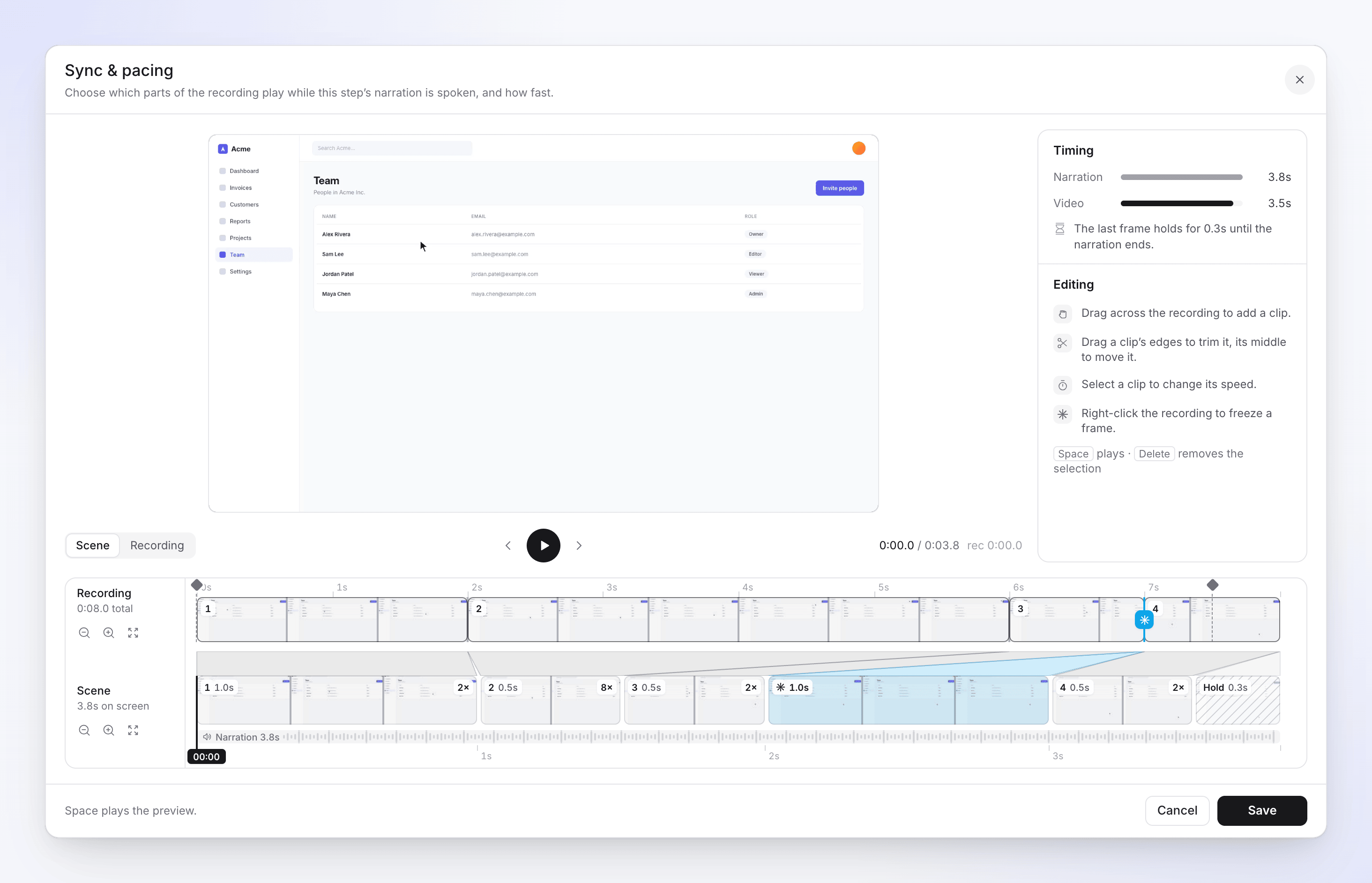
לכל נתיב יש התרחקות, התקרבות וכפתור התאמה (הצג את כל ההקלטה בנתיב ההקלטה, התאם לרוחב בנתיב הסצנה).
קריאת לוח התזמון
| הודעה | מה זה אומר | מה לעשות |
|---|---|---|
| "הווידאו מכסה את הקריינות." | התמונה והקול מסתיימים יחד. | שום דבר. |
| "הפריים האחרון מוחזק למשך 2.4 שניות עד שהקריינות מסתיימת." | הקליפים נגמרו מוקדם; הפריים האחרון נשאר קפוא. | בסדר להחזקה קצרה. להחזקה ארוכה, הוסף קליפ או האץ אחד. |
| "הווידאו רץ 3.0 שניות מעבר לקריינות. קצץ קליפ או האץ אחד." | התמונה ממשיכה לרוץ בשקט לאחר שהקול נפסק. | קצץ קליפ, בחר מהירות מהירה יותר, או הסר קליפ. |
| "קליפים המוגדרים ל-1× מושמעים ב-1.12× כדי להתאים לקריינות." | Clevera האיצה את הקליפים הרגילים שלך מעט כדי שיתאימו. | שום דבר, או בחר מהירות בעצמך. |
| "אין עדיין קליפ. גרור על פני ההקלטה כדי להוסיף אחד." | לשלב אין צילומים. | הוסף קליפ; שמירה נשארת כבויה עד שתעשה זאת ("הוסף קליפ לציר זמן הסצנה תחילה"). |
| "זה נמשך זמן רב כמשך הקליפים שלו: 6.0 שניות." | לסצנת קליפ אין קריינות, לכן האורך שלה עוקב אחר הקליפים שלה. | שום דבר. |
הוספה, קיצוץ והסרה של קליפים
| כדי | עשה זאת |
|---|---|
| הוסף קליפ | גרור על פני צילומים עמומים בנתיב הקלטה. כרטיס שואל "להוסיף את הקליפ הזה לסצנה?" עם הטווח והאורך. לחץ על הוסף קליפ. |
| קצץ קליפ | בחר אותו, ואז גרור את הקצה השמאלי או הימני שלו (גרור כדי לקצץ את ההתחלה / גרור כדי לקצץ את הסוף) בכל אחד מהנתיבים. |
| העבר קליפ לצילומים אחרים | גרור את החלק המואר בנתיב הקלטה. |
| הסר קליפ | בחר אותו ולחץ על מחיקה, או פתח את פעולות קליפ (⋯) ובחר הסר קליפ. |
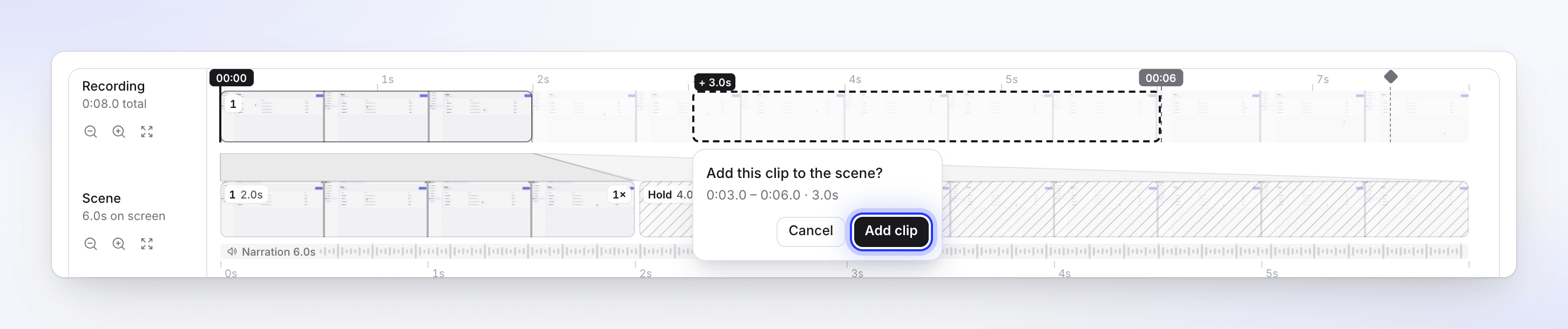
קליפ לא יכול לחפוף צילומים שכבר נמצאים בשלב: "הטווח הזה כבר מכוסה על ידי קליפים או פריימים מוקפאים." שלב תמיד שומר על לפחות קליפ אחד, לכן הסר קליפ כבוי עבור האחרון. קליפים הם באורך של לפחות 0.1 שניות.
שינוי מהירות של קליפ
בחר קליפ. הלוח מציג קליפ 2 מתוך 3, הטווח שלו מההקלטה (למשל "0:41.2 – 0:58.0"), כמה זמן הוא על המסך, ושמונה מהירויות:
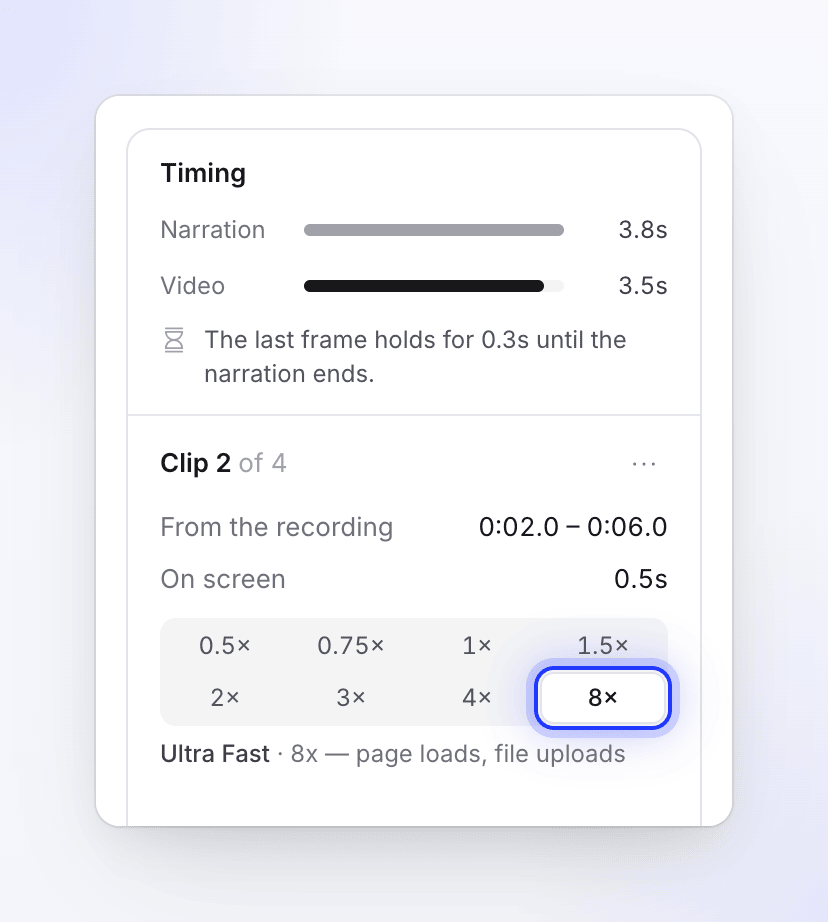
| מהירות | תווית | טוב עבור |
|---|---|---|
| 0.5× | איטי מאוד | "להתענג על פרט קטן" |
| 0.75× | איטי | "השתהות עדינה" |
| 1× | רגיל (ברירת מחדל) | "מהירות ממשית" |
| 1.5× | בינוני | "מעט מהיר מהרגיל" |
| 2× | מהיר | "ממשק משתמש חוזר וצפוי" |
| 3× | נמרץ | "ניווט נמרץ" |
| 4× | מהיר מאוד | "גלילות ארוכות / מילוי טפסים" |
| 8× | אולטרה-מהיר | "טעינות דף, העלאות קבצים" |
קליפ באורך 10 שניות בהקלטה לוקח 5 שניות ב-מהיר ו-1.25 שניות ב-אולטרה-מהיר. מקשי החצים נעים בין המהירויות ברגע שלבורר יש פוקוס.
שני קליפים שיושבים ממש אחד ליד השני בהקלטה ומסתיימים באותה מהירות מתאחדים לקליפ אחד.
רק קליפים רגילים מואצים אוטומטית כדי להתאים לקריינות. קליפ שהגדרת לכל מהירות אחרת שומר על המהירות הזו בדיוק.
החזקת פריים עם פריים מוקפא
פריים מוקפא עוצר את התמונה על פריים אחד למשך הזמן שתגדיר, למשל כדי לאפשר לצופה לקרוא דיאלוג בזמן שהקול מסביר אותו.
הצב את ראש הנגינה על הפריים
הפעל או דלג בתצוגה המקדימה לפריים שברצונך להחזיק.
הוסף את ההקפאה
לחץ לחיצה ימנית על נתיב הקלטה בנקודה ההיא. כרטיס שואל "להוסיף פריים מוקפא כאן?" ("מחזיק את הפריים ב-0:47.3"). לחץ על הוסף הקפאה. או בחר קליפ, פתח את פעולות קליפ (⋯) ובחר הקפאת פריים בראש הנגינה; אפשרות זו פעילה רק בזמן שראש הנגינה נמצא בתוך הקליפ.
הגדר כמה זמן הוא יוחזק
ההקפאה נבחרת והתצוגה המקדימה עוברת ל-סצנה. שנה את Holds for (0.2–60 שניות, ברירת המחדל היא שנייה אחת), או גרור את קצוות בלוק ההקפאה על נתיב הסצנה (Drag to change how long it holds).
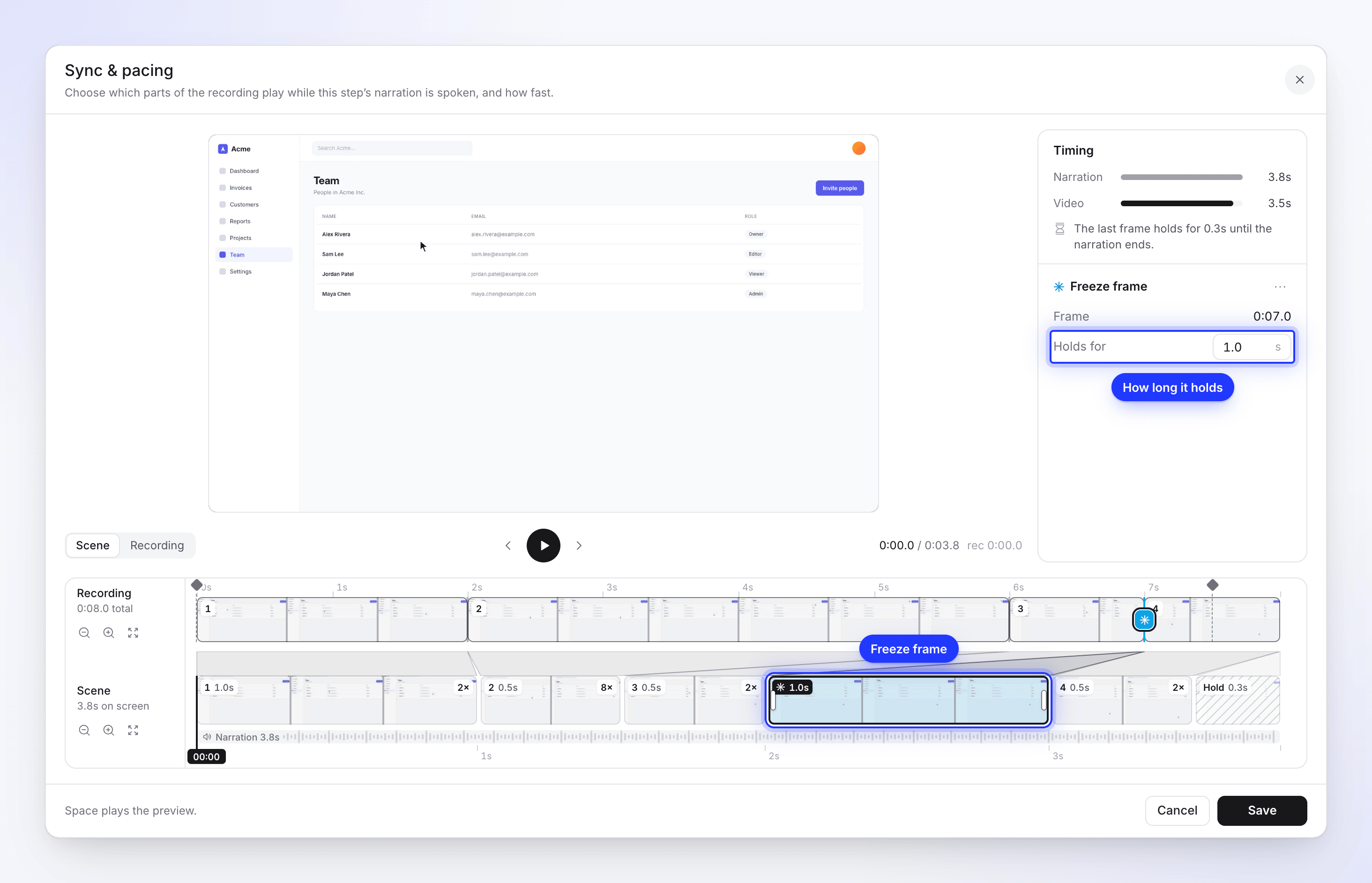
הקפאה באמצע קליפ מפצלת אותו לשניים סביב הפריים הקפוא. Remove freeze frame (בתפריט ה-⋯ של ההקפאה, או מחיקה) מחבר את שני החצאים שוב. פריימי הקפאה עוקבים אחר סדר ההקלטה כמו קליפים: "קליפי וידאו ופריימי הקפאה חייבים להישאר בסדר ההקלטה."
שמירה או ביטול של השינויים שלך
- שמירה כותבת את השלב וטוענת מחדש את ציר הזמן: "חלקי וידאו של סצנה נשמרו." אודיו הקריינות נשאר בדיוק כפי שהיה.
- אפס שינויים (בצד שמאל למטה, לאחר ששינית משהו) מחזיר את החלון למצב שבו היה כשפתחת אותו.
- ביטול סוגר ללא שמירה.
ה-ביטול בסרגל העליון לא מבטל שינוי סנכרון וקצב שנשמר: ביטול מכסה זומים, אלמנטים וערוצים אחרים, לא את השלבים עצמם. כדי לחזור אחורה, פתח את היסטוריית גרסאות ושחזר את הגרסה שלפני כן. ראה שחזור גרסה מוקדמת של סרטון.
סנכרון וקצב שייכים לשפה שאתה עורך. תרגום שנעשה מאוחר יותר מתחיל מהשלבים הערוכים שלך; תרגום שנעשה מוקדם יותר שומר על שלו. ראה הבנת גרסאות שפה.
מבואות, סיכומים ושלבי הקפאה בלבד
חלק מהשלבים מחזיקים פריים אחד לאורך כל הקריינות שלהם במקום להציג צילומים: ה-מבוא וה-סיכום, וקריינות שהוספת עם Freeze frame תחת What viewers see. עבור אלה, החלון נפתח במצב פשוט יותר: "בחר את הפריים של ההקלטה שנשאר על המסך בזמן שהקריינות מתנגנת." לחץ או גרור על ההקלטה כדי לבחור את הפריים, ואז שמירה ("Freeze frame saved."). אורך השלב תמיד עוקב אחר הקריינות שלו.
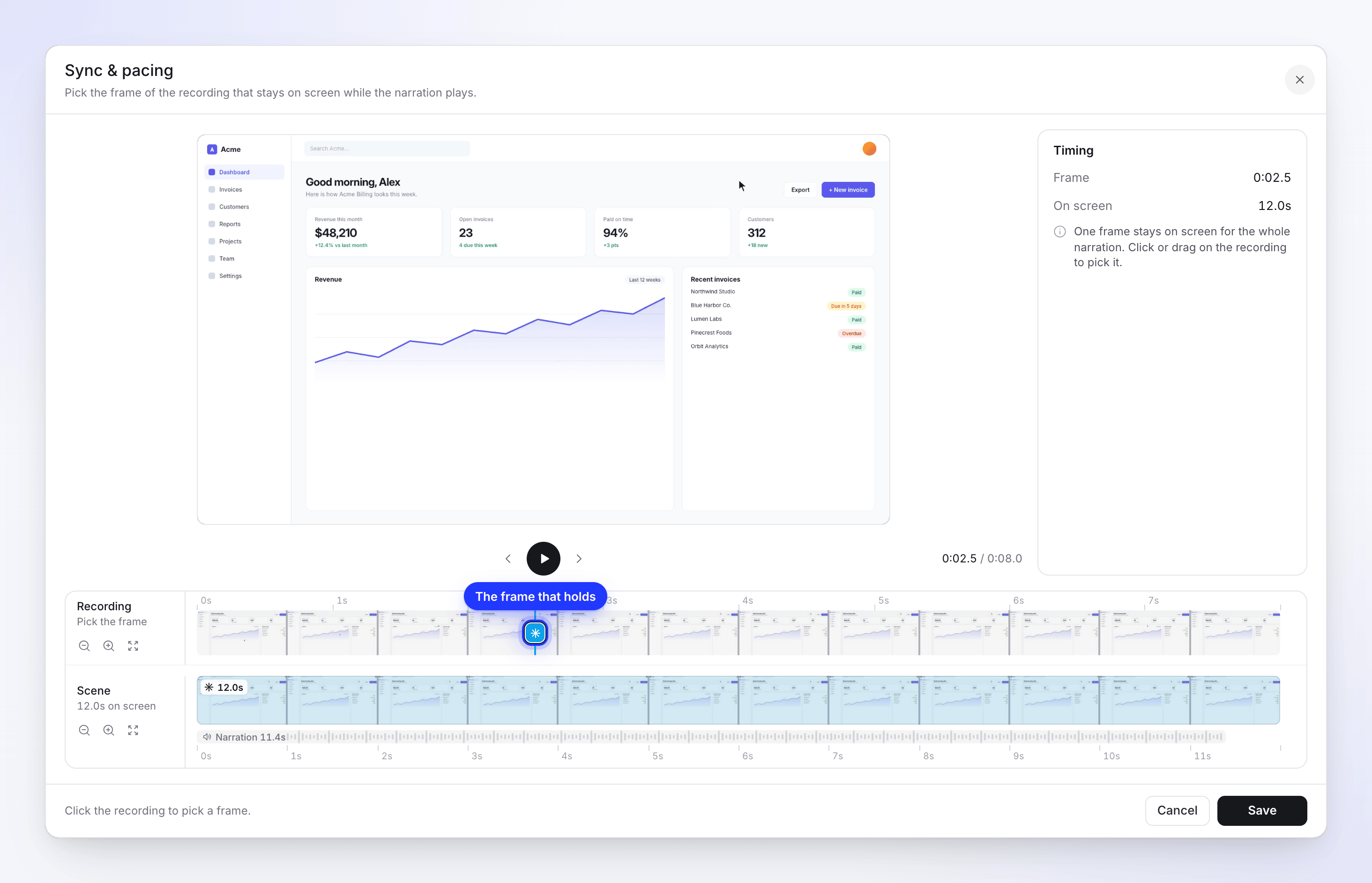
מבוא שנעשה כתצוגה מקדימה של רגעים מתוך ההקלטה מציג קליפים במקום, ונפתח במצב הרגיל.
סצנות קליפ וקליפ קולי
ל-קליפ ("Silent clip from your screen recording.") ול-קליפ קולי (עם הקול המוקלט שלך, בסרטונים בפולנית) אין קריינות AI, לכן האורך שלהם הוא פשוט אורך הקליפים שלהם. החלון אומר "Choose which parts of the recording play, in what order and how fast." והנתיב התחתון שלו נקרא קליפ. ב-קליפ קולי, הקול המוקלט שלך מאיץ או מאט עם התמונה.
לסצנת תמונה (תמונה) אין צילומים לעריכה: "A picture scene has no video range to edit. Change its length from the timeline."
דוגמה מעשית
שלב 4 של "Invite a teammate to Acme" אומר: "Open Settings, then Members, and click Invite." הקריינות היא 6.0 שניות. הקליפ היחיד שלו מציג 0:40–0:54 מההקלטה, 14 שניות, מכיוון שלדף ההגדרות לקח 6 שניות להיטען (0:44–0:50).
- פתח את עריכת סנכרון וקצב בשלב 4. הפאנל אומר "The video runs 8.0s past the narration. Trim a clip or speed one up."
- בחר את קליפ 1 וגרור את הקצה הימני שלו חזרה ל-0:44, איפה שהדף מתחיל להיטען.
- גרור על פני 0:44–0:50 בהקלטה ולחץ על הוסף קליפ. לאחר מכן גרור על פני 0:50–0:54 והוסף גם את זה. לשלב יש כעת שלושה קליפים.
- בחר את קליפ 2 (הטעינה) ובחר Ultra Fast (8×). שש שניות של טעינה לוקחות כעת 0.75 שניות.
- הפאנל אומר "The video runs 2.8s past the narration." בחר את קליפ 1 ובחר מהיר (2×), ואז עשה את אותו הדבר עבור קליפ 3. הפאנל אומר כעת "The last frame holds for 1.3s until the narration ends."
- לחץ לחיצה ימנית על נתיב ה-הקלטה ב-0:53, איפה שכפתור ה-Invite נראה לעין, לחץ על הוסף הקפאה, והשאר את Holds for על שנייה אחת כדי שהצופה יראה את הכפתור לפני הלחיצה. ההקפאה מפצלת את קליפ 3 לשניים, כך שהשלב מציג כעת ארבעה קליפים ממוספרים עם ההקפאה בין שני האחרונים.
- הפאנל אומר "The last frame holds for 0.3s until the narration ends." זה מספיק קרוב. לחץ על שמירה.
שלב 4 הוא כעת באורך 6 שניות במקום 14, ושלבים 5 עד 8 זזים 8 שניות מוקדם יותר, עם הזומים והאלמנטים שלהם.
פתרון בעיות
| הודעה | מה לעשות |
|---|---|
| "The recording isn't available" | לחץ על טען מחדש. אם זה נשאר, לא ניתן למצוא את קובץ ההקלטה; צור קשר עם התמיכה. |
| "Thumbnails could not be read from this video, but timing and editing still work." | ערוך כרגיל; רק רצועת התמונה חסרה. |
| "This clip is too short to split." | הזז את סמן הנגינה רחוק יותר מקצוות הקליפ לפני הוספת פריים הקפאה. |
| "Segment 2 is too short. Minimum length is 100 ms." | הארך או מחק את הקליפ הזה. |
| "Freeze frame 1 is too short. Minimum length is 200 ms." | העלה את Holds for ללפחות 0.2 שניות. |
| עריכת סנכרון וקצב חסר בשלב | ההקלטה היא מאפליקציית שולחן עבודה ישנה יותר (השתמש ב-הגדרות אירוע), השלב הוא כרטיס או תמונה, או שאין לך הרשאות עריכה. |