

הבנת ציר הזמן
מה מכיל כל ערוץ בציר הזמן של עורך הוידאו, אילו בלוקים ניתן להזיז או לקצץ ומדוע שלבים אינם ניתנים לכך, ההבדל בין הסתרה, השתקה ומחיקה, ערוץ המוזיקה, פיצול קליפים, יחס גובה-רוחב וחיתוך.
ציר הזמן מתחת לנגן מציג כל חלק בוידאו שנוצר מההקלטה שלך לפי סדר כרונולוגי: השלבים והסצנות, הזום, האלמנטים שמעל והמוזיקה. מאמר זה מסביר כל ערוץ, מה ניתן להזיז או לקצץ ומדוע בלוקים מסוימים אינם ניתנים לכך, וכיצד הסתרה, השתקה ומחיקה שונות זו מזו.
לפני שמתחילים
- מאמר זה מכסה סרטוני הדרכה, הדגמות מוצר וסרטונים מלוטשים (Polish videos). ציר הזמן של קליפים חברתיים עובד אחרת; ראה עריכת קליפ חברתי.
- ללא הרשאות עריכה תוכל להפעיל ולנווט, אך לא לשנות דבר.
הערוצים
לערוצים אין שמות על המסך; ניתן להבדיל ביניהם לפי מה שמופיע עליהם. מלמעלה למטה:
┌ Elements ──── [Text Box]   [Blur]       [Sound Effect]
│               [Image ───────────]
├ Scene row ─ [Intro card][Step 1 ▒▒▒▒][Step 2 ▒▒▒▒▒▒][Title card][Step 3 ▒▒▒]…
├ Zoom ─────────── [1.5×]        [2×]           [1.6×]
└ Music ─── ♪ Breathe Easy ─────────────────────────────────── Volume 40%
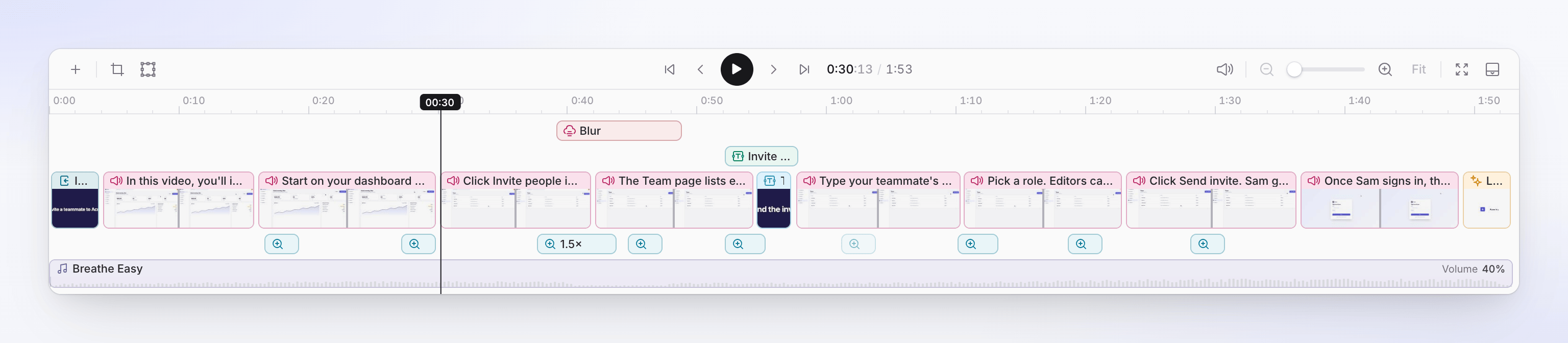
| ערוץ | מה יש עליו | ערוך אותו ב- |
|---|---|---|
| אלמנטים | שורה אחת או יותר של טקסט, תמונות, טשטוש, הדגשות, צורות, אימוג'י, אודיו ואפקטים קוליים, מעל שורת הסצנות. שורות חדשות יותר מופיעות למעלה. | לשונית אלמנטים |
| שורת סצנות | כל שלב וסצנה, זה אחר זה, עם רצועת תמונות ממוזערות. שלבים מציגים את טקסט הקריינות שלהם; סצנות מציגות את סוגן: מבוא, סיכום, קריינות, כרטיס פתיחה, כרטיס כותרת, חשיפת לוגו, פעימות טקסט, רשימה, סרטון, קליפ, קליפ קולי, שער וידאו. | לשונית תסריט, או עורך הסצנה |
| זום | בלוק אחד לכל זום, מתחת לשורת הסצנות, מסומן ברמת הזום שלו ("1.5×") | לשונית זום |
| מוזיקה | מוזיקת הרקע, עם שם הקובץ והעוצמה שלה | לשונית אודיו, והערוץ עצמו |
ערוץ ריק לא מוצג: וידאו ללא זום לא יכלול ערוץ זום. כתוביות ופרקים אינם כוללים ערוצים. כתוביות עוקבות אחר הקריינות (או הקול שלך בסרטונים מלוטשים) באופן אוטומטי; פרקים הם כותרות בלשונית תסריט.
בחירה פותחת את הלשונית הנכונה
לחץ על בלוק כדי לבחור אותו. ראש הנגינה יעבור אליו והלוח הצדי יעבור ללשונית שמאפשרת לערוך אותו:
| מה בחרת | הלוח הצדי נפתח ב- |
|---|---|
| שלב או סצנה | תסריט, בשלב זה |
| זום | זום, כשהזום פתוח |
| אלמנט | אלמנטים, עם האפשרויות שלו |
| מוזיקה | אודיו, ב-מוזיקה |
לחיצה כפולה לוקחת אותך צעד אחד קדימה. לאחר שתעביר את הסמן מעל בלוק למשך שנייה, רמז יסביר מה הוא עושה:
| מה בחרת בלחיצה כפולה | מה נפתח |
|---|---|
| שלב, מבוא, סיכום, קריינות, קליפ או קליפ קולי | חלון עריכת סנכרון וקצב. ראה שימוש בסנכרון וקצב. |
| כרטיס או סצנה אחרת | העורך שלה. ראה עריכת סצנות וכרטיסים. |
| זום | ההגדרות שלו בלשונית זום ("לחיצה כפולה לפתיחת הגדרות זום") |
הזזה, קיצוץ ודיוק
| בלוק | הזזה | קיצוץ (גרירת קצה) | מדוע |
|---|---|---|---|
| שלב | לא | לא | אורכו נגזר מהקריינות ומהקליפים שלו. שנה זאת באמצעות עריכת סנכרון וקצב, או על ידי עריכת הקריינות. |
| כרטיס או סצנה אחרת | לא | לא | אורכו הוא משך זמן בעורך שלו. |
| זום | כן | כן | |
| אלמנט | כן, גם לשורה אחרת | כן | |
| מוזיקה | ההתחלה והסוף שלו, על הערוץ | כן | ראה עיצוב המוזיקה בערוץ שלה. |
כללים להזזה וקיצוץ:
- אורך בלוק הוא לפחות שנייה אחת.
- בלוקים באותה שורה לא יכולים לחפוף, ושום דבר לא יכול לעבור את סוף הוידאו.
- בלוקים נצמדים לקצוות של בלוקים בשורות אחרות ולראש הנגינה.
- גרור אלמנט בבירור למעלה או למטה כדי להעביר אותו לשורה אחרת, או לשורה חדשה (קו ערוץ חדש מראה היכן הוא ינחת).
- ← / → מזיזים את הזום או האלמנט שנבחר בפריים אחד; עם Shift, בשנייה אחת. Delete או Backspace מסירים אותו. אף אחד מהם לא עובד על שלבים וסצנות.
זומים ואלמנטים קשורים למקומם בהקלטה. כאשר שלב שלפניהם מתארך או מתקצר, הם זזים איתו.
ראש הנגינה
- לחץ על חלק ריק בציר הזמן כדי להעביר את ראש הנגינה לשם; גרור כדי לנווט.
- בזמן השהיה, ריחוף מעל ציר הזמן מציג בתצוגה מקדימה את הפריים בנגן. הזז את הסמן משם והנגן יחזור לראש הנגינה.
- Space מפעיל ועוצר. עבור להתחלה, הפריים הקודם, הפריים הבא ו-עבור לסוף נמצאים בסרגל הכלים.
זום בציר הזמן
| כדי | עשה זאת |
|---|---|
| לראות יותר פרטים | התקרבות (Ctrl + גלילה), גרור את מחוון זום בציר הזמן, או בצע צביטה במשטח המגע. עד פי 16. |
| לראות פחות | התרחקות |
| לראות את כל הוידאו | התאם את כל הסרטון |
| להפוך את ציר הזמן לגבוה או נמוך יותר | גרור את המפריד שמעליו ("גרור לשינוי גודל · לחיצה כפולה להתאמה") |
| להסתיר אותו | כיווץ ציר זמן. לסרגל המכווץ יש כפתור ציר זמן ("הצג את ציר הזמן") כדי להחזירו. |
סרטונים ארוכים מדקה נפתחים כשהם מוגדלים, בערך דקה בכל פעם.
הסתרה, השתקה או מחיקה
שלוש דרכים להוציא משהו מהוידאו, עם תוצאות שונות:
| פעולה | היכן | מה קורה לזמן | בטל עם |
|---|---|---|---|
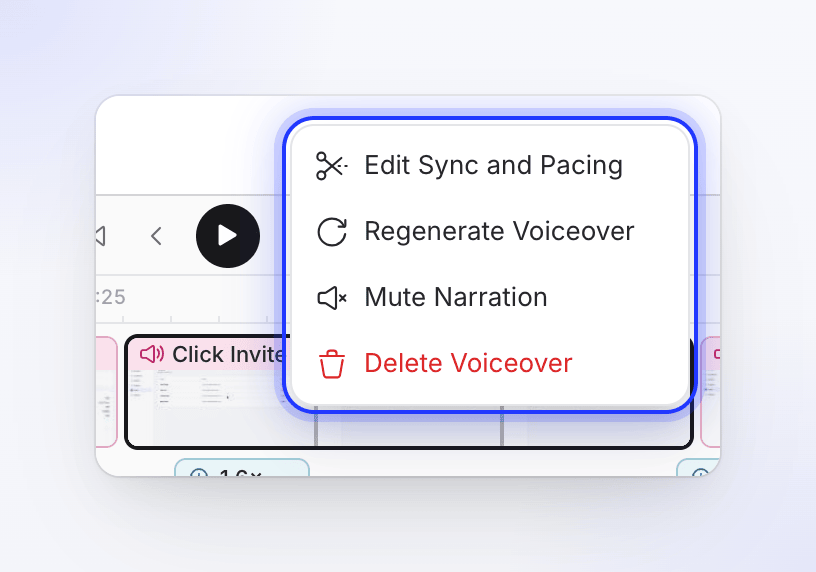
| השתק קריינות (שלבים) | שורת לשונית תסריט, או קליק ימני → השתק קריינות | השלב נשאר, מושתק. אורכו הופך לאורך הקליפים שלו, כך שהוידאו בדרך כלל מתקצר. מציג מושתק. | בטל השתקת קריינות, או ערוך ושמור את השורה |
| הסתר מהסרטון (מבוא, סיכום, שער) | לשונית תסריט ⋯, או קליק ימני → הסתר מציר הזמן | הוא מוצא מהוידאו והזמן שלו מוסר. הוא נשאר בלשונית תסריט עם מוסתר. | הצג בסרטון בלשונית תסריט |
| הסתר בסרטון (אלמנטים) | כפתור עין בלשונית אלמנטים, או ⋯ באפשרויות שלו | האלמנט נשאר ברשימת אלמנטים, באפור, ולא מוצג בוידאו. שום דבר אחר לא זז. | הצג בסרטון |
| מחיקת קריינות (שלבים) | לשונית תסריט ⋯, או קליק ימני → מחיקת קריינות | השורה והקריינות שלה מוסרים. אתה בוחר מה קורה לצילומים שלה: העבר וידאו לקריינות הקודמת, העבר וידאו לקריינות הבאה או הסר גם את הוידאו. | היסטוריית גרסאות |
| מחיקה (סצנות, קליפים) | קליק ימני → מחיקה, או תפריט הסצנה | מוסר; הסצנות שאחריו זזות קדימה. תפריט ציר הזמן מזהיר "פעולה זו אינה ניתנת לביטול." | היסטוריית גרסאות |
מבוא וסיכום
סרטונים רבים מתחילים ב-מבוא ומסתיימים ב-סיכום: שלבים מוקלטים שמחזיקים פריים אחד מההקלטה (או, עבור חלק מהמבואות, מציגים תצוגה מקדימה קצרה של רגעים מכל אורכו). בציר הזמן הם מציגים את טקסט הקריינות שלהם. ניתן להסתיר אותם, אך לא להשתיק. בחר את הפריים שהם מחזיקים באמצעות עריכת סנכרון וקצב.
עיצוב המוזיקה בערוץ שלה
בחר את ערוץ המוזיקה כדי להרחיב אותו ("בחר להרחבה — כוונן עמעום, אזור מוזיקה והנמכת עוצמה"). לאחר מכן:
| כדי | עשה זאת |
|---|---|
| להתחיל או לסיים את המוזיקה במקום אחר | גרור את ההתחלה או הסוף של אזור המוזיקה. מחוץ לו הערוץ מציג "שקט — המוזיקה מתחילה ב…". האזור הוא לפחות 0.5 שניות. |
| לשנות עמעום | גרור את ידית העמעום בכל קצה. ברירת מחדל: שנייה אחת פנימה, 2 שניות החוצה. |
| להנמיך את המוזיקה מתחת לרגע מסוים | גרור לרוחב הערוץ ("גרור להוספת הנמכת עוצמה"). כמה שתגרור למטה יקבע כמה היא תהיה שקטה, עד לשקט מוחלט. הנמכה היא לפחות 0.3 שניות, עם רמפות של 0.4 שניות בקצוות. |
| לשנות הנמכה | גרור אותה כדי להזיז, גרור את הקצוות שלה כדי לשנות גודל, גרור את ידית הרמה שלה כדי לשנות את עוצמת השקט |
| להסיר הנמכה | לחץ עליה לחיצה כפולה |
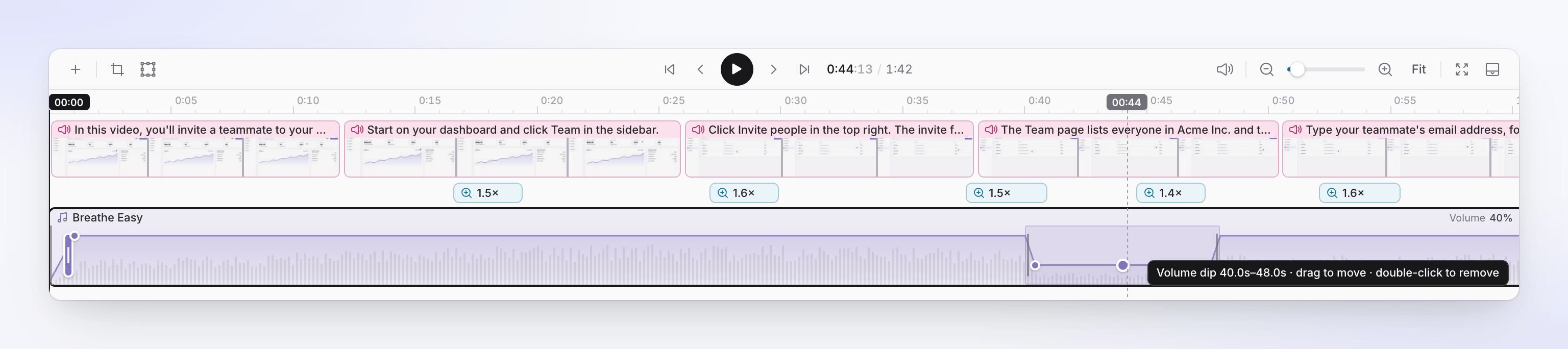
המוזיקה לא מנמיכה את עצמה אוטומטית מתחת לקריינות בסרטונים אלו. הוסף הנמכות היכן שהיא מתחרה עם הקריינות. כדי לבטל את כל עריכות הערוץ: אודיו → מוזיקה → ⋯ → אפס עריכות ציר זמן…. ראה שינוי קול, מוזיקה וסאונד.
פיצול קליפ (סרטונים מלוטשים)
לסרטונים מלוטשים יש פיצול קליפ בראש הנגינה בסרגל הכלים. הנח את ראש הנגינה בתוך קליפ או קליפ קולי ולחץ עליו כדי לחתוך את הקליפ לשניים באותה נקודה, למשל כדי למחוק טעות באמצע. הוא כבוי ("הזז את ראש הנגינה בתוך קליפ כדי לפצל") כאשר ראש הנגינה אינו בתוך קליפ, או נמצא בטווח של 0.1 שניות מקצהו. סרטוני הדרכה והדגמות מוצר לא כוללים זאת: שנה את מה ששלב מציג באמצעות סנכרון וקצב במקום.
הוספת דברים בין סצנות
רחף מעל התפר בין שתי סצנות:
- + (הוסף פריט לציר הזמן) פותח את אותו התפריט כמו ה-+ בסרגל הכלים, בנקודה זו.
- הוסף מעבר מוסיף מעבר בין שתי סצנות (עריכת מעבר ברגע שיש כזה). ראו הוספה ועריכה של אלמנטים.
יחס גובה-רוחב וחיתוך
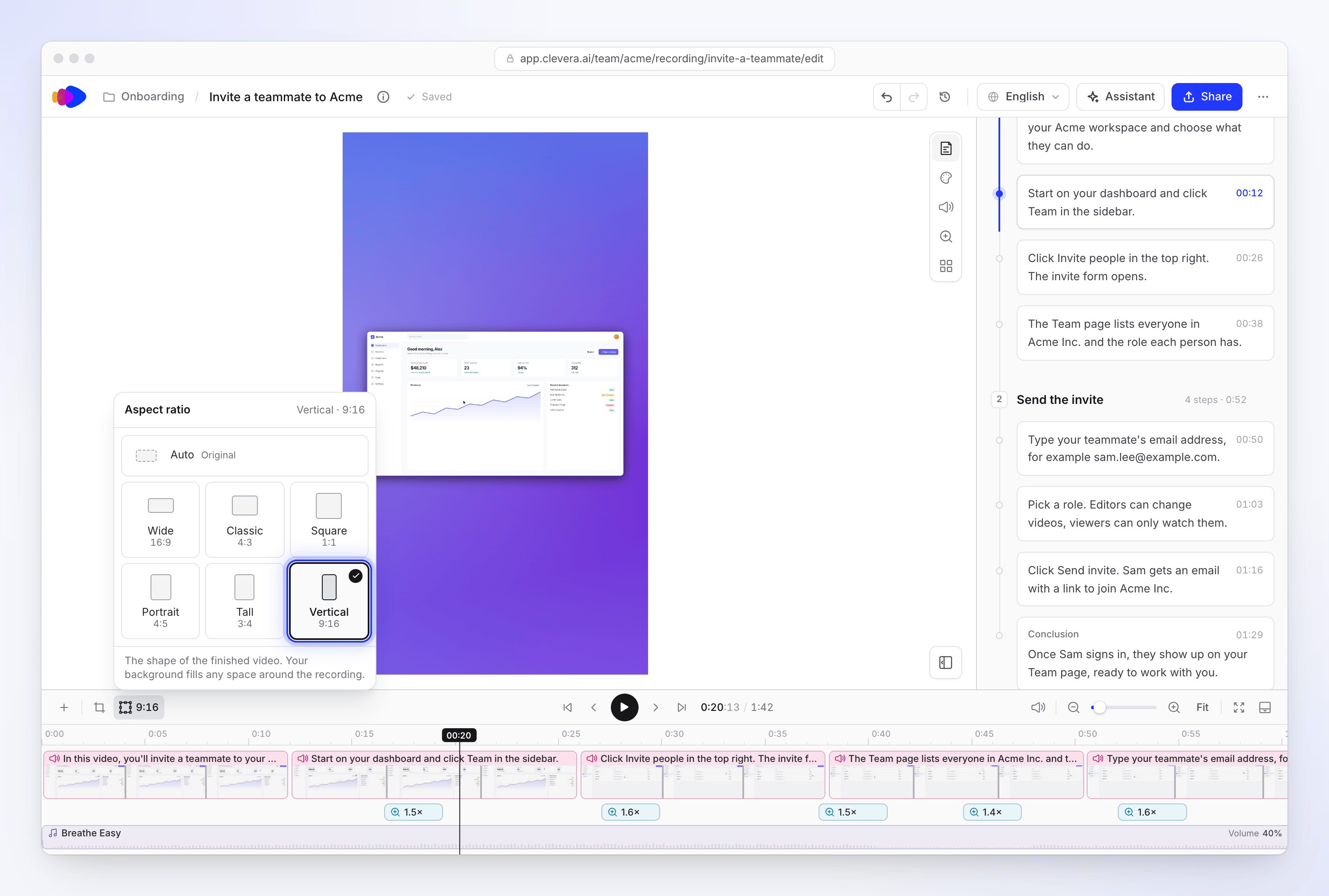
שניהם נמצאים בסרגל הכלים של ציר הזמן, ושניהם חלים על כל שפות הוידאו.
יחס גובה-רוחב קובע את הצורה של הוידאו הסופי: "הצורה של הוידאו הסופי. הרקע שלך ממלא כל חלל מסביב להקלטה."
| אפשרות | יחס |
|---|---|
| אוטומטי (ברירת מחדל) | הצורה המקורית של ההקלטה, לאחר כל חיתוך |
| רחב | 16:9 |
| ריבוע | 1:1 |
| קלאסי | 4:3 |
| אנכי | 9:16 |
| גבוה | 3:4 |
| לאורך | 4:5 |
שינוי ההגדרה לא חותך או מותח את ההקלטה. היא נשארת ממורכזת בצורתה המקורית, והרקע מהלשונית סגנון ממלא את החלל סביבה. לכן, הקלטה רחבה ב-אנכי תופיע כפס לרוחב האמצע; זומים עוזרים לה למלא את המסגרת.
חיתוך וידאו חותך את ההקלטה עצמה: "שמור את החלק מההקלטה שברצונך להציג. החיתוך חל על כל שפה." גררו את תיבת החיתוך או בחרו חינם, מקורי, 16:9, 1:1, 9:16 או 4:5, ולאחר מכן שמור חיתוך. הכפתור מציג נקודה ברגע שחיתוך מוגדר. הוא זמין עבור הקלטות מאפליקציית שולחן העבודה וסרטונים שהועלו.