

התחבר לאפליקציית שולחן העבודה
התחבר לאפליקציית שולחן העבודה של Clevera דרך הדפדפן שלך, בחר לאיזה מרחב עבודה יגיעו ההקלטות שלך, ופתור בעיות בהתחברות שלא מסתיימת.
אפליקציית שולחן העבודה מתחברת דרך דפדפן האינטרנט שלך, כך שלעולם לא תצטרך להקליד את סיסמת ה-Clevera שלך בתוך האפליקציה. ברגע שתתחבר, כל הקלטה שתבצע תועלה למרחב העבודה שנבחר כרגע באפליקציית האינטרנט של Clevera.
לפני שמתחילים
- התקן את אפליקציית שולחן העבודה.
- ודא שאתה יכול להתחבר ל-
app.clevera.aiבדפדפן ברירת המחדל שלך. אם אתה משתמש בהתחברות של Google, התחברות אחודה (SSO) או אימות דו-שלבי באינטרנט, אותו הדבר תקף גם כאן: עליך להשלים זאת בדפדפן.
התחבר
לחץ על התחבר
כאשר אתה פותח את האפליקציה ואינך מחובר, יופיע החלון Let's get you signed in. לחץ על התחבר.
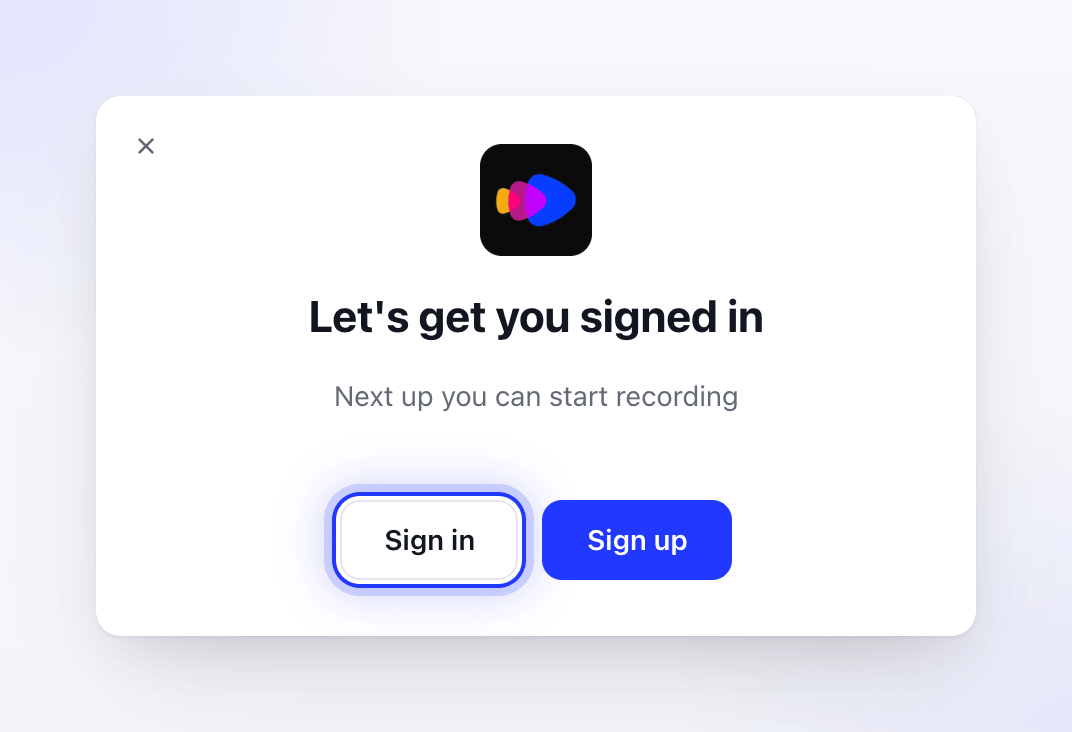
התחבר פותח את Clevera בדפדפן שלך. אם עדיין אין לך חשבון, צור אחד תחילה. ב-macOS, הרשמה פותח את דף ההרשמה של Clevera בדפדפן שלך. ב-Windows, צור את החשבון שלך ב-
app.clevera.aiבדפדפן. לאחר מכן חזור ולחץ על התחבר.השלם בדפדפן שלך
דפדפן ברירת המחדל שלך יפתח את Clevera. אם אינך מחובר באינטרנט, התחבר תחילה. לאחר מכן Clevera תציג את הדף פתח את אפליקציית Clevera.
אפשר לדפדפן לפתוח את Clevera
הדפדפן שלך ישאל אם לפתוח את Clevera. בחר פתח (הניסוח המדויק תלוי בדפדפן שלך). אם תסמן את התיבה שתמיד מאפשרת זאת, לא תישאל על כך בפעם הבאה.
חזור לאפליקציה
הדף ישתנה ל-You're signed in ואפליקציית שולחן העבודה תפתח את חלון ההקלטה. תוכל לסגור את כרטיסיית הדפדפן באמצעות סגירת כרטיסייה זו.
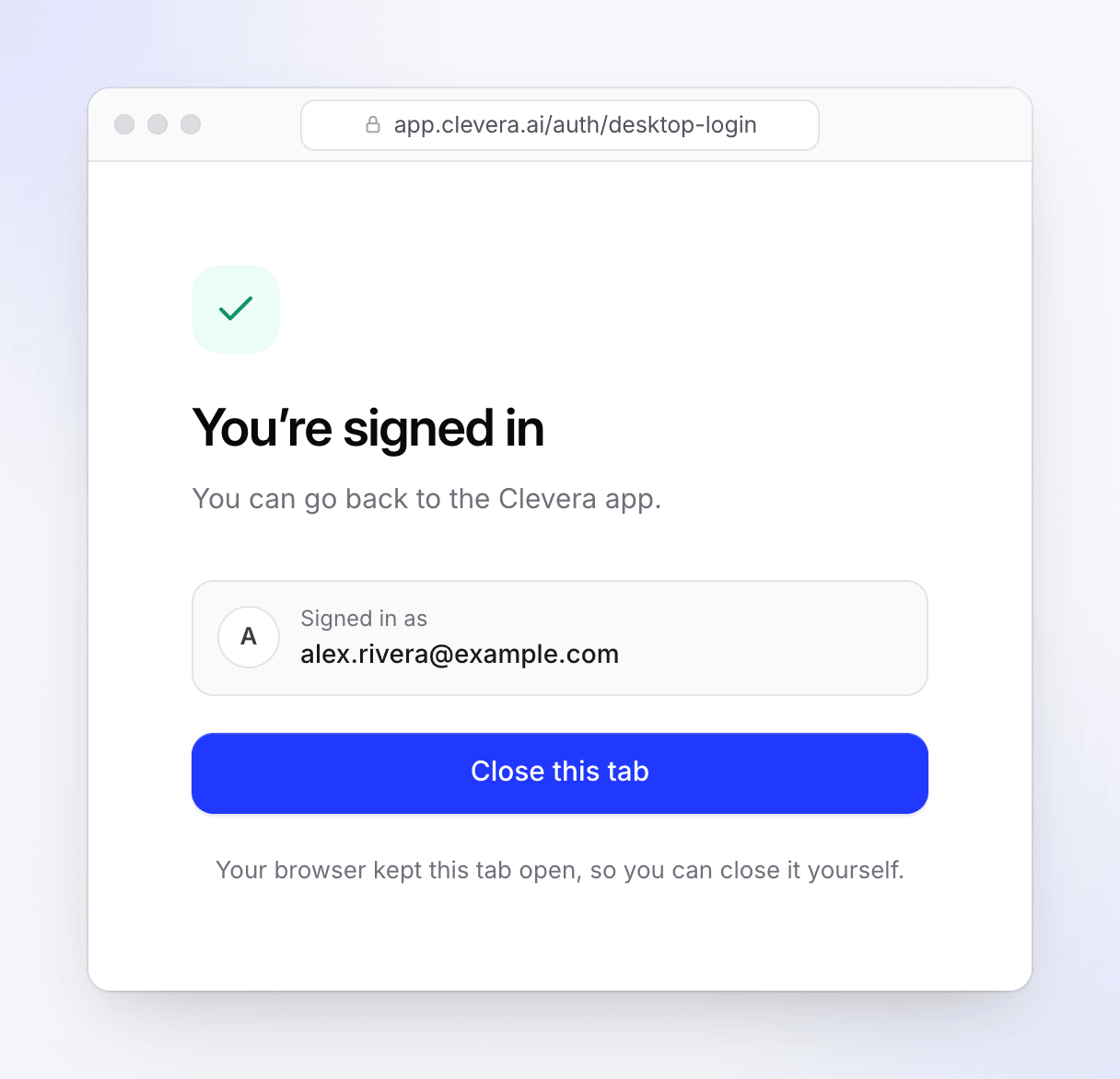
ברגע שלאפליקציה יש את פרטי ההתחברות שלך, תוכל לסגור את הכרטיסייה.
היכן נשמר פרטי ההתחברות שלך
פרטי ההתחברות שלך נשמרים ב-macOS keychain ב-Mac זה.
פרטי ההתחברות שלך נשמרים ב-Windows Credential Manager תחת Clevera.Credentials, עבור חשבון ה-Windows שלך בלבד.
בחר לאיזה מרחב עבודה יגיעו ההקלטות שלך
באפליקציה אין בורר מרחבי עבודה. כאשר אתה מתחיל הקלטה, היא שואלת את Clevera איזה מרחב עבודה בחרת כרגע באינטרנט ומעלה את ההקלטה לשם.
כדי להקליט למרחב עבודה אחר:
- באפליקציית האינטרנט של Clevera, עבור למרחב העבודה הרצוי.
- התחל את ההקלטה באפליקציית שולחן העבודה.
אם תתחיל הקלטה מתוך אוסף באינטרנט (עם הקלט את המסך שלך), ההקלטה תויק גם באותו אוסף, כל עוד האוסף שייך לאותו מרחב עבודה.
אם האפליקציה והדפדפן לא מסונכרנים, למשל האפליקציה מחוברת לחשבון Clevera אחר, אינך נמצא עוד באותו מרחב עבודה, או שהתפקיד שלך שם לא מאפשר הקלטה, ההקלטה לא תלך לאיבוד. היא תעבור למרחב עבודה שבו אתה יכול להקליט, ו-Clevera תודיע לך לאיזה מהם. אם ההקלטה נפתחת בדפדפן שמחובר לחשבון אחר, הדף יציג מי הקליט אותה וכיצד להחליף חשבון.
התנתק
- בחלון ההקלטה, לחץ על עוד → התנתק.
- או, כשהאפליקציה פעילה, פתח את תפריט Clevera בשורת התפריטים → התנתק.
- או לחץ על סמל Clevera בשורת התפריטים → התנתק.
התנתקות סוגרת את כל חלונות Clevera ומסירה את פרטי ההתחברות שלך מה-Mac הזה. ההגדרות, קיצורי הדרך והסכמת ההקלטה שלך נשמרים.
- בחלון ההקלטה, לחץ על עוד → התנתק, ולאחר מכן אשר את "Are you sure you want to sign out?" עם כן.
- או לחץ לחיצה ימנית על סמל Clevera באזור ההתראות (מגש המערכת) → התנתק, ולאחר מכן אשר.

התנתקות מסירה את פרטי ההתחברות שלך מהמחשב הזה. ההגדרות וקיצורי הדרך שלך נשמרים. בזמן שאתה מנותק, תפריט המגש יציג התחבר במקום זאת.
כדי להתחבר עם חשבון אחר, התנתק, החלף חשבונות ב-app.clevera.ai בדפדפן שלך, ולאחר מכן לחץ שוב על התחבר באפליקציה.
פתרון בעיות
| מה אתה רואה | מה לעשות |
|---|---|
| Didn't open? — "If nothing happened, open the app again, or download it if it isn't installed yet." | לחץ על פתח את Clevera שוב. אם הדפדפן לעולם לא מבקש לפתוח את Clevera, בדוק שהאפליקציה מותקנת ונפתחה לפחות פעם אחת, ואז נסה שוב. |
| "We couldn't open the Clevera app. Try again." | לחץ על נסה שוב. אם זה ממשיך להיכשל, סגור את הכרטיסייה, ואז לחץ שוב על התחבר באפליקציה. |
| "This sign-in has expired. Start again from the Clevera app." | הדף ממתין כ-3 דקות לאפליקציה. לחץ שוב על התחבר באפליקציה כדי לקבל קישור חדש. |
| "This sign-in belongs to another account. Start again from the Clevera app." | התחברת באינטרנט כמשתמש אחר מזה שהתחיל את תהליך ההתחברות. לחץ שוב על התחבר באפליקציה. |
| "You seem to be offline. Still trying…" | התחבר מחדש לאינטרנט. הדף ימשיך לבדוק בעצמו. |
| האפליקציה ניתקה אותך בעצמה | ההתחברות שלך פגה או בוטלה. החלון Let's get you signed in יחזור; התחבר שוב. |
| "Authentication error: Please log in again" כשאתה מתחיל להקליט | התנתק, ואז התחבר שוב. |
| "Team ID is missing" כשאתה מתחיל להקליט | התחבר ל-app.clevera.ai וודא שאתה שייך לפחות למרחב עבודה אחד, ואז נסה שוב. |
| Windows: "Screen recording or audio permission is required" כשאינך מחובר | אפליקציית Windows מציגה הודעה זו כאשר פרטי ההתחברות שלך חסרים. התחבר מסמל המגש (התחבר) והקלט שוב. |