

Publicar artículos en Help Scout Docs
Conecta Help Scout con una clave API de documentación y publica artículos de Clevera directamente en tu sitio de documentación: elige el sitio y la colección, cómo se transfieren el formato, las imágenes y los vídeos, las actualizaciones y los mensajes de error comunes.
Conecta Help Scout una vez y podrás publicar cualquier artículo de Clevera en tu sitio de Help Scout Docs, con sus capturas de pantalla y formato. Este artículo cubre cómo obtener una clave API de documentación, elegir dónde se publica el artículo, cómo se ve en Help Scout y cómo funcionan las actualizaciones.
Antes de empezar
- Plan: publicar en Help Scout es parte de los planes Pro y Custom. En los planes Free y Starter, la pestaña Publicar muestra "La publicación en tus herramientas está incluida en Pro". Consulta Elegir un plan.
- Rol en Clevera: solo el propietario del espacio de trabajo o un administrador puede conectar o desconectar Help Scout. Una vez conectado, cualquier persona que pueda editar un artículo puede publicarlo.
- En Help Scout: un sitio de documentación con al menos una colección y un usuario de Help Scout que pueda editar ese sitio. Clevera funciona a través de la clave API de documentación de ese usuario.
- Un artículo: publicas el artículo que pertenece a un vídeo o grabación. Generalo primero; consulta Convertir una grabación en un artículo.
La publicación no consume créditos.
Obtén tu clave API de documentación
En Help Scout, haz clic en tu avatar y abre Tu perfil → Autenticación → Claves API. Genera una clave si no tienes una y cópiala. La ventana de Conectar ofrece la misma ruta: "En Help Scout, abre Tu perfil → Autenticación → Claves API, copia tu clave API de documentación y pégala aquí".
Conectar Help Scout
Abrir Integraciones
En la barra lateral, abre el menú del espacio de trabajo y elige Integraciones. Busca Help Scout (bajo Atención al cliente o Base de conocimientos) y haz clic en Conectar.
Pega la clave y verifícala
La ventana Conectar Help Scout dice "Pega una clave. La verificamos antes de guardar nada". Pega la clave en Clave API de documentación y haz clic en Verificar clave. Cuando Help Scout la acepta, verás "Clave aceptada".
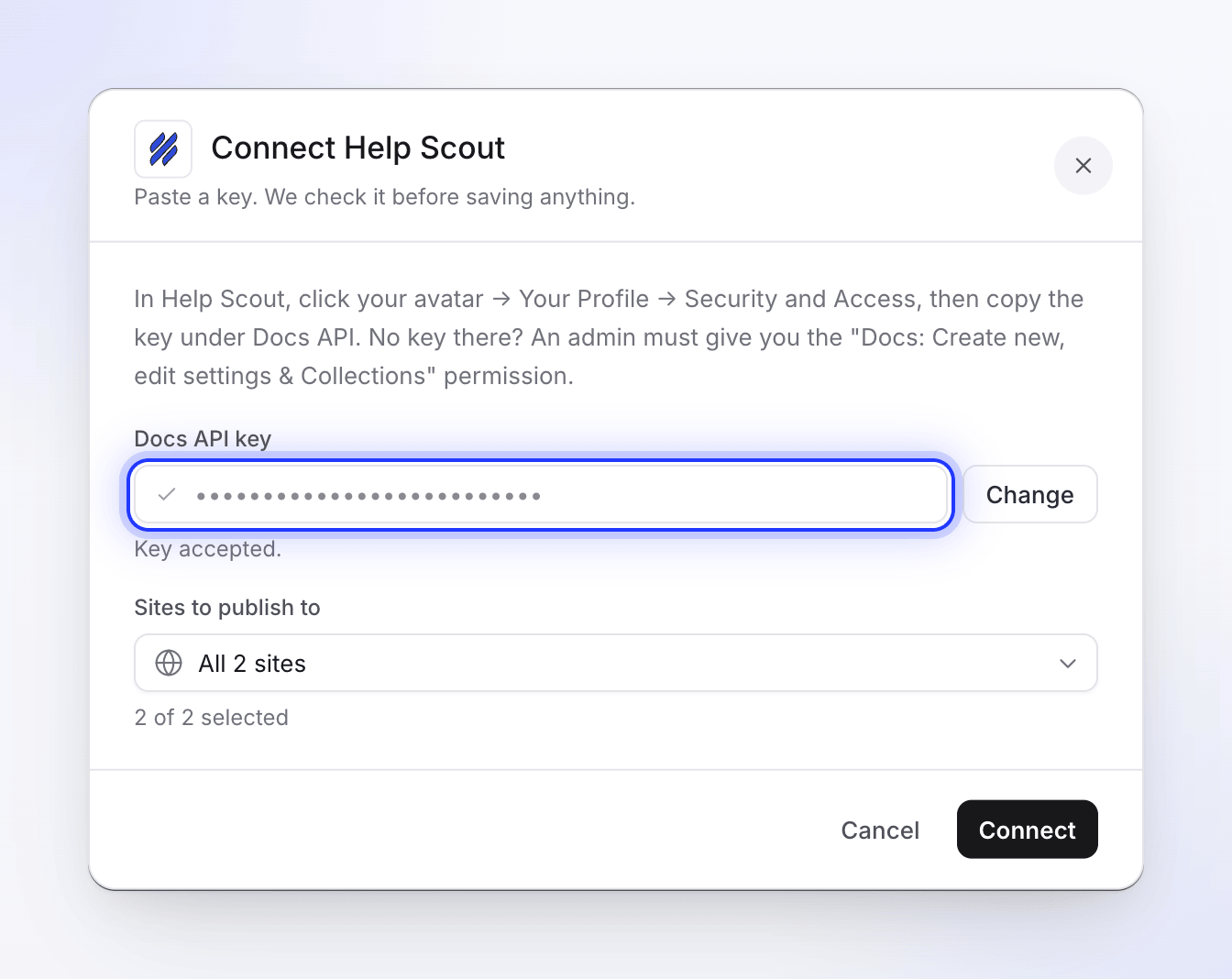
Clevera verifica la clave antes de guardar nada. Elige los sitios
En Sitios donde publicar, todos tus sitios de documentación están seleccionados. Desmarca los que no quieras que la gente utilice para publicar; al menos uno debe permanecer seleccionado.
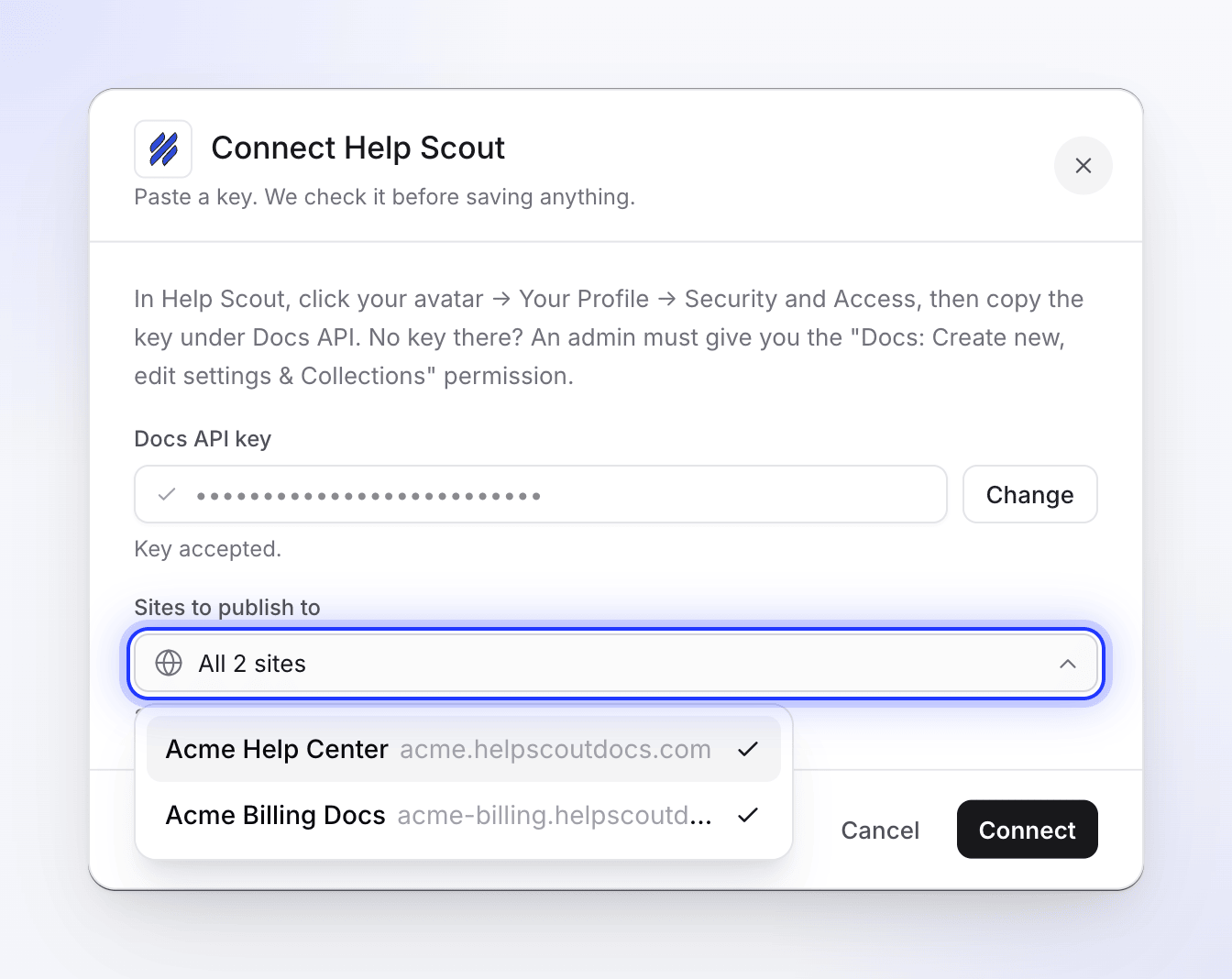
Conectar
Haz clic en Conectar. Verás "Help Scout conectado" y Help Scout se moverá a la lista Conectado, nombrado según el primer sitio que elegiste (con "+1 más" y así sucesivamente para los demás).
Para cambiar los sitios más tarde, abre Integraciones, haz clic en el menú ⋯ en la fila de Help Scout, elige Reconectar, pega la clave de nuevo y elige los sitios. Reconectar reemplaza la conexión antigua; un espacio de trabajo mantiene una única conexión de Help Scout.
Publicar un artículo
Abrir la pestaña Publicar
En el editor, haz clic en Compartir y abre la pestaña Publicar. En Publicar el artículo, haz clic en el mosaico de Help Scout bajo Listo para publicar.
El artículo se publica en el idioma que tienes abierto en el editor. Cambia el idioma en la barra superior primero para publicar una traducción.
Elige el sitio y la colección
En Dónde se publica, elige:
Campo Qué muestra Notas Sitio de documentación Los sitios que elegiste al conectar Con un sitio ves su nombre y dirección; con varios, elige uno. El primero está seleccionado para ti Colección Las colecciones de Help Scout de ese sitio Muestra "Cargando colecciones..." mientras carga. El artículo va a la colección que elijas 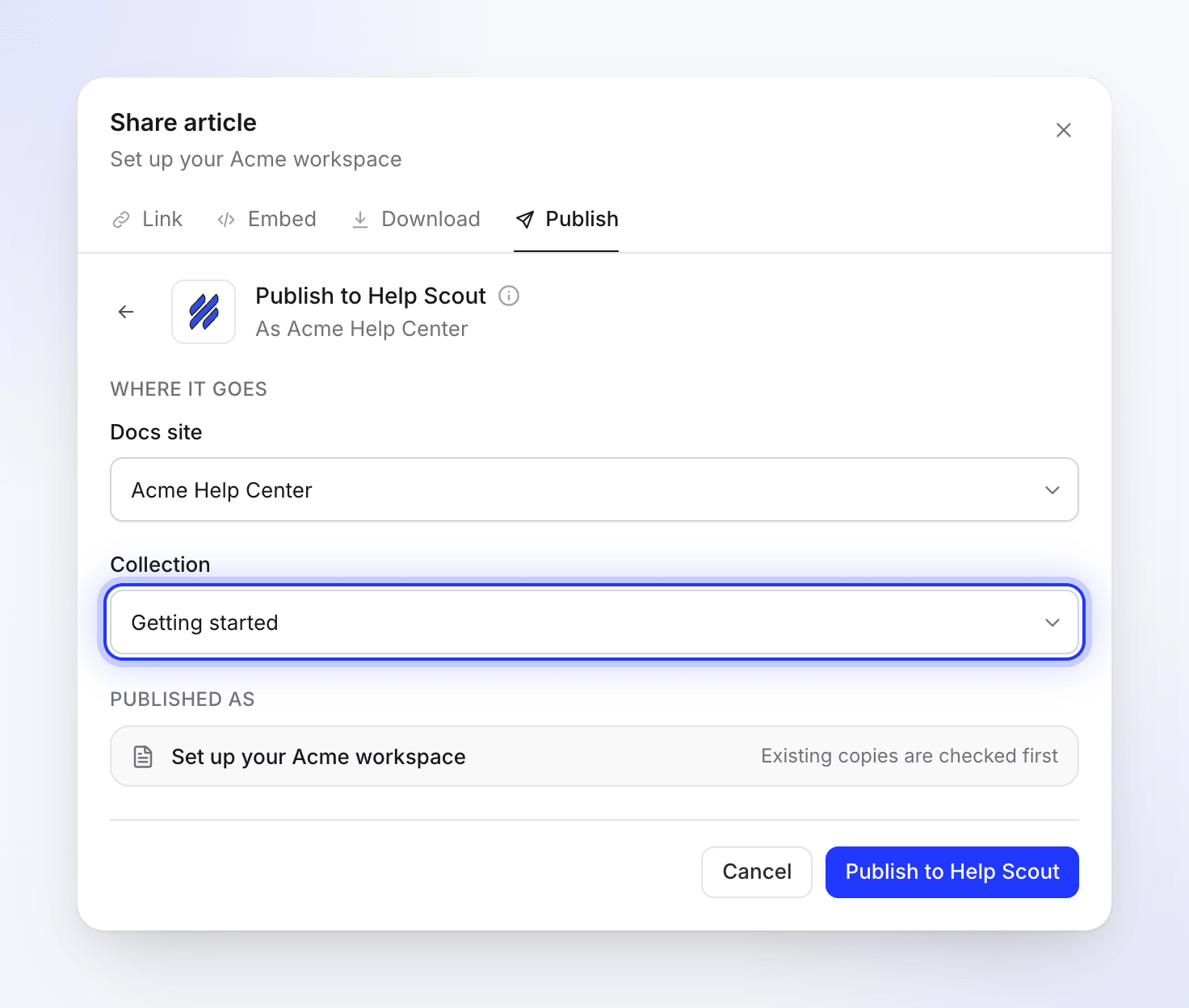
Clevera no coloca el artículo en una de las categorías de Help Scout dentro de una colección. Para añadirlo a una categoría, hazlo en Help Scout después de publicar.
Publicar
Haz clic en Publicar en Help Scout. Verás "Buscando una copia existente en Help Scout", luego Escribiendo la página. Cuando termine, verás "Publicado en Help Scout". Haz clic en Abrir en Help Scout para ver el artículo.
Puedes cerrar la ventana Compartir mientras se ejecuta; una notificación te avisará cuando termine.
Cómo se ve el artículo en Help Scout
- Título: el título del artículo en el idioma que publicaste.
- Capturas de pantalla: subidas a Help Scout y almacenadas allí, por lo que siguen funcionando sin Clevera. Si una carga falla, la imagen enlaza a una copia de Clevera que no caduca. Una imagen añadida al artículo mediante una dirección web permanece vinculada a esa dirección.
- Vídeo: el vídeo del que proviene el artículo no se añade. Los vídeos que colocaste dentro del artículo se incluyen donde están (consulta la tabla).
- Formato: los encabezados, negrita, cursiva, subrayado, tachado, enlaces, listas, tablas y bloques de código se transfieren como formato normal de Help Scout. Los enlaces a otras páginas de Clevera mantienen solo su texto.
| En el artículo de Clevera | En Help Scout |
|---|---|
| Callouts | Un cuadro tintado con un icono y el título del callout en negrita (azul información, amarillo advertencia, verde consejo y éxito, gris nota, rojo peligro) |
| Pasos numerados | Una lista numerada con el título de cada paso como encabezado |
| Pestañas | Un encabezado por pestaña con su contenido debajo; todas las pestañas se muestran |
| Alternadores | Una sección plegable |
| Listas de verificación | Líneas que comienzan con ☐ o ☑ |
| Resaltado, superíndice, subíndice | Se mantienen |
| Ecuaciones | Código |
| Tarjetas | Una lista de enlaces con sus descripciones; los iconos de las tarjetas se omiten |
| Vídeos de YouTube y vídeos de Clevera | Un reproductor incrustado. Un vídeo de Clevera se incluye solo cuando el enlace para compartir de ese vídeo está activado. |
| Archivos de vídeo | Un enlace con el título del vídeo |
Actualizar un artículo que ya publicaste
La publicación solo funciona en una dirección. Las ediciones que haces en Clevera permanecen en Clevera hasta que publicas de nuevo, y los cambios realizados en el artículo en Help Scout nunca regresan a Clevera.
Cuando la colección que eliges ya tiene un artículo con el mismo título (no importa si es mayúscula o minúscula), Clevera muestra "Este artículo ya está en Help Scout". Haz clic en Verlo para abrirlo, luego elige:
| Opción | Qué sucede en Help Scout | Botón |
|---|---|---|
| Actualizar el artículo existente | El título y el texto del artículo existente se reemplazan. Su dirección sigue siendo la misma. | Actualizar en Help Scout |
| Crear un artículo nuevo | "Mantener el existente y añadir este bajo un nuevo título". Clevera sugiere un Nuevo título como "Crea tu primera factura (2)". | Crear artículo nuevo |
Help Scout no permite dos artículos con el mismo título en una colección. Si aparece otro artículo con ese título mientras publicas, Clevera verifica de nuevo y muestra la misma opción en lugar de fallar.
Publicar en una colección diferente crea un artículo nuevo allí; el que publicaste antes permanece donde está. Para mover un artículo publicado, muévelo en Help Scout.
Nada en Clevera elimina artículos de Help Scout.
Desconectar Help Scout
- Abre Integraciones, haz clic en el menú ⋯ en la fila de Help Scout y elige Desconectar (o haz clic en Help Scout y luego en Desconectar).
- Confirma. "Ya no puedes publicar en él desde el editor. El contenido que ya publicaste permanece en Help Scout".
Desconectar elimina la clave de Clevera. La clave en sí sigue funcionando en Help Scout hasta que la elimines o regeneres bajo Tu perfil → Autenticación → Claves API en Help Scout.
Solución de problemas
| Lo que ves | Qué hacer |
|---|---|
| "Integrations are included in Pro and Custom plans." | Actualiza el espacio de trabajo a Pro. Consulta Elige un plan. |
| No aparece el botón Conectar en la página Integraciones | Solo el propietario o un administrador pueden conectar. Pídeselo a uno de ellos. |
| "You can view this item but not publish it. Ask someone who can edit it." | Necesitas acceso de edición al artículo para publicarlo. |
| "Paste a key first." | Pega la clave de API de Docs antes de hacer clic en Verificar clave. |
| "Invalid API key. Please check your Help Scout Docs API key." | La clave es incorrecta o se ha regenerado. Cópiala de nuevo desde Help Scout. Usa la clave de API de Docs, no un ID o secreto de aplicación de Mailbox. |
| "No Docs sites found. Please create a site in Help Scout Docs first." | El usuario de la clave no tiene ningún sitio de Docs. Crea uno en Help Scout o usa la clave de un usuario que pueda acceder a él. |
| "Failed to fetch sites from Help Scout." o "We could not check that key. Try again." | Help Scout no respondió. Inténtalo de nuevo en un minuto. |
| "Pick at least one site." | Selecciona al menos un sitio en Sitios donde publicar. |
| "Failed to connect to Help Scout. Please check your API key." o "Could not connect. Try again." | Verifica la clave e inténtalo de nuevo. |
| "Too many validation attempts. Please try again later." | Puedes verificar hasta 10 claves por minuto. Espera un minuto. |
| "Connect Help Scout on the Integrations page first." | Help Scout aún no está conectado en este espacio de trabajo. Pídele a un propietario o administrador que lo conecte. |
| "No Docs sites yet. Create one in Help Scout first." | Crea un sitio de Docs en Help Scout y luego reconecta para que Clevera pueda verlo. |
| "No collections in this site" / "Create a collection in this Docs site to publish here." | El sitio no tiene colecciones. Crea una colección en Help Scout y vuelve a abrir Publicar. |
| "Choose a site and a collection first." o "Please select a collection to publish to." | Elige tanto un sitio como una colección antes de publicar. |
| "Couldn’t load your Help Scout locations" | Haz clic en Inténtalo de nuevo. Si el problema persiste, reconecta Help Scout. |
| "Article was created but could not retrieve the article ID. Please check Help Scout." | Es probable que el artículo se haya creado. Revisa la colección en Help Scout antes de publicar de nuevo para no crear un duplicado. |
| "Failed to publish to Help Scout. Please try again." o "Failed to update article in Help Scout. Please try again." | Haz clic en Inténtalo de nuevo. Si sigue fallando, reconecta Help Scout y contacta con el soporte técnico. |
| "API key not found. Please reconnect Help Scout." | Clevera ya no tiene la clave. Reconecta Help Scout desde Integraciones. |
| "Article content is empty or invalid." | El artículo no tiene contenido en este idioma. Genera o escribe el contenido y vuelve a publicar. |
| "No article found. Please generate an article first." | El vídeo no tiene un artículo en el idioma que tienes abierto. Genera uno o cambia el idioma. |
| "Too many publish attempts. Please wait a moment before trying again." | Puedes publicar hasta 20 veces por minuto. Espera un minuto. |
| La conexión muestra Error o Requiere atención | Help Scout ha dejado de aceptar la clave. Haz clic en Reconectar y pega una clave actual. |