

Sigue tu vídeo mientras se genera
Después de pulsar Generar, una página muestra cómo se crea tu vídeo: cinco etapas, notas breves de la IA, avisos de advertencia, una vista previa en directo de las escenas de los clips sociales y alertas cuando te necesita. Puedes cerrar la pestaña en cualquier momento.
Cuando pulsas Generar, Clevera abre una página que muestra cómo se crea tu vídeo. Tarda unos minutos y no tienes por qué quedarte mirando: cierra la pestaña cuando quieras y el vídeo seguirá creándose.
Qué muestra la página
En la parte superior aparece el nombre del vídeo (la IA sustituye tu título provisional por el suyo una vez que lo ha redactado) y una línea que indica el estado del proceso:
| Línea | Significado |
|---|---|
| "We're making your video — you can close this tab." | Se está ejecutando. |
| "We need one quick answer from you." | La IA tiene una pregunta para ti. Consulta Responder a las preguntas de la IA durante la generación. |
| "Your video is ready." | Terminado. Haz clic en Open your video. |
| "We couldn't finish this one" | Ha fallado. Consulta Detener, reintentar o borrar una generación. |
| "We stopped. Start again when you like." | Lo has detenido. |
En el caso de los artículos, la página dice "artículo" en lugar de "vídeo". Back to home en la parte superior te lleva a Inicio sin afectar a la ejecución.
Las cinco etapas
Todos los vídeos pasan por las mismas cinco etapas, en orden. Los artículos tienen sus propias cinco etapas.
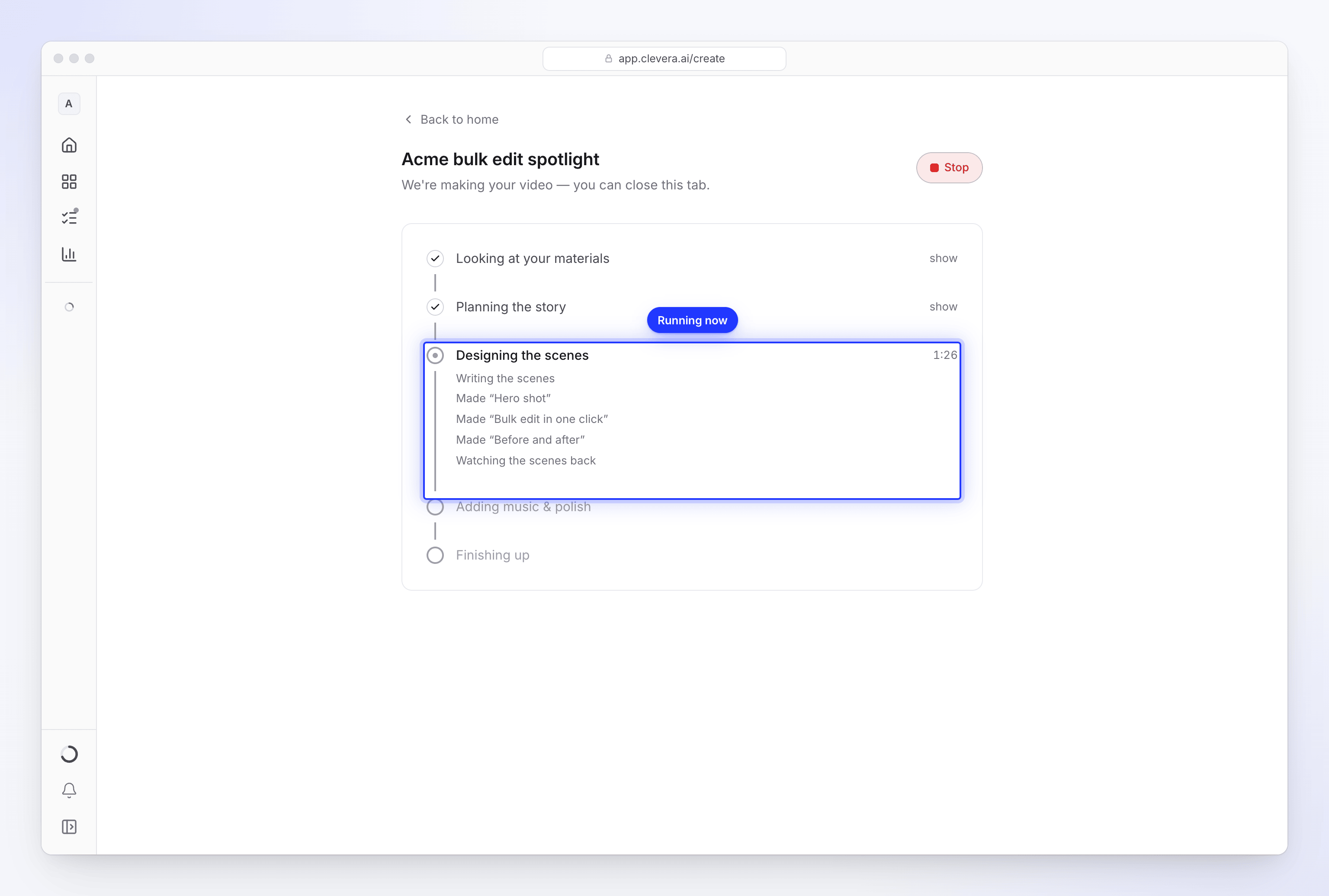
| Vídeos | Artículos | |
|---|---|---|
| 1 | Analizando tus materiales | Analizando tus materiales |
| 2 | Planificando la historia | Escribiendo el artículo |
| 3 | Diseñando las escenas | Maquetando el artículo |
| 4 | Adding music & polish | Añadiendo las capturas de pantalla |
| 5 | Terminando | Terminando |
- La etapa que se está ejecutando muestra un reloj con el tiempo que lleva en marcha. No hay cuenta atrás, porque cada vídeo requiere una cantidad de trabajo diferente.
- Las etapas finalizadas se pliegan con una marca de verificación. Haz clic en mostrar para leer lo que se hizo en ellas y en ocultar para volver a plegarlas.
- Una etapa que no fue necesaria para tu vídeo aparece tachada.
- Si no ha ocurrido nada nuevo durante 90 segundos, la etapa en ejecución añade "Still working — this part can take a few minutes." Esto es normal en grabaciones largas y clips con esfuerzo Adicional.
Notas de la IA
Debajo de la etapa en ejecución, la IA escribe notas breves sobre lo que está haciendo, como "Reading your materials", "Writing the voice-over", "Made “Hero shot”" o "Watching the scenes back". En un vídeo a partir de una grabación verás líneas como "Watching your video", "Writing the narration" y "Recording the voice-over". Tus propias respuestas a las preguntas aparecen en un texto más oscuro.
Avisos de advertencia
Algunas notas aparecen en un cuadro ámbar que comienza con Heads-up. El vídeo se termina, pero algo no salió según lo previsto y es posible que quieras comprobarlo antes de compartirlo:

| Aviso | Qué comprobar |
|---|---|
| "…the voice did not come out at all, so this one is silent." | Cambia la voz en el editor. |
| "…I left the avatar out of this one." | No se pudo añadir el avatar, por ejemplo, porque el espacio de trabajo no tenía suficientes créditos. |
| "…the avatar's voice did not work, so this one is narrated by a built-in voice, without the avatar." | Comprueba la voz en off. |
| "…there was not much on that page, so the video leans on what you wrote." | Comprueba los hechos en el vídeo. |
| "…I could not watch your recording closely, so the video uses it as one long take." | Comprueba los zooms y cortes en el editor. |
| "…I could not watch the video you attached, so this one was made without seeing it or hearing what is said in it." | Comprueba cómo se utiliza el metraje. |
| "…I could not find music that fit, so this one runs without a bed." | Añade música en el editor. |
| "…I couldn't read example.com, so I worked from what you wrote." | Comprueba los hechos o vuelve a investigar el sitio. |
Consulta Mi vídeo salió sin sonido, sin música o sin el avatar.
Vista previa en directo (clips sociales)
Para los clips sociales, una tarjeta de vista previa sobre las etapas se va completando a medida que el director de IA termina cada escena: "Scenes appear here as each one passes its check. They may still change before the video is ready." Muestra "Scenes ready: 3 of 9" y se titula "The director is reviewing the cut" hasta el final, cuando se convierte en "The finished cut".
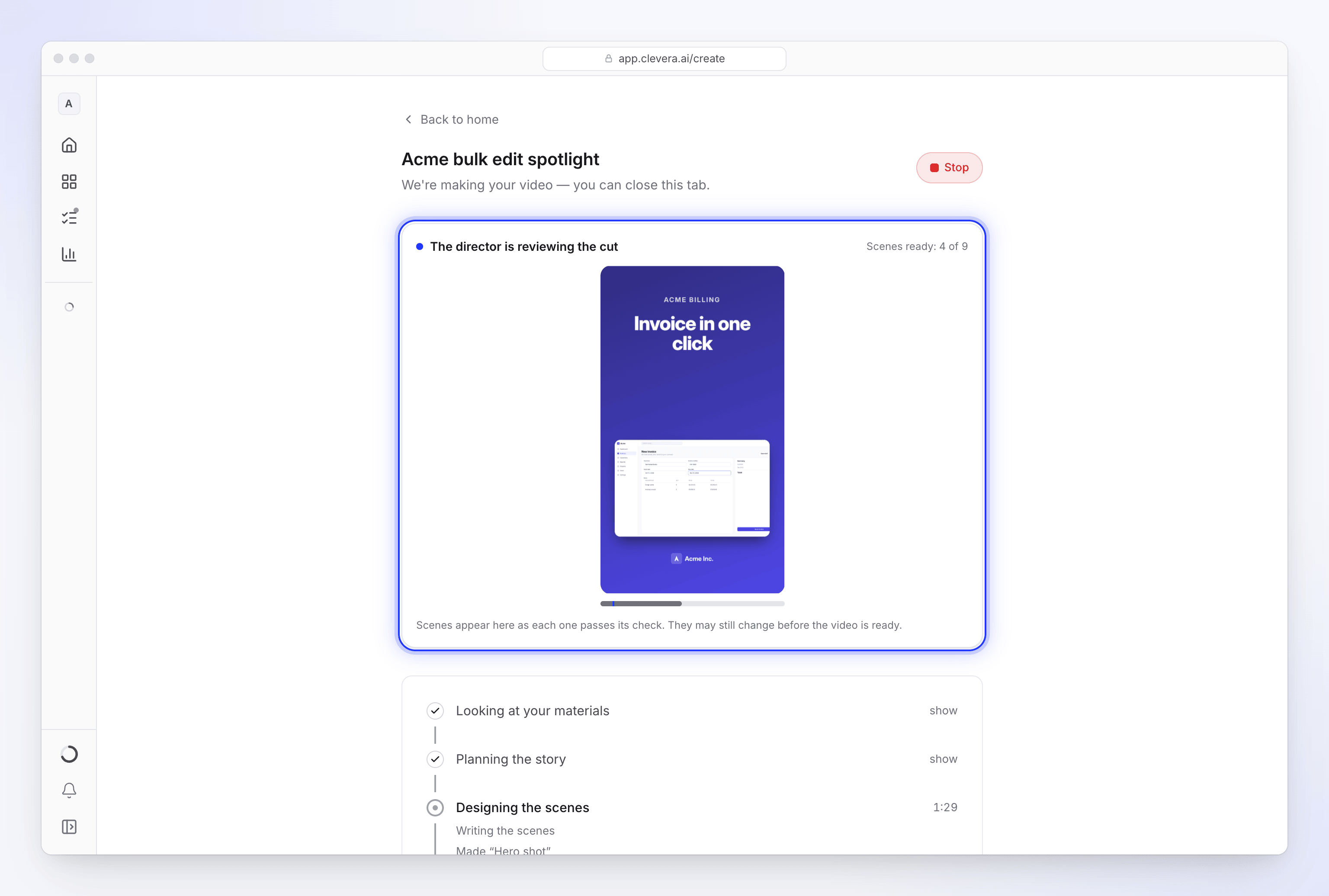
Los vídeos procedentes de una grabación y los artículos no tienen vista previa en directo.
Salir y volver
No necesitas mantener la página abierta. Todo ocurre de nuestro lado.
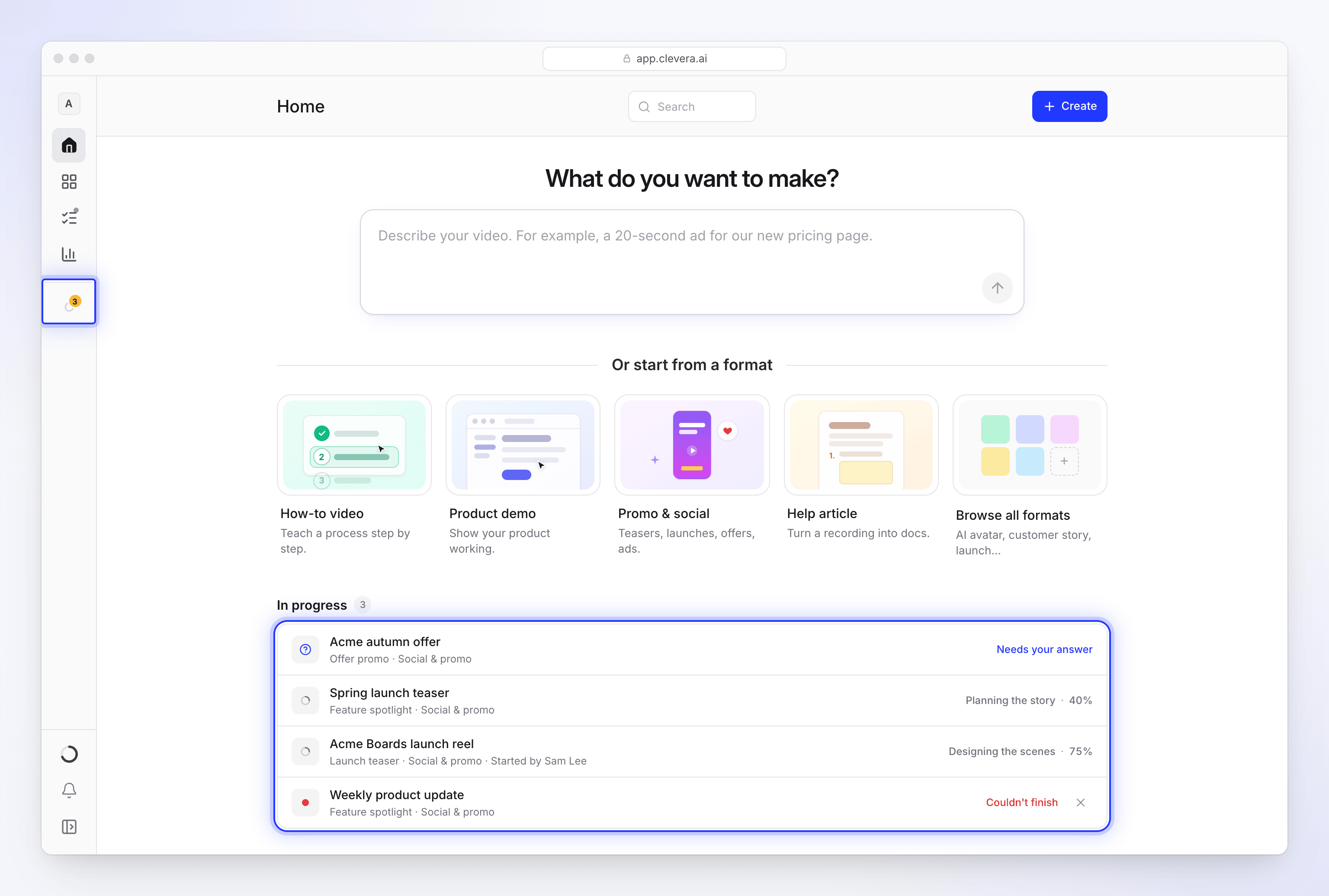
- En curso en la barra lateral enumera los vídeos que estás creando, por nombre, cuando la barra lateral está expandida. Haz clic en uno para volver a abrir su página. En la barra lateral estrecha es un único icono animado.
- Contenido → En curso enumera todas las ejecuciones que puedes seguir, las tuyas y las de tus compañeros, con Whose runs (Everyone’s o Mío), el estado, cualquier pregunta pendiente de respuesta (Responder), y Cancel run, Inténtalo de nuevo, Descartar o Discard for everyone. Consulta Seguimiento de las ejecuciones en curso.
- En curso en Inicio enumera todos los vídeos en ejecución en tu espacio de trabajo con su etapa y porcentaje, por ejemplo "Planning the story · 40%". Los vídeos de los compañeros muestran "Started by Alex Rivera".
- Otros estados en la lista de Inicio: En cola, Necesita tu respuesta, No se pudo finalizar y Listo. "Not responding since…" significa que una ejecución no se ha movido durante 30 minutos.
Cómo llama Clevera tu atención
Cuando se abre una pregunta o el vídeo está listo:
| Señal | Cuándo |
|---|---|
| Un timbre corto | Una vez cuando se abre una pregunta, una vez cuando está listo |
| Un punto en el icono de la pestaña | Ámbar cuando te necesita, verde cuando está listo |
| El título de la pestaña cambia | "● Needs you — Clevera" o "✓ Your video is ready", mientras la pestaña está en segundo plano |
| Una notificación del navegador | Solo si ya has permitido las notificaciones de Clevera en tu navegador |
| Una notificación en la bandeja de entrada | Siempre: ":title is ready", ":title couldn't be made" o ":title needs your answer" |
| Un correo electrónico | Si la notificación de listo o fallido sigue sin leerse después de 10 minutos |
En los teléfonos, la pantalla permanece encendida mientras la página está abierta. No hay ningún ajuste para silenciar el timbre en esta página. Puedes elegir qué notificaciones recibir en tus ajustes de notificación (Vídeo listo, Video couldn't be made); las Preguntas para ti siempre se muestran, al menos de forma silenciosa.
Cuánto tiempo tarda
La mayoría de los vídeos tardan unos minutos. Los clips sociales con esfuerzo Adicional, de larga duración y las grabaciones largas tardan más. Una ejecución sin progreso durante 2 horas se detiene y se marca como fallida.
Cuando termina
Haz clic en Open your video (o Open your article) para ir al editor, o en Crear otro para empezar uno nuevo. Si la notificación de listo enumera cosas que comprobar, revísalas primero.