

Crear un sitio de documentación
Crea un centro de ayuda alojado en tres pasos: ponle nombre y elige su dirección gratuita, selecciona los artículos que incluirá y dale un logotipo, color y fuente. Cubre las reglas de dirección, idiomas, límites y qué sucede después de Crear sitio.
Crear un sitio de documentación requiere tres pasos breves: un nombre y una dirección gratuita, los artículos que incluirá y un aspecto. Puedes cambiar todo más tarde. Este artículo explica cada paso, las reglas de dirección y qué sucede cuando haces clic en Crear sitio.
Antes de empezar
- Tu rol: los propietarios y administradores del espacio de trabajo pueden crear sitios de documentación. Otros verán "Solo los propietarios y administradores del espacio de trabajo pueden crear sitios de documentación".
- Cantidad de sitios de tu plan: Los planes Free y Starter incluyen 1 sitio de documentación, Pro incluye de 2 a 5 dependiendo de las plazas. Consulta Planes y límites de sitios de documentación.
- Artículos: un sitio muestra artículos. Para empezar desde contenido, crea al menos un artículo primero. También puedes empezar vacío y escribir páginas en el propio sitio.
Formas de empezar
| Dónde | Qué abre |
|---|---|
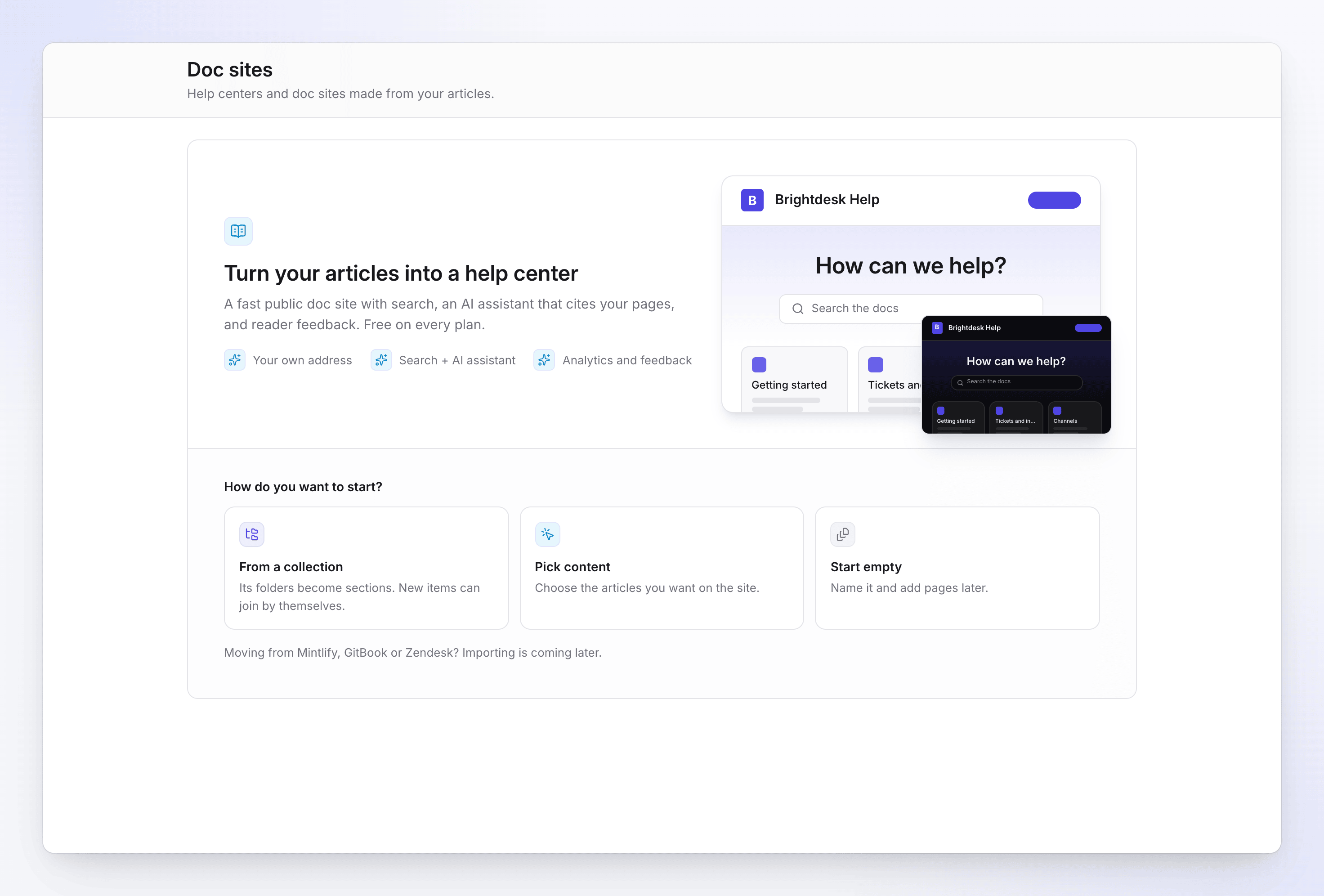
| Sitios de documentación en la barra lateral, primera visita | Tres tarjetas: Desde una colección, Elige contenido, Empezar vacío. Cada una abre el asistente con esa opción seleccionada. |
| Sitios de documentación → Nuevo sitio de documentación | El asistente, empezando en el paso 1. El contador junto a él indica, por ejemplo, "1 de 2 sitios". |
| Menú de una colección en Contenido → Publicar como sitio de documentación | El asistente con esa colección seleccionada, sus carpetas listas para convertirse en secciones |
Crear el sitio
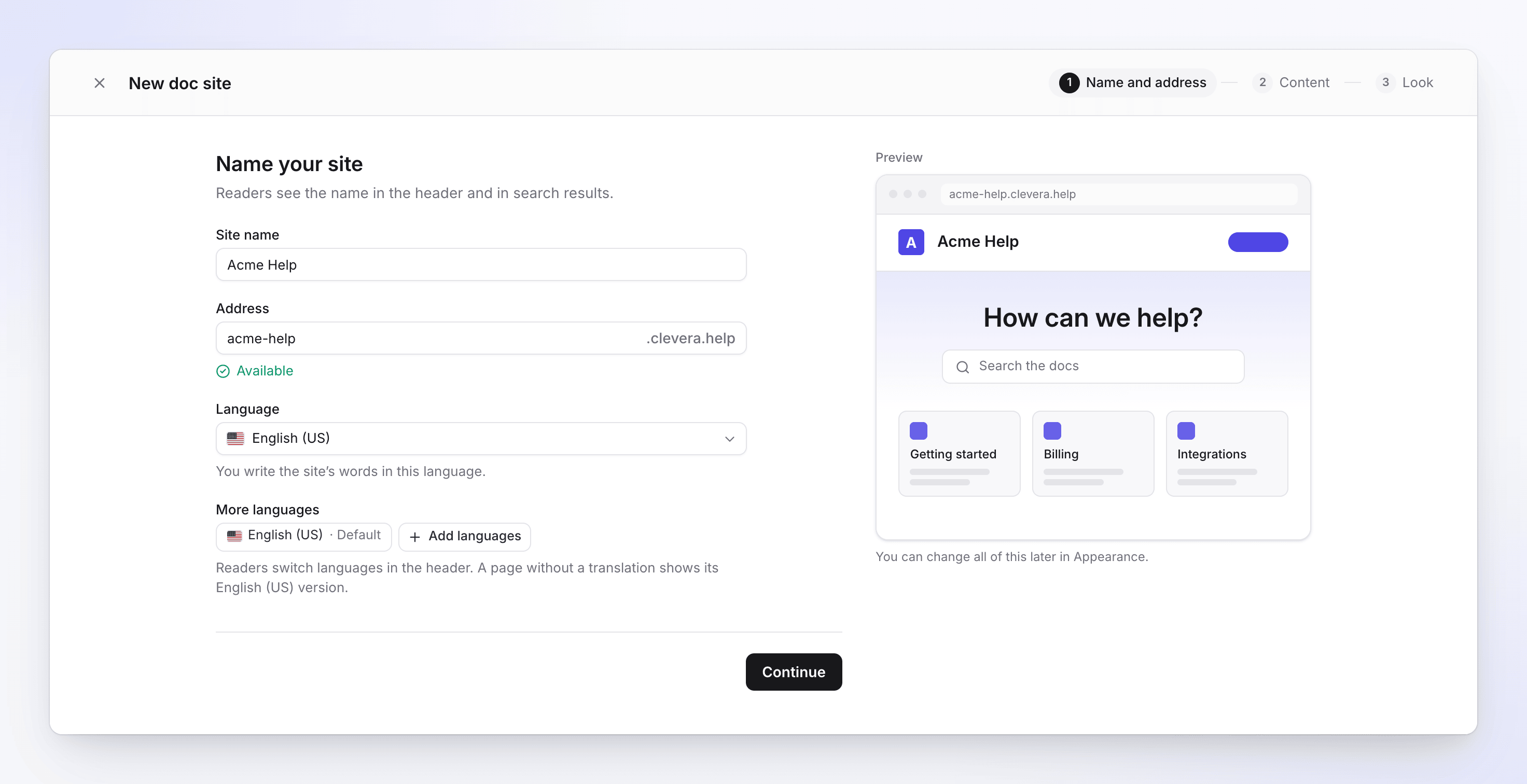
Pon nombre al sitio y elige su dirección
En Pon nombre a tu sitio, escribe un Nombre del sitio, por ejemplo "Ayuda Acme". Los lectores lo verán en el encabezado, las pestañas del navegador y los resultados de búsqueda.
La Dirección se completa a partir del nombre mientras escribes, seguida de
.clevera.help. Edítala si quieres otra cosa. Una comprobación en tiempo real debajo del campo muestra "Comprobando...", luego "Disponible" o la razón por la que no lo está (consulta Reglas de dirección).Elige el Idioma en el que escribirás el nombre, las secciones y las etiquetas del sitio. Clevera sugiere el idioma que utiliza la mayor parte de tu contenido reciente. Añade Más idiomas si los lectores deberían poder cambiar; una página sin traducción muestra su versión en el idioma predeterminado.
Haz clic en Continuar.
Paso 1: nombre y dirección Elige qué lleva
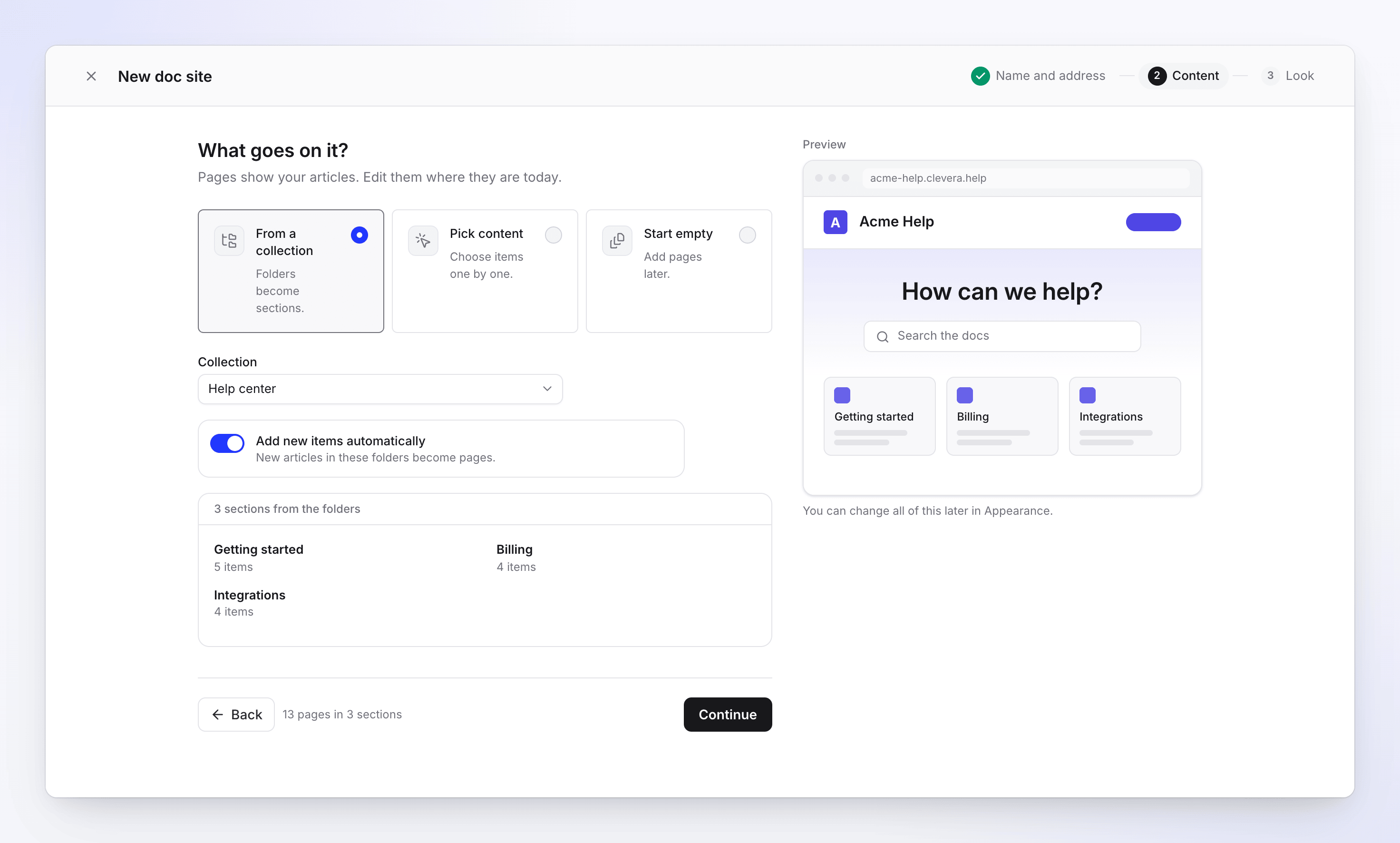
En ¿Qué lleva?, elige una opción:
Inicio Qué sucede Desde una colección Elige una colección. Cada carpeta con artículos terminados se convierte en una sección, y los artículos fuera de las carpetas se convierten en una sección con el nombre de la colección. Añadir nuevos elementos automáticamente (activado por defecto) sigue añadiendo nuevos artículos de esas carpetas como páginas. Elige contenido Busca en tu biblioteca y marca los artículos uno a uno. Se convierten en páginas en el nivel superior. Los artículos inacabados no aparecen en la lista. Empezar vacío El sitio empieza con una página de inicio. Añade secciones y páginas más tarde desde Páginas. El pie de página muestra lo que estás añadiendo, por ejemplo "24 páginas en 4 secciones". Haz clic en Continuar.
Paso 2: qué lleva el sitio Hazlo tuyo
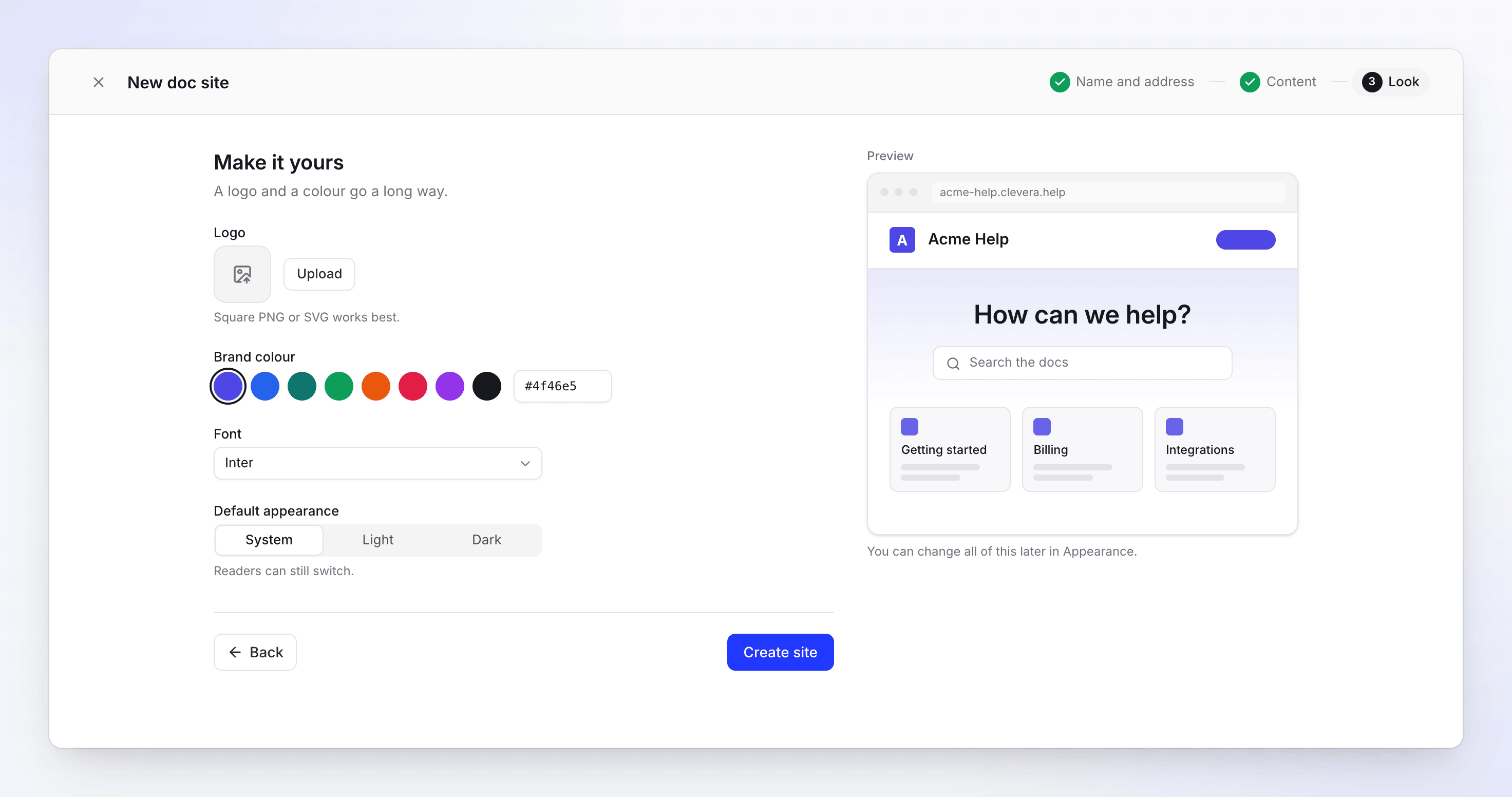
En Hazlo tuyo, configura el aspecto:
Ajuste Opciones Predeterminado Logotipo PNG, SVG, JPEG o WebP. Un PNG o SVG cuadrado funciona mejor. Ninguno Color de marca 8 preajustes, o escribe un color hexadecimal como #4f46e5#4f46e5Fuente Inter, Geist, Manrope, Plus Jakarta Sans, DM Sans, IBM Plex Sans, Space Grotesk + Inter, Source Serif + Sans Inter Apariencia predeterminada Sistema, Ligero, Oscuro. Los lectores aún pueden cambiarlo. Sistema La Vista previa a la derecha se actualiza a medida que avanzas.
Paso 3: logotipo, color y fuente Crear el sitio
Haz clic en Crear sitio. Una ventana de "Creando tu sitio..." avanza mientras crea el sitio, añade sus páginas, construye la búsqueda y el índice del asistente, y publica en su dirección. Cuando termina, aterrizas en la Visión general del sitio.
Puedes volver Atrás a cualquier paso anterior y cerrar el asistente con × en cualquier momento; no se crea nada hasta que haces clic en Crear sitio. Los botones Atrás y Adelante de tu navegador también se mueven entre los pasos.
Reglas de dirección
La dirección gratuita es <address>.clevera.help. Una dirección:
- tiene entre 6 y 40 caracteres,
- utiliza letras minúsculas, números y guiones simples, sin guion al principio ni al final,
- no está siendo utilizada por otro sitio de documentación, ni por un sitio eliminado en los últimos 90 días.
Un nombre en otro alfabeto, como japonés o griego, obtiene una sugerencia de dirección transliterada. Una vez que escribes en el campo Dirección tú mismo, el nombre deja de cambiarla.
| Mensaje bajo Dirección | Qué hacer |
|---|---|
| "Usa al menos 6 caracteres." | Haz la dirección más larga. |
| "Usa 40 caracteres o menos." | Acórtala. |
| "Usa letras minúsculas, números y guiones simples." | Elimina otros caracteres y guiones dobles. |
| "Esta dirección está reservada." | Algunas palabras están reservadas para Clevera. Elige otra. |
| "Esta dirección contiene un nombre protegido. Contacta con soporte si es tu marca." | La dirección incluye una marca conocida. Si es tuya, contacta con soporte. |
| "Otro sitio ya usa esta dirección." | Elige otra. |
| "No se pudo comprobar esta dirección. Inténtalo de nuevo." | La comprobación no llegó a Clevera. Espera un momento y escribe de nuevo. |
Puedes cambiar la dirección más tarde en Ajustes → General. La dirección antigua redirige a la nueva durante 90 días antes de quedar libre.
Verifica tu correo electrónico en el plan Free
En el plan Free, publicar requiere una dirección de correo electrónico verificada. Si la tuya no está verificada, el paso de Aspecto muestra Verifica tu correo para publicar: "Creamos el sitio ahora, sin publicar. Publícalo una vez que tu correo esté verificado". Haz clic en Enviar enlace, abre el correo y luego publica desde el encabezado del sitio.
Qué sucede después de Crear sitio

- El sitio se abre en Visión general con una lista de verificación Empezar: Publicar tu sitio, Añade al menos 5 páginas, Añade tu logotipo y color, Conectar tu propio dominio y Configurar el asistente de IA. Ocúltala con Ocultar la lista de verificación.
- Si empezaste desde contenido, el sitio se publica de inmediato y el encabezado muestra su progreso. Está activo en su dirección gratuita en segundos.
- Si empezaste vacío, aún no hay nada que publicar. La publicación espera hasta que el sitio tenga al menos una página terminada; hasta entonces dice "Añade páginas antes de publicar".
- Publicar automáticamente está activado para sitios nuevos: una vez que el sitio está activo, los cambios guardados se publican después de unos dos minutos sin ediciones. Consulta Publicar un sitio de documentación.
Límites
| Límite | Valor |
|---|---|
| Sitios de documentación por espacio de trabajo | Por plan: Free 1, Starter 1, Pro 2–5 por plazas, Business 5, Personalizado configurado con nosotros |
| Sitios nuevos | 5 en cualquier periodo de 24 horas, incluidos los eliminados |
| Nombre del sitio | 80 caracteres |
| Dirección | 6–40 caracteres |
| Artículos elegidos en el asistente | 500 |
| Idiomas por sitio | Free 2, Starter 5, Pro y superior todos los idiomas (74 para elegir) |
Solución de problemas
Un nuevo sitio de documentación abre un diálogo de plan en lugar del asistente
Tu espacio de trabajo tiene todos los sitios de documentación que incluye su plan. El diálogo muestra la salida: Actualizar plan (Free y Starter), Añadir plazas (Pro) o Contáctanos (Business y Personalizado). En el propio asistente ves, por ejemplo, "Tu plan incluye 1 sitio de documentación".
"Puedes crear hasta 5 sitios de documentación al día. Inténtalo de nuevo mañana."
Has creado 5 sitios en las últimas 24 horas. Los sitios que eliminaste también cuentan. Inténtalo de nuevo más tarde.
"Nada que añadir todavía" o "Crea un artículo primero."
Tu biblioteca no tiene artículos terminados. Crea un artículo o elige Empezar vacío y escribe páginas en el sitio.
"Esta colección no tiene carpetas con elementos terminados."
Las carpetas de la colección solo contienen vídeos o artículos inacabados. Elige otra colección o Elige contenido.
"Tu sitio está listo, pero el logotipo no se cargó."
El sitio se creó sin su logotipo. Añade el logotipo en Aspecto.
"No se pudo iniciar la publicación. Publica desde el encabezado del sitio."
El sitio se creó pero su primera publicación no comenzó. Haz clic en Publicar en la parte superior del sitio.