

Elige un aspecto: estilos, paletas y colores
El Aspecto define el estilo visual que sigue cada escena de un clip social. Déjalo en Automático, o elige uno de los siete estilos y mantén sus colores, cámbialo por una de las diez paletas, o configura hasta cinco colores propios.
El Aspecto decide cómo se ve un clip social desde la primera escena hasta la última: su diseño, imágenes, movimiento, colores y tipo de letra. Déjalo en Automático y la IA elegirá un aspecto a partir de tu material y tu marca, o elige uno de los siete estilos y, si quieres, asígnale tus propios colores.
Cómo funciona el Aspecto
Un aspecto tiene dos partes:
| Parte | Qué controla | Tu elección |
|---|---|---|
| Estilo | Diseño, imágenes, movimiento y tipo de letra para cada escena | Automático, o uno de los 7 estilos |
| Colores | Los colores con los que pinta el estilo | Los colores propios del estilo (Original), una de las 10 paletas, o hasta 5 colores personalizados |
Las fuentes no son una elección independiente. Cada estilo incluye el tipo de letra que mejor le encaja, y con Automático la IA también elige el tipo de letra. Los clips sociales no utilizan kits de marca ni fuentes de marca subidas.
Elige un aspecto
Abre el Aspecto
En la página de composición, haz clic en la píldora Aspecto. Dirá Automático hasta que elijas un estilo; después, mostrará el nombre del estilo, por ejemplo Zine collage · Océano, con tres puntos en tus colores. Se abrirá la ventana Aspecto: "El estilo que sigue la IA para cada escena de tu vídeo".
Elige un estilo
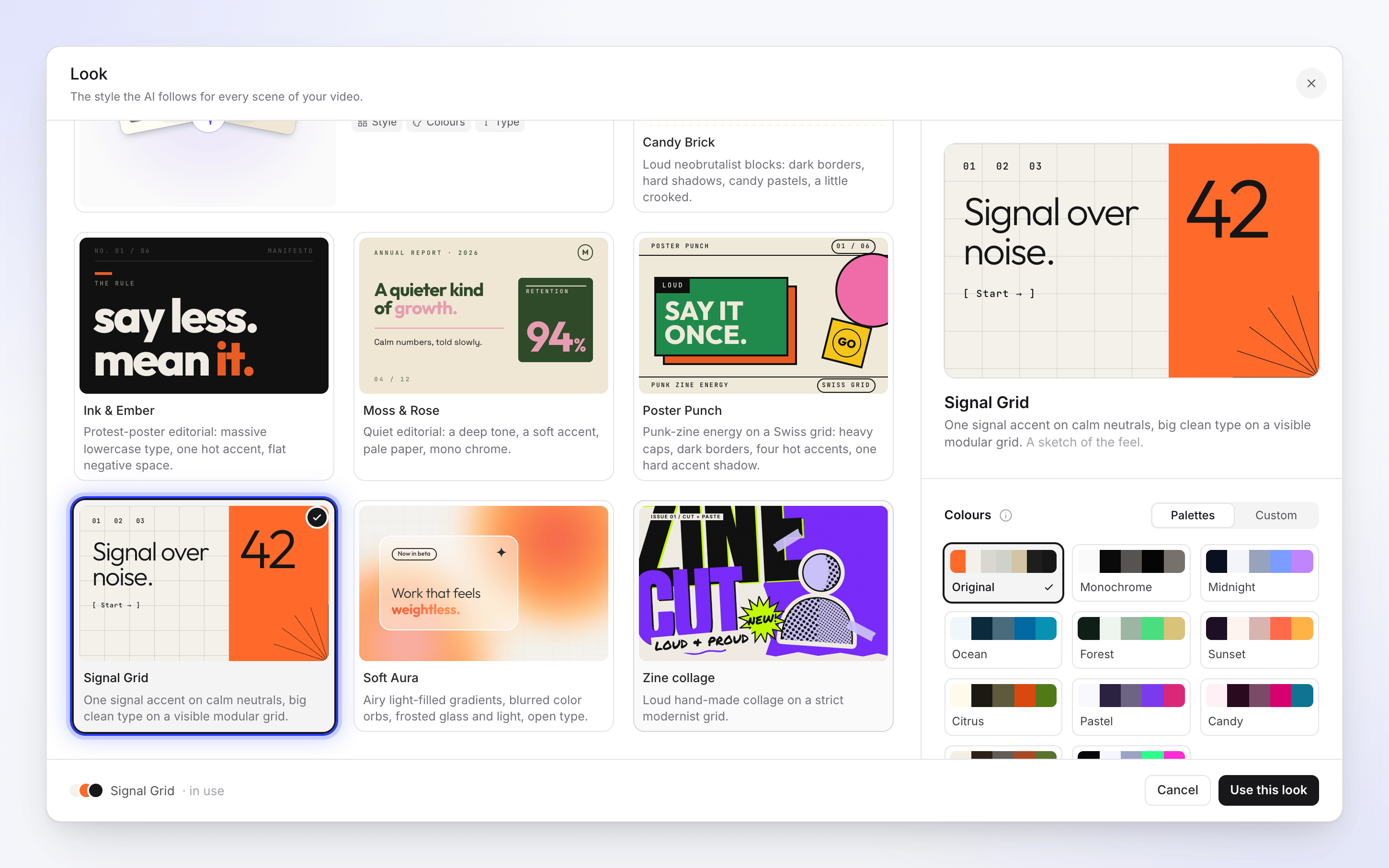
En Estilo ("7 aspectos, o deja que la IA elija"), haz clic en una tarjeta. Cada tarjeta es una pequeña vista previa del estilo. El panel de la derecha muestra un boceto más grande de la sensación que transmite, junto con el nombre y un resumen del estilo.
Elige los colores
Con un estilo seleccionado, aparece la sección Colores. Mantén Original (los colores propios del estilo), elige una paleta en Paletas, o cambia a Personalizado y configura los tuyos. Consulta Colores.
Úsalo
Haz clic en Usar este estilo. La píldora se actualizará y el siguiente clip que crees comenzará con el mismo aspecto. Haz clic en Cancelar para mantener lo que tenías.
Estilos
| Estilo | Aspecto |
|---|---|
| Automático (la IA elige) | "Estilo, colores y tipo de letra, leídos de tu material y marca." La IA elige para cada clip. |
| Candy Brick | Bloques neobrutalistas llamativos: bordes oscuros, sombras marcadas, tonos pastel caramelo, un poco torcidos. |
| Ink & Ember | Editorial de póster de protesta: tipo de letra masivo en minúsculas, un acento intenso, espacio negativo plano. |
| Moss & Rose | Editorial tranquila: un tono profundo, un acento suave, papel pálido, monocromo. |
| Poster Punch | Energía de fanzine punk en una cuadrícula suiza: mayúsculas pesadas, bordes oscuros, cuatro acentos intensos, una sombra de acento marcada. |
| Signal Grid | Un acento de señal sobre neutros tranquilos, tipo de letra grande y limpio sobre una cuadrícula modular visible. |
| Soft Aura | Degradados aireados llenos de luz, orbes de color difuminados, vidrio esmerilado y tipo de letra ligero y abierto. |
| Zine collage | Collage llamativo hecho a mano sobre una cuadrícula modernista estricta. |
Con Automático seleccionado, el lado derecho muestra Lo que elige Automático en lugar de los controles de color:
- Estilo: "Diseño, imágenes y movimiento que se adaptan a tu historia."
- Colores: "Los colores de tu marca, o los que mejor se adapten a tu material."
- Tipo de letra: "Fuentes que encajan con el estilo."
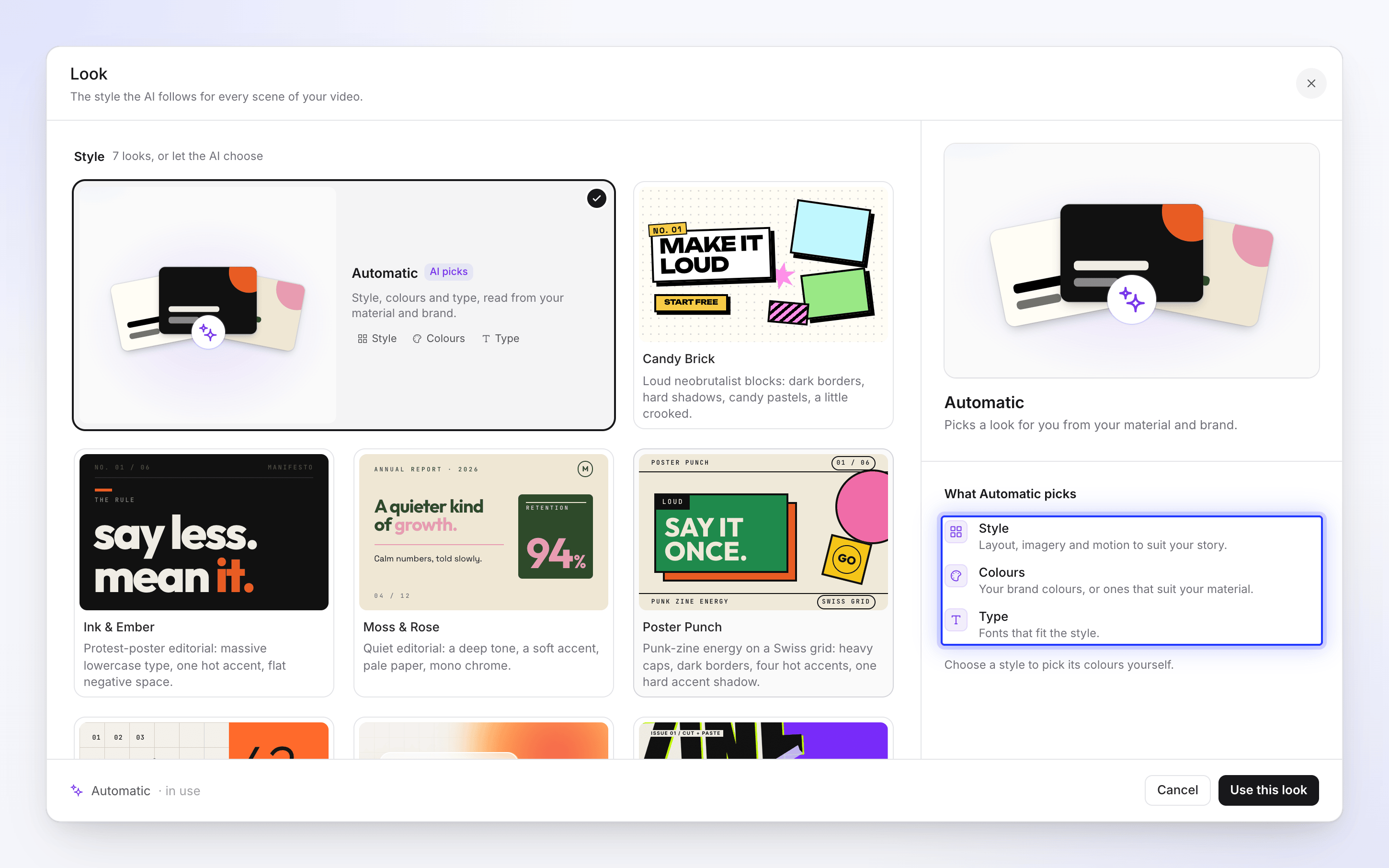
"Elige un estilo para seleccionar sus colores tú mismo." Las paletas y los colores personalizados requieren un estilo, ya que recolorean dicho estilo.
Colores
"Una paleta reemplaza los colores propios del estilo." La sección Colores tiene dos pestañas.
Paletas
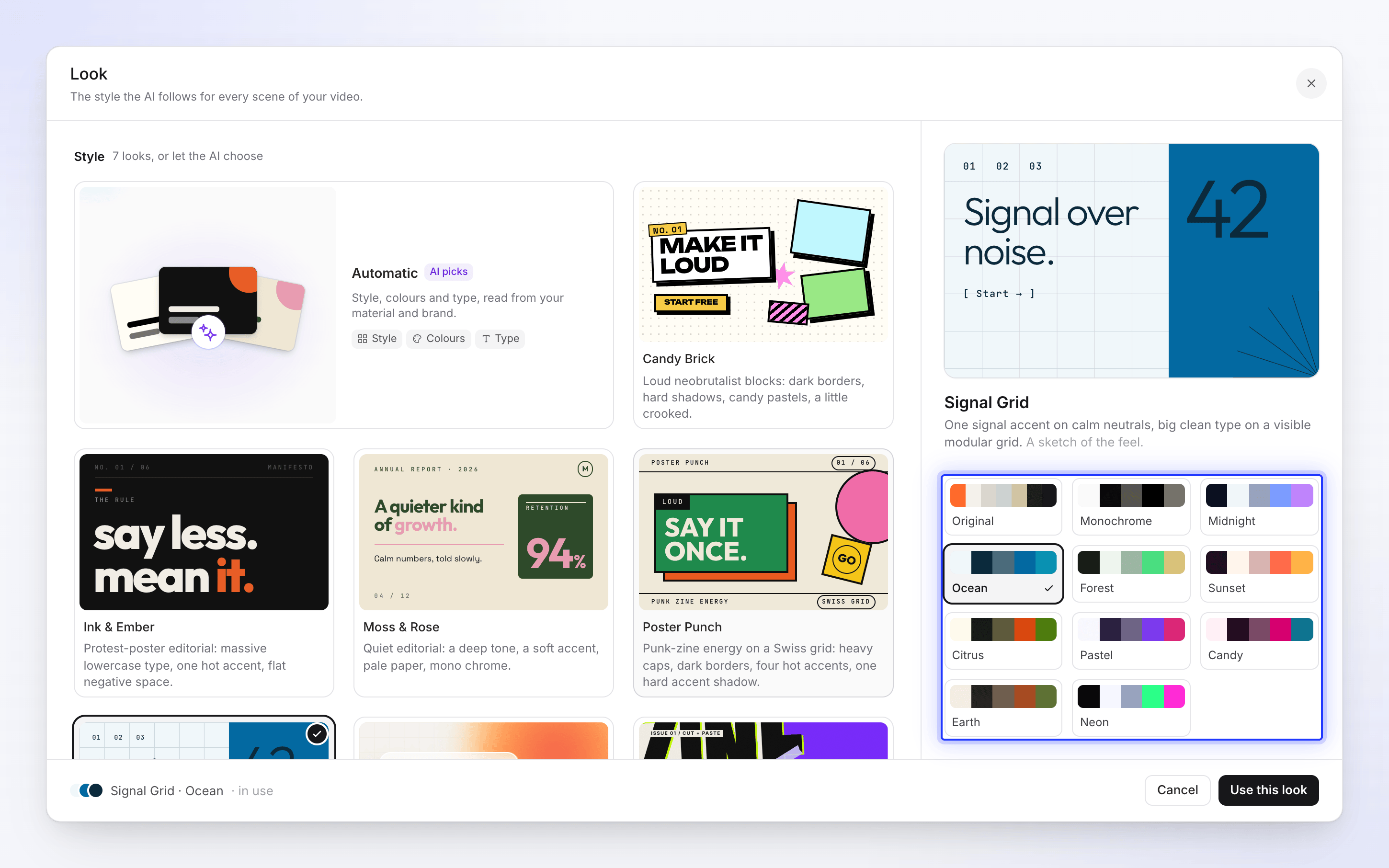
La primera fila es Original, los colores propios del estilo. Las otras diez son paletas compartidas, cada una marcada como Fondo claro o Fondo oscuro para que sepas si las escenas se verán sobre un fondo claro u oscuro:
| Paleta | Fondo |
|---|---|
| Monocromo | Claro |
| Medianoche | Oscuro |
| Océano | Claro |
| Bosque | Oscuro |
| Atardecer | Oscuro |
| Cítrico | Claro |
| Tonos pastel | Claro |
| Caramelo | Claro |
| Tierra | Claro |
| Neón | Oscuro |
Cada paleta tiene cinco funciones (fondo, texto, texto atenuado y dos acentos), por lo que encaja con cualquier estilo.
Personalizado
Cambia a Personalizado para usar tus propios colores, por ejemplo, los de tu marca. La lista comienza con los colores propios del estilo, por lo que estarás editando en lugar de empezar desde cero:
- Haz clic en una muestra (Color 1, Color 2…) para cambiarla en el selector de color.
- Haz clic en Añadir un color para añadir uno, hasta un máximo de 5. Elimina uno con su ✕.
- "Se utiliza en lugar de los colores de {style}. La IA coloca cada uno." Tú eliges los colores; la IA decide cuál es el fondo, el texto y los acentos.
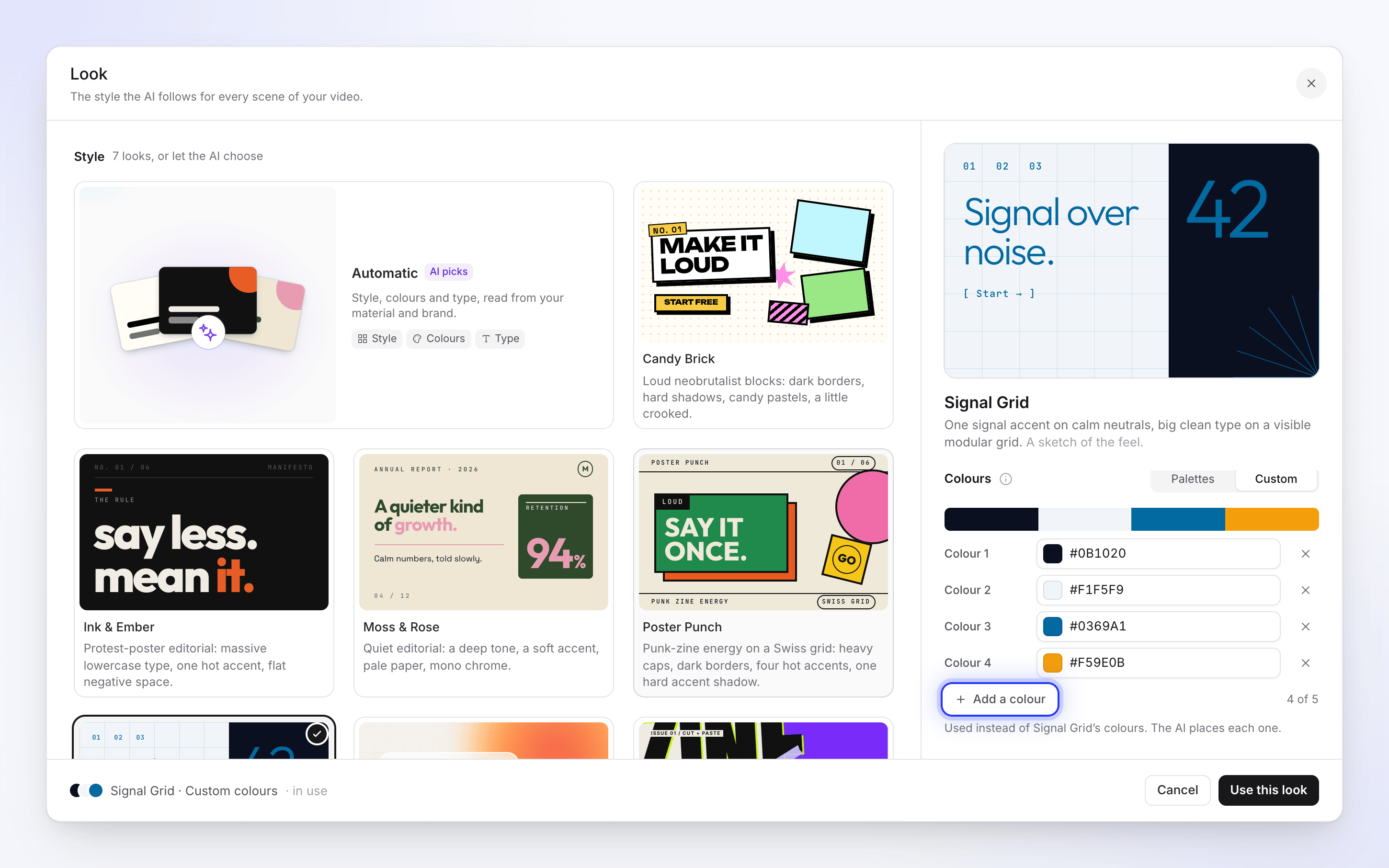
La píldora dirá entonces, por ejemplo, Signal Grid · Colores personalizados.
Lo que el aspecto no cambia
El aspecto es solo visual. Tu resumen, el tipo de letra, el formato, la voz, la música y el esfuerzo son ajustes independientes. El mismo aspecto tampoco significa escenas idénticas: el director de IA diseña cada clip de forma nueva dentro del estilo.
Para incluir tu logotipo en el clip, consulta Incluye tu logotipo en un clip social.
Solución de problemas
| Qué ves | Qué hacer |
|---|---|
| "No hemos podido cargar los estilos" / "Comprueba tu conexión e inténtalo de nuevo." | Haz clic en Inténtalo de nuevo. Usar este estilo no estará disponible hasta que se carguen los estilos. |
| Faltan las pestañas Paletas y Personalizado | Estás en Automático. Elige un estilo primero. |
| Un color no está donde esperabas | Los colores personalizados son colocados por la IA. Pídele al asistente en el editor que cambie un color en una escena. Consulta Edita un clip social. |