

Mi exportación se detuvo o falló
Tu exportación MP4 se detuvo, falló o no quiere comenzar. Encuentra el mensaje exacto en la pestaña Descargar o en tu bandeja de entrada, descubre por qué sucedió y cómo obtener el archivo: pestañas cerradas, bloqueos del navegador, el plan Free (sin descargas MP4), bloqueos de pago, mantenimiento y límites de renderizado.
Las exportaciones suelen tardar uno o dos minutos. Si una se detiene a la mitad, falla o no comienza, la pestaña Descargar en Compartir indica el motivo. Esta página enumera todos los mensajes que pueden aparecer, junto con la causa y la solución. Las exportaciones nunca consumen créditos, por lo que intentarlo de nuevo no tiene coste.
Comprobaciones rápidas
- ¿Cerraste la pestaña? Un render marcado como En este dispositivo se ejecuta en la pestaña de tu navegador y se detiene si la cierras. Mantenla abierta y en primer plano hasta que termine.
- ¿La pestaña está en segundo plano? Los navegadores ralentizan las pestañas ocultas. Después de unos 2 minutos en segundo plano, nuestros servidores terminan el render en su lugar.
- ¿Usas Chrome o Brave en un ordenador? Otros navegadores, así como teléfonos y tabletas, renderizan en nuestros servidores. Eso también funciona.
- ¿El vídeo está vacío? Un vídeo sin nada en su línea de tiempo no se puede renderizar.
- ¿Tienes el plan Free? El plan Free no permite descargas MP4. La pestaña Descargar muestra Actualiza para descargar tus vídeos en su lugar.
- Abre Compartir → Descargar → Todos los renders. Es posible que el render haya terminado después de todo.
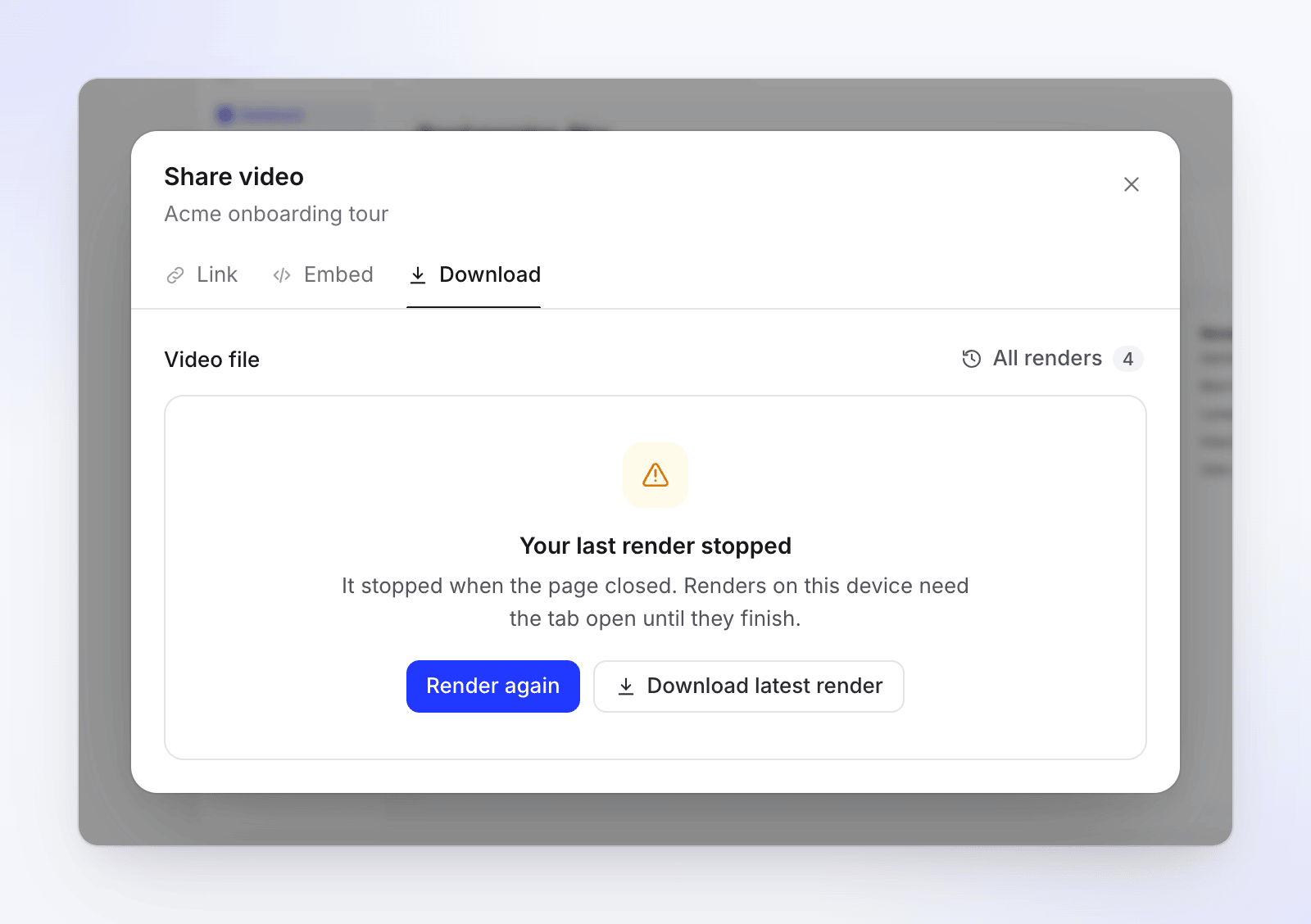
El render se detuvo
| Mensaje | Causa | Solución |
|---|---|---|
| Tu último render se detuvo — "Se detuvo al cerrar la página. Los renders en este dispositivo necesitan la pestaña abierta hasta terminar." | La pestaña se cerró o saliste de la página mientras el render se ejecutaba en tu dispositivo. | Haz clic en Renderizar de nuevo y mantén la pestaña abierta. |
| Tu último render se detuvo — "Tu navegador se detuvo durante el renderizado. El siguiente render se ejecutará en nuestros servidores." | El navegador falló o se quedó sin memoria. | Haz clic en Renderizar de nuevo. El siguiente se ejecutará en nuestros servidores, así que puedes cerrar la pestaña. |
| Renderizando en otra pestaña — "Mantén esa pestaña abierta hasta que termine." | El render se está ejecutando en otra pestaña del mismo vídeo. | Cambia a esa pestaña y mantenla abierta. |
En Todos los renders, los renders detenidos muestran Detenido con "La pestaña se cerró" o "El navegador se detuvo", y los renders que cancelaste muestran Cancelado.
El render falló
| Mensaje | Causa | Solución |
|---|---|---|
| No pudimos renderizar este vídeo — "Hemos sido notificados. Inténtalo de nuevo en unos minutos." | El render falló de nuestro lado. Se nos informa automáticamente. | Espera unos minutos y haz clic en Inténtalo de nuevo. |
| No pudimos renderizar este vídeo — "El renderizado en nuestros servidores no está disponible temporalmente. Inténtalo de nuevo más tarde." | El renderizado en servidor está desactivado por un breve periodo. | Haz clic en Inténtalo de nuevo más tarde. Un render en dispositivo puede funcionar en Chrome o Brave. |
| Renderizado en pausa — "Estamos realizando mantenimiento. Inténtalo de nuevo en unos minutos." | Estamos realizando mantenimiento. | Inténtalo de nuevo en unos minutos. |
| Recarga para renderizar — "El renderizado se actualizó desde que abriste esta página." | La página del editor es más antigua que la versión actual del renderizado. | Haz clic en Recargar página, luego renderiza de nuevo. |
Un render que falló muestra No finalizado en Todos los renders.
El render no comienza
| Mensaje | Causa | Solución |
|---|---|---|
| Actualiza para descargar tus vídeos — "Los planes de pago descargan tus vídeos y clips como archivos MP4, hasta en 4K y sin marca de agua." | El espacio de trabajo está en el plan Free, que no tiene descargas MP4, para vídeos o clips sociales. | Haz clic en Actualizar plan, o comparte el vídeo mediante enlace o incrustación. |
| "Este vídeo aún no tiene duración. Añade algo a la línea de tiempo, luego renderiza." | La línea de tiempo está vacía. | Añade una grabación, escena u otro elemento primero. |
| "Tu plan actual permite exportaciones de hasta 2k. Selecciona una resolución menor o actualiza tu plan." | Elegiste 4K en Starter. 4K requiere Pro. | Elige 1080p o 2K, o actualiza a Pro. |
| La renderización está bloqueada — "Tu último pago falló. Actualiza tu método de pago en Facturación para renderizar de nuevo." | El espacio de trabajo tiene una factura pendiente. | Haz clic en Ir a Facturación. El propietario puede solucionar el pago fallido. |
| La renderización está bloqueada — "El renderizado no forma parte de tu plan actual." | El espacio de trabajo no tiene un plan activo que permita renderizar. | El propietario puede elegir un plan en Facturación. |
Quedarse sin créditos nunca bloquea una exportación.
Límites de renderizado
Para mantener la velocidad de renderizado para todos, existen límites a corto plazo en cada plan de pago:
| Mensaje | Qué hacer |
|---|---|
| Tienes renders en curso — "Espera a que uno termine, luego inicia este." | Tienes 2 renders en servidor ejecutándose. Espera a que uno termine. |
| Tu espacio de trabajo tiene renders en curso — "Espera a que uno termine, luego inicia este." | Tu espacio de trabajo tiene 3 renders en servidor ejecutándose. Espera a que uno termine. |
| Vamos a reducir la velocidad un momento — "Has iniciado muchos renders en la última hora. Para mantener la velocidad de renderizado para todos, puedes iniciar el siguiente en 12 minutos." | Tú (o tu espacio de trabajo, o este vídeo) iniciaste muchos renders en la última hora. El mensaje indica cuándo puedes iniciar el siguiente. |
| Demasiadas solicitudes de renderizado — "Espera unos segundos e inténtalo de nuevo." | Hiciste clic en renderizar muchas veces en pocos segundos. |
Si estás renderizando el mismo vídeo de nuevo solo para descargarlo, no necesitas un nuevo render: los vídeos sin cambios ofrecen el último archivo. Usa Descargar esta versión o Descargar de nuevo.
Se movió a nuestros servidores
Estos no son errores. Tu dispositivo inició el render y nuestros servidores lo están terminando:
| Mensaje | Motivo |
|---|---|
| "Este dispositivo necesitaría unos 14 min, así que nuestros servidores lo están terminando." | Tu dispositivo era mucho más lento que nuestros servidores. |
| "Esta pestaña estuvo en segundo plano demasiado tiempo, así que nuestros servidores lo están terminando." | La pestaña estuvo oculta durante unos 2 minutos. |
| "Tu navegador tuvo un problema, así que nuestros servidores lo están terminando." | El codificador de vídeo o la memoria del navegador fallaron. |
| "Reiniciando el codificador de vídeo de este navegador — recargando una vez…" | La página se recarga una vez para reiniciar el codificador, luego continúa con tu exportación. |
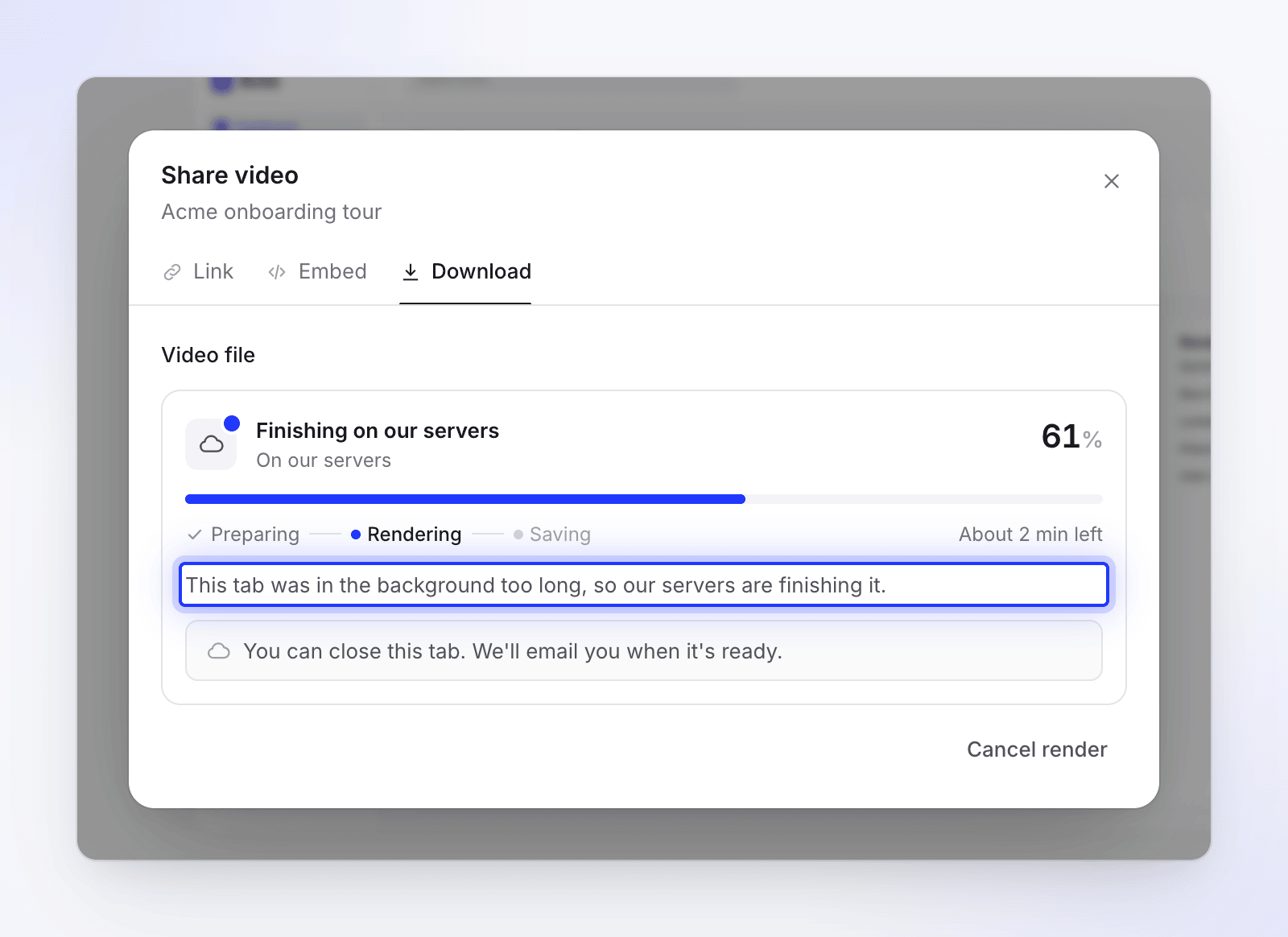
Puedes cerrar la pestaña una vez que diga Finalizando en nuestros servidores. Consulta Entender el renderizado en dispositivo y en la nube.
Notificaciones sobre una exportación
Si has salido de la página, tu bandeja de entrada (y el correo electrónico, si no lo ves) te indica qué sucedió:
| Notificación | Línea de motivo | Qué hacer |
|---|---|---|
| "Exportación de título detenida" | "La pestaña se cerró antes de terminar. Abre el editor para reanudar." o "El navegador perdió la conexión. Abre el editor para reanudar." | Abre el vídeo, luego Compartir → Descargar, y renderiza de nuevo. |
| "Exportación de título fallida" | "La pestaña del navegador se cerró antes de terminar." | Renderiza de nuevo y mantén la pestaña abierta. |
| "El navegador perdió la conexión." | Comprueba tu conexión y renderiza de nuevo. | |
| "Dejó de avanzar." | Renderiza de nuevo. | |
| "La exportación fue cancelada." | Renderiza de nuevo si aún necesitas el archivo. | |
| "Algo salió mal de nuestro lado. Por favor, inténtalo de nuevo." | Espera unos minutos y renderiza de nuevo. | |
| "Exportación de título movida a nuestros servidores" | "Te avisaremos cuando esté lista." | Nada. Puedes cerrar la pestaña. |
El archivo ya no está
Los archivos renderizados se conservan durante 90 días. Después de eso, el render muestra Ya no está disponible y una descarga dice "Esta descarga ya no está disponible." Renderiza de nuevo para obtener un archivo nuevo; no consume créditos. Consulta Exportar un vídeo como MP4.
Cuándo contactar con soporte
Contacta con soporte desde el chat en la aplicación si:
- "No pudimos renderizar este vídeo" vuelve a aparecer después de haberlo intentado de nuevo unos minutos después,
- el mismo vídeo falla tanto en tu dispositivo como en nuestros servidores,
- un vídeo sigue deteniéndose con "Dejó de avanzar."
Incluye el nombre del vídeo, la resolución, tu navegador y el mensaje exacto.