

Buscar, filtrar y ordenar tu contenido
Encuentra cualquier vídeo, clip, artículo o grabación en las secciones de Contenido (Todo el contenido, En curso, Compartido, Vídeos, Clips para redes sociales, Artículos, Grabaciones, Colecciones, Papelera), búsqueda, filtros, ordenación, vistas de cuadrícula y lista, y atajos de teclado.
La página de Contenido es la biblioteca de tu espacio de trabajo: cada vídeo, clip para redes sociales, artículo y grabación que puedes abrir, en un solo lugar. Este artículo cubre sus secciones, búsqueda, filtros, ordenación, vistas y atajos de teclado.
Abrir la biblioteca
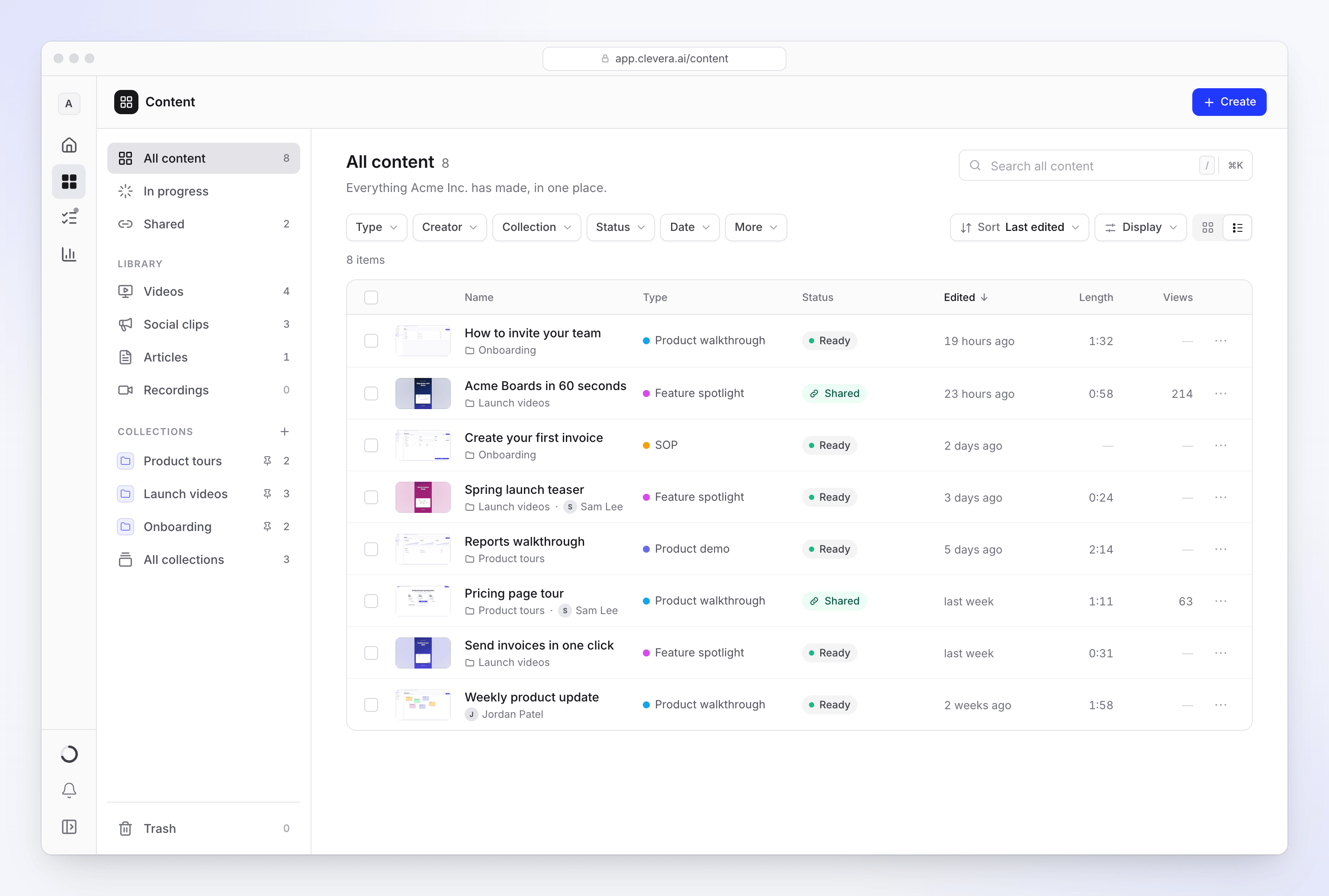
Haz clic en Contenido en la barra lateral. Contenido tiene su propia navegación a la izquierda (en un teléfono, se abre desde el botón de menú en la parte superior). En Todo el contenido, la línea debajo del título dice:
- "Todo lo que Acme Inc. ha creado, en un solo lugar." para propietarios y Administradores.
- "Lo que has creado y lo que tus colecciones comparten contigo." para todos los demás.
Los enlaces antiguos a las páginas de Papelera, Grabaciones y Colecciones siguen funcionando. Abren la sección correspondiente de Contenido.
Qué puedes ver
| Tu rol | Qué muestra la biblioteca |
|---|---|
| Propietario del espacio de trabajo, Administrador | Todo en el espacio de trabajo |
| Todos los demás | Lo que has creado, además de los elementos en colecciones que puedes abrir |
Los elementos en una colección Privada o de Personas específicas a la que no se te añadió no aparecen, ni siquiera en la búsqueda o en los recuentos de filtros. Un elemento de un compañero de equipo que no está en ninguna colección tampoco aparece, aunque puedes abrirlo si te envía su enlace. Consulta Organizar vídeos en colecciones y carpetas para saber cómo funciona el acceso a las colecciones.
Elegir una sección
La navegación de la izquierda divide la biblioteca en secciones. La mayoría de las filas muestran un recuento.
| Sección | Qué contiene |
|---|---|
| Todo el contenido | Todo lo que puedes abrir |
| En curso | Lo que se está creando ahora mismo, lo que espera tu respuesta y lo que no pudo finalizarse. Consulta En curso. |
| Compartido | Vídeos y artículos con un enlace público o un elemento incrustado |
| Biblioteca → Vídeos | Guías prácticas, demos de producto y grabaciones pulidas |
| Biblioteca → Clips para redes sociales | Vídeos cortos para redes sociales, promociones y lanzamientos |
| Biblioteca → Artículos | Guías, procedimientos operativos estándar y publicaciones con capturas de pantalla |
| Biblioteca → Grabaciones | Tus grabaciones de pantalla y vídeos subidos. Consulta Grabaciones. |
| Colecciones | Cada colección que puedes abrir, las fijadas primero, con sus recuentos de elementos. Haz clic en una para ver el Contenido dentro de esa colección. |
| Todas las colecciones | Cada colección como un mosaico. Consulta Organizar vídeos en colecciones y carpetas. |
| Papelera | Elementos movidos a la papelera en los últimos 7 días. Consulta Eliminar y restaurar vídeos y artículos. |
Para ver solo tu propio trabajo, usa el filtro Creador y elígete a ti mismo (marcado como "(tú)"). En la Papelera, los propietarios y Administradores tienen un interruptor de De quién es la papelera: Mío o De todos.
Dentro de una colección, cada sección excepto Papelera y Todas las colecciones muestra solo los elementos de esa colección. Papelera y Todas las colecciones te sacan de la colección.
Buscar
Escribe en el campo de búsqueda en la parte superior de la sección, o presiona / para saltar a él. Cada sección nombra lo que busca: Buscar todo el contenido, Buscar vídeos, Buscar clips, Buscar artículos, Buscar compartido, Buscar en la papelera y Buscar grabaciones. La lista se reduce a medida que escribes y las palabras coincidentes se resaltan en cada título.
- La búsqueda coincide con los títulos, incluidos los títulos de las versiones traducidas.
- Las mayúsculas y los acentos no importan: "cafe" encuentra "Café".
- Cada palabra que escribes debe aparecer en el título, en cualquier orden.
- Presiona Esc una vez para limpiar la búsqueda y otra vez para salir del campo. ↓ se mueve desde el campo hacia la lista.
Para mirar más allá de esta sección (colecciones, ajustes y otras páginas), haz clic en En todas partes al final del campo o presiona ⌘ K (Ctrl K en Windows). Puede llevarte a Grabaciones, pero no enumera grabaciones individuales: abre Contenido → Grabaciones para encontrar una. Consulta Buscar en todo tu espacio de trabajo.
Filtrar la lista
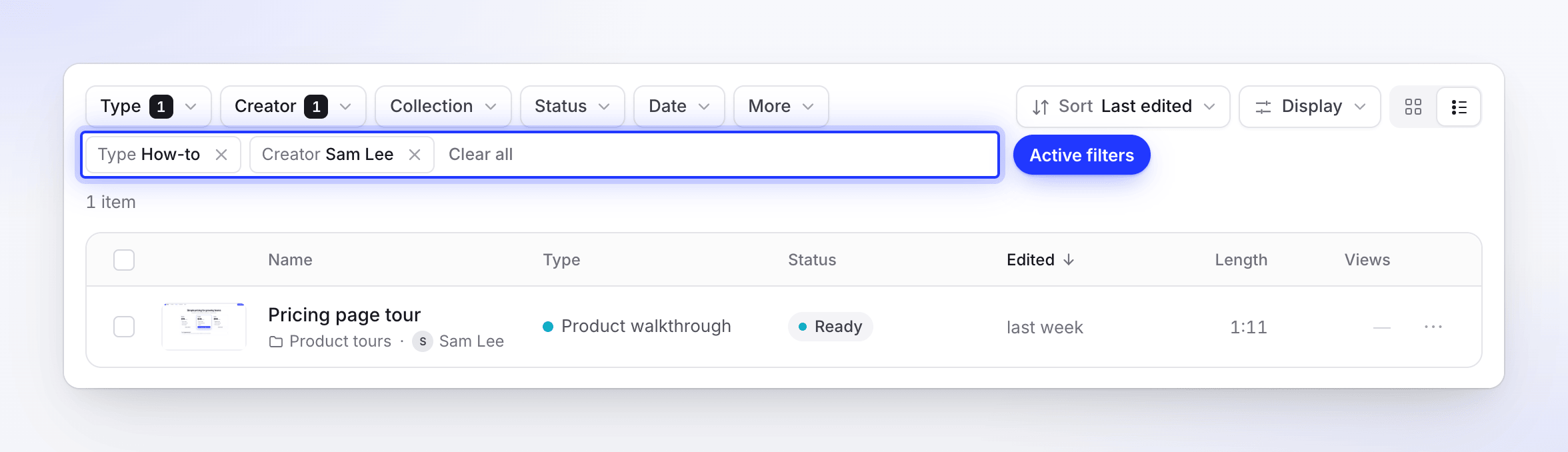
La fila de filtros se encuentra debajo del título de la sección. Un filtro que está activado muestra un recuento, y cada filtro activo también aparece como una etiqueta eliminable debajo de la fila. Limpiar todo los elimina todos a la vez. En un teléfono, los filtros se pliegan detrás de un botón de Filtros.
| Filtro | Opciones |
|---|---|
| Tipo | Familias, cada una con sus tipos debajo: Guía práctica, Demo de producto, Social y promo, Artículo y Pulir. Cada sección enumera solo sus propias familias. Marca una familia para todo lo que contiene, o tipos individuales. Limpiar tipo lo restablece. |
| Creador | Cada persona que creó algo aquí, contigo marcado como "(tú)". Se muestra solo cuando al menos dos personas tienen elementos en la lista. |
| Colección | No está en una colección, luego cada colección que puedes abrir. No se muestra dentro de una colección. |
| Estado | Listo, Actualizando, Fallido, Compartido, No compartido. No se muestra en la Papelera. |
| Fecha | Elige Editado o Creado (y Eliminado en la Papelera), luego En cualquier momento, Hoy, Últimos 7 días, Últimos 30 días o Este año |
| Formato | 9:16, 1:1, 16:9. Su propio filtro en Clips para redes sociales; bajo Más en las otras secciones; no se ofrece en Artículos. |
| Más | Duración: Menos de 30 s, 30 s – 3 min, 3 – 10 min, Más de 10 min. Idioma: cada idioma en el que están tus elementos. Formato, excepto en Clips para redes sociales y Artículos. |
Cada opción muestra cuántos elementos coincidirían. Las opciones dentro de un mismo filtro se suman (Listo o Fallido); los diferentes filtros se limitan entre sí (Listo y 9:16).
Ordenar y mostrar
Los controles al final de la fila de filtros cambian el aspecto de la lista.
Ordenar
Abre Ordenar y elige una opción en Ordenar por, luego una dirección en Orden.
| Ordenar por | Opciones de orden | Orden predeterminado |
|---|---|---|
| Última edición (el predeterminado) | Más reciente primero, Más antiguo primero | Más reciente primero |
| Fecha de creación | Más reciente primero, Más antiguo primero | Más reciente primero |
| Nombre | A → Z, Z → A | A → Z |
| Duración | Más largo primero, Más corto primero | Más largo primero |
| Vistas (30 días) | Más vistas primero, Menos vistas primero | Más vistas primero |
| Tipo | A → Z, Z → A | A → Z |
| Fecha de eliminación (solo Papelera, reemplaza Vistas) | Más reciente primero, Más antiguo primero | Más reciente primero |
Mostrar
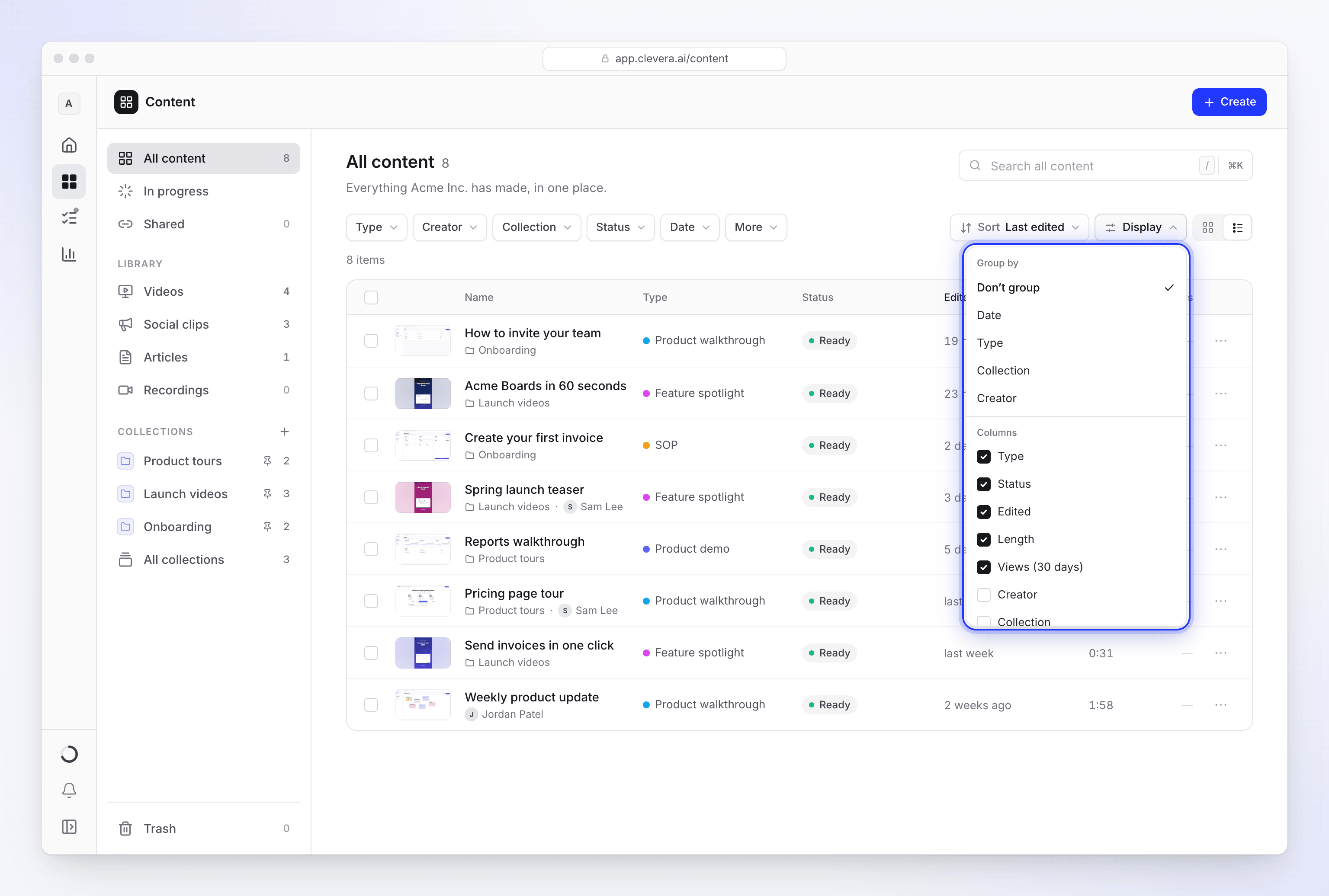
Abre Mostrar para elegir:
- Agrupar por: No agrupar, Fecha, Tipo, Colección o Creador, además de Carpeta dentro de una colección que tiene carpetas. Los grupos de fecha se leen como Hoy, Ayer, Esta semana, Este mes, luego nombres de meses. Haz clic en el encabezado de un grupo para plegarlo.
- Tamaño de tarjeta (vista de cuadrícula): Pequeño, Mediano (el predeterminado) o Grande. Una fila contiene como máximo 6 tarjetas pequeñas, 5 medianas o 4 grandes.
- Columnas (vista de lista): activa Tipo, Estado, Creador, Colección, Editado, Creado, Duración, Vistas (30 días), Idiomas y Formato, además de Carpeta en una colección con carpetas. Las flechas al lado de una columna la mueven a la izquierda o a la derecha. Tipo, Estado, Editado, Duración y Vistas (30 días) están activados de forma predeterminada.
Cuadrícula o lista
Los dos botones al final de la fila cambian la vista:
| Vista | Mejor para |
|---|---|
| Cuadrícula | Navegar por imagen. Cada tarjeta muestra un póster, el título y cuándo se editó por última vez. |
| Lista | Comparar detalles en las columnas que elegiste. Haz clic en un encabezado de columna para ordenar por ella. |
Todo el contenido, Compartido y Papelera se abren en vista de Lista de forma predeterminada; Vídeos y Clips para redes sociales se abren en Cuadrícula.
Artículos siempre muestra la lista, sin pósteres. En la lista, al dejar el puntero sobre una fila se abre una tarjeta de vista previa al lado del título.
Leer una tarjeta
- Póster: un fotograma del vídeo o la primera parte de la página de un artículo. Al pasar el ratón por encima se reproducen algunos fotogramas.
- Duración en la esquina y la fecha en que se editó por última vez debajo del título.
- Los elementos Compartidos muestran un icono de enlace y sus vistas en los últimos 30 días.
- Cuando dos elementos tienen el mismo título, cada uno obtiene un pequeño detalle que los distingue: quién lo hizo, su tipo o el día en que se creó.
- Al pasar el ratón por encima, las esquinas superiores muestran una casilla de verificación para seleccionarlo, un botón de Copiar enlace (solo elementos compartidos) y el menú ⋯. Consulta Mover, compartir o eliminar varios elementos a la vez para ver qué ofrece el menú.
Estado
La mayoría de los elementos terminados no necesitan una insignia. La cuadrícula muestra una solo cuando algo está sucediendo; la columna Estado de la lista siempre la muestra.
| Estado | Significado |
|---|---|
| Listo | Finalizado y no compartido |
| Compartido | Su enlace para compartir está activado |
| Actualizando (con un porcentaje cuando se conoce) | La IA lo está modificando, por ejemplo, tras una regeneración |
| Necesita tu respuesta | La IA ha hecho una pregunta y está esperando tu respuesta |
| Fallido | La última ejecución no pudo finalizar |
Haz clic en Necesita tu respuesta o Fallido para abrir la página de generación, donde puedes responder, reintentar o borrar el proceso. Consulta Detener, reintentar o borrar una generación.
En curso
En curso enumera todas las ejecuciones que puedes seguir: quién las inició, en qué etapa se encuentran y cuánto han avanzado. Un vídeo que se está creando por primera vez espera aquí y se une a la biblioteca una vez que está listo. La lista se actualiza automáticamente.
Las ejecuciones se dividen en En ejecución y en espera y No se pudo finalizar. Usa De quién son las ejecuciones para alternar entre De todos y Mío.
| Estado | Qué significa | Qué puedes hacer |
|---|---|---|
| En ejecución | "Clevera lo está creando ahora." | Abrirlo o Cancelar ejecución |
| En cola | "Comenzará tan pronto como haya un espacio libre." | Cancelar ejecución. "No ha comenzado, por lo que no se cobra nada." |
| Necesita tu respuesta | "Clevera ha hecho una pregunta y espera tu respuesta." | Haz clic en Responder para contestar sin salir de la página |
| Sin respuesta | La ejecución ha dejado de enviar actualizaciones | Abrirlo o Cancelar ejecución |
| Fallido | "No se pudo finalizar." | Inténtalo de nuevo, Descartar (lo oculta para ti) o Descartar para todos |
Las ejecuciones fallidas permanecen en la lista durante 2 días. Cuando los créditos de una ejecución fallida se te han devuelto, aparece el mensaje "No se utilizaron créditos". Inténtalo de nuevo inicia una nueva ejecución con la misma configuración y se cobra como un inicio nuevo. Los editores no pueden reintentar, ya que su rol no permite crear contenido nuevo.
Dentro de una colección, En curso muestra solo las ejecuciones que terminarán en esa colección. Consulta Detener, reintentar o borrar una generación.
Grabaciones
Grabaciones enumera tus grabaciones de pantalla y vídeos subidos. Los miembros ven los suyos. Los propietarios y administradores ven los de todo el espacio de trabajo y pueden cambiar De quién son las grabaciones entre De todos y Mío.
- Buscar grabaciones encuentra una grabación por su nombre.
- fuente limita la lista según dónde se grabó.
- Ordenar por Fecha de creación, Duración o Nombre.
- Cada grabación muestra dónde se utiliza ("Utilizado en 2 elementos") o "Aún no utilizado". Una grabación no utilizada muestra la fecha en que se eliminará ("No utilizado · eliminado el 31 de oct").
- Subir vídeo añade un archivo: "MP4 de hasta 250 MB."
- El menú ⋯ contiene Crear a partir de esto…, Ver, Copiar enlace, Descargar y Eliminar. Eliminar una grabación no estropea los vídeos creados a partir de ella: "tienen su propia copia del metraje."
Las grabaciones no van a la papelera de contenido. Consulta Buscar y reutilizar tus grabaciones.
Cargar más
La biblioteca carga 48 elementos a la vez y busca el siguiente lote a medida que te desplazas. Si no lo hace, haz clic en Cargar más. Al final verás "Eso es todo" con el total, y Volver arriba te llevará de nuevo al principio.
Atajos de teclado
Presiona ? en la página de Contenido, o elige Atajos de teclado en la parte inferior del menú Visualización, para ver la lista. Los atajos no funcionan mientras escribes en un campo. En Windows, usa Ctrl donde la tabla muestra ⌘.
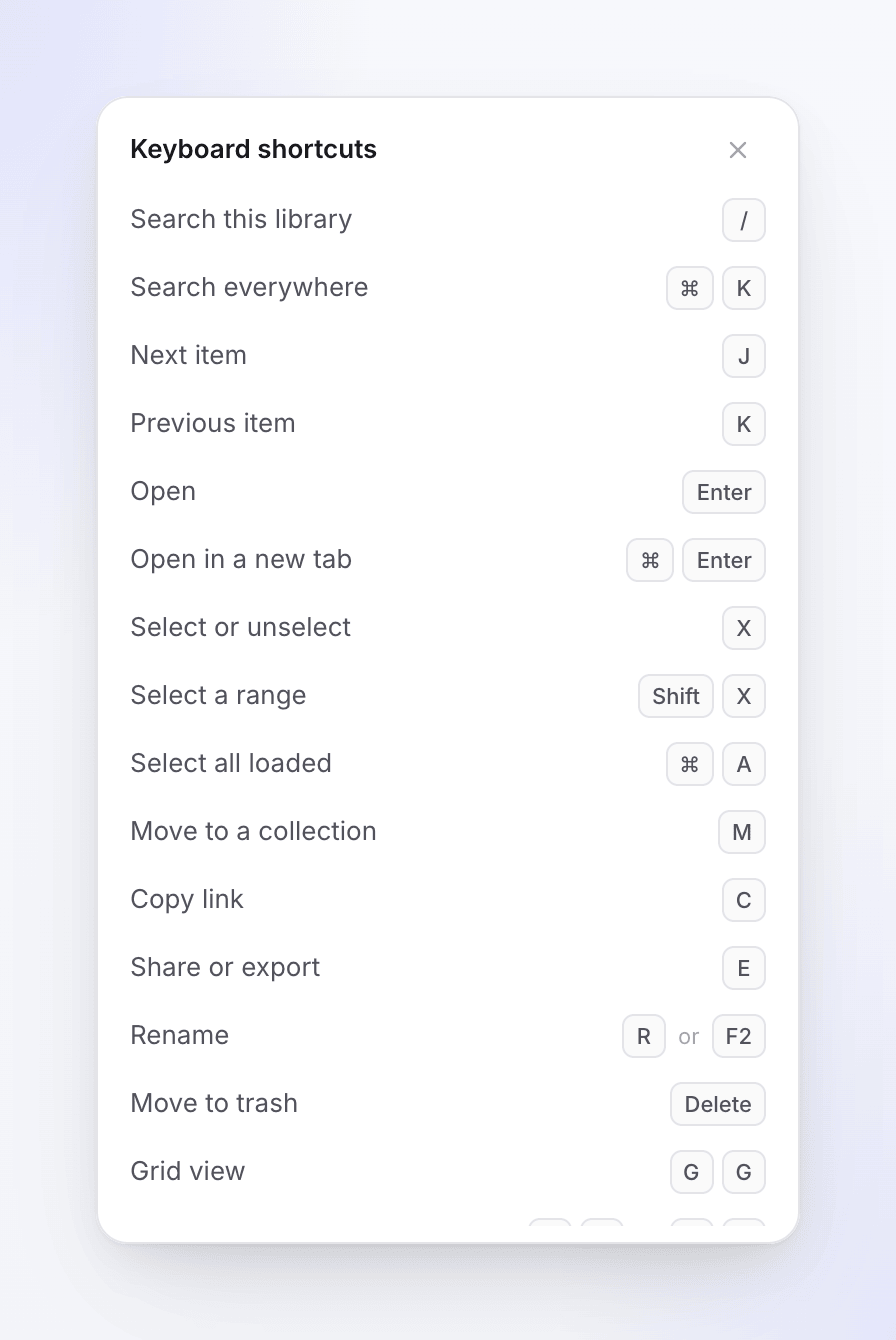
| Teclas | Qué hace |
|---|---|
| / | Buscar en esta sección |
| ⌘ K | Buscar en todas partes |
| J / K | Elemento siguiente / elemento anterior |
| Teclas de flecha | Moverse por la cuadrícula (arriba y abajo saltan una fila) |
| Inicio / Fin | Primer / último elemento |
| Intro | Abrir |
| ⌘ Intro | Abrir en una pestaña nueva |
| X | Seleccionar o deseleccionar |
| Mayús X | Seleccionar un rango |
| ⌘ A | Seleccionar todos los elementos cargados |
| M | Mover a una colección |
| C | Copiar enlace |
| E | Compartir o exportar |
| R o F2 | Cambiar nombre |
| Eliminar o Retroceso | Mover a la papelera (en la papelera: eliminar permanentemente) |
| G luego G | Vista de cuadrícula |
| G luego L (o G luego T) | Vista de lista |
| Esc | Borrar selección |
| ? | Mostrar atajos |
Cuando la lista está vacía
Cada sección tiene su propio estado de vacío, con una breve animación y una forma de continuar.
| Ves | Qué significa |
|---|---|
| "Listo cuando tú lo estés" | Aún no se ha creado nada en este espacio de trabajo. Haz clic en Crear algo. |
| "Aún no hay vídeos" | Nada en Vídeos. Haz clic en Crear un vídeo. |
| "Aún no hay clips para redes sociales" | Nada en Clips para redes sociales. Haz clic en Crear un clip para redes sociales. |
| "Aún no hay artículos" | Nada en artículos. Haz clic en Escribir un artículo. |
| "Aún no se ha compartido nada" | Ningún elemento tiene un enlace público activado. |
| "Aún no hay grabaciones" | Aún no has grabado ni subido nada. |
| "No se está creando nada en este momento" | En curso no tiene ejecuciones. |
| "Ningún elemento coincide con este filtro" | Elimina una etiqueta, haz clic en Limpiar filtros o haz clic en Buscar en todas partes "…". |
| "La papelera está vacía" | No se eliminó nada en los últimos 7 días. |
| "No pudimos cargar tu contenido" | Comprueba tu conexión y haz clic en Inténtalo de nuevo. |
Es bueno saberlo
- No existe una acción de duplicar. Para hacer una variación, inicia un nuevo vídeo a partir de la misma grabación o resumen.
- Los elementos no se pueden mover a otro espacio de trabajo. Cada elemento pertenece al espacio de trabajo en el que se creó. Para trabajar en él en otro lugar, cambia de espacio de trabajo y créalo allí.
- Un compañero de equipo que no puede encontrar un elemento probablemente no pueda abrir su colección, o el elemento no está en ninguna colección. Muévelo a una colección a la que puedan acceder o pide a un propietario o administrador que les dé acceso.