

Entiende cómo la IA crea tu vídeo
Qué sucede después de pulsar Generar: cómo la IA construye un vídeo a partir de tu grabación, cómo el director de IA diseña y revisa un clip para redes sociales, cómo se escribe un artículo y qué partes decides tú frente a la IA.
Cuando pulsas Generar, la IA toma el control: lee tu material, planifica el vídeo, escribe y graba la voz en off, construye las escenas y ensambla el resultado. Cómo funciona depende de lo que estés creando. Esta página explica cada proceso con palabras sencillas, lo que ves mientras se ejecuta y qué partes controlas tú.
La versión corta
| Vídeos de tu grabación | Clips para redes sociales | Artículos | |
|---|---|---|---|
| Empieza desde | Tu grabación de pantalla (o imágenes y páginas PDF) | Un sitio web, imágenes, un PDF, un vídeo o tu resumen | Una grabación de pantalla |
| El trabajo de la IA | Narrar y organizar tu metraje real | Diseñar cada escena desde cero, como gráficos en movimiento | Escribir una guía e ilustrarla con capturas de pantalla |
| Lo que sigue siendo tuyo | El metraje, paso a paso | Los hechos que le proporcionaste | Lo que hiciste y dijiste en la grabación |
| Revisa su propio trabajo | Ajusta la narración a lo que sucede en pantalla | Revisa las escenas y corrige lo que parece incorrecto | Elige la captura de pantalla correcta para cada paso |
Vídeos de tu grabación
Los vídeos de instrucciones y demostraciones de productos mantienen tu grabación como elemento central. El trabajo de la IA es explicar lo que hiciste, no inventar nada nuevo.
Ver la grabación
La IA observa tu grabación para entender cada paso: dónde hiciste clic, qué cambió en la pantalla, qué escribiste. Las grabaciones de la aplicación de escritorio de Clevera incluyen cada clic y movimiento del cursor como datos separados, lo que hace que esto sea más preciso.
Escribir la narración
Escribe un guion para el tipo que elegiste (un tutorial, una solución de problemas, un discurso de ventas) en el idioma del vídeo, usando tu resumen para enfatizar y cualquier cosa que debas omitir. Las líneas se mantienen en una longitud cómoda, de unos 8 a 14 segundos cada una, y la introducción es corta.
Ajustar la narración al vídeo
Cada línea está sincronizada con el momento que describe, por lo que la voz dice "haz clic en Guardar" mientras el cursor está sobre Guardar. Cada clic mantiene un breve momento de metraje antes de él, para que los espectadores vean hacia dónde va el cursor. Cuando la voz de una escena ha terminado y al metraje aún le queda movimiento por mostrar, ese movimiento puede reproducirse más rápido (hasta 2×) en lugar de dejar la imagen congelada bajo la voz.
Elegir un título y capítulos
La IA nombra el vídeo y lo divide en capítulos entre los que los espectadores pueden saltar.
Grabar la voz en off
El guion se lee con la voz y el estilo de habla que elegiste.
Añadir los toques finales
Zooms que siguen tus clics, subtítulos si los activaste, y el fondo, la música, la introducción y las tarjetas de título de tu plantilla de vídeo.
Si añades imágenes o archivos PDF, la IA los lee para obtener datos. Cuando no está segura de si una imagen también debería aparecer en pantalla, puede preguntártelo durante la generación. Sin ninguna grabación, un tutorial o demostración se construye como una presentación narrada a partir de tus imágenes y páginas PDF, cada una mantenida en pantalla durante el tiempo que dure su narración, hasta 20 imágenes.
Pulir mi metraje funciona de forma diferente: nunca escribe una nueva voz en off ni te vuelve a grabar. Limpieza escucha lo que dijiste y corta las repeticiones, los inicios en falso, las partes fuera de tema y las muletillas, siempre en pausas naturales y nunca a mitad de una palabra. Con estilo para compartir recorta suavemente los silencios y mantiene el título que escribiste. Ambos pueden añadir subtítulos de tu propia voz. Consulta Limpiar o cambiar el estilo de una grabación con Pulir.
Clips para redes sociales
Un clip para redes sociales es diseñado desde cero por el director de IA. Funciona como un pequeño estudio en uno: escribe, graba, diseña cada escena como gráficos en movimiento basados en código y luego revisa su propio trabajo.
Elegir la música
Antes de que el director comience, se elige una pista que se ajuste al ritmo y al estado de ánimo de la biblioteca de música de Clevera, a menos que hayas elegido Sin música. La pista se corta para que se desarrolle y termine con el clip, y se nivela para que quede debajo de la voz en off. Cada pista está libre de derechos o generada por IA, y tiene licencia para uso comercial en tus vídeos.
Preguntar por cualquier dato faltante
Las promociones de ofertas, eventos e historias de clientes se basan en un hecho que solo tú puedes proporcionar. Si tu resumen no lo incluye, una tarjeta de preguntas te lo pedirá antes de que se cree nada más.
Leer tus materiales
El director lee tu sitio web (cuando adjuntas uno), imágenes, archivos PDF, vídeos y resumen. Si le diste más de lo que cabe en un vídeo, utiliza lo más relevante. Si añadiste un vídeo de muestra, estudia su estilo, ritmo, música y sonido, y crea tu clip con ese espíritu, sobre tu propio producto; nunca copia el contenido o la marca de la muestra, y la muestra nunca aparece en tu clip. Consulta Usar un vídeo de muestra para establecer el estilo de un clip.
Planificar las escenas y escribir la voz en off
Planifica el vídeo paso a paso, luego escribe y graba la voz en off primero, para que las escenas puedan sincronizarse con las palabras.
Diseñar cada escena
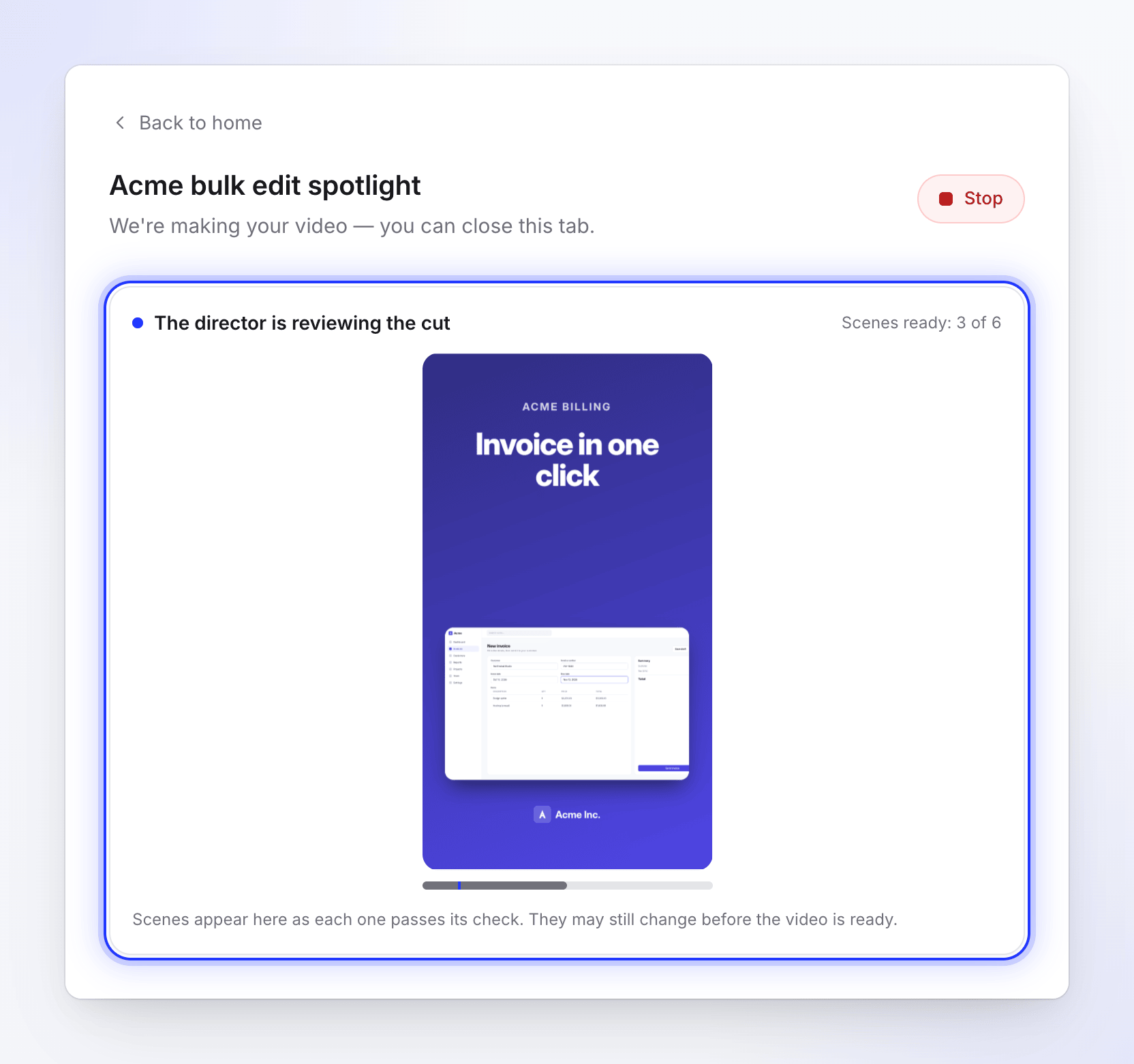
Cada escena se construye con el aspecto que elegiste (o uno que elige para que coincida con tu material), con tu marca donde encaje. Cada escena terminada se muestra en la vista previa en vivo a medida que pasa su revisión.
Revisar las escenas y corregirlas
El director renderiza imágenes fijas de sus propias escenas, las observa y corrige lo que está mal: texto que se desborda, elementos que chocan, tiempos que se arrastran. El esfuerzo Adicional añade más rondas de revisión en cada escena.
Ensamblar y titular
Añade efectos de sonido de la biblioteca de Clevera, monta el clip y le da un título. La música, la voz y los efectos se equilibran entre sí, la música baja de volumen bajo la voz y el clip terminado se lleva a un volumen estándar para las plataformas sociales antes de avisarte de que está listo.
De dónde proviene tu logotipo
Para los clips de redes sociales, la IA busca tu marca en este orden: un archivo que adjuntes llamado "logo" (por ejemplo logo.png), el logotipo en el sitio web que adjuntaste, el logotipo de tu espacio de trabajo, un sitio visto en tu metraje, y luego una marca tomada de un fotograma de tu metraje. Si no encuentra ninguno, establece el nombre de tu marca en texto. Consulta Añadir tu logotipo a un clip para redes sociales.
Artículos
Un artículo se escribe a partir de una grabación.
- Si tu grabación tiene voz que nadie ha transcrito aún, la IA primero escucha lo que dijiste mientras grababas.
- Observa la grabación y toma capturas de pantalla candidatas de ella.
- Escribe el borrador en el tono y la profundidad que elegiste.
- Convierte el borrador en tu artículo y elige la captura de pantalla correcta para cada imagen, con un marcador de color donde hiciste clic.
Consulta Convertir una grabación en un artículo.
Lo que controlas tú y lo que decide la IA
| Tú decides | La IA decide |
|---|---|
| El tipo y clase de vídeo | El guion y cada línea de narración |
| Tu material y el resumen | Qué partes de tu material usar, y en qué orden |
| Idioma del vídeo (74 idiomas y variantes) | Tiempo de cada línea y escena |
| La voz, el tono o el estilo de habla | Las escenas y su diseño (clips para redes sociales) |
| Subtítulos activados o desactivados (desactivados por defecto en clips sociales y vídeos de instrucciones) | Zooms y movimientos de cámara en tu metraje |
| Formato y duración (clips para redes sociales) | La pista de música, a menos que elijas Sin música |
| El aspecto: un estilo y paleta, o Automático | Efectos de sonido (clips para redes sociales) |
| Un vídeo de muestra para igualar (clips para redes sociales) | Qué tan cerca seguir el estilo de la muestra |
| Un avatar de IA y su tiempo en pantalla (clips para redes sociales, planes de pago) | El título y los capítulos |
| Esfuerzo: Medio, Alto o Adicional (clips para redes sociales; Medio en el plan gratuito) | Cuándo hacerte una pregunta |
| Reglas de IA que la IA debe seguir |
Todo lo que la IA decide puede cambiarse después de que se haya hecho el vídeo, en el editor o preguntando al asistente. Crear y aplicar reglas de IA te permite establecer instrucciones permanentes, como palabras a evitar, que se aplican a cada vídeo.
Lo que ves mientras trabaja
La página de generación, Estamos creando tu vídeo, muestra cinco etapas:
| Vídeos y clips para redes sociales | Artículos |
|---|---|
| Analizando tus materiales | Analizando tus materiales |
| Planificando la historia | Escribiendo el artículo |
| Diseñando las escenas | Maquetando el artículo |
| Añadiendo música y pulido | Añadiendo las capturas de pantalla |
| Terminando | Terminando |
Debajo de las etapas, un feed muestra lo que la IA está haciendo con palabras sencillas, como "Viendo tu vídeo", "Escribiendo la voz en off" o "Revisando las escenas". No hay una estimación de tiempo, porque cada vídeo tarda lo que su material necesite. Puedes cerrar la pestaña: el trabajo continúa, aparece en Contenido → En curso, y se te notificará cuando esté listo.
Preguntas durante la generación
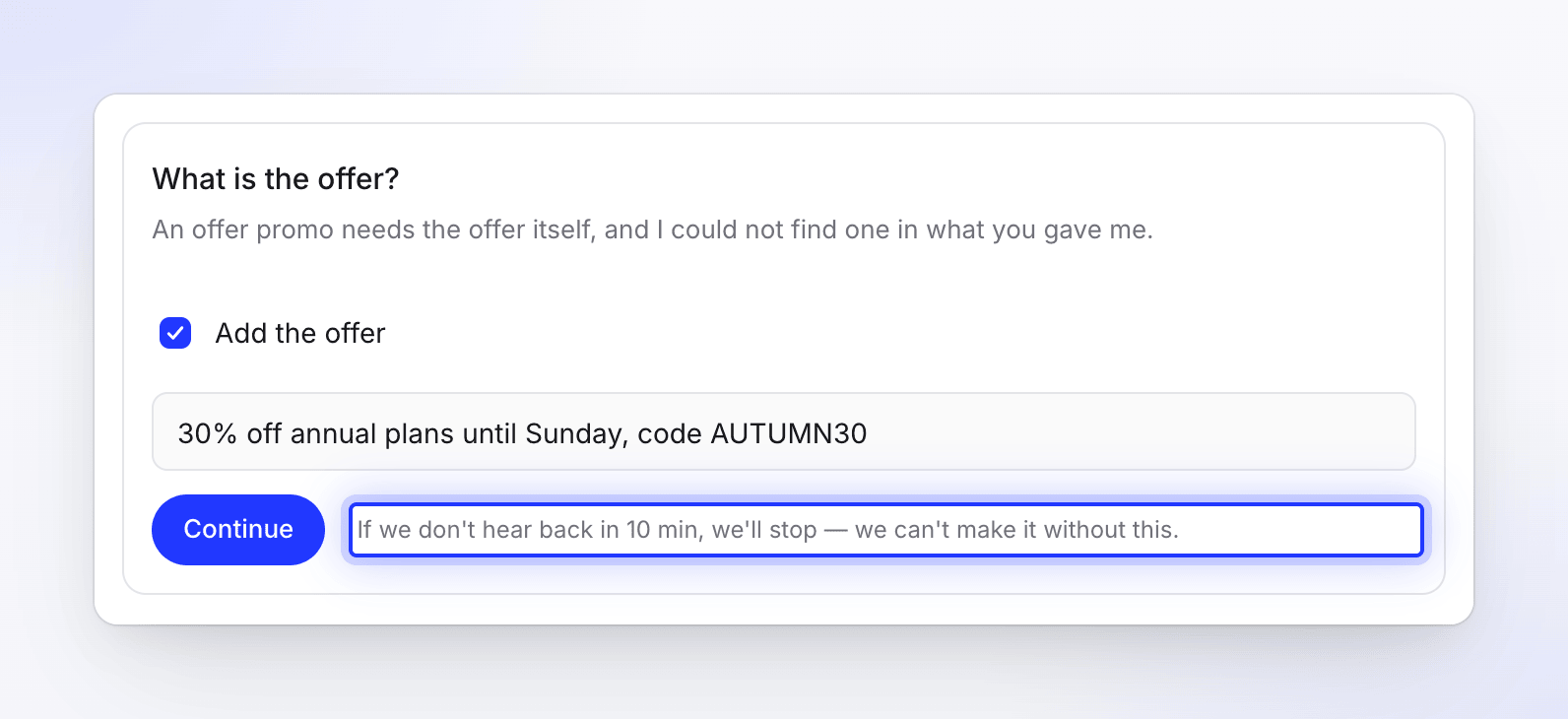
A veces, la IA necesita una respuesta tuya, como cuando falta una oferta o para saber si un archivo debe aparecer en pantalla. Aparecerá una tarjeta de pregunta y escucharás un aviso sonoro. Cada tarjeta indica qué sucede si no respondes: las preguntas esperan 10 minutos y, después, la IA continúa con la respuesta sugerida. Una pregunta sobre un dato obligatorio (oferta, evento, cita de cliente) detiene el vídeo, ya que no se puede completar sin esa información. Consulta Responder a las preguntas de la IA durante la generación.
Notas de aviso
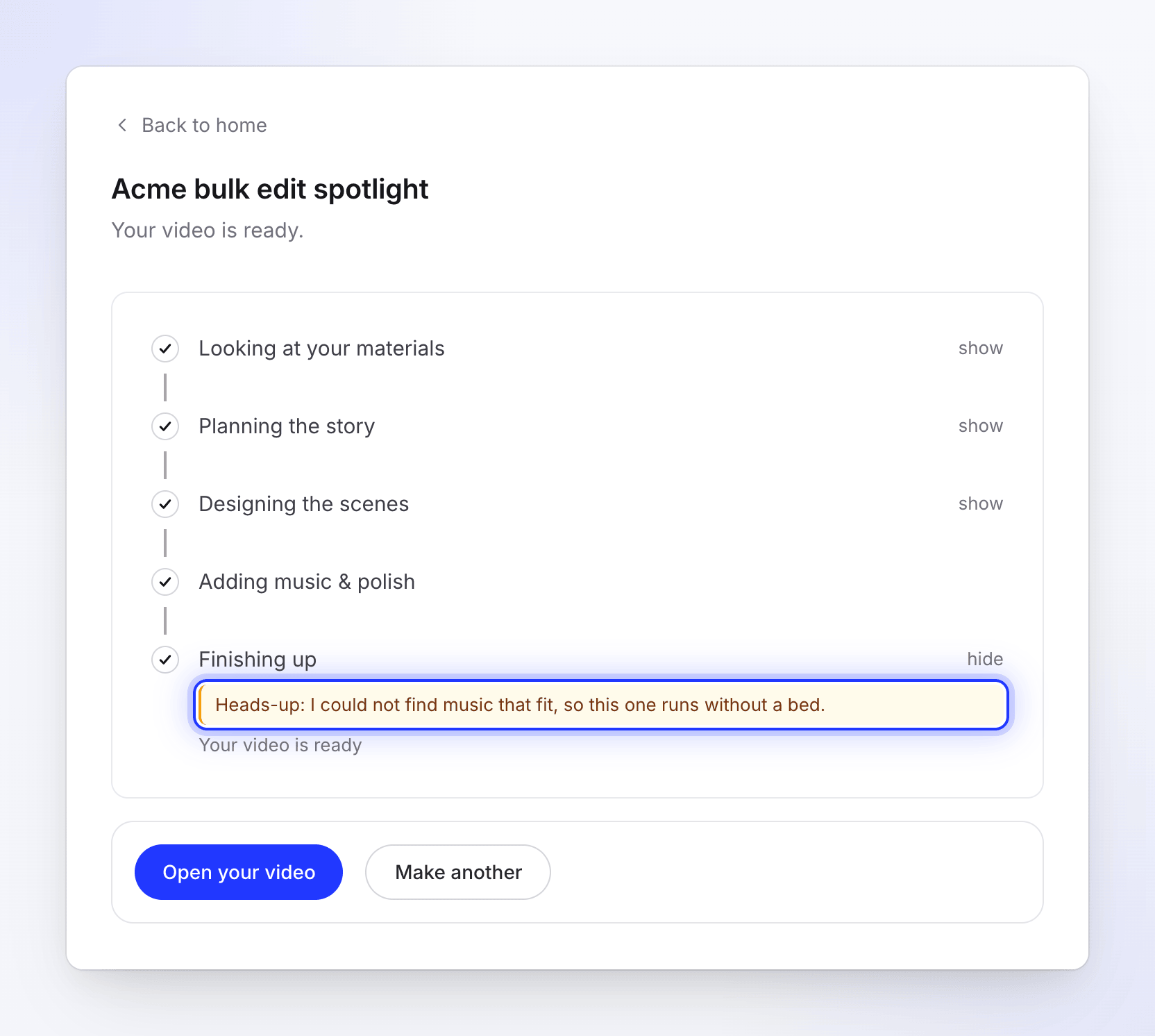
Cuando la IA ha tenido que solucionar un problema, el vídeo final incluye un aviso de color ámbar para que sepas dónde mirar:
| Aviso | Qué significa |
|---|---|
| "Aviso: no había mucho en esa página, así que el vídeo se basa en lo que escribiste." | El sitio web tenía poco contenido. Añade imágenes o un resumen más completo la próxima vez. |
| "Aviso: no pude leer {host}, así que trabajé a partir de lo que escribiste." | No se pudo leer un sitio web. |
| "Aviso: no pude ver tu grabación con detalle, así que el vídeo la usa como una toma larga." | No se pudo analizar el metraje, por lo que se reproduce sin cortes ni zooms. |
| "Aviso: no pude encontrar música que encajara, así que este vídeo no tiene música de fondo." | No hay música. Añade una pista en el editor. |
| "Aviso: la voz no se generó, así que este vídeo está en silencio." | Regenera la voz en el editor. |
| "Aviso: he dejado el avatar fuera de este vídeo." | No se pudo crear el avatar para este vídeo, por ejemplo, porque el espacio de trabajo no tenía suficientes créditos. |
Todos los avisos se explican en Mi vídeo salió en silencio, sin música o sin el avatar.
Créditos
Para iniciar una generación se necesitan suficientes créditos: tu saldo debe cubrir al menos el extremo inferior de la estimación junto a Generar. Después, los créditos se consumen a medida que se realiza el trabajo, no se reservan por adelantado, y se cobra al proyecto lo que realmente utiliza. La investigación de sitios web y Grabar con IA se facturan aparte, según el trabajo que realicen. Si un vídeo falla por nuestra parte, los créditos utilizados se devuelven a tu saldo. Consulta Saber cuándo se cobran los créditos.