

Detener, reintentar o borrar una generación
Detén un video que se está creando, vuelve a intentar uno fallido o bórralo de tu panel de control. Aprende qué hace cada botón para los clips para redes sociales, videos a partir de una grabación y artículos, y cómo funcionan los créditos cuando una ejecución se detiene o falla.
Mientras se está creando un video, puedes detenerlo. Si falla, a menudo puedes intentarlo de nuevo desde donde se detuvo o empezar uno nuevo. De cualquier manera, puedes borrarlo de tu panel de control cuando hayas terminado con él.
Detener un video
Haz clic en Detener
En la página de generación, haz clic en el botón rojo Detener en la parte superior derecha. Está disponible mientras el video está en cola, ejecutándose o esperando tu respuesta, para cada tipo de video y para los artículos.
Confirmar
El botón cambia a Sí, detener durante 3 segundos. Haz clic de nuevo para detenerlo. Si no lo haces, volverá a Detener y no sucederá nada.
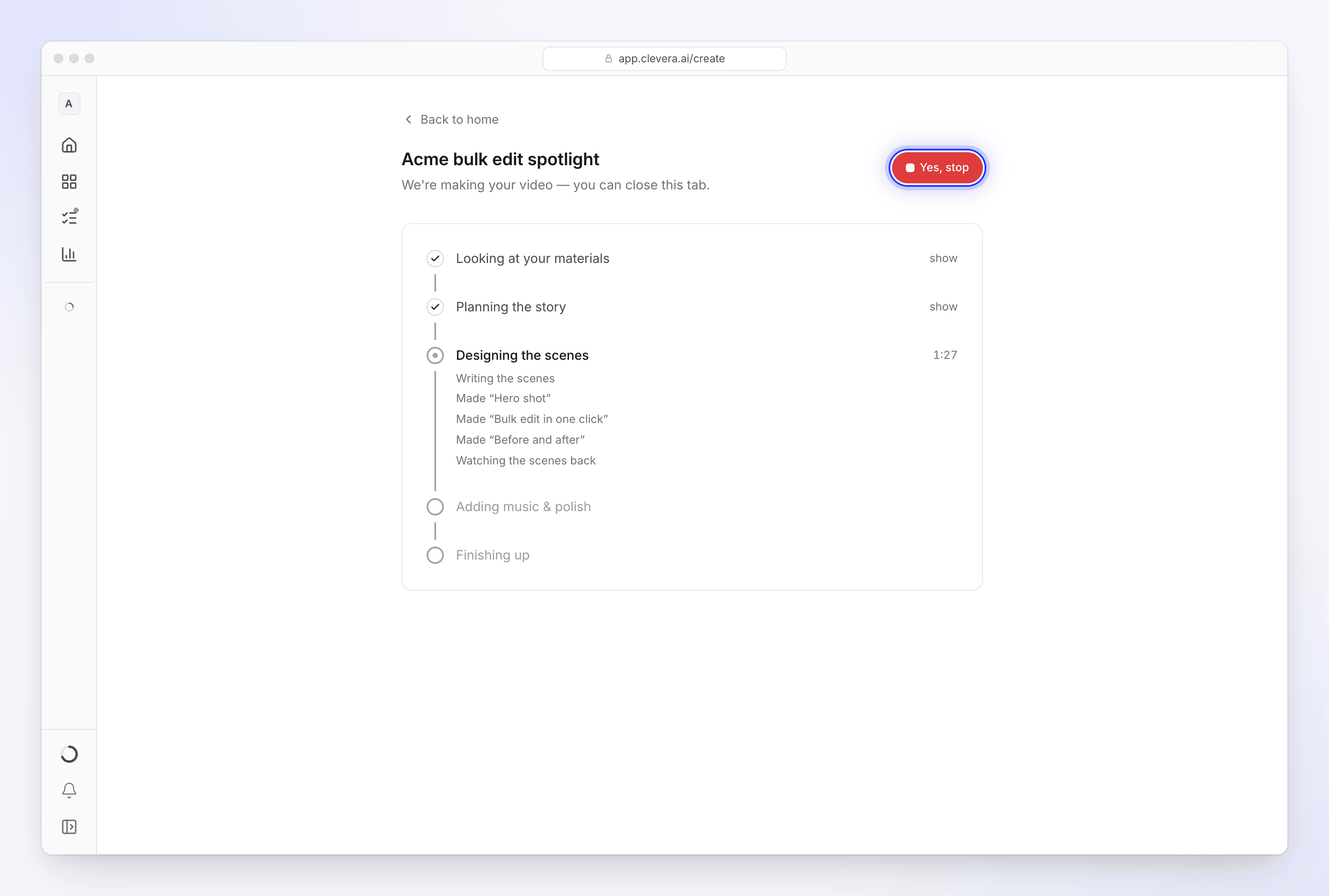
Detener es un proceso amable en lugar de instantáneo: el paso en el que la IA está trabajando finaliza y no se inicia nada después. Una pregunta abierta se cierra. La página entonces dice "Nos detuvimos antes de que hubiera un video. Empieza de nuevo cuando estés listo." con Crear otro y Descartar.
- Una ejecución detenida no se puede reanudar. Usa Crear otro para empezar de nuevo; tu grabación y tus archivos subidos siguen estando en tu biblioteca.
- Eliminar un video mientras se está creando también lo detiene.
- Si la detención falla, verás "No pudimos detenerlo. Inténtalo una vez más."
Cuando un video falla
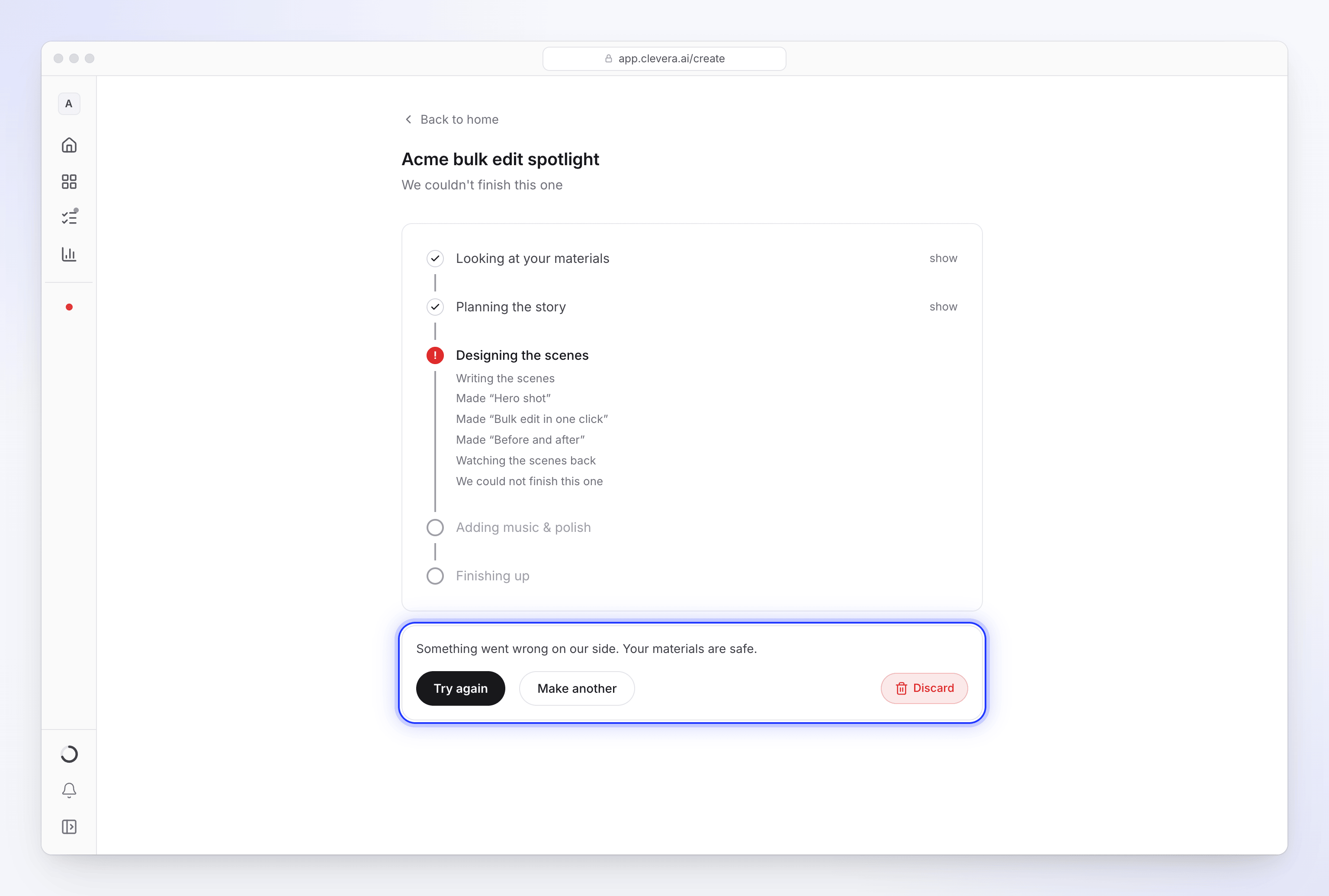
La página dice "No pudimos terminar este" y, debajo, el motivo:
| Mensaje | Qué significa |
|---|---|
| "Algo salió mal por nuestra parte. Tus materiales están a salvo." | Un problema por nuestra parte. Inténtalo de nuevo. |
| "No pudimos leer example.com: … Corrige el enlace (o elimínalo) y empieza de nuevo." | No se pudo leer un enlace mientras se creaba el video. Consulta Corrige un sitio web que la IA no pudo leer. |
| "Una promoción de oferta necesita la oferta en sí, y no pude encontrar ninguna. Añade la oferta, el precio y la fecha límite al resumen, luego inténtalo de nuevo." (y lo mismo para eventos e historias de clientes) | El hecho en el que se basa el video no estaba en tu resumen o materiales. |
| "Pedí la oferta pero no recibí respuesta a tiempo, así que me detuve. Empieza de nuevo con la oferta, el precio y la fecha límite en el resumen." | Nadie respondió a la pregunta de la IA en un plazo de 10 minutos. |
Una ejecución que no muestra ningún progreso durante 2 horas también se marca como fallida. Todos los mensajes de error y su solución: Mi video no pudo terminarse.
Inténtalo de nuevo
Inténtalo de nuevo aparece debajo de una ejecución fallida cuando se puede retomar. Lo que hace depende del tipo:
| Tipo | Qué hace Inténtalo de nuevo |
|---|---|
| Clips para redes sociales | Retoma la ejecución desde el paso que falló. El trabajo que ya se había realizado, como leer tus materiales o planificar, no se vuelve a hacer. |
| Artículos | Inicia una nueva ejecución con la misma configuración. Si el borrador ya estaba escrito, se reutiliza. |
| Tutoriales, Demostración de producto y Pulir | Estos no se pueden reintentar, por lo que no hay un botón Inténtalo de nuevo. Usa Crear otro con la misma grabación. |
Inténtalo de nuevo no se ofrece cuando un clip para redes sociales falló porque faltaba un dato o no se pudo leer un enlace: sucedería lo mismo otra vez. Corrige el resumen o el enlace y usa Crear otro.
Otros mensajes que puedes ver:
| Mensaje | Significado |
|---|---|
| "Este sigue en curso." | Ya se está ejecutando de nuevo, quizás desde otra pestaña. |
| "Este ya terminó." | Actualiza la página para abrirlo. |
| "No hay nada que intentar de nuevo." | No hay ninguna ejecución que retomar. Usa Crear otro. |
| "Eso no funcionó. Puedes empezar de cero en su lugar." | Usa Crear otro. |
Inténtalo de nuevo ejecuta las mismas comprobaciones de plan que Generar, por lo que un límite del plan Gratuito también puede mostrar su propio mensaje aquí. Un reintento es un nuevo comienzo, por lo que los Editores ven Inténtalo de nuevo desactivado con "Tu rol puede editar contenido existente pero no puede crear contenido nuevo."
En Contenido → En curso, una ejecución fallida de tutorial, demostración de producto o pulido también tiene Inténtalo de nuevo en su menú ⋯: inicia una nueva ejecución con la misma configuración.
Crear otro
Crear otro te lleva de vuelta para crear un nuevo video. No cambia ni elimina la ejecución que estabas viendo.
Borrarlo de tu panel de control
Una ejecución fallida o detenida permanece en En curso en Inicio y en la barra lateral hasta que la borras.
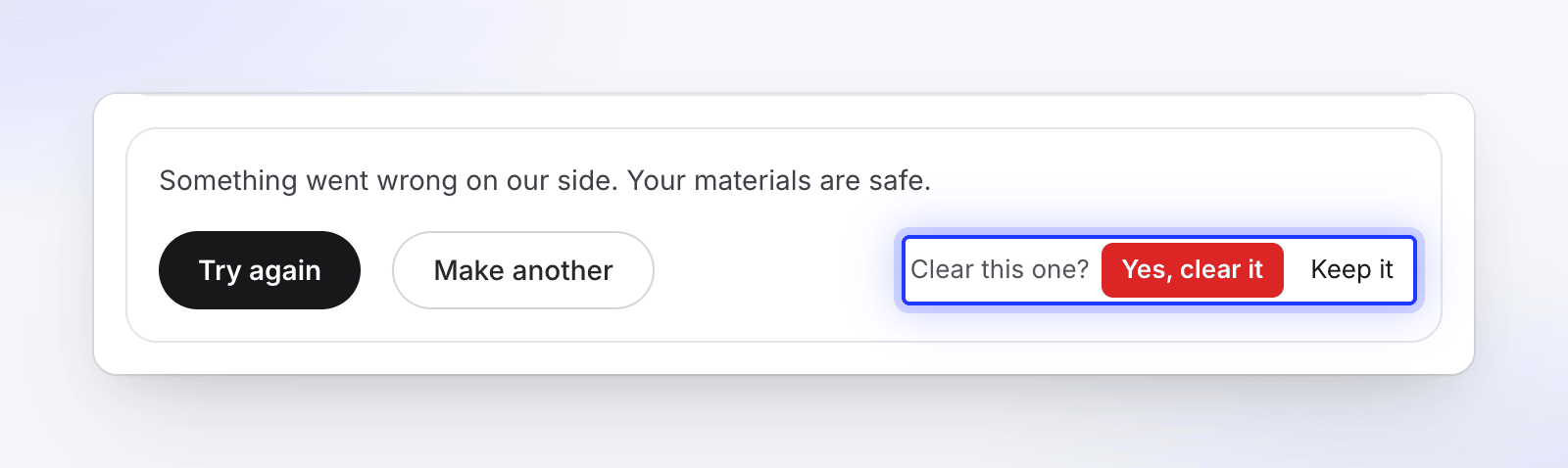
- Haz clic en Descartar ("Quitar esto de tu panel de control. No se borra nada.").
- Confirma con Sí, borrarlo en ¿Borrar este?, o haz clic en Mantenerlo.
En la lista En curso de Inicio, una ejecución que no pudo terminar tiene Limpiar y Mantener en su fila. Limpiar solo oculta la fila; no se borra nada. Si falla: "No pudimos borrarlo. Inténtalo una vez más."
Los videos terminados salen de En curso por sí solos después de 2 minutos. En Inicio y en la barra lateral, tus propias ejecuciones fallidas desaparecen después de 2 horas, y las de tus compañeros después de 48 horas.
En Contenido → En curso
Contenido → En curso mantiene las ejecuciones fallidas en No se pudo terminar durante 2 días ("Conservado durante 2 días"; cada fila dice Conservado hasta una fecha y hora). El menú ⋯ de cada fila tiene:
- Cancelar ejecución para una ejecución que aún está en curso: "¿Cancelar “título”?" — "Clevera se detiene ahora. Los créditos solo se cobran por el trabajo terminado." Para una ejecución en cola: "No ha comenzado, así que no se cobra nada."
- Descartar para borrar una ejecución fallida de tu lista.
- Descartar para todos para eliminar una ejecución fallida de la lista para todo el espacio de trabajo ("Sale de esta lista para todos en el espacio de trabajo.").
Consulta Seguimiento de ejecuciones en curso.
Créditos cuando una ejecución se detiene o falla
| Qué sucedió | Créditos |
|---|---|
| El video falló por nuestra parte, o se detuvo después de 2 horas sin progreso | Cada crédito que utilizó, incluido un avatar de IA que había renderizado, vuelve al tipo de créditos del que provino. La página de Uso muestra una línea "Ejecución fallida reembolsada · …". |
| Tu clip para redes sociales del plan Gratuito falló | Se te devuelve el clip, para que puedas hacerlo de nuevo. |
| Hiciste clic en Inténtalo de nuevo en un clip para redes sociales fallido | El reintento se cobra solo por el nuevo trabajo que realiza. El intento fallido ya fue reembolsado, y los pasos que reutiliza siguen siendo gratuitos. |
| Se detuvo porque faltaba un dato o no se pudo leer un enlace | Se te cobra por lo que utilizó antes de detenerse. |
| Lo detuviste tú mismo | Se te cobra por lo que utilizó hasta la detención. Un avatar de IA que ya había comenzado a renderizarse se cobra. |
Consulta Saber cuándo se cobran los créditos.