

Conectar Claude, ChatGPT, Codex o Cursor a Clevera
Añade Clevera a Claude o ChatGPT como un conector personalizado con inicio de sesión, o configura Claude Code, Codex CLI, Cursor y otros clientes MCP con un token de API. URL del servidor, fragmentos de configuración y solución de problemas.
Puedes permitir que aplicaciones de IA como Claude, ChatGPT, Claude Code, Codex y Cursor trabajen en tu espacio de trabajo de Clevera a través del servidor MCP de Clevera. Las aplicaciones de chat se conectan mediante un inicio de sesión (un conector, no se necesita token); los agentes de codificación y los scripts se conectan con un token de API.
Antes de empezar
- Agentes de IA y API, incluidos los conectores para Claude y ChatGPT, están disponibles en los planes Pro, Business y Custom. En otros planes, el conector muestra "Los conectores de Claude.ai y ChatGPT están disponibles en el plan Pro y superiores."
- Un agente actúa como tú, dentro de lo que permite tu rol. Consulta Permisos del agente.
Elige cómo conectarte
| Usas | Conectar con | Qué haces |
|---|---|---|
| Claude (claude.ai) o ChatGPT | Un conector (inicia sesión con Clevera) | Pega la URL del conector en la aplicación y permite el acceso. Sin token. |
| Cursor | Un conector o un token de API | Añade la URL del servidor MCP; inicia sesión cuando Cursor lo pida, o envía un token en el encabezado. |
| Claude Code, Codex CLI, otros clientes MCP | Un token de API | Ejecuta el comando de configuración con tu token. |
| Tus propios scripts | Un token de API | Llama a la API REST. |
La dirección del servidor MCP es la misma para todas las aplicaciones:
https://app.clevera.ai/mcp
Conectar Claude o ChatGPT
Copia la URL del conector
Abre el menú del espacio de trabajo y elige AI agents & API, luego abre la pestaña Aplicaciones conectadas. Copia la URL del conector bajo Conectar Claude o ChatGPT: "No se necesita token: añade Clevera como un conector personalizado e inicia sesión."
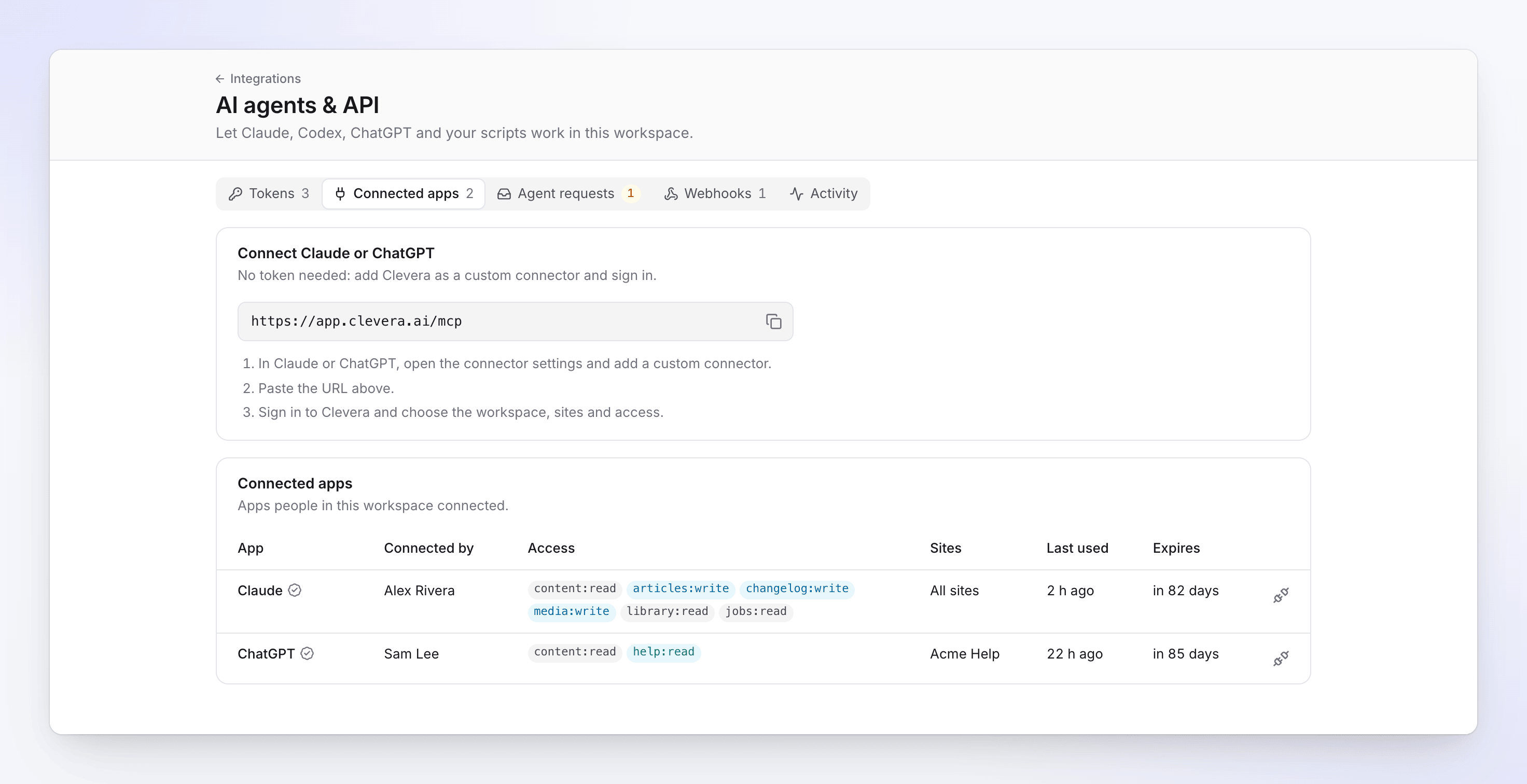
Copia la URL del conector en Claude o ChatGPT. Añade un conector personalizado en la aplicación
En Claude o ChatGPT, abre la configuración de conectores y añade un conector personalizado. Pega la URL.
Inicia sesión y elige el acceso
La aplicación te envía a la pantalla Conectar app a Clevera. Inicia sesión si no lo has hecho, luego elige:
- Espacio de trabajo: el espacio de trabajo en el que trabaja la aplicación.
- Sitios: Todos los sitios ("Todos los sitios actuales y futuros de este espacio de trabajo.") o Sitios elegidos, cuando el acceso incluye sitios de documentos.
- Acceso: permisos preestablecidos o Personalizado. Los permisos que tu rol no permite muestran No disponible para tu rol. Consulta Permisos del agente.
- La conexión dura: 30 o 90 días. El valor predeterminado es 90 días.
Permitir acceso
Haz clic en Permitir acceso. Volverás a la aplicación, que ahora puede usar las herramientas de Clevera. "Puedes desconectarla en cualquier momento en Integraciones → AI agents & API." Haz clic en Denegar para no enviar nada.
La pantalla de conexión muestra a quién estás conectando:
- Aplicación verificada · te devuelve a dirección: una aplicación conocida (Claude, ChatGPT o Cursor), reconocida por la dirección a la que devuelve.
- Te devuelve a dirección: cualquier otra aplicación. Comprueba la dirección antes de permitir el acceso.
El propietario del espacio de trabajo y los administradores reciben una notificación, "app se conectó a workspace", con el acceso que elegiste.
Qué puede y qué no puede hacer una aplicación conectada
- Actúa como tú, dentro de tu rol, con el acceso que elegiste. Solo ve las grabaciones, videos y colecciones que tú puedes ver.
- Funciona solo a través de MCP. Su inicio de sesión no se puede usar en la API REST: "Los tokens de conector OAuth funcionan solo en el servidor MCP. Usa un token estático para la API REST."
- No tiene límites de gasto propios, por lo que cada inicio de pago desde una aplicación conectada espera a que una persona lo apruebe en Solicitudes del agente. Consulta Controlar el gasto y las aprobaciones de los agentes.
- Cada persona puede tener hasta 20 aplicaciones conectadas.
- La conexión finaliza cuando su vida útil (30 o 90 días) se agota; entonces debes conectar la aplicación de nuevo. Una aplicación que no usa Clevera durante 30 días también debe iniciar sesión de nuevo.
Conectar Claude Code, Codex u otro agente con un token
Crea un token de API primero. Cuando se crea, Conectar un agente muestra la configuración lista para usar con la dirección del servidor de tu espacio de trabajo. Cada fragmento lee el token de la variable de entorno CLEVERA_TOKEN, por lo que el token en sí nunca entra en un archivo: "Establece CLEVERA_TOKEN como el token en tu shell o en el almacén de secretos del agente."
claude mcp add --transport http clevera https://app.clevera.ai/mcp --header "Authorization: Bearer $CLEVERA_TOKEN"
codex mcp add clevera --url https://app.clevera.ai/mcp --bearer-token-env-var CLEVERA_TOKEN
O añádelo a ~/.codex/config.toml:
[mcp_servers.clevera]
url = "https://app.clevera.ai/mcp"
bearer_token_env_var = "CLEVERA_TOKEN"
{
  "mcpServers": {
    "clevera": {
      "type": "http",
      "url": "https://app.clevera.ai/mcp",
      "headers": {
        "Authorization": "Bearer ${CLEVERA_TOKEN}"
      }
    }
  }
}
curl -H "Authorization: Bearer $CLEVERA_TOKEN" https://app.clevera.ai/api/v1/docs/me
Cursor y otros clientes MCP que leen un archivo mcpServers toman la misma entrada de servidor que .mcp.json.
Comprueba que funciona
Pregúntale al agente qué puede hacer en Clevera, o que enumere tus grabaciones. El agente solo ve las herramientas que sus permisos permiten, por lo que una lista corta generalmente significa un token limitado. Todo lo que hace se muestra en la pestaña Actividad.
Desconectar una aplicación
En la pestaña Aplicaciones conectadas, haz clic en el botón de desconectar al final de la fila de la aplicación y confirma con Desconectar ("¿Desconectar app?"). "La aplicación pierde el acceso inmediatamente. Conectarla de nuevo requiere un nuevo inicio de sesión." La fila permanece listada (atenuada) durante 30 días.
El propietario del espacio de trabajo y los administradores ven cada aplicación conectada en el espacio de trabajo ("Aplicaciones que las personas de este espacio de trabajo conectaron.") y pueden desconectar cualquiera de ellas. Todos los demás ven y desconectan las suyas ("Aplicaciones que conectaste.").
Solución de problemas
| En pantalla | Causa | Solución |
|---|---|---|
| Claude o ChatGPT solo dice que no pudo conectarse, o las herramientas de Clevera dejan de funcionar | El espacio de trabajo ya no está en el plan Pro o superior; Clevera responde "La API del agente no está en el plan de este espacio de trabajo. Está en Pro y superior." | Actualiza el espacio de trabajo a Pro. La aplicación vuelve a funcionar; no se borró nada. |
| workspace "(el plan no incluye aplicaciones conectadas)" en la pantalla de conexión / "El plan de este espacio de trabajo no incluye aplicaciones conectadas." | Ese espacio de trabajo no está en el plan Pro o superior. | Actualízalo o elige otro espacio de trabajo. |
| "Esta solicitud expiró" / "Pasó demasiado tiempo desde que la aplicación lo pidió. Empieza a conectar de nuevo desde la aplicación." | La pantalla de conexión se dejó abierta demasiado tiempo. | Empieza a conectar de nuevo desde la aplicación. |
| "Esta aplicación no está registrada" / "La aplicación que te envió aquí es desconocida para Clevera." | Falta el registro de la aplicación o fue eliminado. | Elimina el conector en la aplicación y añádelo de nuevo. |
| "Esta solicitud no es de confianza" / "La aplicación pidió devolverte a una dirección que no registró. No se compartió nada." | La dirección de retorno no coincidió. | Empieza a conectar de nuevo desde la aplicación. Si sigue ocurriendo, no conectes esa aplicación. |
| "Elige un espacio de trabajo del que seas miembro." | No se eligió ningún espacio de trabajo, o lo abandonaste. | Elige uno de tus espacios de trabajo. |
| El agente dice que no tiene herramientas de Clevera | El token o la conexión no tiene ninguno de los permisos que la tarea necesita, o fue revocado. | Comprueba el acceso del token en la pestaña Tokens, o conéctalo de nuevo. |
| "Los tokens de conector OAuth funcionan solo en el servidor MCP." | Un script usó el inicio de sesión de un conector en la API REST. | Usa un token de API para scripts. |
Más mensajes: Solucionar errores de agente y API.